
AI 概要
Midjourney は、コンピューターからアップロードした画像をアニメーション化できますか?
はい。Web 版の Imagine バーから画像をアップロードし、それを Animate スロットに配置した後、手動または自動アニメーションを選択してください。アップロードされた画像は、5 秒間の動画の最初のフレームになります。
「Low Motion(低モーション)」と「High Motion(高モーション)」のどちらを選ぶべきですか?
ポートレート、製品、建築物など、元の画像の忠実な再現が最も重要なシーンでは、まず Low Motion を選択してください。一方、被写体の明確な動きやより強いカメラ移動が求められ、それに伴う変形リスクの増加が許容される場合は、High Motion を使用してください。
Midjourney の画像→動画プロンプトには何を記述すべきですか?
時間の経過に伴う変化を記述してください:被写体の動作、環境の動き、カメラの挙動、テンポ、および意図する最終的な「ビート(拍)」です。すでにアップロード画像で固定されている視覚的ディテールをすべて再記述するのは避けてください。
アニメーション化された画像は最長でどのくらいの長さになりますか?
最初の生成は 5 秒間です。各延長処理は 4 秒を追加し、最大 4 回まで延長可能なので、動画の総長は最大 21 秒となります。したがって、次のセグメントに進む前に、各セグメントを必ず承認してください。
アニメーション化する前に、アップロード画像を準備する
ソースフレームが連続性の大部分を担います。クリーンな画像は、動画モデルに対して安定した被写体、読み取りやすい奥行き、そして発明すべき曖昧なディテールを少なくします。アップロード前に、顔、手、反復パターン、タイポグラフィ、精巧な製品の幾何学的形状、反射、およびフレーム端に重なるオブジェクトを確認してください。静止画では些細に見える欠陥が、動画では目立つ動きのあるアーティファクトになる可能性があります。
生成前に、配信フォーマットに合わせてフレーミングを行ってください。被写体が移動する方向に余白を確保し、関節をフレームの端でちょうど切り取らないように注意し、重要なオブジェクト同士はその形状を保てるだけの距離を空けて配置してください。回転する予定のポートレートでは、モデルが奥行きを推定できるよう、十分な肩の部分と背景の文脈を含めてください。製品の露出シーンでは、ズームイン時にオブジェクトが早すぎず切り取られないよう、シルエットの周囲に余白を確保してください。
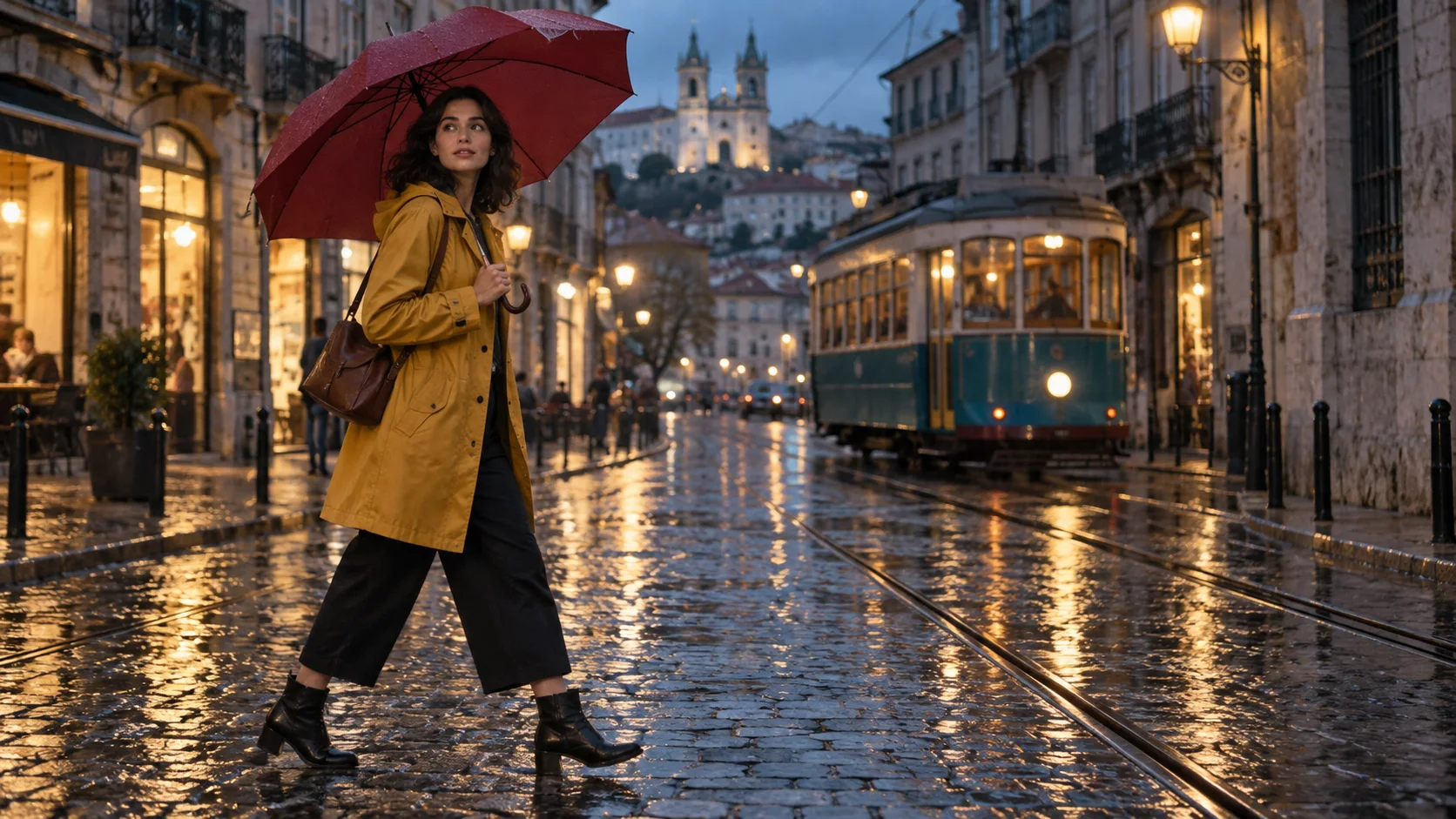
有用な開始フレームは、明確な単一被写体、読み取りやすい動きの方向、およびカメラがシーンを発明せずに移動できるだけの環境を備えています。
1 つの参照画像で複数のショットをカバーする必要がある場合、アニメーション化の前に以下の創造的決定事項を固定してください:被写体の外見、衣装、ロケーション、時刻、レンズの質感、カラートリートメント。承認済みのソース画像を、すべての出力画像の隣に常に置いておいてください。より長いシークエンスの場合は、モーション生成の前に参照画像と各ショットの役割を計画し、1 枚の優れたフレームが 5 つの無関係なクリップに分断されないようにしてください。
画像をアップロードし、適切なアニメーションルートを選択する
自分の画像には Web 版 Animate スロットを使用する
Midjourney ウェブサイトで、Imagine バーから画像パネルを開き、ファイルをアップロードまたは選択して、Animate セクションにドラッグ&ドロップしてください。これは、画像を「Image Prompt(画像プロンプト)」、「Style Reference(スタイル参照)」、または「Edit Model Reference(編集モデル参照)」として添付する方法とは異なります。これらの参照タイプは、動画の開始フレーム入力にはなりません。同じソースから複数のモーションプロンプトを試す場合は、画像をピン留めしてください。
迅速な解釈が必要な場合は、自動オプションを選択してください。特定の動作、カメラ移動、または停止ポイントを有するショットの場合は、「Animate Manually(手動アニメーション)」を選択してください。手動プロンプトは、通常、より優れた制作ルートです。なぜなら、それは一度に複数の変数を変更するのではなく、あとで修正可能な書かれた指示を作成するからです。
Midjourney の Discord ルートでも、プロンプトの先頭に外部ホストの画像 URL を指定し、その後に任意のモーションテキストと --video パラメーターを付与することで、画像を受理します。ただし、ほとんどのアップロードファイルについては、ウェブサイトルートの方が簡単です。なぜなら、開始フレームの役割が明示的に可視化されるからです。
最初のテストは経済的に実施する
動画プロンプトはデフォルトで 4 種類のバリエーションを生成します。新しいソースフレームや不確かなモーションアイデアを検証する際は、--bs 1 を用いてバッチ数を 1 に減らしてください。これにより、最初の実行を、同一のフレーミングミスを繰り返す 4 本のクリップに課金するのではなく、焦点を絞ったテストに変えることができます。プロンプトとソースフレームが確実に妥当になってから、バッチ数を増やしてください。関連する Midjourney 動画バッチサイズガイド では、1 本、2 本、または 4 本の出力が適切となる状況について説明しています。
時間を「追加」するモーションプロンプトを書く — 2 枚目の静止画を描くのではない
有用なモーションプロンプトは、簡潔なショット指示です。誰/何が動き、環境がどのように応答し、カメラがどう動き、ビートがどこで落ち着くかを明記します。アップロードされた画像はすでに衣装、建築、パレット、構図を定義しているため、それらの名詞を繰り返すと、時間的指示が埋もれてしまいます。
以下のコピーレディなパターンをご活用ください:
[被写体の動作]、[二次的な環境の動き]、カメラ [移動または固定位置]、[テンポ]、[最終ビート] で終了 --motion low|high --raw --bs 1
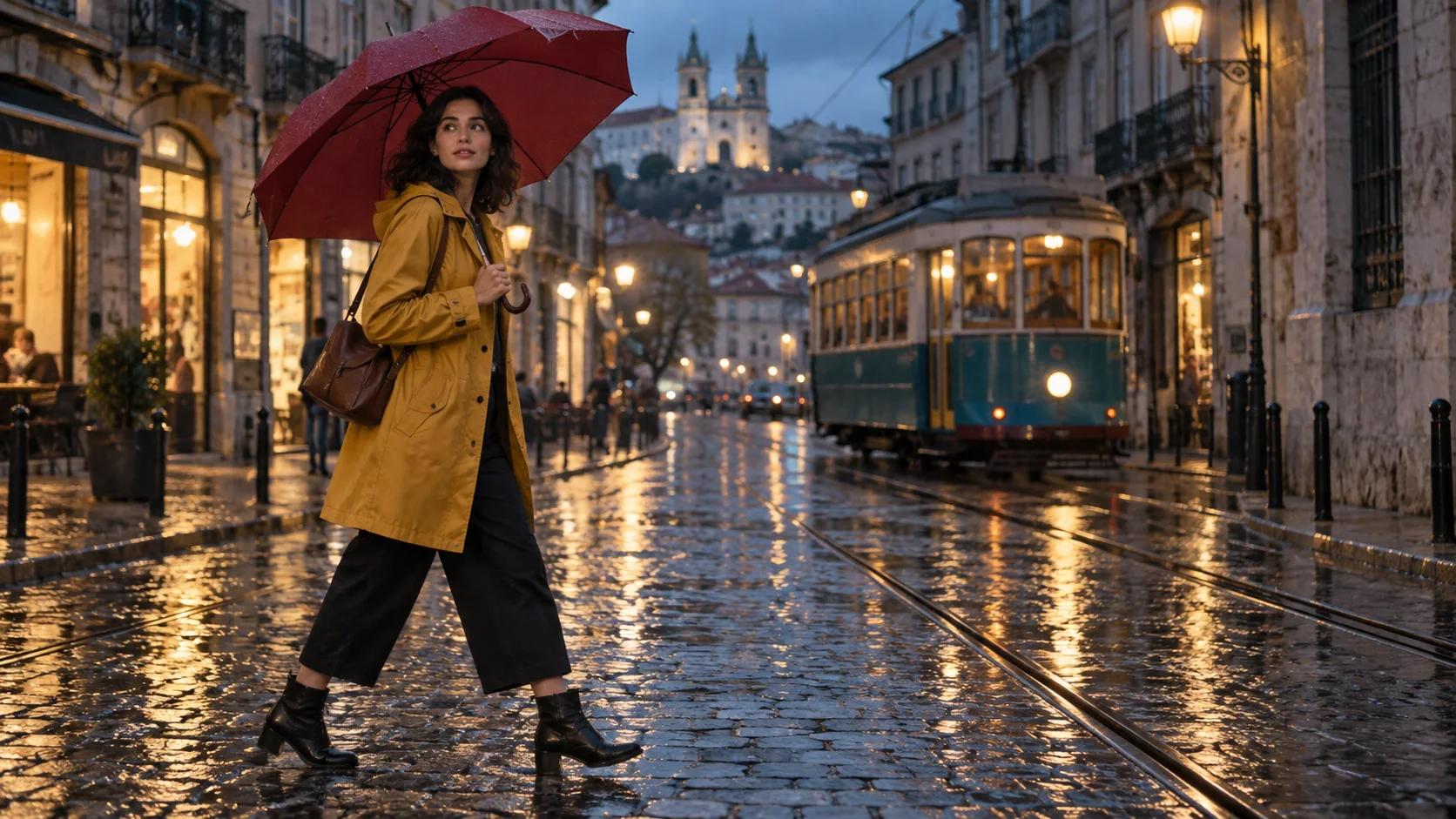
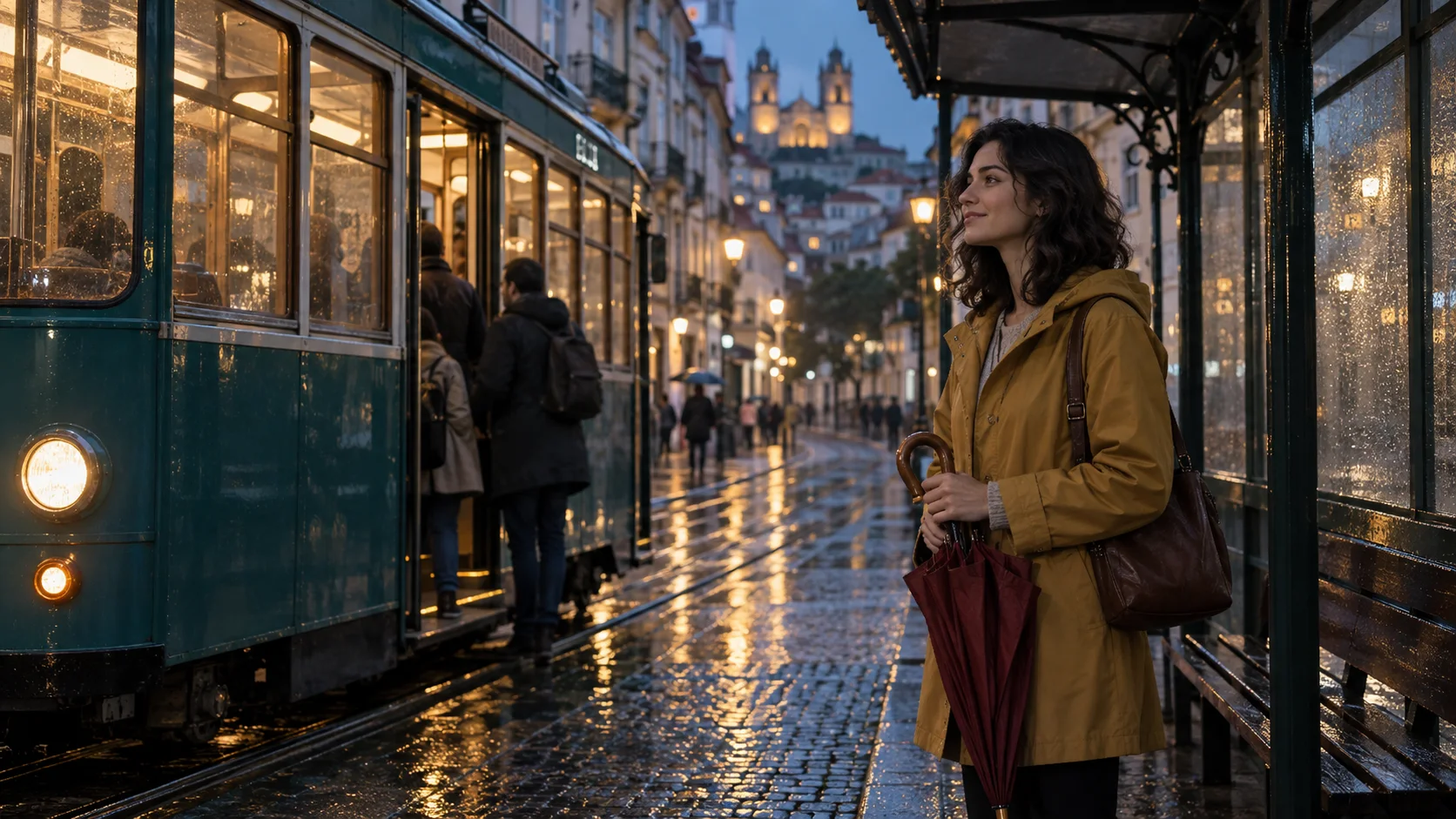
雨の路面電車のフレームの場合、制御されたテスト例は以下の通りです:
彼女は意図的に二歩踏み出し、路面電車の方へ一瞬視線を向ける。軽い雨が傘の脇を通り過ぎる。カメラは安定した中景フレームを維持。抑制された自然な動き。路面電車が彼女の背後で減速する瞬間に終了 --motion low --raw --bs 1
この動作は定量可能です:2 歩、1 回の視線、1 回の到着ビート。カメラ指示は明示的です。終了点は、無限の動きを要求するのではなく、モデルに明確な方向を与えます。--raw は、余分な創造的解釈を減らすことで、書かれたモーション指示の影響力を高める場合がありますが、文字通りの振付を保証するものではありません。
より強い物理的トランジションを必要とするプロンプトでは、雰囲気描写を加える前に、1 つの支配的な動作を記述してください。「路面電車が通過する際に回転する」は、「回転+走行+ズーム+オービット+雨の激化+衣装変更+群衆の反応」を含む段落よりも評価しやすくなります。この計画手法を他のジェネレーターにも適用したい場合は、画像→動画プロンプトワークフロー が、同じ「動作−カメラ−終了」構造をカバーしています。
これは Midjourney の出力ではなく、Seedance の画像から動画への変換例です。明確な開始構図が、モーションに一貫した進行方向を与える様子をご確認ください。
失敗コストに基づいて「低モーション」か「高モーション」を選択
低モーションはソースを保護する
低モーションはデフォルト設定であり、被写体の微妙な動き、カメラの安定性、環境の緩やかな変化を生み出しやすくなります。顔、ファッション、製品、建物、食品など、アイデンティティや幾何学的形状がスペクタクルよりも重視される画像には、まずこの設定を試すのが合理的です。ただし、動きが不十分でほとんど静止しているように見える場合もあるため、目に見えるが控えめな動作を明示的に指定してください。
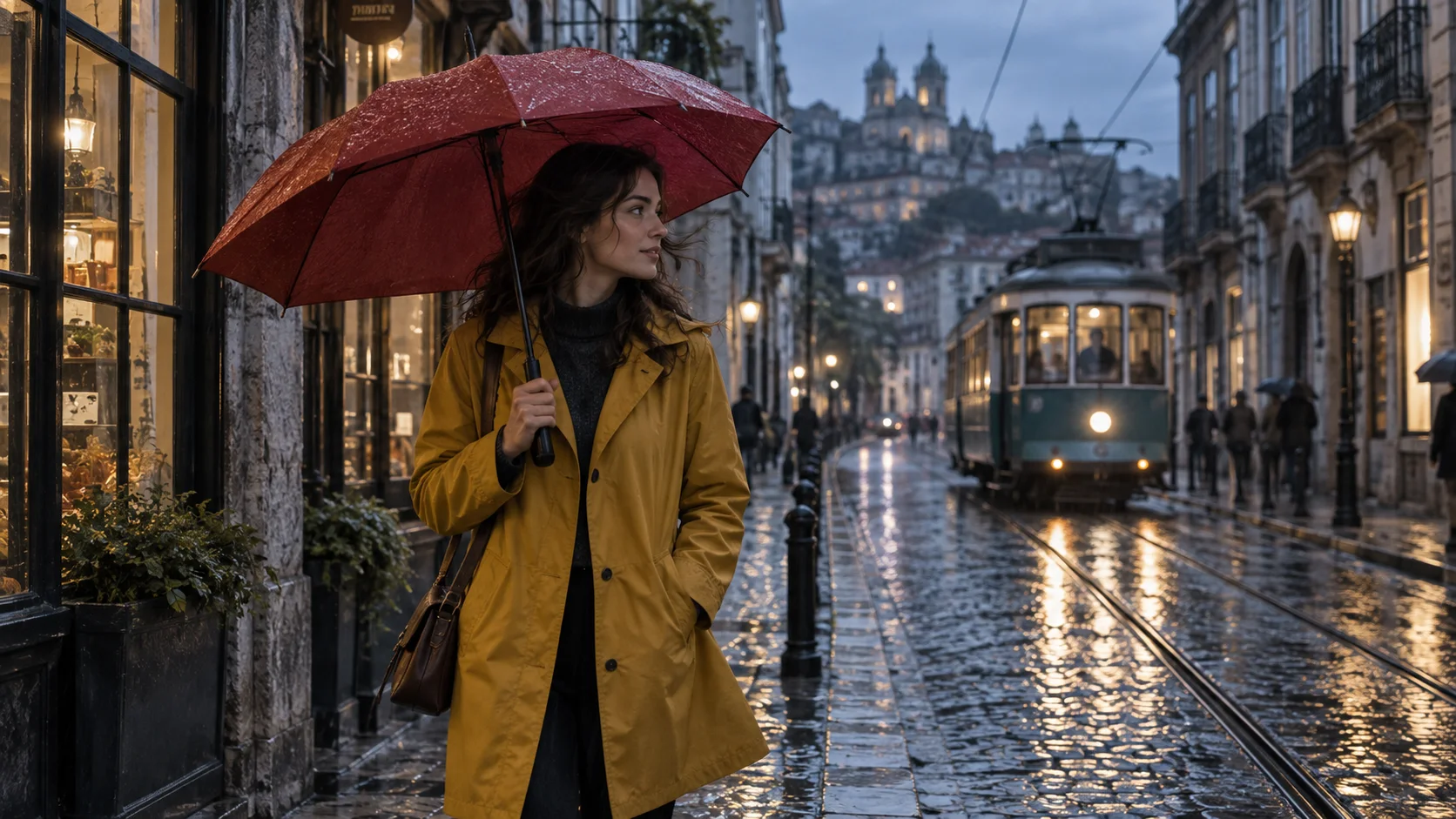
低モーションでは、顔の形状、傘の骨の配置、路面電車の幾何学的形状、およびリクエストされた小さな動作が、ショットの再構成なしに可視化されているかを検証してください。
高モーションはより多くの変化を受け入れる
高モーションでは、カメラと被写体の両方がより活発に動く傾向があります。追跡シーン、ダンス、車両の通過、被写体の露出(reveal)、エネルギー感が厳密なフレーム保持よりも重視されるショットに適しています。ただし、その代償として、解剖学的な歪み、表面の滑り、背景の不安定化、あるいは意図した動作を圧倒してしまうようなカメラ移動が生じるリスクが高まります。これを自動的なアップグレードではなく、代替手段としてテストしてください。
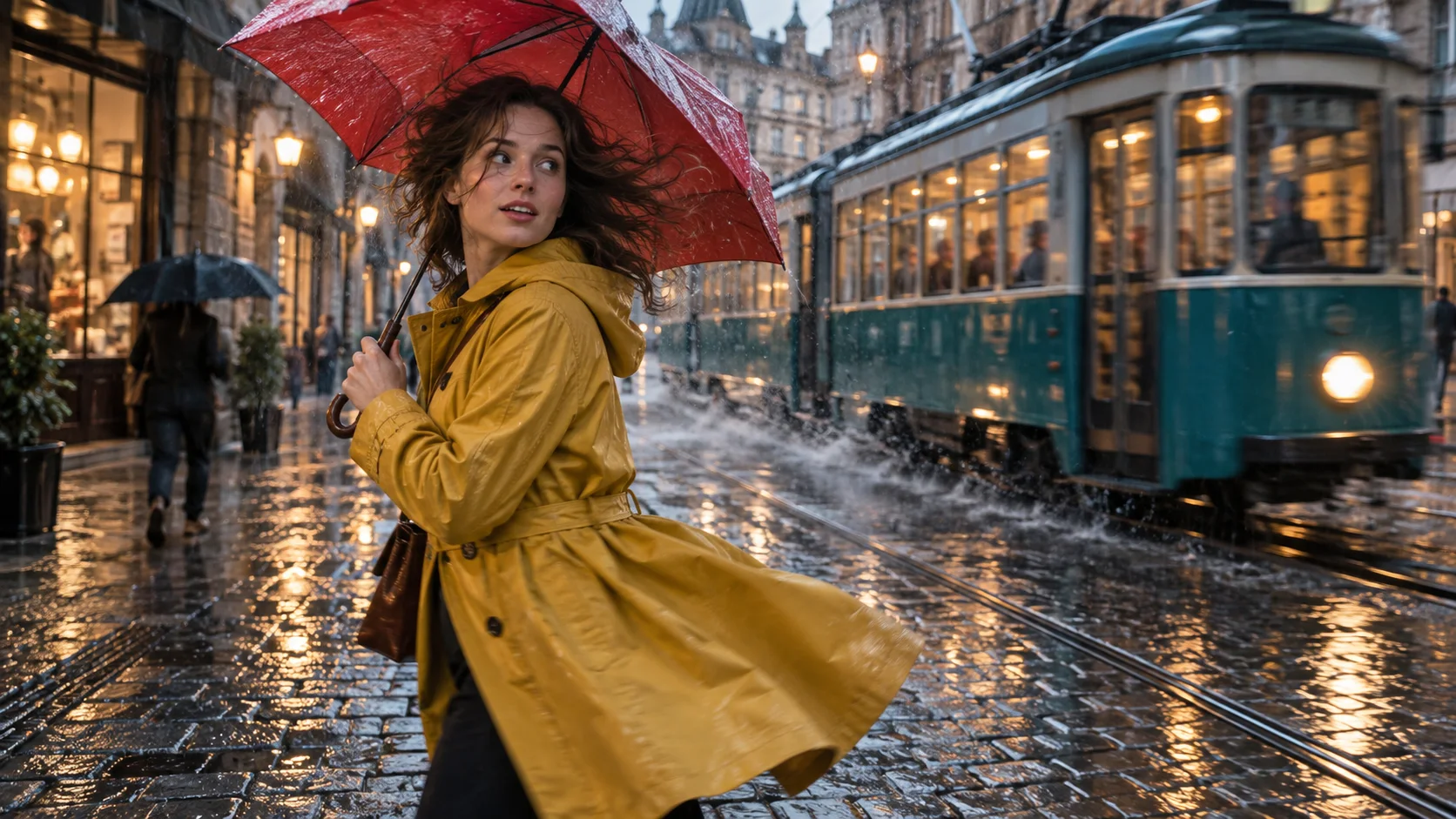
高モーションのレビューでは、クリップ内の複数のポイントで再生を一時停止し、物体の構造を比較すべきであり、最も劇的な瞬間のみで判断してはいけません。
シンプルな意思決定ルールを用いましょう:ショットを視認可能な形で完了させるために必要な、最も低いモーション設定を選択します。低モーションですべてが保たれているもののエネルギーに欠ける場合は、モードを切り替える前に、動詞やカメラ指示を修正してください。高モーションで所望の動作は得られるものの被写体が崩れる場合は、ソースの構図を簡略化するか、動作を新しいショットに分割してください。中間ポーズの正確さが重要となる場合は、マルチキーフレームワークワークフローを採用するのがしばしば最善です。
すでに機能しているクリップのみを延長する
Midjourney は5秒間の動画から始めます。延長(Extension)により4秒が追加され、最大4回延長することで合計21秒まで到達できます。延長(Auto)は元のプロンプトを継続して使用し、延長(Manual)では次のセグメント向けに指示を変更できます。実用的な制作習慣としては、時間を追加する前に現在の終了点を承認することです。
最終秒を通常速度およびフレーム単位で確認してください。顔は依然として同一ですか? 手や物体は安定していますか? カメラは継続可能な位置に到達しましたか? 被写体には次に起こりうる自然な動作がありますか? 終了点が弱い場合、延長はその弱点を修復するよりもむしろ拡大・伝播させてしまうことが多くなります。まずは再実行またはトリミングを行ってください。
延長は完全な書き直しではなく、「次のビート」として記述してください。例えば:「路面電車が停車し、彼女が傘を閉じ、カメラがやや広角のホールドへと穏やかに移行する」——これにより、シーンの方向性を維持しつつ、セグメントに明確な終結を与えます。詳細な動画延長ワークフローでは、ソース、継続、最終配信の間でハンドオフをどのように維持するかを説明しています。
回転の途中やカメラの急激なパン(whip)の真っ只中に捉えられたフレームよりも、清潔な最終ホールドの方が優れた延長終了点です。
マルチショット作品の場合、承認済みの開始フレーム、選択したクリップ、プロンプト、モーション設定、バッチサイズ、延長履歴を1つのパッケージとして保存してください。Seedance Agent の reference-to-video ワークフローでは、これらのアセットをショットプランに紐付けたまま、出力を比較し、適切なテイクを承認し、失敗したセグメントのみを再実行することが可能です。
アップロード画像で最もよく見られる失敗のトラブルシューティング
クリップがほとんど動かない
曖昧な雰囲気描写を、1つの観察可能な動詞と1つの環境的ヒントに置き換えてください。「映画的な雨模様」は動きを指定しておらず、「彼女が路面電車に向かって振り向き、傘から雨粒が滑り落ちる」であれば明確です。最初の修正では低モーションを維持し、より明確な指示でも依然として動きが不十分な場合にのみ、高モーションを試してください。
顔、手、または製品が変化する
同時に行う動作の数を減らし、極端なカメラオービットを避け、ソースフレーム内で小さなディテールにより多くのピクセルを割り当ててください。アップロードされた画像内で検査対象のポイントが非常に小さい場合、アニメーションモデルはそれを維持するための構造的情報をほとんど持ちません。ワイドショットを強引にディテールショットに変換しようとせず、再構図するか、別途クローズアップショットを撮影してください。
カメラがプロンプトを無視する
単一のカメラ挙動を明示してください:固定ショット、ゆっくりとしたプッシュイン、穏やかなパン、またはトラッキング移動。「静止」「手持ち」「オービット」「ズーム」を1つの指示で混在させないでください。--raw を使用するとプロンプトの影響力がやや高まりますが、ソースの構図は依然として妥当な動きを制約します。
延長時にシーム(接合部)でジャンプする
最後のクリーンなクリップに戻り、低モーションかつ安定した幾何学的構成を持つ終了点を選んでください。即座に方向を反転させるのではなく、既存の動作を継続してください。シームが依然として目立つ場合は、延長を新たなショットとして扱い、壊れたハンドオフを何度も延長するのではなく、意図的なカットで遷移を隠してください。
結論Midjourney でアップロードした画像をアニメーション化するには、明確な奥行きと動きの余白を持つフレームを準備し、それを「Animate」スロットに配置します。さらに、1つの可視可能な動作と1つのカメラ挙動を記述し、--bs 1 でテストを行います。連続性が重要な場合は「Low Motion」から始め、シーンが変化を許容できる場合は「High Motion」を使用します。また、すでに安定しているエンドポイントのみを延長してください。制作現場では、ソース、プロンプト、選択されたテイク、および延長履歴を一括して保管し、Seedance Agent を使ってシーケンスを構築してください。これにより、承認や選択的な再実行が正しいショットに紐付けられたままになります。
自分でも試してみますか?
このガイドの手順をSeedanceでそのまま試し、プロンプトや画像を数分で完成度の高い動画に変えましょう。
登録で無料クレジット。プランは月額$28から。
関連記事
同じ言語で次に読みたい記事です。

しゃべるAIアバターの作り方|何度も使える固定キャラクターをSeedanceで作成
Seedanceで繰り返し使える話すAIアバターを作る方法。顔と声を固定し、トーキングフォトやSeedance 2.5のシーンで毎回話させます。
記事を読む
2026年最新:おすすめのAI Video-to-Videoモデル比較
2026年おすすめのAI Video-to-Videoモデル。Higgsfield Genjutsu、Seedance 2.x、Runway Aleph、Luma Modify、Kling Omniを比較し、撮影済み映像の編集に合うものを紹介。
記事を読む
Kling 4.0 vs Seedance 2.5: 徹底比較
Kling 4.0とSeedance 2.5をスペックで比較。長さ、10キーフレーム対50参照素材、音声、4Kと10-bitカラー、編集機能、用途別のおすすめを解説。
記事を読む