

AI の概要
Synthesia アシスタントとは何をするツールですか?
Synthesia アシスタントは、プロンプト、補足ファイル、または URL をもとに、アウトライン、スクリプト、およびビジュアルによる初稿を生成します。その後、チャットを通じてスクリプトやビジュアルを微調整したり、シーン単位での詳細な制御を可能にするエディターに移行したりできます。
良質な Synthesia アシスタント用プロンプトには何を含めるべきですか?
トピック、ターゲットオーディエンス、目的、希望する言語、動画の長さ、配信スタイルを明記してください。また、添付した資料のうちどの部分が重要か、視聴者が動画視聴後に何を知るべきか・何をすべきかについても説明してください。
ファイルをインポートすべきか、それともスクリプトをインポートすべきか?
ソース資料をもとにまったく新しい動画に書き直してほしい場合は「ファイルをインポート」を選択してください。一方、文言がすでに承認済みであり、要約や再構成ではなく、一字一句そのまま使用しなければならない場合は「スクリプトをインポート」を選択してください。
アシスタントが作成した動画を後から編集できますか?
はい。シーン生成の前にアウトラインを確認し、その後、ストーリーボードで構成・スクリプト・ビジュアルを修正したり、キャンバスエディターに切り替えてシーン単位・要素単位の精密な変更を行ったりできます。
適切な Synthesia アシスタントルートから始めましょう
生成前に「プロンプト」「ファイル」「正確なスクリプト」のいずれかを選択してください
最初のドラフト作成前に下す最も重要な判断です。Synthesia のホーム画面では、アイデアがありそれを具体化したい場合に「プロンプト」が最適です。PDF、PowerPoint、Word 文書、テキストファイル、または URL を添付するのは、そのソースに Assistant が解釈すべき事実が含まれている場合です。「スクリプトをインポート」は、法務・製品・研修向けのコピーがすでに承認済みであり、一字一句変更できない場合に使用します。
この区別を明確にしておかないと、最もよくある失敗が発生します:完成済みのスクリプトを文書としてアップロードし、そのままの文言で出力されることを期待してしまうことです。Synthesia の公式ドキュメントによると、ファイルのインポートはソースから新しいスクリプトを生成するものであり、元の文言や構成を保持するものではありません。たとえ1文でも変更してはならない場合は、「スクリプトをインポート」からその文をペーストしてください。
開始前に、重複ページ、 outdated claims(古くなった主張)、ナレーションしないべきスピーカーノート、関係のない付録などを削除してください。短く、整理されたソース資料ほど、Assistant が誤った詳細を選択する余地が小さくなります。ポリシー動画の場合、全マニュアルをアップロードする代わりに、現行のルール、3つの具体例、必須の行動喚起(CTA)をまとめた2ページ分のソースパックを作成しましょう。

参考用に生成された静止画(Synthesia の出力ではありません):特定のプレゼンター、場所、対象者、研修目標を明示した brief は、「プロフェッショナルな動画」という漠然とした依頼よりもはるかに効果的です。
すでにスライド資料をお持ちの場合は、Google Vids のスライドから動画へのワークフローが有用な比較になります:どちらのルートでも生成前にスライドを簡素化することが推奨されますが、ここで問われるのは、ソース資料が書き直された物語のガイドとなるか、それとも厳密にそのまま使用されるかという選択です。
実用可能なアウトラインを生成するプロンプトの書き方
トピック名ではなく、制作用の brief を Assistant に与えてください
弱いプロンプトの例:「倉庫の安全に関する動画を作ってください」
制作用 brief とは、対象オーディエンス、目的、視聴環境、言語、長さ、トーン、根拠情報などを明記したものであり、さらに添付資料の活用方法も指示します。これにより、各セクションに明確な役割が与えられるため、アウトラインの承認が容易になります。
新入倉庫スタッフ向けの3分間オンボーディング動画を作成してください。
目的:パレットジャックを操作する前に実施すべき3つの点検項目を教えること。
対象者:設備操作経験のない、入社1週間目の従業員。
言語:米国英語(中学2年生レベルの読みやすさ)。
配信スタイル:プレゼンテーション形式、落ち着いて直接的な口調。5つのセクションで構成。
添付ポリシーのうち、ページ2~4のみを使用。3つの番号付き点検項目は、原文のまま正確に保持。
冒頭に現実的な事故の結果を提示し、各点検を順に実演し、最後に監督者によるサインオフのリマインダーで終了。
1人の一貫したトレーナーと関連性のある倉庫のB-rollを用いる。ジョーク、でっち上げの統計、過度にドラマチックな事故映像は避ける。
Synthesia は、プロンプトに言語が明記されている場合、その言語を出力言語として判断します。ソース資料が複数言語混在している場合、あるいは要求言語と添付資料の言語が異なる場合は、言語を明示的に指定してください。「Short」「Medium」「Long」は計画上の目安として選択できますが、タイミングが重要な場合は、意図する再生時間またはシーン数を明記してください。

参考用に生成された静止画:初稿作成を依頼する前に、承認済みの事実とビジュアル参照資料をまとめておきましょう。
「Dynamic delivery(ダイナミック配信)」は、短いシーンと頻繁なビジュアル変化に適しています。「Presentation(プレゼンテーション)」は、内容が濃く、長いシーンに適しています。ただし、いずれの設定も、焦点の定まっていない brief を補正することはできません。1つの明確な学習成果を提示し、アウトラインに6~7個を超える明確なアイデアが必要な場合は、広範なトピックを複数のシリーズに分割してください。
シーン作成の前にアウトラインを確認しましょう
各セクションを、視聴者への約束として扱いましょう
送信後、Assistant は編集可能なアウトライン(セクションタイトルと主要ポイントを含む)を返します。これを素通りしないでください。ビジュアルを想像せずにアウトラインを読み、新規視聴者がその論理を追えるかどうかを検討してください。重複セクションは削除し、前提条件となる内容はより早い段階に移動させ、シーン生成前に欠落している根拠情報を追加してください。
各セクションに対して以下のシンプルなチェックを行ってください:
| アウトラインのチェック項目 | 承認の可否を判断する質問 | 不適合の場合の修正方法 |
|---|---|---|
| 目的 | このセクションは、視聴者の知識または行動を変えるものですか? | 削除または他のセクションと統合 |
| 根拠 | 主張はソース資料に基づいていますか? | 該当ページ番号または URL の明記 |
| 順序 | 視聴者は、このセクションを理解するのに必要な前提知識を持っていますか? | セクションの順序を入れ替え |
| ビジュアルの役割 | 1つのシーンでこれを明確に表現できますか? | アイデアを分割するか、簡素化する |
| CTA(行動喚起) | 次の行動は具体的ですか? | 担当者名、場所、またはステップを明記 |
定期的なトレーニングでは、承認済みのアウトラインを再利用可能な標準として維持してください。変更された事実のみを更新します。これにより、ゼロからプロンプトを再作成するよりも今後の改訂が信頼性を高め、レビュアーには明確な差分(diff)が提供されます。
ストーリーボードとエディターでドラフトを洗練させる
構造の修正を先に行い、その後個別のシーンを修正
レンダリング前の洗練作業を行う際は、エディターへ進んでください。ストーリーボードでは、各シーンのビジュアル、スクリプト、およびアシスタントとのチャットが同時に表示されます。まずマクロレベルの変更から始めましょう:オープニングを短縮する、警告をより早い段階に移動する、繰り返しの表現を削除する、あるいはより関連性の高いビジュアルをリクエストするなどです。フロー全体が整ってから、個々のシーンのレイアウトを微調整してください。
有用なフォローアップ指示は、具体的かつ範囲が明確であることが重要です:
- 「3つの必須チェックを削除せずに、全編を5シーンに短縮してください。」
- 「汎用的なオフィスのB-rollを、現実的な倉庫準備の映像に置き換えてください。」
- 「オープニングを1文にまとめ、定義をシーン2に移動してください。」
- 「承認済みのCTAは変更せず、それ以外のすべてを20パーセント短縮してください。」
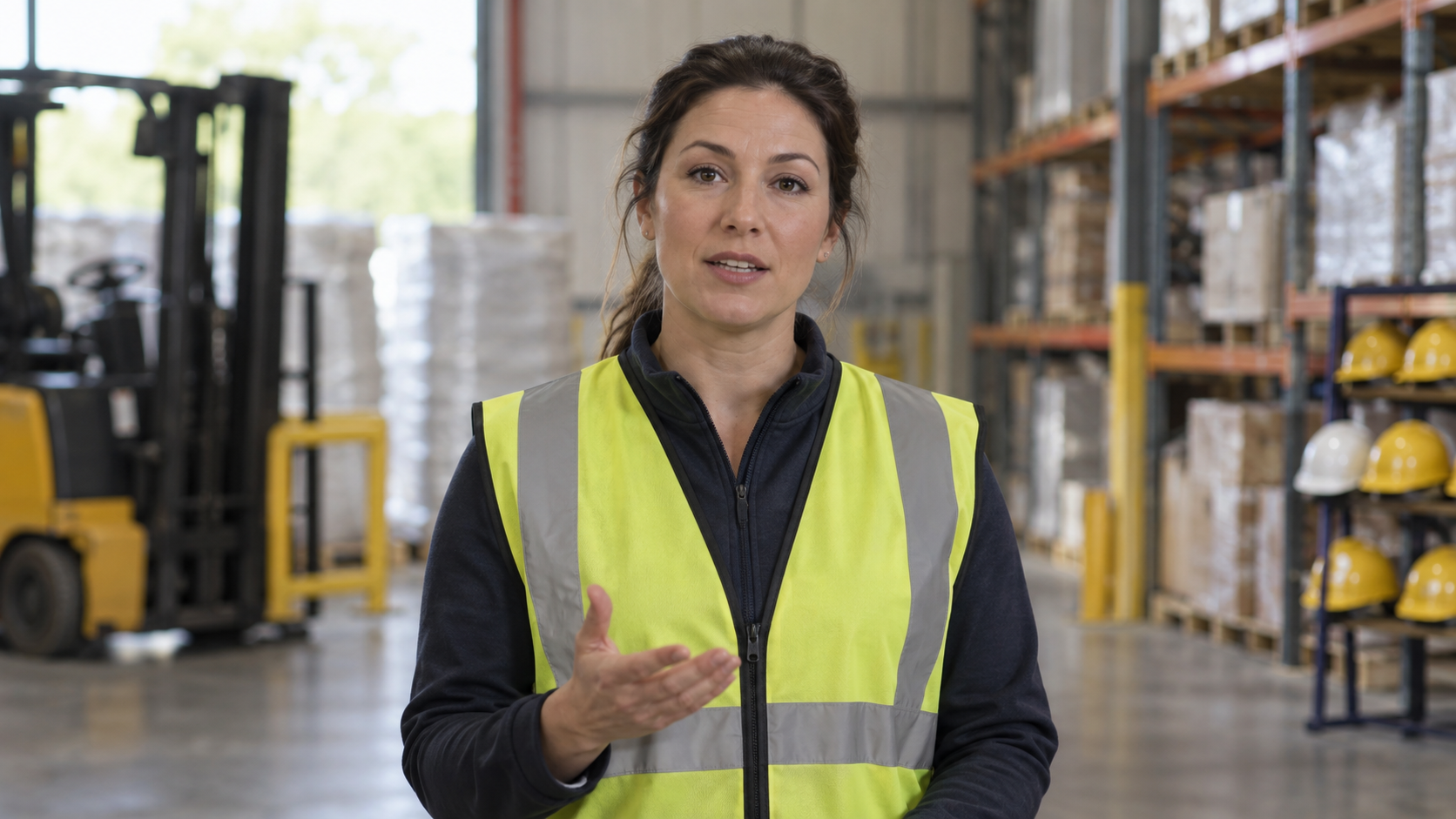
例示的な生成静止画:各シーンは「1つの話されたアイデア」「1つの視覚的アクション」「1つの安定したプレゼンター処理」で評価してください。
アシスタントはスクリプトおよびビジュアルの作成に焦点を当てており、すべての要素を正確に編集することはできません。正確な配置・タイミング・アバター・音声・言語・要素単位の調整が必要な場合は、ストーリーボードから従来のキャンバスへ切り替えてください。生成前に完成ドラフトをプレビューし、以下を確認してください:繰り返しのフレーズ、発音が困難な製品名、ナレーションが裏付けないビジュアル上の主張、および視聴者が読むのに十分な時間が確保されていないほど速く切り替わるシーン。
プレゼンターの外見を一貫して保ちつつ、サポートショット(サポーターショット)を変更したい場合、Synthesia アバター B-roll プロンプトガイドが役立ちます。シーン間での音声レビューには、Seedance 音声の一貫性ガイドで紹介される同じチェック項目(音色、ペーシング、発音、無音、トランジション)を別々に評価してください。
スクリプトの説明に必要な箇所にのみモーションを追加
B-roll は装飾ではなく、証拠として使用
アシスタントは、B-roll、画像、モーショングラフィックス、A-roll を含むビジュアルの作成・更新が可能です。話された内容を裏付けるメディアをリクエストしてください。パレットジャックの点検シーンでは、名前が挙げられたコントロールや動作を実際に示す映像を要求し、関係のない倉庫の広角ショットを提示しないでください。1つの関連性の高いアクションは、魅力的だが汎用的なクリップを3つ提示するよりも有用です。
Synthesia の結果ではなく、実際の Seedance 出力:Synthesia のパフォーマンスの証拠ではなく、ペーシングおよび連続性のモーションレビュー例としてご活用ください。
シーンに映画的なカメラ動き、複数ショットにわたる一貫したキャラクター、またはプレゼンターテンプレートでは表現できない製品の動作が必要な場合、その挿入部分は別途計画してください。Seedance Agent は、参照画像、ショット概要、プロンプトのバリエーション、生成されたモーション、レビュー用メモを一括管理でき、承認済みクリップをトレーニング編集へ戻すことができます。そのような「モーション優先」のアプローチには、参照画像から動画を生成するワークフローが最適な出発点です。
単にすべてのポーズを埋めるためにモーションを生成しないでください。静的なダイアグラム、製品のクローズアップ画像、あるいは清潔なプレゼンターのフレームは、手順に関する情報を伝える上で、しばしばより効果的です。ナレーションが次に進む前に、視聴者がそのアクションを理解できるだけの十分な画面表示時間を確保してください。
最終的な正確性とエンゲージメントの確認を実施
コンテンツ承認とビジュアルの仕上げを分けて実施
ドラフトを3回再生し、それぞれ「事実確認」「パフォーマンス確認」「ビジュアルの連続性確認」を行ってください。事実確認では、主張内容をソースと照合し、アシスタントが「例」を誤って「必須要件」に変換していないかを確認します。パフォーマンス確認では、ペース、強調、発音、不自然な行区切りを聞き取ります。ビジュアル確認では、プレゼンターの同一性、衣装、背景、対象物の関連性、キャプション、安全領域(safe areas)をチェックします。
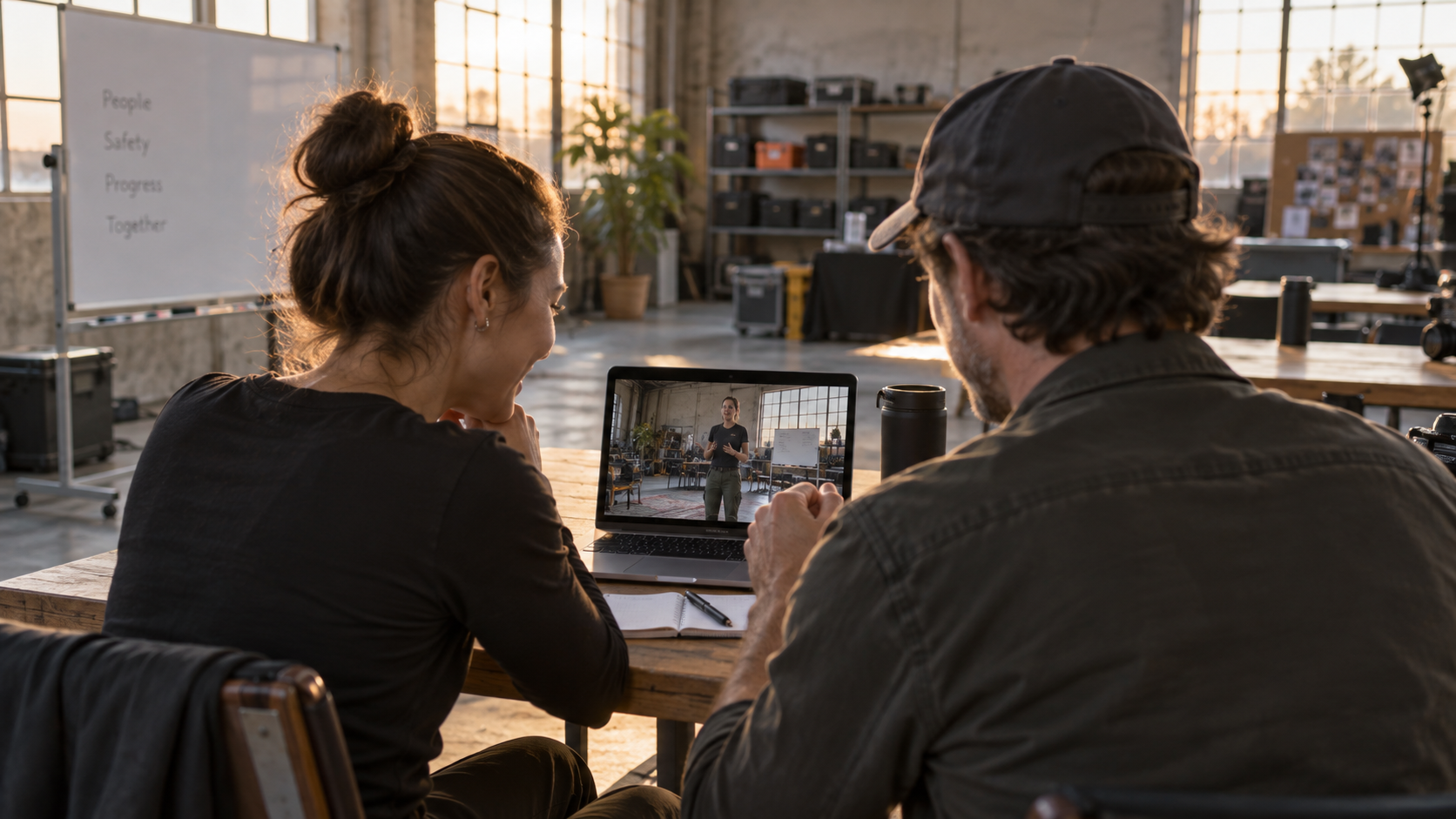
例示的な生成静止画:最終的な仕上げやローカライゼーションに時間を費やす前に、ストーリー、音声、シーンの証拠を承認してください。
専門家(SME)によるスクリプト承認と、ブランドレビュアーによる承認は、別々に実施してください。すべての要望変更はシーン番号に対応付けて記録し、アシスタントには「もっと良くしてください」といった曖昧な指示ではなく、具体的な指示が届くようにしてください。改訂によって複数の承認済み事実が変更される場合は、その改訂を元に戻し、より小さな単位のコマンドを発行してください。
最後に、完成した動画を、実際の視聴者が実際に使用するデバイスおよびプレイヤーでテストしてください。キャプション、音量、サムネイル、オープニングの読み込み速度、CTA を確認します。より広範なプレゼンター制作のベンチマークとして、Google Vids 個人アバターチュートリアルとワークフローを比較し、自チームにとってレビュー時間の短縮につながるルートを選択してください。
結論信頼性の高い Synthesia AI Assistant ワークフローは、まず適切な入力ルートを選択し、ソースをクリーニングし、制作概要(production brief)を作成し、アウトラインを承認し、ストーリーボードで構造を洗練させ、精度が不可欠な場合にのみシーン単位の編集に切り替えることから始まります。正確な台本(copy)は「Import script」にそのまま保持し、ファイルは書き直すためのソース素材として扱い、モーションはナレーションを説明する場合にのみ使用します。プロジェクトでシネマティックな挿入(cinematic inserts)、連続性の参照(continuity reference)、再利用可能なショット承認(reusable shot approvals)も必要となる場合は、Seedance Agent とともに補完的なモーションワークフローを開始してください。
自分でも試してみますか?
このガイドの手順をSeedanceでそのまま試し、プロンプトや画像を数分で完成度の高い動画に変えましょう。
登録で無料クレジット。プランは月額$28から。
関連記事
同じ言語で次に読みたい記事です。

しゃべるAIアバターの作り方|何度も使える固定キャラクターをSeedanceで作成
Seedanceで繰り返し使える話すAIアバターを作る方法。顔と声を固定し、トーキングフォトやSeedance 2.5のシーンで毎回話させます。
記事を読む
2026年最新:おすすめのAI Video-to-Videoモデル比較
2026年おすすめのAI Video-to-Videoモデル。Higgsfield Genjutsu、Seedance 2.x、Runway Aleph、Luma Modify、Kling Omniを比較し、撮影済み映像の編集に合うものを紹介。
記事を読む
Kling 4.0 vs Seedance 2.5: 徹底比較
Kling 4.0とSeedance 2.5をスペックで比較。長さ、10キーフレーム対50参照素材、音声、4Kと10-bitカラー、編集機能、用途別のおすすめを解説。
記事を読む