
AI Overview
Google Vids で個人用アバターを作成するにはどうすればよいですか?
コンピューターで Google Vids を開き、Personal avatar を選択します。スマートフォンまたはタブレットで QR コードをスキャンし、顔と声の録音をガイドに従って完了させます。その後、シーンのプロンプトを入力して、最初のクリップを生成します。
誰が Google Vids の個人用アバターを利用できますか?
利用者は18歳以上である必要があります。また、対象となる Workspace サブスクリプション付きの Google Account を使用し、対応地域にいる必要があります。Personal avatar は現時点では英語のみ対応であり、EEA、スイス、英国ではご利用いただけません。
なぜ Google Vids に Personal avatar が表示されないのですか?
一般的な原因としては、サブスクリプションが対象外であること、管理者によって機能が無効化されていること、対応地域外であること、18歳未満のアカウントであること、または機能提供時期がまだ到来していないことが挙げられます。個人用 Google アカウントでは、個人用アバターの録画機能は提供されず、あらかじめ用意された AI アバターのみが利用可能です。
Google Vids の個人用アバターを再録画または削除できますか?
はい、可能です。AI Video で Create を開き、Avatar を選択します。その後、個人用アバターの「その他」オプションから Retake または Manage を選択してください。また、Google Account 内の録画データを削除すると、同じアバター情報を使用する他のサービスにも影響が出る場合があります。
録画前に利用資格を確認する
60秒のアクセスゲートを実行する
カメラの調整や脚本の作成を始める前に、Google Vids の個人用アバター機能がご自身のアカウントで利用可能であることを確認してください。対象となる Google Workspace サブスクリプション、Google Account、録画用のスマートフォンまたはタブレット、および18歳以上のアカウント所有者が必要です。この機能は現時点で英語のみ対応であり、欧州経済領域(EEA)、スイス、および英国ではご利用いただけません。
Personal avatar、事前設定済み AI アバター、およびカスタムアバターは、互換性のない異なるラベルです。個人用アバターはアカウント所有者の顔と声の録音から作成され、Google Account を通じて管理できます。一方、事前設定済みアバターは、ユーザーを再現しないあらかじめ用意されたプレゼンターです。Google の現在の提供状況ページによると、個人用 Google アカウントでは事前設定済み AI アバターのみが提供されるため、アバターメニューが表示されたとしても、個人用アバターの録画機能が有効化されているとは限りません。
管理対象の Workspace アカウントをご利用の場合、管理者が個人用アバター機能を有効化しているかどうかを確認してください。また、ブラウザ内で同一のアカウントに個人用プロフィールと業務用プロフィールの両方が存在する場合、Vids が対象となる業務用プロフィール(個人用プロフィールではない)を使用しているかどうかも確認してください。
| ゲート | 満たす必要がある条件 | 条件を満たさない場合の対応 |
|---|---|---|
| アカウント | 対象となる Workspace アクセス権限 | 現在のプランおよびサインイン中のプロフィールを確認 |
| 本人 | アカウント所有者が18歳以上 | 他の人物や未成年者による利用は不可 |
| 地域 | 対応国または地域内 | 地域制限を回避しようとする行為は不可 |
| 言語 | 録画および利用は英語で実施 | 最初のテスト用に英語の脚本を準備 |
| 管理者 | 機能が有効化されている | Workspace 管理者にアクセス権限の確認を依頼 |
このワークフローは、プレゼンテーションをシーンに変換するプロセスとは異なります。資料(デッキ)をソース素材として使用する場合は、アバターによるプレゼンテーションを検討する前に、Google Vids スライドから動画へ のガイドをご参照ください。
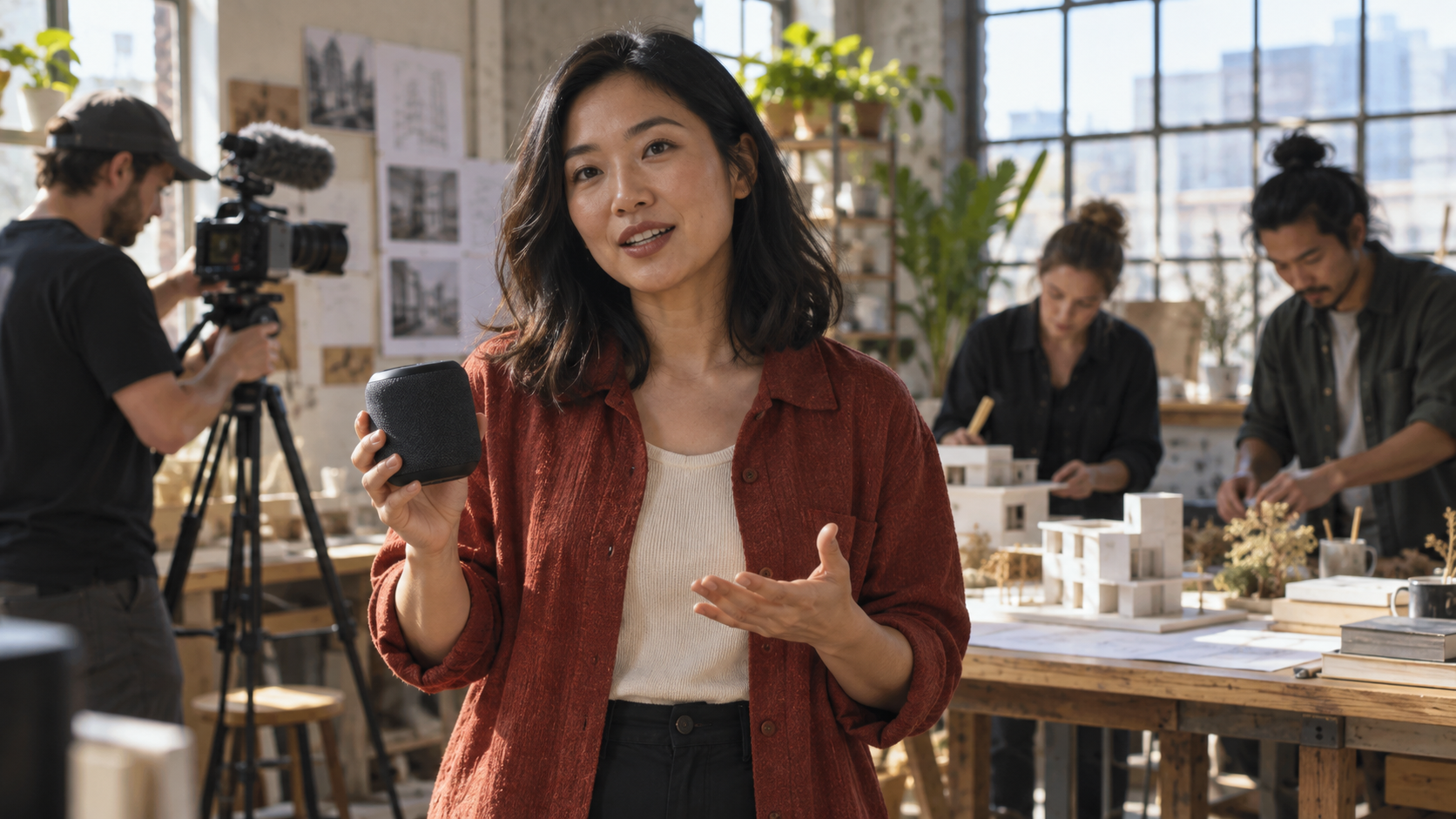
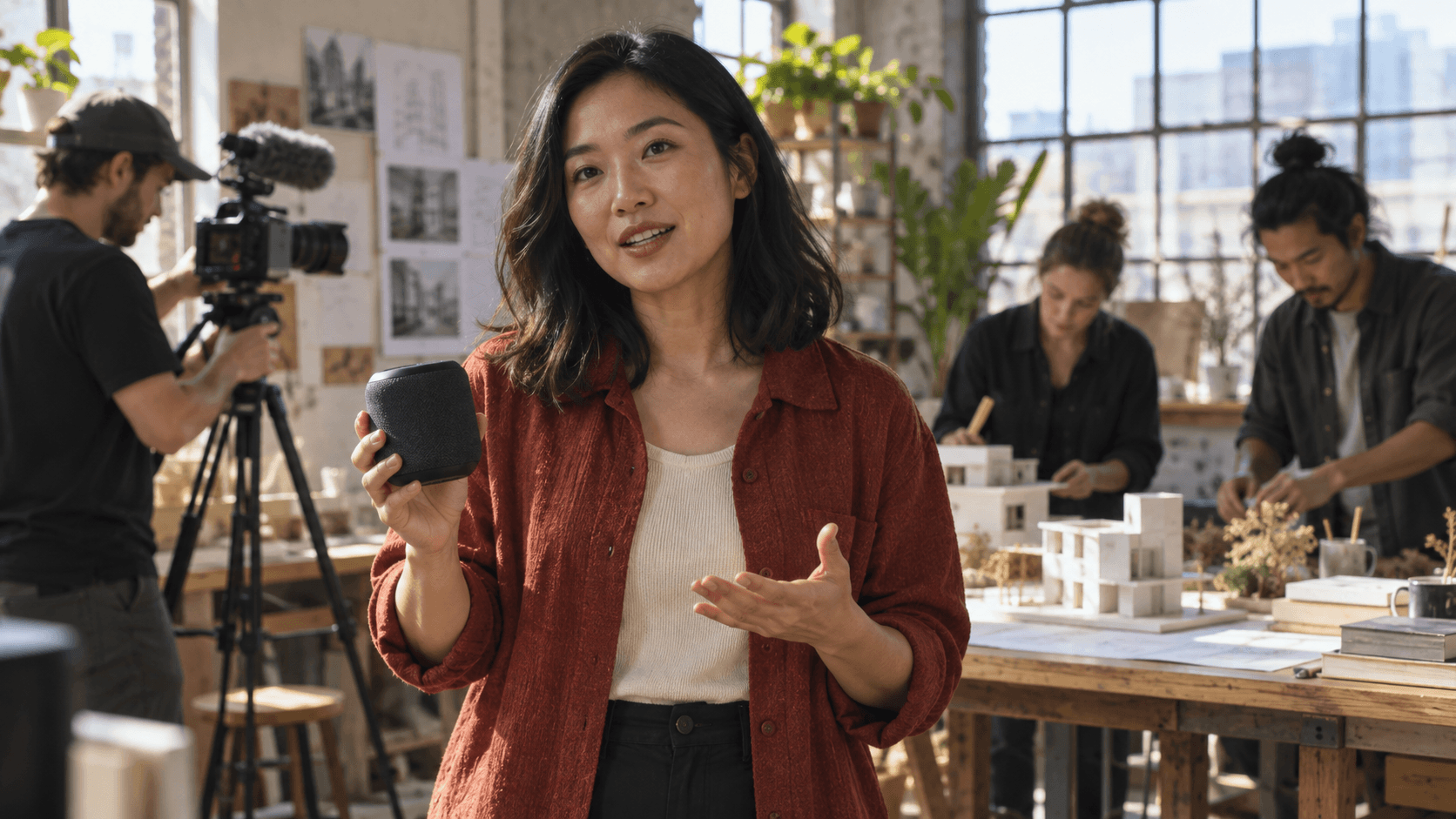
参考生成出力例:実用的なアバタークリップには、単なる背景のないトークヘッドではなく、説得力のあるシーン、アクション、およびオブジェクトが必要です。
正しく個人用アバターを録画する
部屋、スマートフォン、および顔の準備
コンピューターで Google Vids を開き、スタートメニューから Personal avatar を選択します。表示された QR コードをスマートフォンまたはタブレットでスキャンし、顔と声の録画をガイドに従って進めます。このプロセスは、アカウント所有者本人が直接完了する必要があります。
スマートフォンはあごの下ではなく、目線の高さに置くようにしてください。暗すぎず、また白飛びしない均一な照明を使用してください。目、鼻、口は常に画面内に映るようにし、通常のメガネは許容されますが、サングラス、マスク、帽子は不可です。競合する音声のない静かな部屋で録画を行ってください。Remove の人物、肖像画、顔が描かれたポスター、および反射する画面を背景に含めないでください。
録画はパフォーマンスではなく、アイデンティティのキャリブレーションとして扱ってください。各動作は快適なペースで行い、頭部は中央に戻し、自然な話し方をしてください。カメラの動きや忙しいセットは、避けられる変動要因です。

録画の参考例:目線の高さでの構図、明瞭に見える特徴、静かな背景、柔らかく方向性のある光が、クリーンなアイデンティティサンプルを生み出します。
録画後、「次へ」をクリックしてください。個人用アバターがサイドパネルに表示され、AI 動画クリップで利用可能なキャラクターとして選択できるようになります。表示されない場合は、無闇に録画を繰り返さないでください。まず、アカウント、プラン、年齢、地域、言語、および管理者によるアクセス制限を再確認してください。
最初のアバタークリップを生成する
1つの測定可能なアクションから始める
開いている Vid で AI Video → Create → Avatar を選択し、個人用アバターを選択します。プレゼンターが何をするべきか、どのように話すべきか、シーン全体の音響はどうあるべきかを記述したプロンプトを追加します。さらに、脚本を追加したり、縦型または横型を選択したり、視覚的要素を含めたりすることも可能です。生成 を選択し、結果が出るまで待ってから、シーンに挿入してください。最初のテストは簡潔で診断的に行いましょう:1つのロケーション、1つのオブジェクト、1つの構図、1つのジェスチャー、および2文だけです。1人による製品説明は、「プロフェッショナルなマーケティング動画を作成する」という漠然とした指示よりも多くの情報を明らかにします。なぜなら、顔の類似性、口の動き、手の接触、声、およびオブジェクトの幾何学的形状を、すべて同時に評価できるからです。
以下のプロンプト・パターンをご利用ください:
日差しが差し込む木製ワークベンチの前で、プレゼンターを中間距離(スリーバークォーター)で撮影。彼女は左手で小型の黒色ポータブルスピーカーを持ち、右手の人差し指で上部のコントロールを1回指し示し、落ち着いたトーンで2文を話す。自然なワークショップの雰囲気、固定カメラ、連続した動作、リアルな手の接触、背景に人物なし。
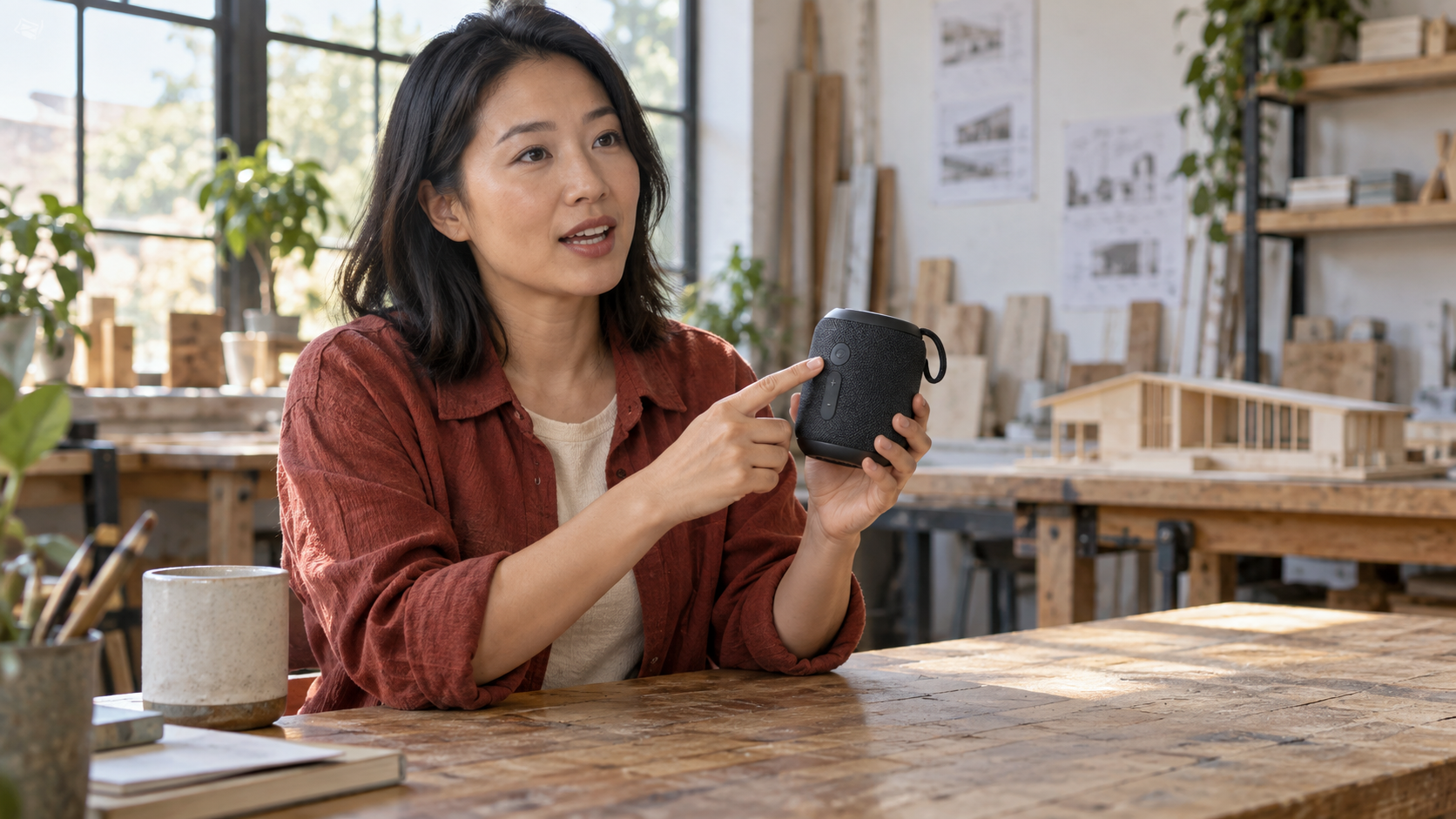
参考用プロンプトの目標:オブジェクト、手の接触、ジェスチャー、視線方向、設定、およびカメラの挙動——これらすべてがレビュー時に明確に確認可能であることです。
クリップが完成すると、Google Vids では Insert、Remove、Extend、Edit、および Recreate といったアクションが利用可能になります。Insert は、ベースとなるクリップがレビューを通過した後のみ実行可能です。Extend は、より時間がかかる場合に適したアクションです。ローカルな問題がある場合は正しいコンセプトを編集し、ステージング自体が不適切な場合は再生成してください。
実際のシーンを指示するプロンプトを書く
アイデンティティとパフォーマンスを分離する
アバターはすでに「誰が登場するか」を表しています。プロンプトは「何が起こるか」を制御すべきです。ショットサイズ、ロケーション、物理的なアクション、話し方(デリバリー)、カメラの挙動、雰囲気(アンビエンス)、および終了時の状態を明記してください。短いクリップ1本の中で、歩行、製品の拾い上げ、画面への向き直し、長文の発話など、関係のない複数のアクションを重ねて指示しないでください。
台詞は「読むため」ではなく、「話すため」に書きましょう。短い文を使い、発音しやすい製品名を選び、意図的な一時停止を入れてください。正確な台詞が重要であれば、モーションを変更する前に台詞を確定させてください。アイデンティティ(外見)がより重要である場合は、頭部の角度を控えめに保ち、長時間の被写体隠蔽(オクルージョン)を避けましょう。複数クリップで作業する場合は、同一の衣装、設定の表現、キーオブジェクト、およびカメラに関する語彙を、すべてのプロンプトで統一して使用してください。
以下に示す短いクリップは、可視化可能なスピーカーの動きと音声を含む独立した Seedance 出力です。これは Google Vids の結果でもなければモデル比較でもなく、顔の動き、話し方、および完全な音声パスが一貫して感じられるかどうかを確認するための、転用可能な承認事例としてご活用ください。
実際の Seedance 出力:音声付きで動いているスピーカーのクリップをレビューしてください。魅力的な静止画では、唇のシンク(リップシンク)や声の連続性を証明できません。
専用の音声レビュー手法については、Seedance 2.5 音声の一貫性ガイド を参照してください。また、オリジナルの establishing shot(導入カット)や cutaway(カットアウェイ)が必要であり、アバタープレゼンターを用いない計画の場合は、画像から動画へ変換するワークフロー を使って、それらの映像的要素を提供できます。
欠落・拒否・不一致のアバターを修正する
生成の前にゲートを診断する
Personal avatar が欠落している場合、以下の順序で資格要件を確認してください:ログイン済みアカウント、Workspace プラン、年齢、地域、英語対応の有無、および管理者設定。各ゲートにおける明確な証拠(例:設定画面のスクリーンショット)は、Vids を何度も更新するよりもはるかに有用です。機能の展開状況やアカウントの権限は変更される可能性があるため、他のユーザーが撮影したスクリーンショットではなく、現在の Google 利用可能ページを参照してください。
キャプチャが拒否された場合、録画環境を改善してください:スマホを目の高さに置き、顔全体が明瞭に映るようにし、適度な明るさ、静かな部屋、そして他に人物が写らない背景を確保してください。Remove のヘッドウェアおよびサングラスは避けてください。ガイド付きの動きは正確に再現し、各回転後に中央に戻ってください。アカウント所有者の代わりに同僚がアイデンティティキャプチャを完了させることを依頼しないでください。
アバターは存在するもののクリップの品質が低い場合、再実行の前に失敗の原因を分類してください:
- 類似性のずれ(Likeness drift): 極端なアングル、過度な動き、被写体隠蔽(オクルージョン)を減らし、よりシンプルなミディアムショットを使用してください。
- 口の動きまたは声の不一致: 台詞を短くし、発音が難しい製品名や早口の言い回しを削除してください。
- 手またはオブジェクトのエラー: 接触を伴う1つのアクションのみを指示し、オブジェクトを遮らないようにしてください。
- シーンのずれ(Scene drift): 同じロケーション、衣装、小道具、レンズ、照明という「アンカー」を繰り返し使用してください。
- 結果が不明瞭: サムネイルではなく、音声付きで動いているクリップをレビューしてください。
実際のボトルネックがアバターのキャプチャではなく音声生成である場合、Veo 音声生成のトラブルシューティングガイド を参照し、プロンプト、台詞、雰囲気(アンビエンス)、および再試行の判断を個別に特定してください。
Manage のプライバシー対応とワークフローのスケーリング
Retake、削除、および承認の記録
ソース録画を置き換えるには、AI Video → Create → Avatar を開き、個人用アバターの横にある More を選択して、Retake を選んでください。Manage を選択すると、アバターの Google Account コントロールにアクセスできます。Google によると、個人用アバターのデータを削除すると、Gemini アプリを含む、そのデータの利用を許可した他のサービスにも影響が出る可能性があるため、削除前に再利用の有無を確認してください。
Avatar のフィードバックは、人間のレビュアーが閲覧できる場合があります。フィードバックには、個人情報、機密情報、またはセンシティブな情報を記載しないでください。チームでの制作においては、アバターの所有者、公開先、承認済みの台詞、承認済みのシーン、レビュー日、および削除または再撮影の依頼を許可された担当者を文書化してください。
title: Google Vids 個人アバター向けプロンプト設計ガイド
description: アバター動画の品質と効率を高めるための、診断的プロンプト設計、失敗原因の分類、プライバシー対応の実践的手引き。
tags: google-vids, personal-avatar, prompt-engineering, ai-video, seedance再現可能な承認基準(ルーブリック)を用いる:認識可能なアイデンティティ、自然な顔の動き、聞き取りやすい声、正確な言葉、妥当な手の接触、安定した物体、明瞭な開始・終了、および根拠のない主張の absence。承認されたプロンプトをクリップとともに保存し、後続の編集が制御されたバリエーションのままとなるようにする。
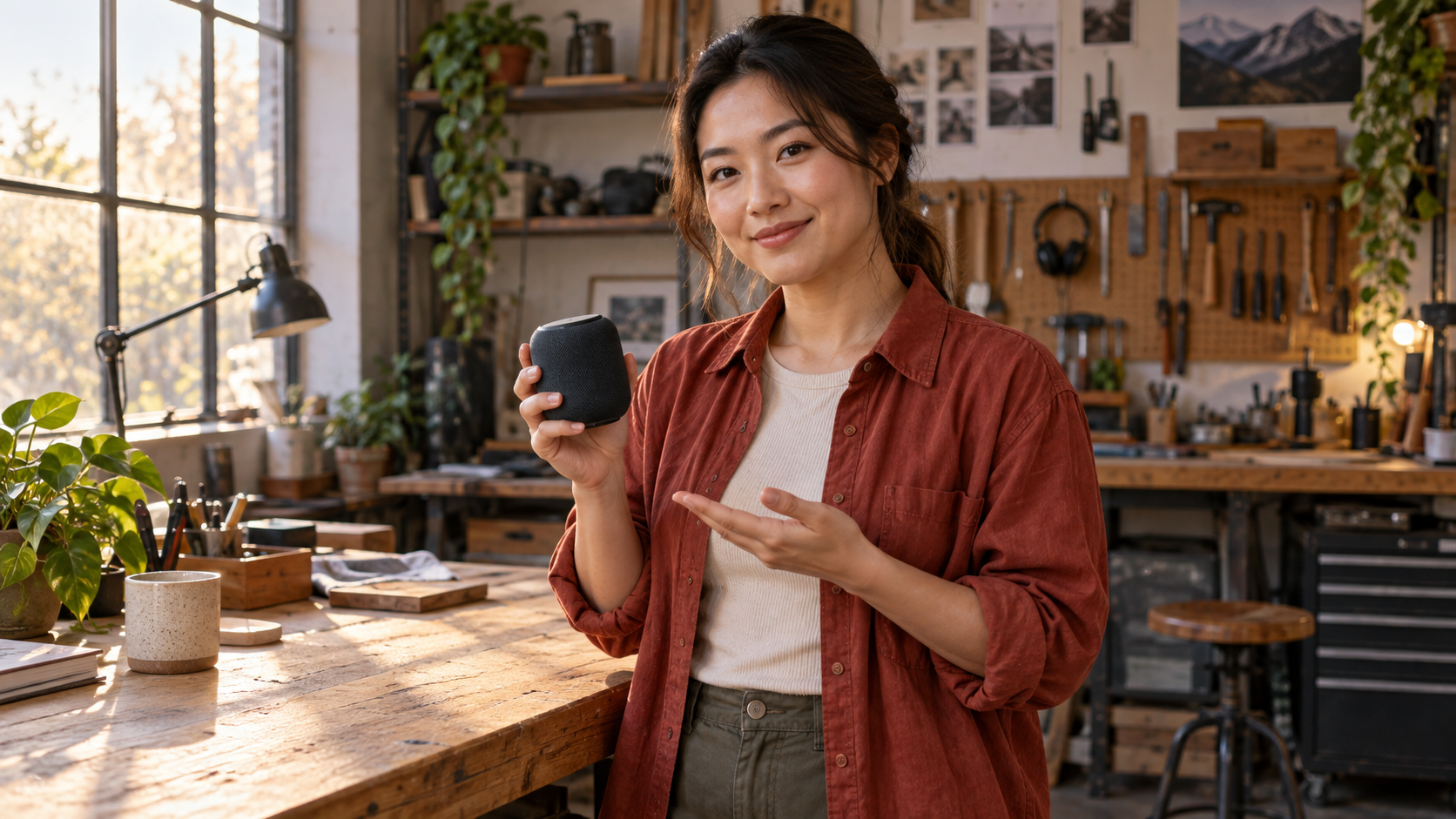
例示的な承認済み終了フレーム:クロージング動作中でも、アイデンティティ、衣装、物体、照明、および設定が読み取れる状態を維持。
複数のアバタークリップとBロールを含むキャンペーンでは、最も困難な課題は「オーケストレーション」(統合的調整)となる。Google Flow および Veo シーンワークフロー を活用すれば、生成されたショットと編集による組み立てを分離できる。Seedance Agent を用いることで、参照資料、ショット概要、生成されたクリップ、フィードバック、および目的に応じた再実行を一元管理でき、チームは個別のツール間で意思決定を失うことなく、全体のシークエンスを承認できる。
結論
信頼性の高い Google Vids 個人アバターの構築は、プロンプトからではなく「利用資格(eligibility)」から始まる:プラン、アカウント、年齢、地域、言語、および管理者設定を確認すること;静かで均一に照らされた部屋で、目線の高さから録画すること;1つの測定可能なアクションを生成すること;そして、動くクリップにおける外見(likeness)、発話、手の動き、物体、音声、および連続性(continuity)を承認すること。Retake を使用するか、あるいはアカウント録画を意図的に管理すること(他の Google サービスがその録画を利用する可能性がある場合に特に重要)。アバターが、参照資料、Bロール、レビュー指摘、および選択的再実行を伴うより大規模な制作の一部として使用される場合は、プロジェクトを Seedance Agent で開始すること。
自分でも試してみますか?
このガイドの手順をSeedanceでそのまま試し、プロンプトや画像を数分で完成度の高い動画に変えましょう。
登録で無料クレジット。プランは月額$28から。
関連記事
同じ言語で次に読みたい記事です。

しゃべるAIアバターの作り方|何度も使える固定キャラクターをSeedanceで作成
Seedanceで繰り返し使える話すAIアバターを作る方法。顔と声を固定し、トーキングフォトやSeedance 2.5のシーンで毎回話させます。
記事を読む
2026年最新:おすすめのAI Video-to-Videoモデル比較
2026年おすすめのAI Video-to-Videoモデル。Higgsfield Genjutsu、Seedance 2.x、Runway Aleph、Luma Modify、Kling Omniを比較し、撮影済み映像の編集に合うものを紹介。
記事を読む
Kling 4.0 vs Seedance 2.5: 徹底比較
Kling 4.0とSeedance 2.5をスペックで比較。長さ、10キーフレーム対50参照素材、音声、4Kと10-bitカラー、編集機能、用途別のおすすめを解説。
記事を読む