
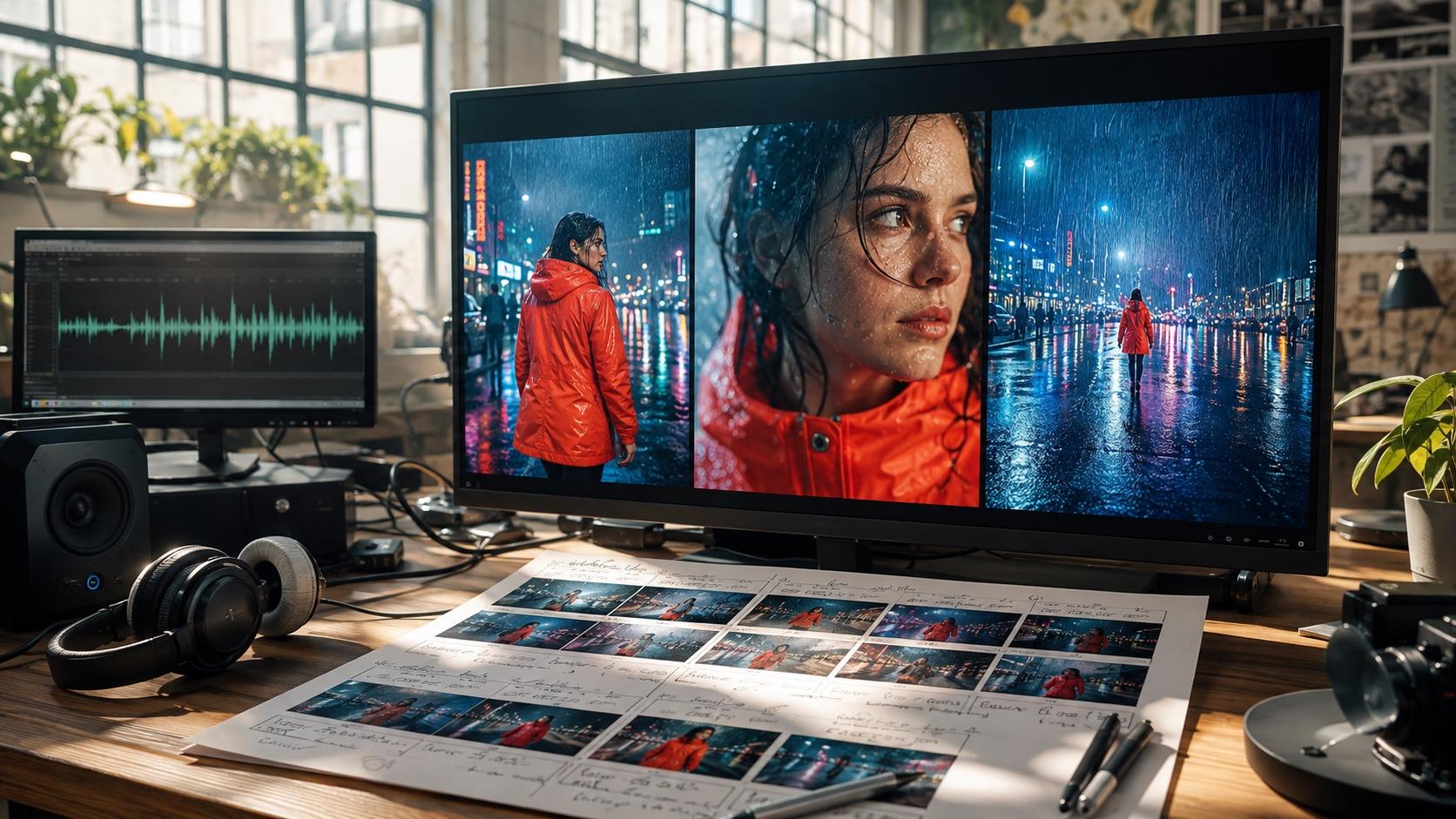
AI Overview
Google Flow Studio は Veo 3 と同じですか?
いいえ。この製品の正式名称は Google Flow であり、Veo 3.1 はその映画制作ワークスペース内で利用可能な動画モデルの1つです。
Google Flow で Veo 3 を無料で使用できますか?
はい。有料AIサブスクリプションを契約していないアカウントには、現在1日あたり50 Flowクレジットが付与されますが、無料クレジットは繰り越しではなく、期限切れとなります。
Google Flow における Veo 3 の料金はいくらですか?
現在の料金体系では、Veo 3.1 Lite 生成に10クレジット、Quality 生成に100クレジットが必要です。サブスクリプションでは月額クレジットが追加され、より高機能なオプションも利用可能になります。
Google Flow で画像を動画に変換できますか?
はい。「Frames to Video」では、最初のフレームのみ、または最初と最後のフレームの両方を使用できます。また、「Ingredients」または「References」を活用すれば、被写体、オブジェクト、スタイルを保持できます。
Google Flow Studio の概要と Veo 3 の位置付け
Google Flow Studio Veo 3 を検索するユーザーは、通常、「Flow Studio」という別個のツールではなく、映画制作向けの統合製品を求めており、Google の現行製品名は Flow です。Flow は、動画生成、画像作成、プロンプト支援、シーン整理、編集指向のツールを1つのワークスペースに統合しています。動画生成機能は Veo 3.1 が担当しており、Flow 全体を指すものではありません。
この区別は、結果やコストを比較する際に重要です。Flow は制作の文脈(コンテキスト)を整備・管理し、選択された Veo モデルが動きの生成方式を決定します。モデル、モード、再生時間、出力数など、いずれもクレジット消費量に影響を与えます。
孤立したプロンプトではなく、シーン単位で考える
Flow は、ショット間で連続性が必要なプロジェクトにおいて最も有用です。再利用可能なキャラクター、ロケーション、小道具、光源、終了状態を定義してください。その後、リスクの最も高いショット(顔のクローズアップ、移動する製品、手の接触、会話、詳細な環境を通過するカメラ移動など)を最初に生成します。
モデルが担う役割
Veo 3.1 は、動き、カメラ挙動、インタラクション、および対応する音声の同期を処理します。Flow はこれに制作の文脈を付与します。「Flow と Veo のどちらが優れているか?」ではなく、「どの Flow ツールと Veo モードが当該ショットに適しているか?」を問うことが重要です。
Google Flow と Veo 3 のアクセス方法および使い方
対応する Google アカウントで Flow を起動し、プロジェクトを作成して、モデルメニューを確認してください。利用可否は、アカウント、国、サブスクリプション、および展開状況によって異なります。チュートリアルで表示されているコントロールが見当たらない場合は、まずモデルとプランを確認してください。
すでに承認済みの入力モードから選択する
| 出発素材 | 最適な開始モード | 保護すべき要素 |
|---|---|---|
| 文字によるアイデアのみ | Text to Video | 動作、カメラ、設定、終了状態 |
| 承認済みの静止画1枚 | Frames to Video | 被写体の同一性およびオープニング構図 |
| 承認済みの最初と最後のフレーム | First-and-last frame mode | トランジション経路および最終ポーズ |
| 複数の人物、小道具、またはスタイル参照 | Ingredients または References | 同一性、幾何形状、衣装、カラーパレット |
静止画に既に正しい製品、キャラクター、または構図が含まれている場合、それらの詳細をテキストで再構築する代わりに、画像から動画へ のワークフローから始めることを推奨します。視覚的なアンカーがあることで曖昧さが減り、失敗した生成結果の原因特定も容易になります。
低コストの検証ショットから始める
最初の生成では、1つの質問に答えることを目的とします。たとえば、顔が回転しても維持されるか、製品の幾何形状が動きによって変形しないか、カメラ移動中に建築物が固定されたままか、といった点を検証します。アンカーが合格した後で、会話、天候、二次的な動作などを追加してください。
サムネイルではなく、動画全体を確認する
オープニング、最も難しい動きの部分、および終了直前の2秒を、フルサイズで確認してください。手、接触点、反射、口パク、音声タイミングをチェックします。美しい最初のフレームであっても、不具合のあるトランジションを救うことはできません。
Flow 内の Veo 3.1 モデルおよび画像から動画へのツール
Flow では、Veo 3.1 がいくつかのパフォーマンスレベルで提供されています。「Lite」はラフなアイデアに適し、「Fast」は創造的な反復作業をより強くサポートし、「Quality」は高品質な最終仕上げ向けの高コストオプションです。バッチを実行する前に、ライブセレクターで選択中のモデルを必ず確認してください。
| Veo 3.1 の選択肢 | 最適な用途 | 主なトレードオフ |
|---|---|---|
| Lite | 構図および動きのテスト | 最低コスト;最終品質目標ではない |
| Fast | 頻繁なクリエイティブな反復作業 | Lite より多くのクレジットを消費 |
| Quality | ヒーローショットおよび最終評価 | 最も高い生成コストおよび予算内での試行回数が少ない |
Flow プロジェクトを別途構築せずに直接モデルにアクセスしたいクリエイター向けに、Seedance 上の Veo 3.1 ジェネレーター が、定義済みのショットをテストするための集中型パスを提供します。
最初のフレーム vs. 最初と最後のフレーム
最初のフレームはオープニングを定義しますが、終了地点は明示されません。一方、最初と最後のフレームは、演出上の「明らかにする瞬間(reveal)」、カメラの到着、ポーズの変化、製品の回転など、両端を制御します。2枚目のフレームは、不可能なトランジションではなく、妥当な継続となるよう作成してください。
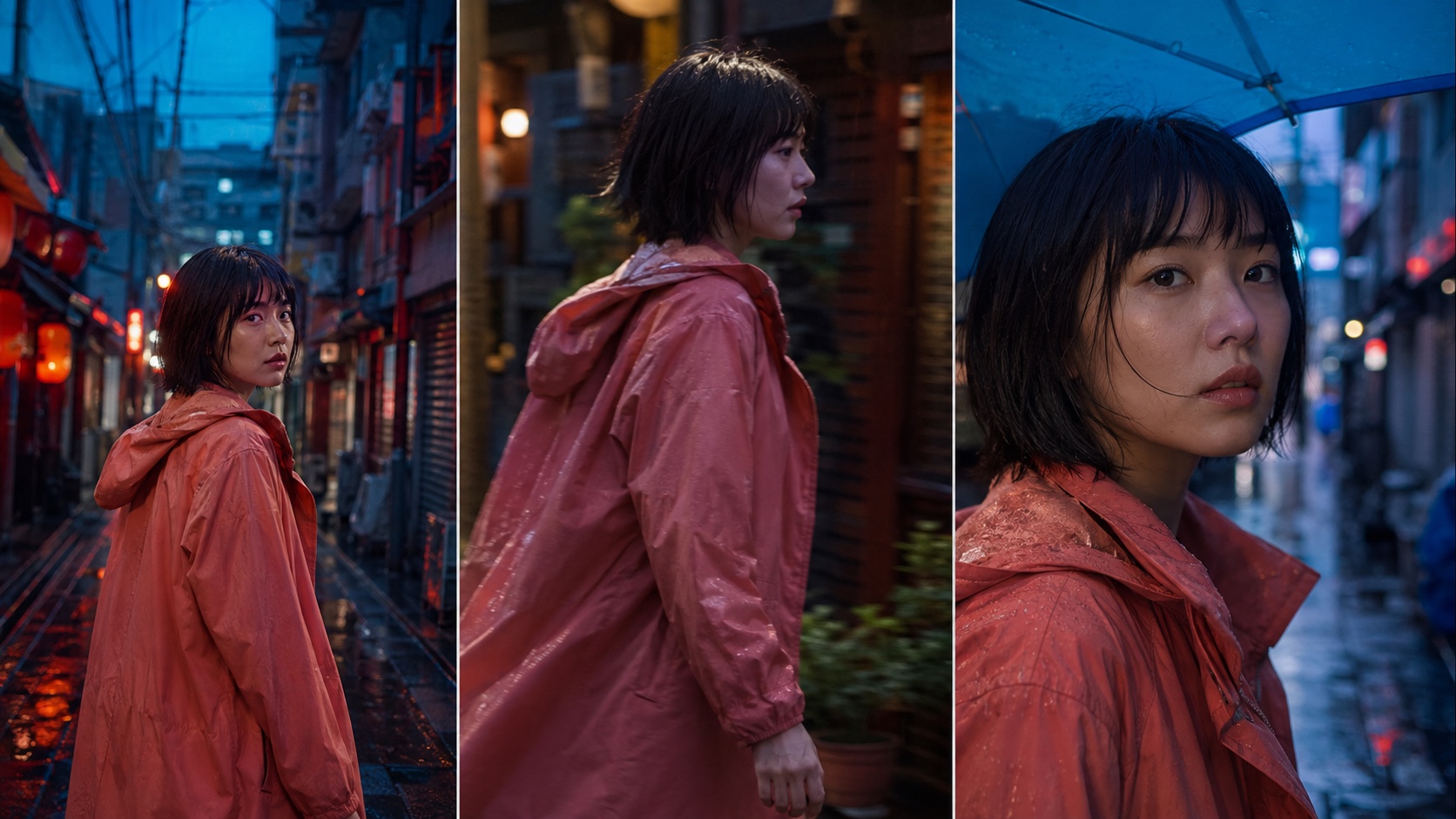
有効な最初と最後のフレームによるテストでは、同一性とロケーションを固定しつつ、動きとフレーミングの進化を許容します。
Ingredients および References
視覚的事実(顔と衣装、製品の幾何形状と素材、ロケーションの建築構造など)を確実に維持する必要がある場合に、References を使用してください。各画像には1つの明確な役割を与えてください。1枚ずつ、明確な被写体、製品、環境の参照画像を用意する方が、5枚の矛盾したムード画像を用いるよりも優れています。

参照の一貫性は、2枚のほぼ同一の静止画だけでなく、角度や動作が変化する中で評価されるべきである。
Google Flow Veo 3 料金体系、無料クレジットおよびクリップ単位のコスト
実用的な料金単位は、承認済みクリップあたりのコストである。Flow では現在、有料 AI サブスクリプションを契約していないユーザーに対して、1日あたり50クレジットが付与されている。この割当額は、その日の最初の生成後にリフレッシュされ、未使用のクレジットは翌日に繰り越されない。
有料プランには、現在、月間 Flow クレジットが含まれている:AI Plus(200クレジット)、AI Pro(1,000クレジット)、AI Ultra(10,000または25,000クレジット)。月間クレジットも有効期限がある。購入前に、最新のクレジット表を必ずご確認ください。
| 生成設定 | 現在の Flow クレジットコスト |
|---|---|
| Veo 3.1 Lite | 10クレジット;Ultra の場合は5クレジット |
| Veo 3.1 Fast | 20クレジット;Ultra の場合は10クレジット |
| Veo 3.1 Quality | 100クレジット |
| 1080p アップスケーリング | サブスクライバー向けに無償提供 |
| 4K アップスケーリング | 50クレジット;Ultra 専用 |
複数生成リクエストにおける各出力に対して、それぞれ課金される可能性がある。たとえば、20クレジットずつの2つの出力は合計40クレジットの意思決定となるため、無料アクセスは厳密に管理された検証用途に最も適している。
承認済み出力のコスト算出
試行回数、クレジット消費量、利用可能なクリップ数、修正に要した時間、エクスポート数を記録する。12回の「Fast」生成で2つの承認済みショットが得られた場合、総コストを2で割る。モーション、アイデンティティ、サウンドがレビューを通過した後でのみ、アップスケーリングを実行する。
探索と仕上げを分けて行う
構図検討には「Lite」、有望な方向性の検証には「Fast」、プロンプトおよび参照素材が安定した段階でのみ「Quality」を用いる。書面による承認チェックリストを作成することで、チームが単に高コストであったという理由だけでクリップを承認してしまうことを防げる。
Google Flow Veo 3 プロンプトおよびシーンワークフロー
優れたプロンプトは、1つの連続したショットを「被写体→舞台→動作→カメラ→光→音→最終状態」の順で記述する。互換性のないレンズ移動や無関係な動作は避ける。
再利用可能なプロンプト構造
被写体およびアンカー:認識可能でなければならない人物または物。
舞台および光:場所、時刻、天候、主光源。
動作:物理的接触を明確に記述した、1つの読み取り可能な動き。
Camera:構図、方向、速度、および移動の停止タイミング。
音響:対話、環境音、フォーリー、音楽、および除外すべき要素。
終了状態:最終的なポーズ、オブジェクトの位置、またはカメラの固定状態を正確に指定。
例:「珊瑚色のレインコートを着た女性が、青みがかった薄暗い時間帯に、濡れたネオン照らされた路地を横断する。カメラは彼女の横を歩行速度で追従し、彼女が屋根付き通路の下で振り返る。雨粒が生地と舗装路に当たる音、遠くの交通音が柔らかく聞こえるが、音楽や対話は一切なし。彼女が通りへと振り返る瞬間に、胸上までの安定したフレームで終了。」
Google Flow で Veo 3.1 動画を Extend するには?
承認済みクリップを含む Flow プロジェクトを開き、該当クリップを選択して Extend をクリックする。現時点では Flow は Veo によって生成された映像のみ延長可能である。ソースは、16:9 または 9:16 のアスペクト比を持つ、8秒間の Veo 3.1 Lite、Fast、または Quality クリップでなければならない。ソースはこれらの Veo 3.1 レイヤーのいずれからでも取得可能だが、Google の現行 Flow 機能表によると、延長自体には Veo 3.1 Lite を使用しなければならない。生成前に、アクティブなモデルおよびプロンプト設定に表示されるクレジットコストを必ず確認すること。サポートされる機能およびコストは変更される可能性がある。
継続プロンプトは、再びシーン全体を記述するのではなく、最後に見える状態から書き始める。被写体の位置、既に進行中の動作、カメラの方向、環境のアンカー、音響の連続性、および次の終了状態を明記する。再利用可能なパターンは以下の通り:最終フレームから継続する。[被写体、衣装、舞台、光、レンズ、雰囲気]を保持する。[現在の動作を完了する]、その後 [新しい動作を開始する]。カメラは [方向および速度] で動き続ける。[特定の構図] で終了する。新たな人物、オブジェクト、音楽、対話を導入しない。
上記のレインコートの例では、次のように記述する:最終的な胸上フレームから継続する。女性、珊瑚色のレインコート、濡れたネオン照らされた路地、青みがかった薄暗い時間帯の光、遠くの交通音の雰囲気を保持する。彼女は屋根付き通路の下で一時停止し、近づいてくる路面電車を見つめ、縁石から後退する。カメラはゆっくりと右方向へ追従し続け、その後、安定した中景ショットに落ち着く。新たな登場人物、音楽、対話は一切なし。 延長を生成し、ソースクリップの最終秒付近の接続部分を比較する。アイデンティティ、カメラの方向、照明、雰囲気、またはモーションの速度が急激に変化した場合は、その延長を却下する。Extend されたクリップでは Flow の「挿入」「削除」「カメラ編集」モードは使用できないため、継続に異なる方向性が必要な場合は、元のクリップに戻って新しい延長ブランチを作成する必要がある。
音響をシーンの一部としてプロンプトに記述する
ネイティブ音響は、音に可視の原因がある場合に最も強力である。その発生源、タイミング、距離、空間、および除外事項を明記する。接触フレームにおける同期を確認し、ヘッドホンを使用してレビューする。
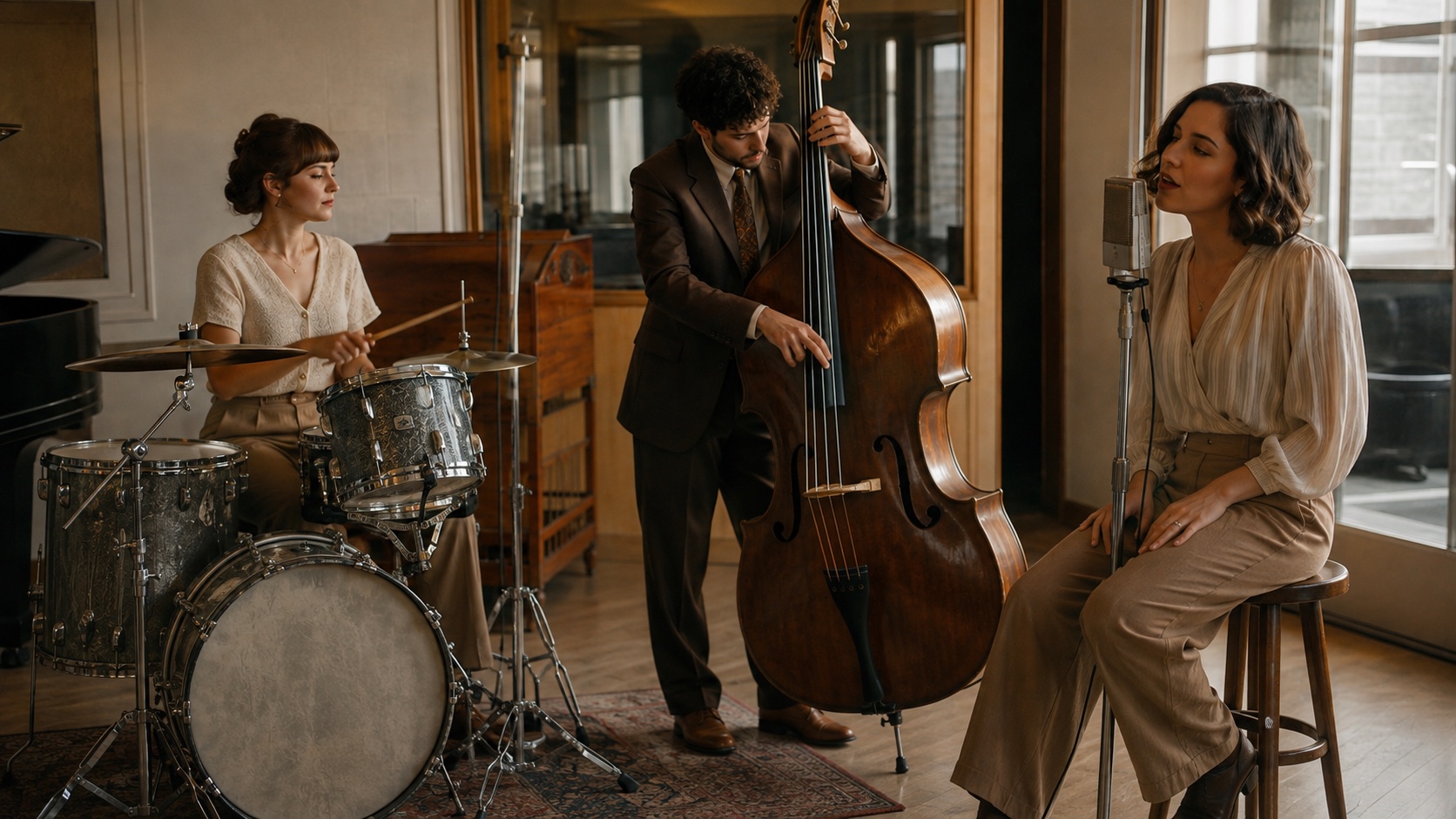
1つの完全なフレームにより、可視の音源、楽器への接触、室内の雰囲気音、パフォーマーの位置を評価しやすくなる。
ネイティブ音響搭載 AI 動画ガイドでは、対話、環境音、フォーリー、音楽、リップシンクのレビューに向けた詳細なチェックリストが提供されている。
Google Flow エージェントを用いた動画編集方法
既存の Flow プロジェクトを開き、プロンプトボックスで「Agent」を有効化して、修正したい動画(または特定のクリップ)をドラッグインします。変更内容は、狭く明確に定義された編集契約として記述してください:選択した瞬間を特定し、何を変更するかを明示し、絶対に触れてはならない要素を明記します。たとえば:「最終的なクローズアップシーンにおいて、光を夕日のようなオレンジ色に温かくする。ただし、俳優、台詞、カメラパス、タイミング、およびそれ以前のすべてのショットはそのまま保持すること」。こうした範囲が明確に限定されたリクエストは、「もっとシネマティックにしてください」といった曖昧な指示よりも、レビューが容易です。
Flow は元の素材を保持し、編集内容はアセットのバージョンスタックに保存されます。History パネルを使って、ソース、プロンプト、および各結果を比較できます。修正によって承認済みのディテールが削除されてしまった場合は、以前のバージョンをプロジェクトへ再保存できます。直接的な精緻化を行う場合、Flow はアップロードされたクリップをトリムでき、最大10秒の選択セグメントにプロンプトを適用でき、参照用の「材料(ingredients)」を受け入れることができ、編集コンテキストを最大3回の会話ターンまで保持します。これらの会話ターンは1つのブランチとして扱ってください:1つの変数のみを変更し、その変更を含む完全な動画結果をレビューしたうえで、継続するか、最後に承認済みのバージョンへ戻るかを判断します。
生成を開始する前に、3つの「成功条件」と3つの「失敗条件」を明文化してください。製品編集では、ハンドルの形状不変、シルエットの可読性、注ぎ口からの清潔な液体流出が必須であり、一方で注ぎ口の重複やブランド表記の変更は明確に拒否されるかもしれません。キャンペーンが複数のクリップにまたがる場合、Seedance Agent を使ってソースアセットを整理し、ショット単位での変更要請を定義し、計画を承認したうえで、拒否された部分のみを再実行できます。これは Flow 内部で編集を行うものではなく、マルチモデルによる制作プロセスの周囲に、より明確な承認境界およびバージョン管理の枠組みを追加するものです。
Google Flow と、直接的な Seedance および Veo 3 ワークフローの比較
Flow は、Google を中心としたシーン作業スペースを必要とするクリエイターに適しています。一方、ショット、プロンプト、参照素材、および受入テストがすでに明確に定義済みである場合には、直接的な Seedance のルートの方が明快です。
| 制作上のニーズ | Google Flow の手法 | 直接的な Seedance の手法 |
|---|---|---|
| 関連付けられたシークエンスを探索する | シーンを整理し、1つのプロジェクト内で反復的に作業する | 個別のショットを生成し、その後承認済みのシークエンスを組み立てる |
| 1枚の承認済み静止画を利用する | Frames to Video | Image to Video |
| 定義済みの Veo ショットをテストする | Flow で Veo 3.1 のティアを選択する | 専用の Veo 3.1 モデルページを開く |
| 参照素材、脚本、承認プロセスを統合管理する | Flow プロジェクト内にてアセットを管理する | Seedance Agent を使って、ガイド付きワークフローの計画・承認を行う |
| 複数のモデルを比較する | Flow で利用可能なモデル間を切り替える | 1つのマルチモデルプロセス内で、リスクに応じてショットを振り分ける |
ブランドへの親しみやすさではなく、タスクに応じて選択
シーン同士のつながりを重視した制作が中心となる場合は Flow を選択してください。一方、1つの承認済みのアンカーポイントと明確に定義されたショットのみが必要な場合は、直接的なジェネレーターを選択してください。混合型のキャンペーンでは、マルチモデル AI 動画ワークフロー を活用することで、アイデンティティ、モーション、音声、価格、納期といった観点からショットを振り分けることができます。
キャンペーン作業向けに承認レイヤーを追加
依存関係のある参照素材、コピーライト、あるいは製品に関するルールがある場合、Seedance Video Agent を使うことで、課金発生前の段階で簡潔な brief をレビュー可能な計画へと変換できます。この計画には、脚本、アセット、バリエーション、およびコスト上限が明示されます。
以下のクリップは、既存の Seedance のネイティブ音声出力です。ショット全体を通して、身体の動き、台詞のタイミング、カップへの接触、カフェの雰囲気、キャラクターのアイデンティティを確認してください。
出力を、同一のショット目標および受入チェック項目と照らし合わせて比較してください。
結論
Google Flow は、Veo 3.1 に実用的な映画制作の文脈を提供します:テキスト生成、フレーム、参照素材、シーンの整理、ネイティブ音声、および品質とクレジットのトレードオフ選択肢などです。まず1つのリスクの高い検証ショットから始め、質問に答えるのに十分な最低ティアを選択し、承認済み出力ごとのコストを追跡し、品質向上やアップスケーリングは、すでにレビューを通過済みのモーションに対してのみ予約してください。すでに明確なプロンプトまたは参照素材をお持ちで、brief から完成クリップまでの最短経路を求める場合は、Seedance で作成を始める →
title: Flow と直接的な Seedance/Veo 3 ワークフローの比較 description: Flow と直接的な Seedance/Veo 3 ワークフローの違い、使用ケース、および選択基準について説明します。 tags:
- Flow
- Seedance
- Veo 3
- AI video
- workflow comparison
無料で生成を始めましょう - クレジットカードは不要です
登録時の無料クレジットで動画を作成し、さらに必要になったら手頃なプランで拡張できます。
登録で無料クレジット。プランは月額$28から。
関連記事
同じ言語で次に読みたい記事です。

2026年最新:おすすめのAI Video-to-Videoモデル比較
2026年おすすめのAI Video-to-Videoモデル。Higgsfield Genjutsu、Seedance 2.x、Runway Aleph、Luma Modify、Kling Omniを比較し、撮影済み映像の編集に合うものを紹介。
記事を読む
Kling 4.0 vs Seedance 2.5: 徹底比較
Kling 4.0とSeedance 2.5をスペックで比較。長さ、10キーフレーム対50参照素材、音声、4Kと10-bitカラー、編集機能、用途別のおすすめを解説。
記事を読む
Kling 4.0 キーフレーム&Omni Reference 完全ガイド
Kling 4.0の10キーフレームと15個のOmni Referenceで30秒動画を設計する方法。3つの実践プラン、よくあるミス、Seedance 2.5との使い分けも紹介。
記事を読む