
AI Overview
Midjourney のビデオバッチサイズとは何を制御するのでしょうか?
これは、1つのビデオプロンプトから Midjourney が生成するビデオバリエーションの数を制御します。サポートされる値は1、2、および4です。デフォルト値は4ですが、より小さいバッチサイズを選択すると、GPU 時間とレビューが必要な結果の数が減少します。
Midjourney のビデオバッチサイズを変更するにはどうすればよいですか?
Web版では、「Imagine」バー横の「Settings(設定)」を開き、「More Options(その他のオプション)」セクション内の「Video Batch Size(ビデオバッチサイズ)」から選択してください。単一のプロンプトや Discord 内では、末尾に --bs 1、--bs 2、または --bs 4 を追加します。
テスト用途にはどのバッチサイズを使用すべきですか?
技術的な検証(固定された最初のフレームとプロンプトを用いる場合)にはバッチサイズ1を使用してください。意味のある選択肢が必要な場合はバッチサイズ2を、探索が追加のGPUコストおよびレビュー時間に見合う価値がある場合はバッチサイズ4を使用してください。
バッチサイズはビデオ品質や再生時間に影響しますか?
バッチサイズは出力数を変更するだけであり、選択されたモーション、解像度、再生時間には影響しません。各初期クリップは5秒から始まり、解像度およびモーションは別途設定可能であり、拡張機能はステップごとに4秒ずつ再生時間を延長します。
Midjourney のビデオバッチサイズが実際に制御するもの
「midjourney video batch size settings(MidJourney ビデオバッチサイズ設定)」について検索するユーザーは、通常、テスト目的で1つのバリエーションしか必要ないのに4つのバリエーション分の料金を支払うのを止めたい、あるいは4つの代替案が本当に価値あるタイミングを理解したいと考えています。Midjourney は現在、デフォルトで4つのビデオ出力を生成しますが、ビデオ専用の --bs パラメーターにより、1、2、または4を明示的に要求できます。この選択肢は、Web版の永続的な「Video Batch Size(ビデオバッチサイズ)」設定としても提供されています。
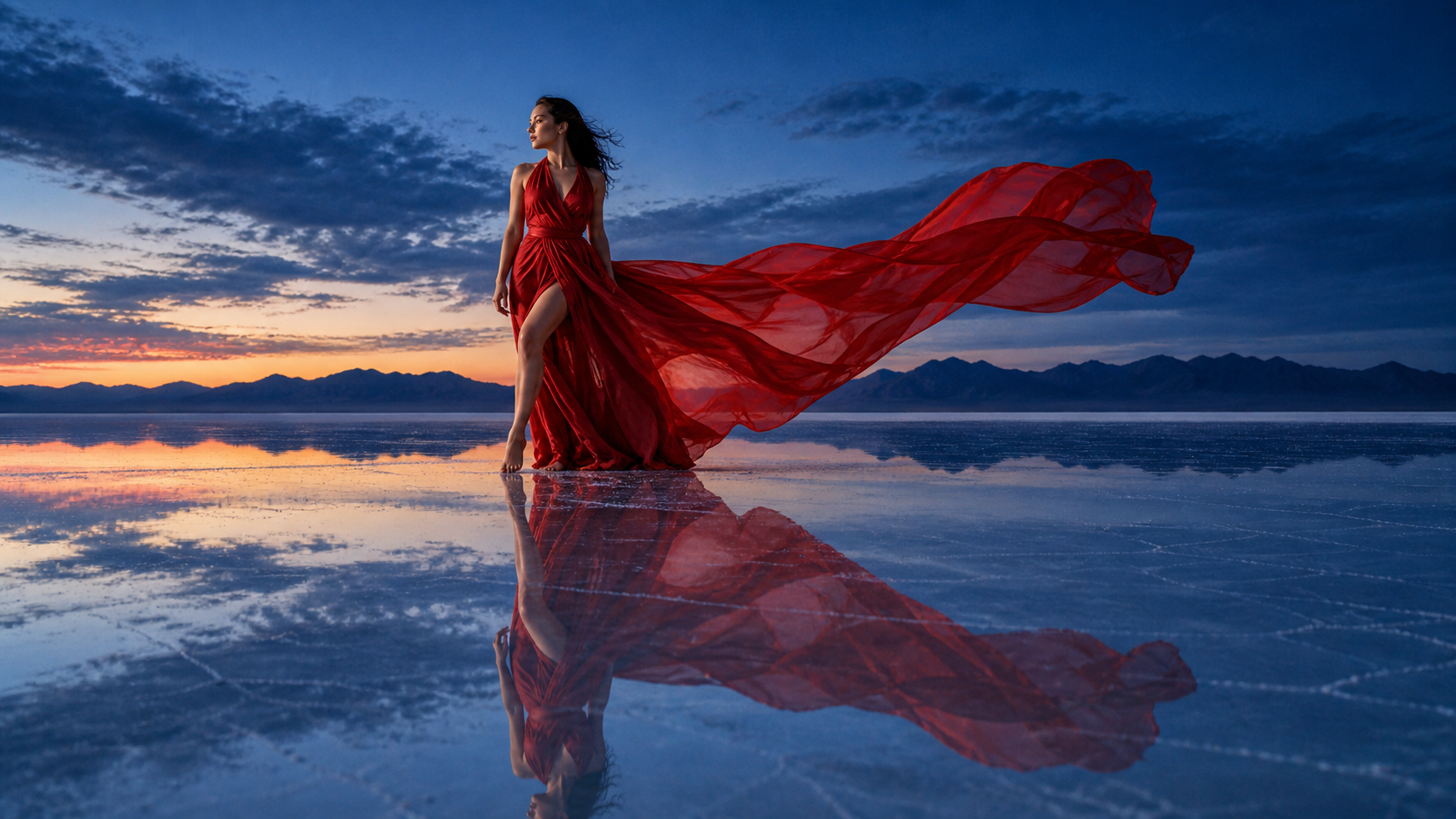
本ガイド向けに新たに作成されたソースフレームのスタディ。1枚の承認済み画像から複数のモーション解釈を生成できますが、より多くの出力は、それらをどのように評価するかが明確な場合にのみ有効です。
バッチサイズは、フレームレート、クリップ長、キュー内の同時処理数、エクスポート解像度を意味するものではありません。これは、1つのビデオプロンプトに対して返される代替案の数を表します。4を選択すると、滑らかなモーションパスを見つける可能性が高まりますが、1を選択するとコストは低減されますが、同一プロンプトによる比較は一切できません。
バッチサイズは、クリエイティブブリーフとは分けて考えましょう。ソース画像は引き続き開始時の構図と概算アスペクト比を決定します。モーションプロンプトは被写体およびカメラの挙動を記述します。--motion low や --motion high はモーションの傾向を変更し、SD や HD は解像度を変更し、--raw、--loop、--end はその他のビデオ動作を変更します。これらの設定をまず選択した後、実際に必要な試行回数を判断してください。
バッチサイズ1、2、4のコストと目的別の比較
Midjourney の現行公式テーブルでは、1回の初期5秒生成に対するおおよその GPU コストが以下のように示されています:
| ビデオ解像度 | バッチ1 | バッチ2 | バッチ4 |
|---|---|---|---|
| SD | 2 GPU 分 | 4 GPU 分 | 8 GPU 分 |
| HD | 7 GPU 分 | 13 GPU 分 | 26 GPU 分 |
これらの数値は運用上の見積もりであり、実際の待ち時間(ウォールクロックタイム)を保証するものではありません。キュー方式および需要状況によって、結果が出力されるまでの時間が左右されることがあります。HD のコストは SD よりも大幅に高くなり、拡張機能の利用コストは、選択した設定で別の初期生成を行う場合と同じ GPU 時間となります。
バッチ1:パイプラインの検証
--bs 1 を使用して、画像が対象となるか、アスペクト比が維持されるか、モーションが正しい方向に沿っているか、カスタム終了フレームが機能するかなどを検証します。また、シンプルな製品ターンテーブルや控えめな雰囲気演出にも適しています。目的は、最低限のコストで1つの技術的解答を得ることです。
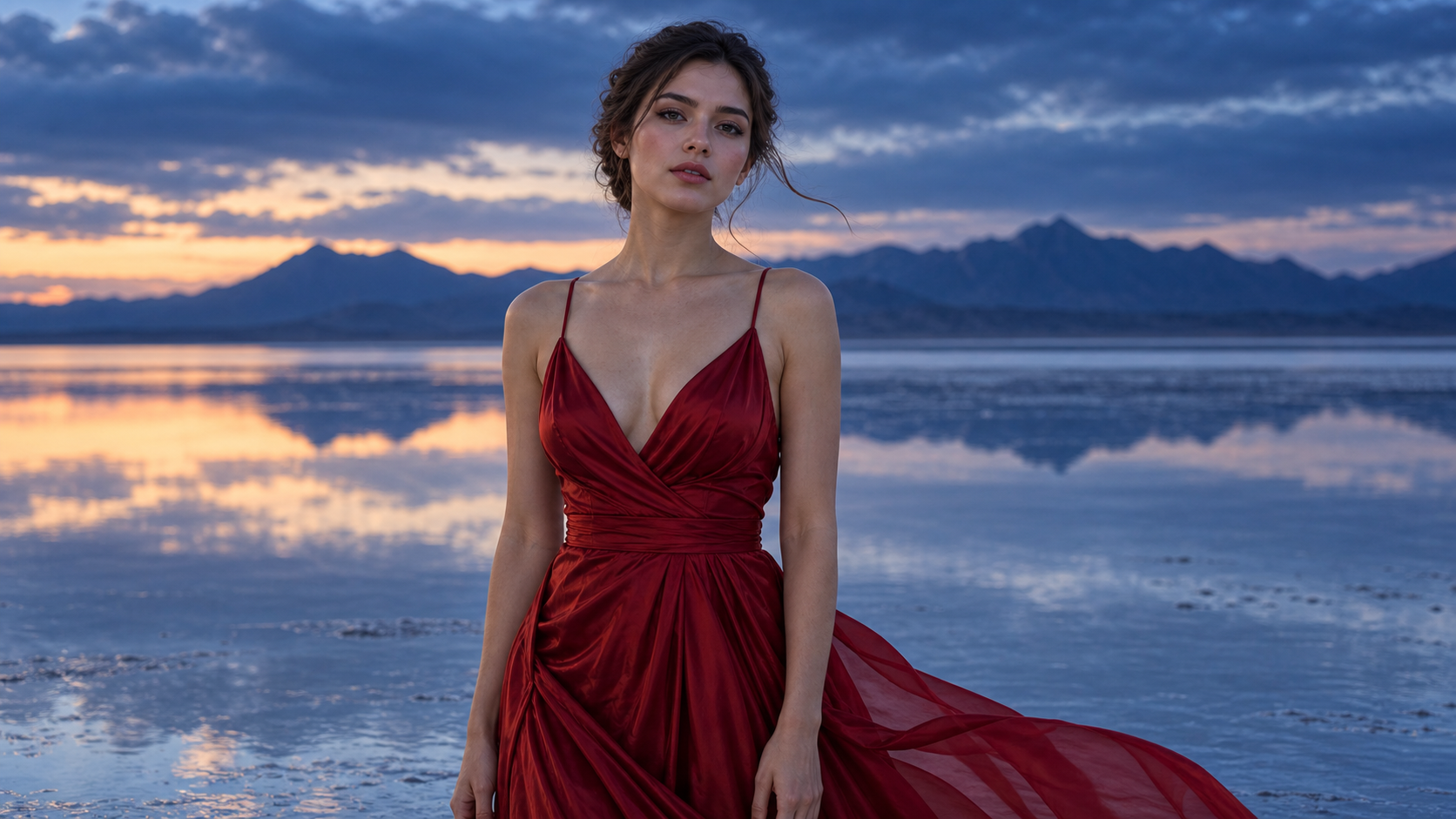
バッチ1の考え方:被写体とカメラを安定させ、その後に小さなモーション指示を検証してから、探索範囲を広げます。
バッチ1は、開放型の探索には不向きです。ショットが複雑な関節の動き、生地の動き、水しぶき、群衆、あるいは大規模なカメラ移動に依存している場合、1つの出力が偶然の理由で失敗する可能性があります。1回の撮影結果だけで、プロンプト全体が不適切であると結論づけないでください。代わりに、テストを簡素化するか、バッチ2へ移行してください。
バッチ2:選択肢とコストのバランス
バッチ2は、多くの承認済み第一フレームにおいて実用的なデフォルトです。2つの出力により、4つ分の料金を支払わずに、モーションの可読性、アイデンティティの安定性、カメラの方向性、終了時の構図を比較できます。クリエイティブな方向性が既に固定されており、モデルにタイミングに関する解釈の余地が残っている場合に特に有効です。
何かを変更する前に、両方の結果を評価してください。どちらも同じ理由で不合格となった場合は、プロンプトを修正してください。一方が合格した場合は、その勝者で十分かどうかを判断した上で、さらに別のバッチを購入するかどうかを決めてください。
バッチ4:意味のある不確実性の探求
多様性が目的である場合、またはショットに本質的なモーションの不確実性が含まれる場合にバッチ4を使用してください。例としては、振付、風で揺れる生地、液体、劇的なカメラ移動、あるいは表現豊かなキャラクターの動きなどがあります。4つのバリエーションは、同一の開始フレームから異なる実用可能なモーションパスを明らかにする可能性がありますが、その前提として、チームがすべてのフルクリップを精査する準備ができている必要があります。
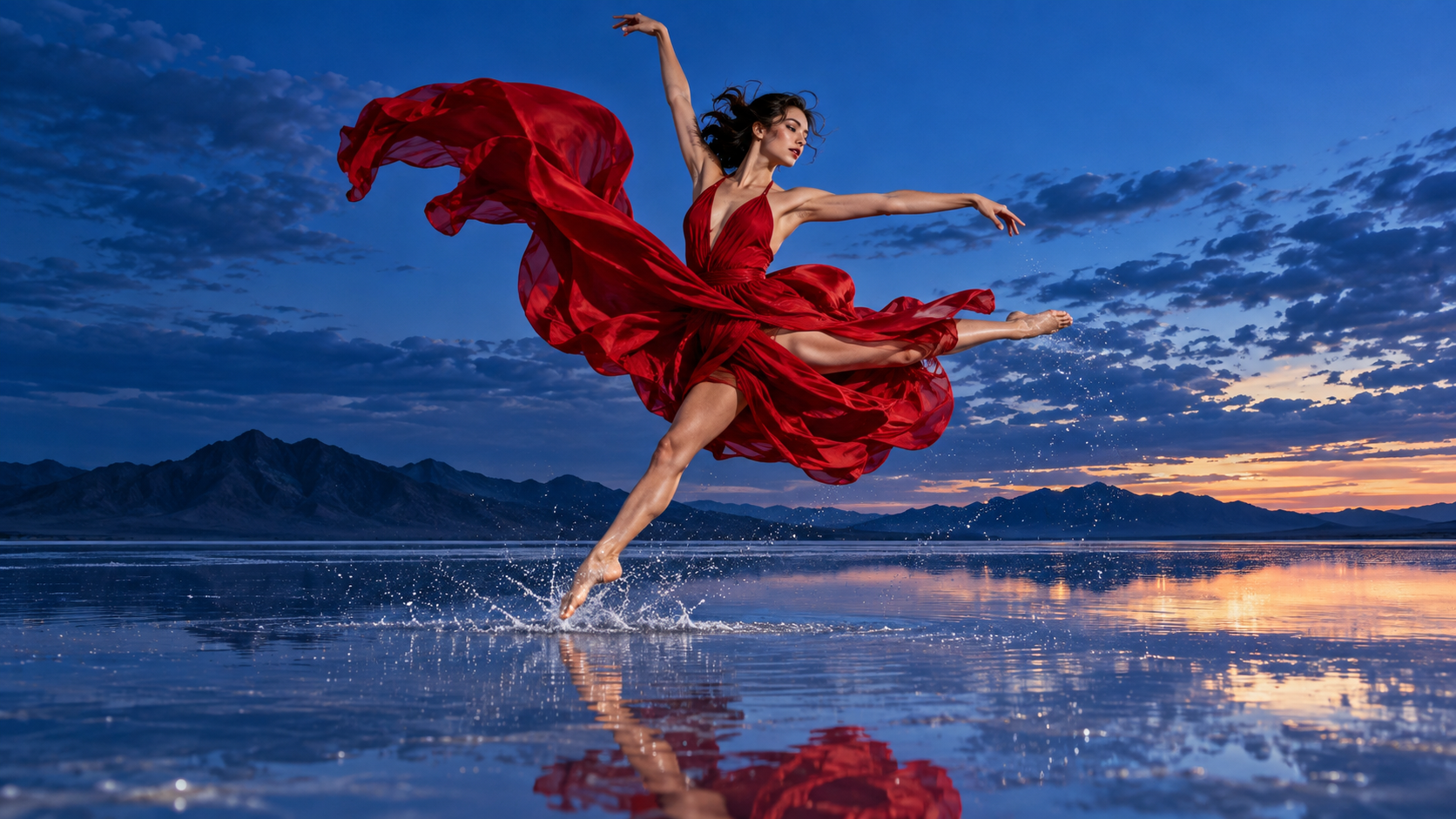
*バッチ4の候補例:複雑な生地の動き、関節の動き、水しぶき、反射、カメラタイミングといった要素が、より多くの代替案を正当化するだけの不確実性を生み出しています。*未解決の brief を補うためにバッチ 4 を使用しないでください。曖昧な結果が 4 つあるからといって、それが戦略にはなりません。主題、動作、カメラ、環境、保存ルール、および終了状態を、多様性を購入する前に確定させてください。
Web 上でデフォルトを設定し、プロンプトごとに上書きする
Web の設定を変更する
Midjourney の Web「Create」ページで、Imagine バー横の Settings コントロールを開きます。[More Options] の下で、Video Batch Size を 1、2、または 4 のいずれかを選択します。この選択は今後の動画プロンプトのデフォルトとなり、コストが前回のセッションと比べて急に異なると感じた際には、必ず確認してください。解像度と速度は近接した設定項目ですが、それぞれ独立した選択です。
ソース画像を使用する場合、プロンプトモードを「video」に切り替え、開始フレーム、解像度、モーション、速度、およびバッチサイズを確認します。Midjourney では、動画ジョブが開始されると、ソース画像生成時に設定されたパラメーターはすべて削除されると説明されています。
1 つのジョブに --bs を使用する
動画プロンプトの末尾に以下のパラメーターを追加します:
The dancer turns toward camera as the red silk moves in a slow wind, locked wide shot, preserve face and dress silhouette
--motion low --bs 2
Discord では、同じ構文で 1、2、または 4 を指定できます。グローバルなデフォルトが 4 である一方で、診断用テストとして 1 つの結果のみを返す必要がある場合など、プロンプトごとのパラメーターが有効です。選択したクリップとともに、正確なプロンプトと設定を記録してください。その記録がなければ、後で成功した選択を再現できません。
より広範な入力から出力へのワークフローについては、オンライン画像から動画へのプロンプトガイド で、モーションを追加する前にソースフレームを固定する方法を説明しています。
バッチサイズをモーション、解像度、および拡張機能と連携させる
HD に進む前に SD をテストする
モーションが適切に機能するかどうかまだ判断がつかない場合は、まず SD とバッチ 1 または 2 から始めます。構図、被写体の同一性、動き、終了状態のすべてが保持する価値があると判断できたら、HD へ移行します。現在の Midjourney のドキュメントによると、すべてのプラン tiers で Fast Mode による動画生成が可能です。HD は Standard、Pro、Mega プランで Fast Mode にて利用可能ですが、SD Relax 動画は Pro および Mega プランに限定されています。
ポスターではなく、実際の動画ファイルを確認してください:被写体の安定性、読み取り可能なモーション、クロップ、および終了状態がすべて合格基準を満たして初めて、高解像度による付加価値が生まれます。
解像度は、破綻した解剖学的構造や誤ったカメラ方向を救うことはできません。単に失敗したモーションクリップに、より多くのピクセルを与えるだけです。低コストのテストでモーションの仕様を確定させ、その後で選択した方向に投資しましょう。配信ペースも別途検討が必要です。最終エクスポート前に、AI 動画のフレームレートガイド を参照してください。
拡張機能を新たな生成として予算化する
初期の Midjourney 動画は 5 秒から始まります。各拡張機能は 4 秒を追加し、最大 4 回の拡張で合計 21 秒まで延長できます。各拡張機能は、初期動画生成と同額の GPU 時間を要するため、無計画な「バッチ+拡張」計画はコストが急速に膨らみます。
まず 5 秒の SD クリップをテストし、必要に応じてのみ代替案を 1 本生成し、その後で選択したテイクを拡張します。どのオープニングが有効かを発見するために、すべての結果を拡張しないでください。複数の想定ビートがある場合、マルチキーフレームワークフロー でチェックポイントの重要性を解説しています。
再生成の前にバッチをレビューする
すべてのバリエーションを通常速度で視聴した後、オープニング、ピークアクション、終了状態を個別に検査します。すべての出力に対して、以下の同一の承認グリッドを使用します:
| レビュー項目 | 合格条件 | 再生成を正当化する不具合 |
|---|---|---|
| 同一性 | 顔、身体、製品、衣装が認識可能なまま維持される | 被写体が変化する、または幾何学的構造が崩れる |
| モーション | 動作が連続的かつ意図した強度で表現される | 動きが凍結した開始、ゴムのような動き、または急激な加速 |
| カメラ | 方向、速度、水平線、クロップが brief に従っている | 無許可のズーム、反転、カット |
| 環境 | 光、反射、背景が一貫して保たれる | 空間が歪む、天候が一貫しない |
| 終了 | 最終フレームが拡張または編集に使用可能である | ブラー、被写体の隠蔽、構図の不備 |
別のモーション事例:全クリップにわたって反射、シルエット、オービット速度、および最終フレームを確認してください。
1 つの勝者を選び、なぜそれが合格したのかを明記します。4 つすべてが異なる理由で不合格の場合、ショットが過剰に野心的である可能性があります。モーションを簡素化するか、ソースフレームに戻ってください。4 つすべてが同じ理由で不合格の場合、brief や参照資料に問題がある可能性が高いです。2 つが合格した場合、最も劇的なサムネイルではなく、後工程の編集負荷を減らす方を選択してください。
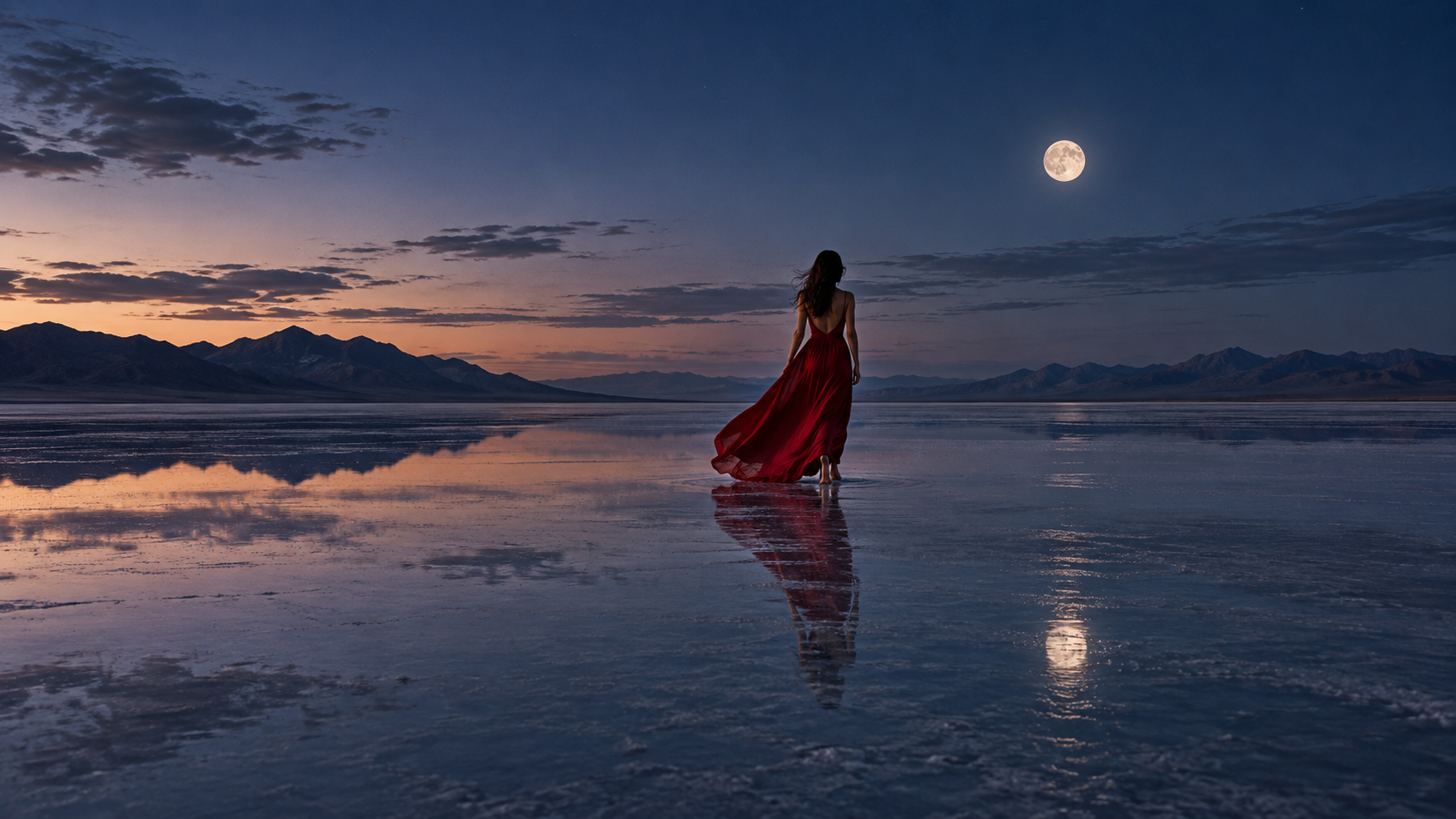
使える代替案は、必ずしも最も目立つものとは限りません。安定した終了フレームは、拡張、タイトル挿入、あるいはクリーンなカットにとって、より価値があるかもしれません。
承認済み 1 秒あたりの GPU 分を、プロンプトあたりのコストではなく、指標として追跡してください。4 つのバッチで 3 つの実用可能なテイクが得られれば効率的ですが、4 つの出力のうち 1 つだけがぎりぎり合格というケースは非効率です。多数のプロバイダーを比較するチーム向けには、AI 動画アグリゲーター対ダイレクト API ガイド で、隠れたレビューおよび引渡しコストについて解説しています。
Seedance Agent を選択すべきケース
Midjourney のバッチサイズは、すでに強い最初のフレームが1つ得られており、複数のモーション解釈を試したい場合に有効です。一方、意思決定がより早期から始まり、より広範な範囲に及ぶ場合(キャンペーン目標の定義、複数ショットの計画立案、各ショットへの参照素材のマッピング、対応モデルによる生成、実際の出力結果のレビュー、失敗した部分のみの再実行など)には、Seedance Agent の方が適しています。
マルチショットプロジェクトでは、Seedance Agent を用いることでショットリストと承認基準を明確に定め、リスクが高いまたは価値の高いシーンにのみ試行回数を集中させることができます。このとき、バッチサイズは単なる習慣ではなく、制作プロセス上の戦略的判断となります。
1つの成果物を対象に両ルートを比較するには、生成回数、使用可能なクリップ数、レビュー所要時間、および承認済み1秒あたりのコストをそれぞれカウントします。単一の実験には直接的なツールが適していますが、管理されたエージェントを活用すれば、連続性に関する再作業を削減できます。ローカル vs クラウド AI 動画生成ガイド では、運用上のトレードオフを評価するための支援を行っています。
結論
Midjourney の動画バッチサイズは、不確実性の程度に応じて選択してください:技術的な確認の場合は --bs 1、制御された選択を行う場合は --bs 2、探索によって真に恩恵を受けるモーションの場合は --bs 4 です。バッチ数は、モーション、解像度、再生時間、フレームレートとは独立して扱い、低コストでテストを行い、すべてのフルクリップを同一の評価基準でレビューし、選択された結果のみを延長してください。また、承認済み1秒あたりのコストを測定しましょう。そして、作業においてショットプラン、関連付けられた参照素材、マルチモデルによる生成、および選択的再実行(孤立した代替案ではなく)が必要となる段階になったら、Seedance Agent で制作を開始 →
無料で生成を始めましょう - クレジットカードは不要です
登録時の無料クレジットで動画を作成し、さらに必要になったら手頃なプランで拡張できます。
登録で無料クレジット。プランは月額$28から。
関連記事
同じ言語で次に読みたい記事です。

しゃべるAIアバターの作り方|何度も使える固定キャラクターをSeedanceで作成
Seedanceで繰り返し使える話すAIアバターを作る方法。顔と声を固定し、トーキングフォトやSeedance 2.5のシーンで毎回話させます。
記事を読む
2026年最新:おすすめのAI Video-to-Videoモデル比較
2026年おすすめのAI Video-to-Videoモデル。Higgsfield Genjutsu、Seedance 2.x、Runway Aleph、Luma Modify、Kling Omniを比較し、撮影済み映像の編集に合うものを紹介。
記事を読む
Kling 4.0 vs Seedance 2.5: 徹底比較
Kling 4.0とSeedance 2.5をスペックで比較。長さ、10キーフレーム対50参照素材、音声、4Kと10-bitカラー、編集機能、用途別のおすすめを解説。
記事を読む