
AI 概要
AI 動画に最適なフレームレートはどれですか?
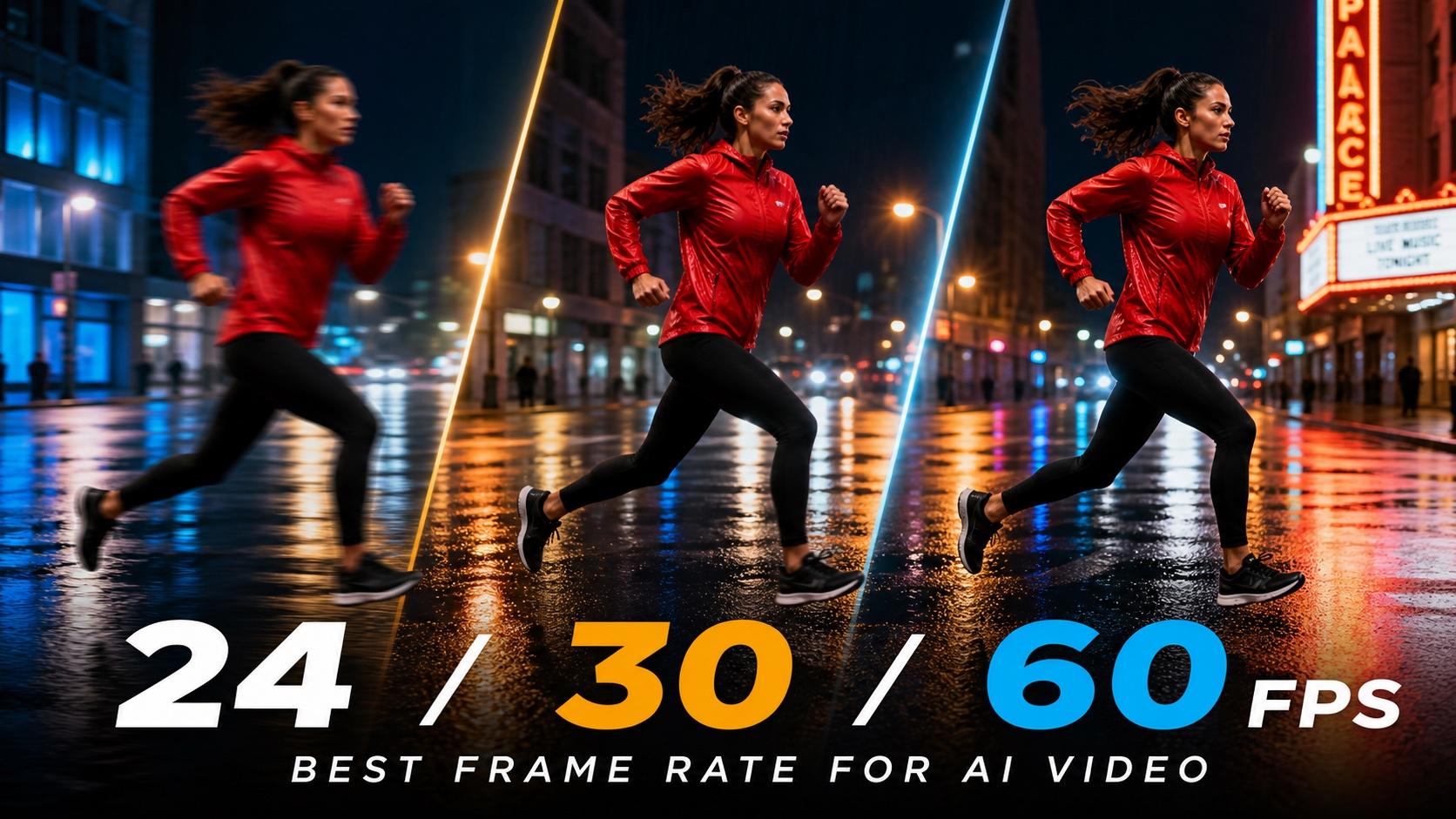
映画的なシーンには 24 FPS、ほとんどのソーシャルメディアおよびマーケティング用動画には 30 FPS、高速アクションやスローモーションには 60 FPS を使用してください。可能な限り、入力素材・タイムライン・出力の各フレームレートを一致させることを推奨します。
AI 生成動画では、24 FPS と 30 FPS のどちらが優れていますか?
24 FPS は、映画のような親しみやすいリズムを生み出します。一方、30 FPS では動きや話し方、画面内のコンテンツがわずかに滑らかに感じられます。より適切な選択肢は、ご使用の配信フォーマットに合致する方です。
AI 動画を 60 FPS に変換すると品質が向上しますか?
知覚される滑らかさは向上する可能性がありますが、欠落したディテールを復元することはできません。AI によるフレーム補間では、歪んだエッジ、手の二重化、または元のフレーム間に不安定なテクスチャが発生することもあります。
なぜ私の AI 生成動画はカクカク(チープ)に見えるのですか?
主な原因は、入力素材とタイムラインのフレームレート不一致、非常に速いカメラ移動、重複フレーム、あるいは不十分な補間です。再生を再生成するために課金する前に、ファイルおよび編集タイムラインを確認してください。
AI 動画向け最適フレームレート:迅速な意思決定表
AI 動画に最も適したフレームレートは、通常そのクリップのネイティブ(本来の)レートです。完成動画の公開先や編集方法が明確な場合にのみ、生成前にターゲットフレームレートを選択してください。すべてのクリップを一律に 60 FPS に変更しても、自動的に高品質な結果が得られるわけではなく、むしろ時間軸上のエラーが発生する機会を増やすだけになることがあります。
| フレームレート | 最適な用途 | 視覚的特徴 | 主なリスク |
|---|---|---|---|
| 24 FPS | 物語的シーン、ブランドフィルム、制御されたカメラ移動 | 自然なブラーを伴う映画的な動き | 高速パンではジャダー(カクツキ)が発生しやすい |
| 25 FPS | PAL 地域向け放送ワークフロー | 24 FPS と類似し、地域互換性あり | 30 FPS ソースからの変換が不自然になりやすい |
| 30 FPS | ソーシャル動画、広告、チュートリアル、製品デモ | 滑らかで直接的、読み取りやすい | 伝統的な映画的リズムがやや弱い |
| 50 FPS | PAL 地域向けアクションまたはスローモーション撮影 | 明瞭な動きと柔軟なリタイムイング | ファイルサイズが大きく、処理負荷も高い |
| 60 FPS | スポーツ、格闘シーン、高速デモ、スローモーション | クリスピィで極めて流暢なアクション | 人工的な滑らかさや補間アーティファクト |
お使いのジェネレーターが FPS 制御を提供していない場合、それを「不具合」と見なす必要はありません。利用可能な中で最も滑らかなモーションを生成し、ダウンロードしたファイルを検査した上で、そのネイティブフレームレートを中心にプロジェクトを構築してください。Seedance AI 動画ジェネレーター では、長尺編集に着手する前にモーションに関する簡易テストを行う実践的な場をご提供しています。
AI 動画における 24 FPS vs 30 FPS vs 60 FPS
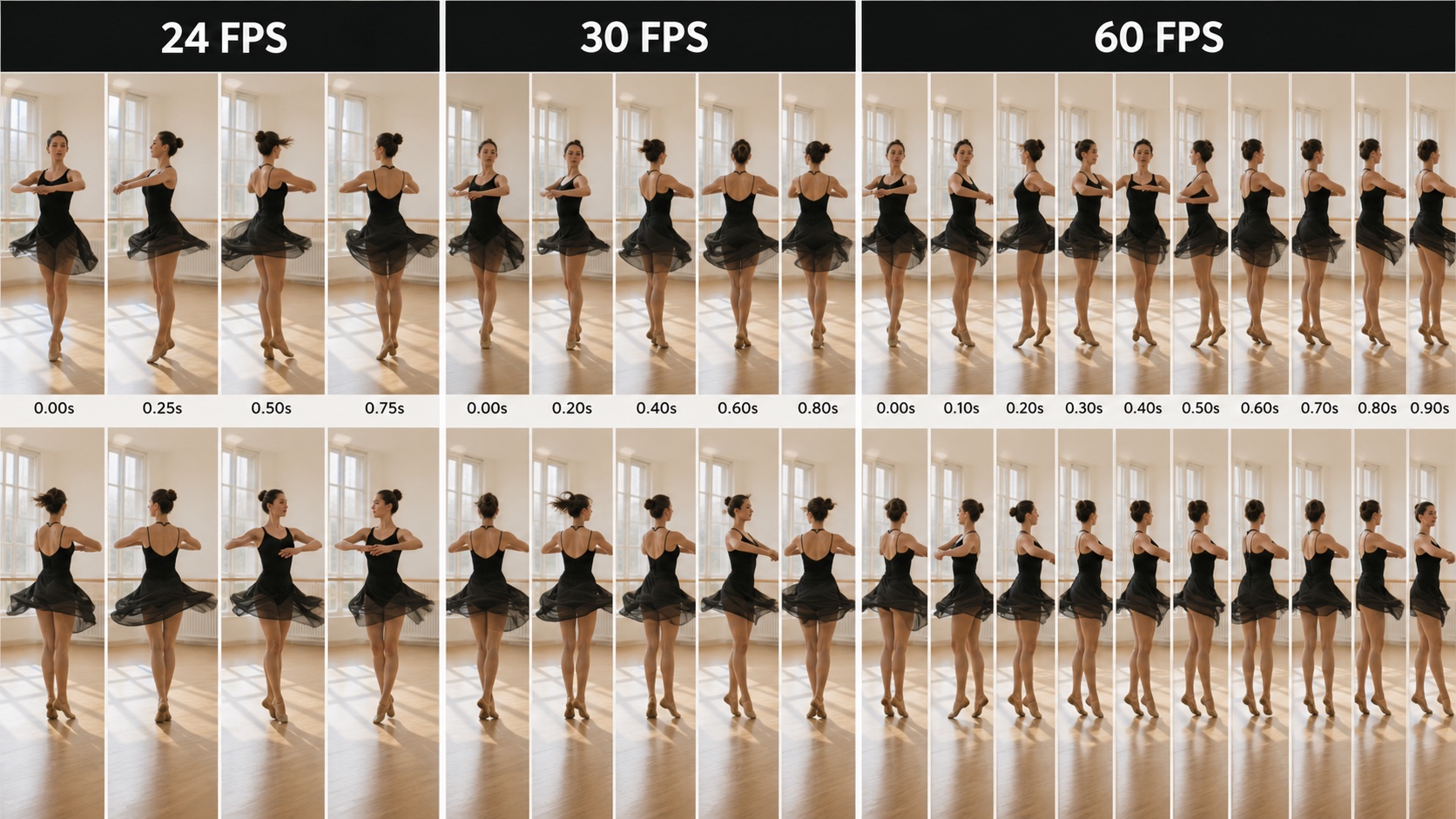
同一の 1 秒間の回転動作を異なるフレームレートでサンプリングした例。より多くのフレームは、動きをより正確に記述できますが、それらフレーム間の一貫性は、単純なフレーム数以上に重要です。
24 FPS:映画的な AI 動画に最適
24 FPS では、各フレームが画面に表示される時間がわずかに長くなります。視聴者はこのリズムとモーションブラーを、映画、脚本付きコマーシャル、物語的コンテンツと関連付けます。これは、ゆっくりとしたドリー移動、制御されたパフォーマンス、雰囲気重視のロケーションショット、およびムードが最大限の動きの明瞭さよりも重要な製品クローズアップに最適な選択肢です。
弱点は、急速な横方向の動きにおいて現れます。ウィップパン、走行中の被写体、またはカメラに近接して通過する物体は、フレーム間でより長い距離を移動するため、動きが階段状(ステップ状)に感じられることがあります。後から過負荷となったショットを修正しようと試みる代わりに、カメラの動きを遅くし、視認可能なアクションパスをプロンプトに指定してください。
30 FPS:実用的なデフォルト設定
ほとんどの AI 生成マーケティングコンテンツでは、30 FPS が汎用性に優れた最も安全な選択肢です。ジェスチャー、話し方、キャプション、スクリーン録画、製品の取り扱いなどは追跡しやすく、処理負荷およびファイルサイズも 60 FPS より管理しやすくなります。
また、30 FPS はチュートリアル、EC 動画、クリエイター向けコンテンツ、ダイレクトレスポンス広告といった視覚言語にも適合します。生成されたショットをスマートフォン撮影映像やプレゼンターの録画と組み合わせる場合は、個々のアセットを独立して変換するのではなく、タイムラインを主要なソースに合わせてください。
60 FPS:アクションおよびスローモーションに最適
動きそのものが主題となる場合——たとえば短距離走、格闘技のコンビネーション、布地の投げ上げ、液体の飛散、高速カメラオービット、インターフェースのデモ——に 60 FPS が有効です。30 FPS と比べて表示されるフレーム数が 2 倍になるため、実際に存在するフレームを活用すれば、30 FPS タイムライン上での半速再生も滑らかになります。
しかし、多くの生成クリップには 1 秒あたり 60 個のユニークなネイティブフレームが含まれていません。コンバーターはフレームを複製したり、新たに生成したりすることがあります。60 FPS を選択する前に、「本当に時間軸上の情報量を増やしたいのか」、それとも「単に出力される数字が印象的であることを望んでいるだけなのか」を自問してください。
AI 動画の用途別フレームレート選択
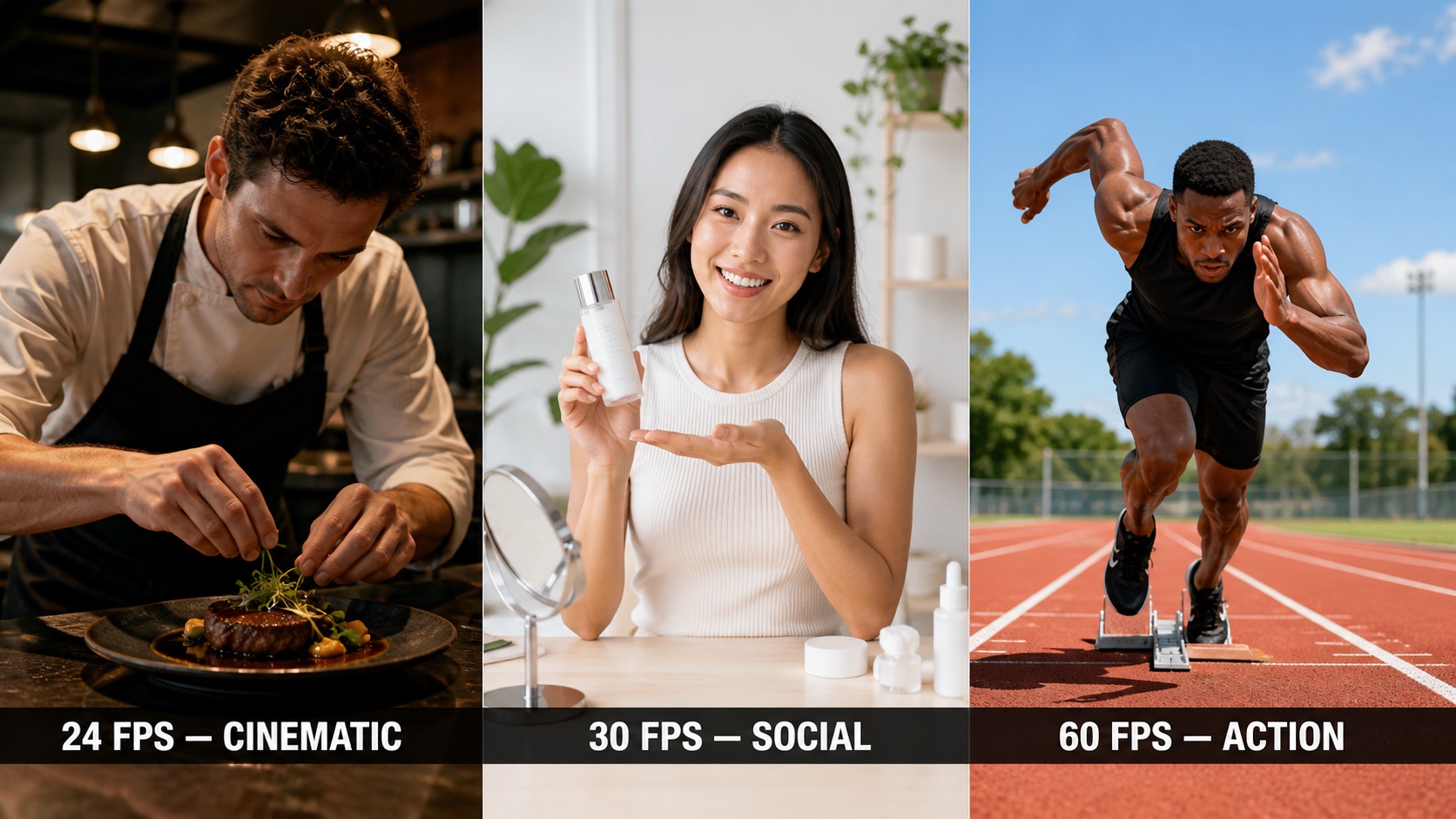
視聴者の「仕事」から始めましょう:物語を感じ取るか、デモを理解するか、高速の動きを追うか。この判断こそが、利用可能な最高の FPS を選ぶよりも有用です。
映画的なストーリーおよびブランドフィルム
シーンが雰囲気、パフォーマンス、ライティング、あるいは意図的なカメラの振り付けに依存する場合、24 FPS を選択してください。重要なオブジェクトがフレーム間で読み取れるよう、パンの速度は十分に遅く保ってください。プロンプト主導のシーンでは、短いクリップ内に複数の高速モーションを詰め込むのではなく、Text to Video を使って、1 つの明確なアクションと 1 つの制御されたカメラ移動を記述してください。
チャット形式、対話、および製品動画
視聴者が口の動き、キャプション、手の動き、パッケージ、またはインターフェースの詳細を読み取る必要がある場合、30 FPS を選択してください。わずかに増加したモーションサンプリングにより、説明的なコンテンツが即時性を持って伝わり、高フレームレートのスポーツ映像に特有の過剰に滑らかな印象を避けることができます。アイデンティティや製品の形状を固定する必要がある場合は、まず Image to Video を使用し、レビュー全体を通して参照画像を可視化したままにしてください。
スポーツ、戦闘シーン、スローモーション
60 FPS を使用するのは、ソースが十分なクリーンな時間的情報を提供する場合、または補間テストが厳密な検査を通過する場合に限ります。接触点、手、足、高速で動くエッジ、および最終的なポーズを確認してください。対話、製品紹介、アクションが混在するキャンペーンでは、シーケンス全体に単一のモデルや設定を強制するのではなく、各ショットのリスクに応じて処理ルートを決定します。「マルチモデル AI 動画ワークフロー」で、この制作アプローチについて詳しく説明しています。
YouTube、TikTok、Instagram、広告向けの最適フレームレート
YouTube およびロングフォーマット動画
YouTube の場合、可能な限りソースのフレームレートを維持してください。ナラティブ系コンテンツには 24 FPS、解説動画および標準的なクリエイター向け動画には 30 FPS、スポーツ、ゲーム風の動き、またはスローモーションを意図した素材には 60 FPS を使用します。一貫した 24 FPS または 30 FPS のマスターファイルは、タイムライン間で何度も変換された映像よりも通常、より自然に見えます。
TikTok、Reels、Shorts
縦型ソーシャル動画では、滑らかな動き、読みやすいキャプション、処理時間、ファイルサイズのバランスを考慮し、30 FPS を信頼できるデフォルトとして採用できます。ファッションフィルム、レストランのストーリー、あるいはムード重視のフック(導入)には 24 FPS を使用します。一方、60 FPS は、高速な動きが視聴者にとってその瞬間の理解を実際に助ける場合にのみ使用してください——単にプラットフォームが対応しているからという理由ではありません。
有料広告およびEC動画
フレームレートは、クリエイティブが約束する表現と一致させる必要があります。高級香水のクローズアップには 24 FPS が適していますが、スキンケアの手順、開封シーン(unboxing)、アプリの操作説明などは、一般的に 30 FPS の恩恵を受けます。スポーツ関連製品や素早いデモンストレーションには、60 FPS が正当化される場合があります。音声が映像と同期して生成される場合は、変換によってリップシンクのズレが発生していないか必ず確認してください。「ネイティブ音声対応 AI 動画ガイド」では、音声に関する包括的なレビュー・ワークフローを紹介しています。
AI 生成動画がカクカク(チoppiness)に見える理由
ソースとタイムラインのフレームレートが一致していない
24 FPS のクリップを 30 FPS のタイムラインに配置すると、編集ソフトはフレームを不均等に配置したり、重複させたり、欠落した瞬間を合成したりする必要があります。その結果は、パン(カメラ移動)中や被写体が画面を横切る際に最も顕著に現れます。まずクリップの実際のフレームレートを確認し、その後、タイムラインを意図的に設定してください。
動きがクリップの持続時間に対して大きすぎる
AI モデルは、プロンプトで指示された動作を完了させるために利用できるフレーム数に制限があります。5 秒間に短距離走、爆発、軌道運動、衣装変化、急激なズームインなどを詰め込むと、大きな視覚的ジャンプ(不連続)が生じます。プロンプトを簡略化する、持続時間を延長する、あるいは明確な「入り」と「出」の状態を持つ複数のショットに分割するなどの対策が必要です。
時間的エラーを低フレームレートと誤認している
テクスチャのちらつき、顔の変化、物体の歪み、足のスライド、背景の不安定さなどは、一貫性の失敗であり、フレームレートの低さとは無関係です。フレームレートを上げてもこれらは修正されず、むしろ追加の中間フレームによってエラーがより目立つようになる可能性があります。ソースを再生成するか、フレーム追加の前に動きを抑制してください。
AI 動画のフレームレートを変更しても品質を損なわない方法
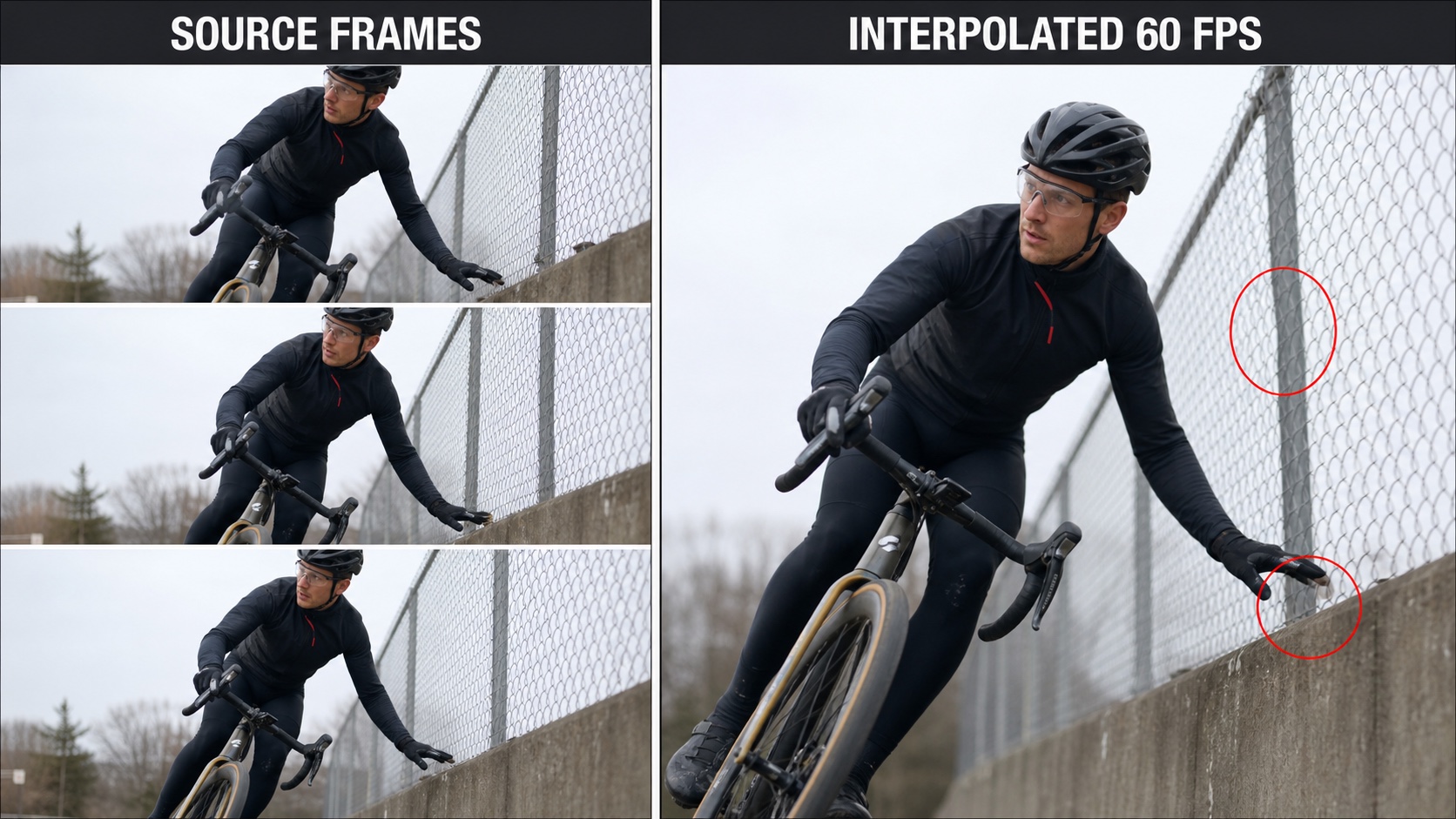
補間は再生を滑らかにしますが、同時に誤った幾何学的構造を生成することもあります。常に被覆領域(オクルージョンゾーン)、繰り返しパターン、指、車輪、髪、水、テキスト、およびハードなシーンカットを検査してください。
変換前の検査
ソースのフレームレート、持続時間、解像度、および表示されるすべてのフレームがユニークであるかどうかを確認してください。ショットを 1 フレームずつステップ実行して確認します。元の映像にすでにアイデンティティのブレ(identity drift)や解剖学的不具合(broken anatomy)が含まれている場合、まず生成段階で修正を行ってください。アップスケーリングは空間的ディテールを改善しますが、補間は時間的ディテールを変更します——それぞれ異なる課題に対処します。「AI 動画アップスケーラーおよびディテイラー・ワークフロー」では、これらの仕上げ判断を分離する方法を示しています。
ショットが検査を通過した場合にのみ補間を実行
フルシーケンスを処理する前に、24→48 FPS または 30→60 FPS の短いサンプルを作成してください。顔、指先、細いエッジ、反射、フェンス、スポーク(車輪の放射状部品)、髪、水、テキスト、およびすべてのシーンカットを検査します。これらは、モデルが誤った動きパスを推測しやすい箇所です。サンプルでゴースティング(残像)やゴムのような動き(rubbery movement)が発生した場合、ネイティブのフレームレートを維持してください。
最終出力用チェックリストを使用
- シーケンス設定を、意図するマスターファイルに一致させます。
- クリップの変換を 1 回以上行わないようにします。
- 音声の持続時間およびシンク(同期)は変更しないままにします。
- 高速な動きは、フルスピードおよびフレーム単位で確認します。
- キャプションおよびグラフィックスのタイミングが正しく維持されていることを確認します。
- 完全なキャンペーンをレンダリングする前に、短いプラットフォームテストを出力します。
結論
AI 動画にとって最適なフレームレートとは、必要な動きおよび公開成果を達成しつつ、新たなアーティファクトを導入しない、最も低いフレームレートです。映画的なリズムには 24 FPS、ソーシャルメディア、広告、チュートリアル、製品コンテンツの実用的なデフォルトには 30 FPS、そして高速アクションやスローモーションが実際に追加フレームの恩恵を受ける場合には 60 FPS を使用します。可能な限りネイティブなソースを保持し、タイムラインと出力を整合させ、補間は「検証済みの修復手段」として扱ってください——自動的なアップグレードではありません。「Seedance でモーションテストを作成 →」
自分でも試してみますか?
このガイドの手順をSeedanceでそのまま試し、プロンプトや画像を数分で完成度の高い動画に変えましょう。
登録で無料クレジット。プランは月額$28から。
関連記事
同じ言語で次に読みたい記事です。

2026年最新:おすすめのAI Video-to-Videoモデル比較
2026年おすすめのAI Video-to-Videoモデル。Higgsfield Genjutsu、Seedance 2.x、Runway Aleph、Luma Modify、Kling Omniを比較し、撮影済み映像の編集に合うものを紹介。
記事を読む
Kling 4.0 vs Seedance 2.5: 徹底比較
Kling 4.0とSeedance 2.5をスペックで比較。長さ、10キーフレーム対50参照素材、音声、4Kと10-bitカラー、編集機能、用途別のおすすめを解説。
記事を読む
Kling 4.0 キーフレーム&Omni Reference 完全ガイド
Kling 4.0の10キーフレームと15個のOmni Referenceで30秒動画を設計する方法。3つの実践プラン、よくあるミス、Seedance 2.5との使い分けも紹介。
記事を読む