
AI Overview
Invideo エージェントによるタイムライン編集プロンプトには、何を含めるべきですか?
正確なセクション名、望ましい結果、ソースクリップ、対象となる再生時間、および変更してはならない詳細を明記します。優れたプロンプトは、1つの観察可能な編集操作を明確に定義し、クレジットを消費する前に、エージェントがどこで編集を行うべきかを指示します。
Invideo エージェントは既存のタイムラインを編集できますか?
Invideo の現行ドキュメンテーションによると、そのエージェントはカットの構成と修正が可能ですが、結果は手動によるタイムライン編集のために引き続き利用可能です。完了したエージェントタスクを承認と見なすのではなく、モニターとタイムライン上ですべての変更を確認してください。
エージェントが動画全体を変更してしまうのを防ぐにはどうすればよいですか?
シーン、マーカー、または時間範囲でリクエストを制限し、「このセクションのみ変更すること」と明記します。また、周囲の順序、台詞、音楽、キャプション、エンディングを固定(ロック)します。焦点を絞った指示を送信する前に、必ずバージョンを保存してください。
Seedance Agent を使うほうが適しているのはどんなときですか?
編集作業が始まる前段階——ショット計画、参照素材の紐付け、クリップ生成、出力レビュー、および弱いショットのみの再実行——で作業を開始する場合に、Seedance Agent を使用します。一方、承認済みのメディアがすでに存在し、主な作業が構成または微調整である場合には、タイムラインエージェントを使用します。
実際に Invideo Agent タイムライン編集が変更するもの
「invideo agent timeline editing prompts」で検索するユーザーは、通常、すでに撮影済みの映像やラフカットを保有しています。彼らが求めているのは、もう一つのワンクリック動画ではありません。むしろ、オープニングを短縮したり、弱いショットを交換したり、Bロールを移動したり、テンポを修正したり、会話の下で音楽レベルを下げたり、2つのシーンを1つのシーケンスのように感じさせる編集を、他のすべての要素を予期せず書き換えずに実行してほしいのです。
Invideo の現行ヘルプ資料では、編集ワークスペースとエージェントが明確に分離されています。タイムラインには動画および音声トラックが配置され、プレイヘッドとモニターは選択された瞬間を表示し、エージェントパネルは自然言語によるタスクを受け付けます。手動編集は引き続き可能であるため、結果は常に検査可能です。
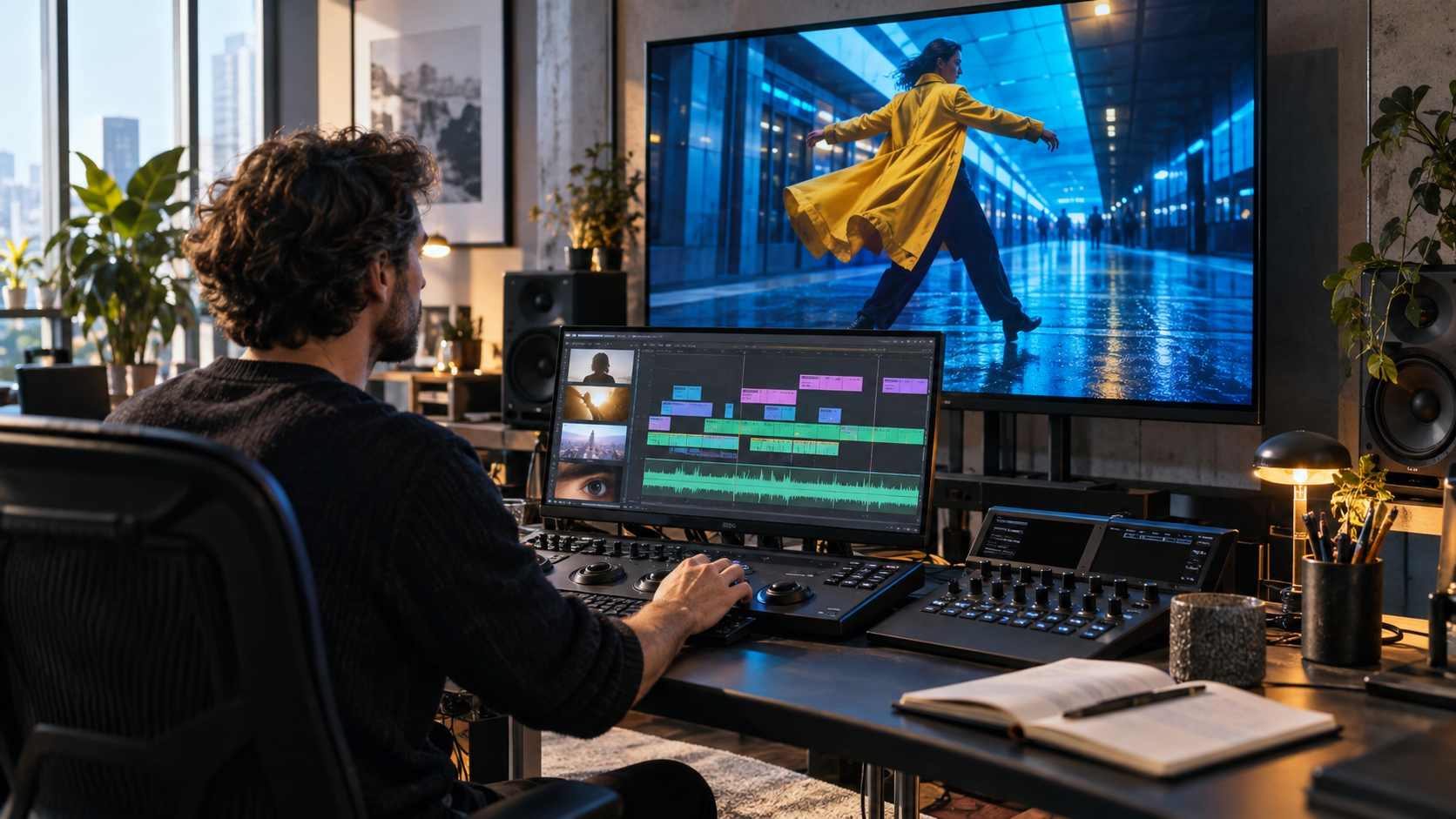
本ガイド向けの新鮮な編集的ビジュアル:エージェントはツールを操作できますが、依頼内容、境界線、最終判断の責任は依然として編集者にあります。
「これをワクワクさせる」という指示は解釈が多すぎて不十分です。「00:08~00:15の区間において、2つの静止ワイドショットを削除し、イエローコートのクローズアップを保持し、残りのポーズを緊密化して合計再生時間を5秒にする」——このような指示には明確な合格基準があります。精度を高めることで曖昧さとクレジットの浪費が減ります。
プロンプト入力前のタイムライン準備
ソース、範囲、保護要素の命名
エージェントは、あいまいさのない参照情報のみに従うことができます。カメラのファイル名のままにしておく代わりに、重要なメディアを役割に応じて名前を変更しましょう——例:station-wide、yellow-coat-close、train-arrival、voiceover-main、music-bed。ラフカットは物語の順序で並べ、明らかに重複するものを削除し、変更したいセクションの始まりと終わりを明示的にマークします。タイムラインで複数のトラックを使用している場合は、編集対象が映像、台詞、音楽、キャプション、あるいはすべてのトラックかを明記してください。
有料リクエストを送信する前に、必ず簡潔な保護リストを作成してください。たとえば:最初のフレーム、ナレーションの文言、イエローコート、コバルト色のスーツケース、ロゴなしのエンディング、9:16キャンバス、総再生時間——これらを保持します。これは、変更が単一のレイヤーのみに及ぶ場合に特に重要です。「3行目の台詞の下にある映像を置き換えますが、ボイスオーバーのタイミングとキャプションは変更しないでください」と指示する方が、「シーン3を改善してください」と指示するよりも安全です。
戻せるチェックポイントを保存
エージェントが動作する前に、タイムラインを複製するか、名前付きバージョンを保存してください。現在の再生時間をメモしておいてください。チェックポイントがあれば、事実に基づく比較が可能になり、以前の構造が後の修正によって損なわれることを防げます。
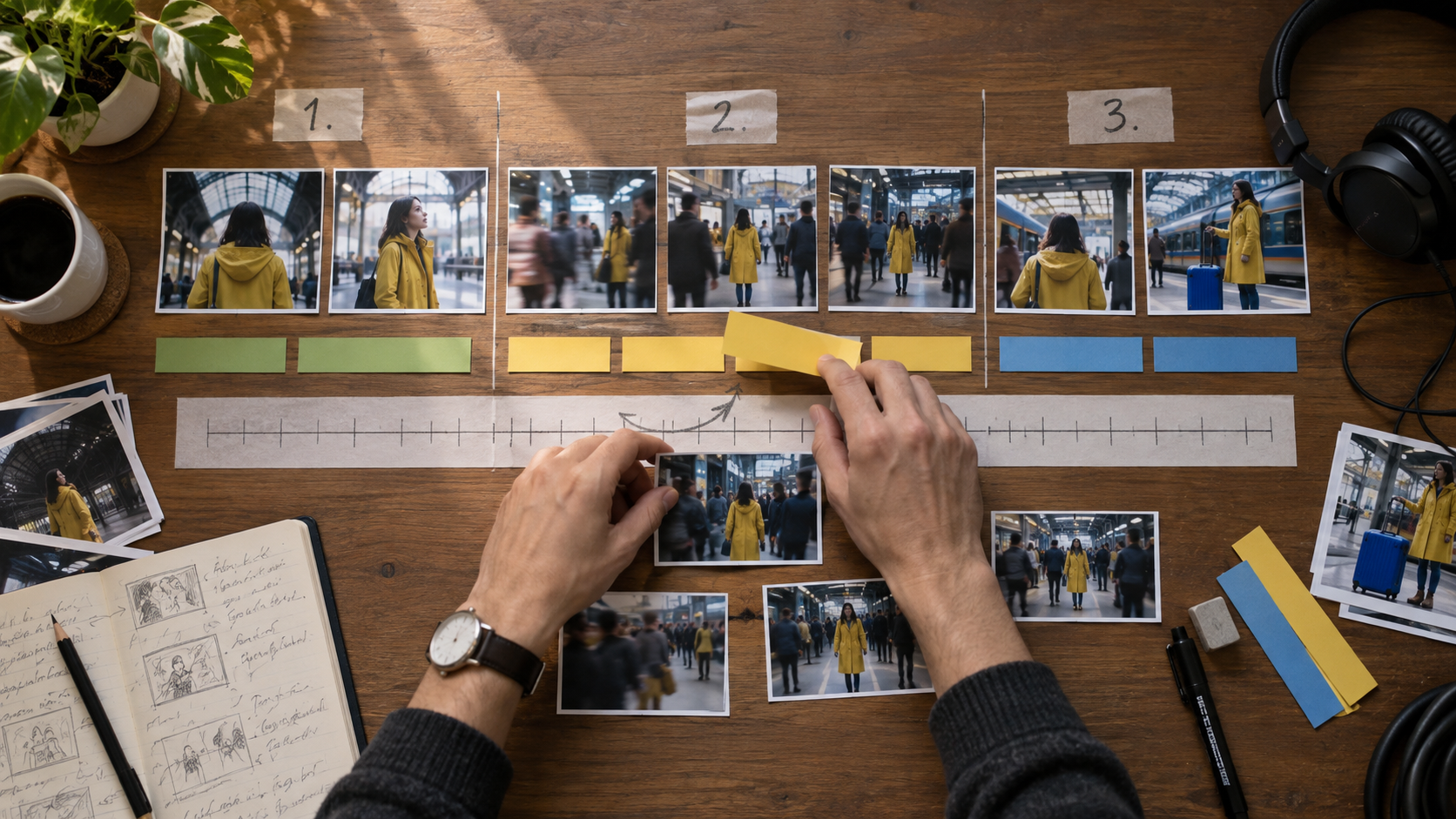
中央のシークエンスのみが変更中であり、オープニングとエンディングは固定されています——これは、あなたのプロンプトでも明示すべき境界線と同じです。
生成された素材については、各採用済みクリップごとにプロンプト、モデル、アスペクト比、再生時間、参照ノートを保存しておいてください。Invideo AIビデオジェネレーター無料ガイドでは生成側の制限について説明しています。本ページでは、メディアが編集可能なカットに到達した後に起こることに焦点を当てています。
構造・テンポ・ショット順序のためのプロンプト
選択されたメディアからラフカットを構成
範囲、順序、目標長、保護対象を明記したプロンプト契約を使用します:
station-wide、yellow-coat-close、crowd-motion、train-arrivalのみを使用して、20秒・9:16のラフカットを作成してください。オープニングはワイドな駅のショットを2秒間、最初のナレーション文が終わる直前にイエローコートのクローズアップに切り替え、群衆の動きを橋渡しとして使い、列車到着のショットで終了します。既存のボイスオーバー、キャプション、最終フレームは変更しないでください。新しいメディアは生成しないでください。レビュー用に修正後のタイムラインを提示してください。
「~のみを使用して」はソースの拡大を防止します。「新しいメディアは生成しないでください」は編集と生成を明確に分離し、最後の文はレビューをタスクの一部と位置づけます。
意味を損なわずにセクションを短縮
00:08~00:17の区間を6秒に短縮してください。話者の文の順序と反応のクローズアップは保持します。繰り返しの内容を削除し、各回答前の無音部分をカットし、カットはストレートカットのみを使用します。00:08より前および00:17より後の内容は一切変更しないでください。音楽とキャプションのタイミングは、残った台詞と同期したままにしてください。テンポ調整のパスでは、測定可能な選択肢でリズムを定義します:最大ショット長、カット数、または目標所要時間です。「全体をもっと速くする」という曖昧な指示は避けてください。これは理解を損ない、エージェントに「どの瞬間が重要か」を推測させることになります。
実際のモーション例:短縮依頼を出す前に、読み取り可能な開始ポーズ、最も強い動き、安定した終了フレームを特定します。
エージェントによるワークフロー外でフレーム単位のトリミングが必要な場合は、OpenShot 編集ガイドをご参照ください。こちらには手動による代替手法が記載されています。
音声、キャプション、および映像の連続性向けプロンプト
ダイアログと音楽のバランスを修復する
00:12~00:28の区間において、
voiceover-mainが話している間のみmusic-bedの音量を下げ、その後1秒かけて滑らかに元のレベルに戻します。ダイアログクリップ、映像編集、キャプション、総所要時間はすべて変更しないでください。音声を削除しないでください。調整区間への入りと出の両方の遷移をプレビューしてください。
このプロンプトでは、トラック名、範囲、関係性、フェード挙動、および固定項目を明示しています。ラウドネス目標値が利用可能であればそれを提示し、そうでなければ「ポンピング(過度なダイナミクス処理)なしで聞き取りやすいダイアログ」を要求してください。メーターだけでは検出できない干渉要因も存在するため、スピーカーとヘッドフォンの両方で確認してください。
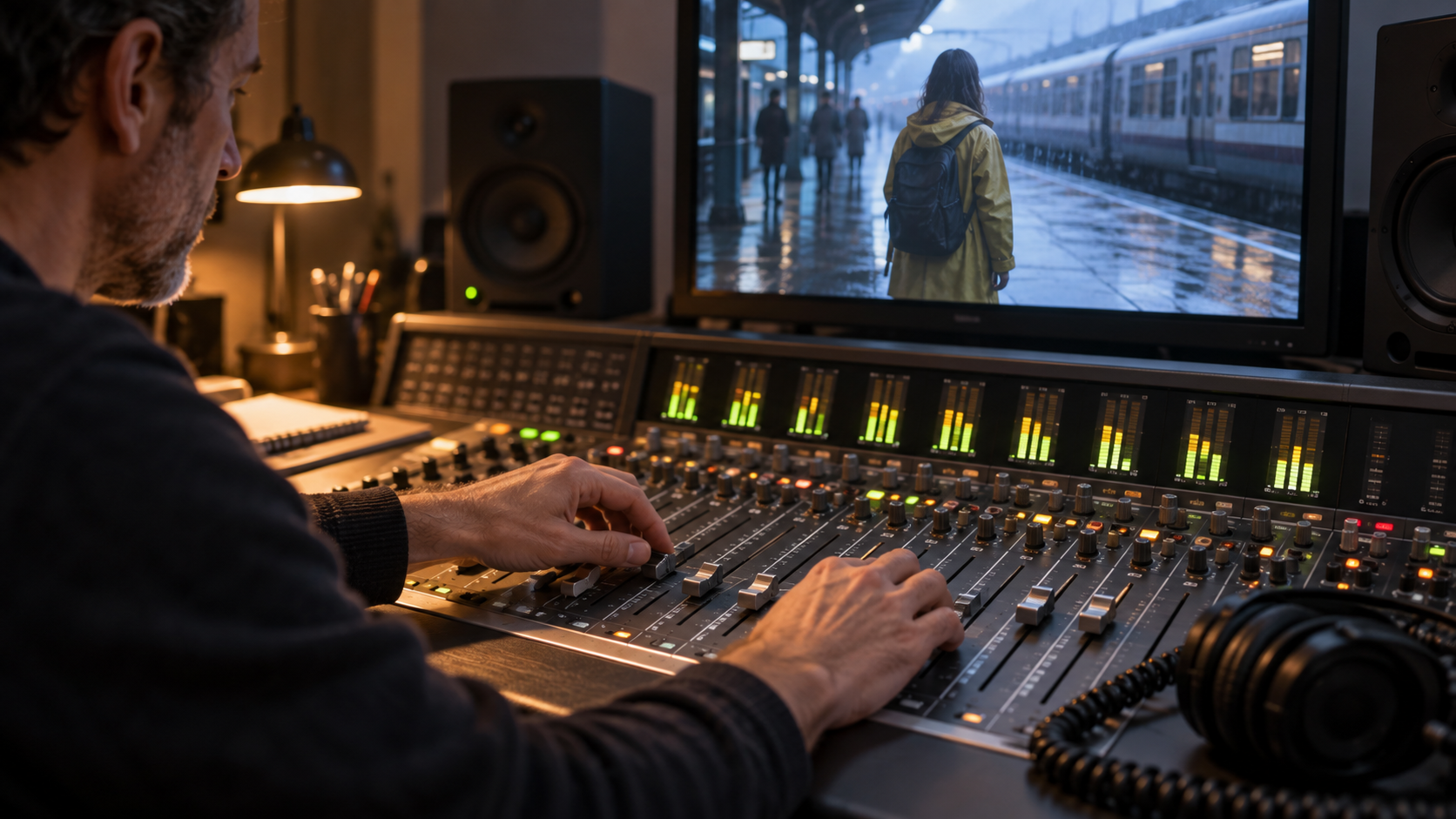
映像承認と音声承認は別々のゲートです。映像上のカットが完璧でも、音楽が単語をかすめたり、アンビエンスがショット間で急激に変化したりすれば、依然として失敗となります。
ボイス主導型プロジェクトでは、Seedance 2.5 ボイス一貫性ガイドをご参照ください。このガイドでは、クリップがタイムラインに到達する前にボーカル・アイデンティティを保護する方法を解説しています。
映像編集を再実行せずにキャプションを修正する
00:18~00:26のキャプションにおいて、「Night line」を「Nightline」に変更し、元の音声はそのまま使用します。キャプションのスタイル、位置、可能な限りの改行位置、およびすべての映像編集は保持してください。ボイスの再生生成や映像素材の置き換えは行わないでください。タイミングの衝突がある場合は、関係のない他のクリップを移動させず、その点を明示的にフラグ表示してください。
置換テキストは必ず引用符で囲んで正確に指定してください。編集後にスペル、大文字小文字、安全マージン、読む速度、および同期状態を確認してください。キャプション修正は、脚本の書き直しを許可するものではありません。
隣接する2つのショット間で色調を一致させる
platform-closeの色調を、station-wideのニュートラルな肌色とクールブルーのステーション・アンビエンスに合わせて調整してください。platform-closeに対しては色と露出のみを調整し、クロップ、スピード、スタビライゼーション、所要時間、音声はすべて保持します。シャドウが潰れたり、黄色の生地が過剰に彩度を帯びたりしないよう注意してください。カットポイントで前後比較フレームを提示してください。
参照ショット名と保護対象属性を明記してください。遷移部分を確認してください。単体では魅力的に見える色調一致でも、隣接ショットとの並びでは「フラッシュ(不自然な明滅)」を起こす可能性があります。
複雑なリクエストは、1変数ずつ順次処理する形で分割してください。まずストーリー順序を承認し、次にテンポ、次に音声、次にキャプション、最後に色調を調整します。エージェントが誤った項目を変更した場合、謝罪文や新たな目標設定の段落を追加しないでください。保存済みのチェックポイントに戻り、より狭い範囲の指示を再発行してください。
有効なフォローアップ形式は「観察 → 保持する決定 → 単一の修正 → 境界」です。たとえば:「新しいオープニング順序は問題ありません。これを維持してください。00:00~00:06のオリジナル音楽を復元し、それ以外は何も変更しないでください。同じ範囲を再度提示してください。」これにより、エージェントは既に承認された項目を把握でき、次のパスでそれが無効化されるのを防げます。
音声を保持したまま縦長クロップを行う場合は、クロップ目標、追跡対象、安全領域、および音声ロックを明示してください。繰り返し可能なバッチ制御(会話型編集ではなくノードベースの制御)が必要な場合は、ComfyUI 音声付き動画クロップガイドをご参照ください。
人間の編集者のようにエージェント編集をレビューする
成功メッセージではなく、完成編集全体を比較する
編集箇所の数秒前から数秒後まで、修正後のセクション全体を再生して確認してください。ストーリーの意味、連続性、リップシンク、音声遷移、キャプションタイミング、クロップ、総所要時間をチェックします。その後、カットポイントをフレーム単位でスクルブ(前後移動)して確認してください。タスクが「成功」と報告されていても、1フレームのフラッシュ、単語の切り捨て、ショットの重複、あるいは1フレームだけ表示されるキャプションなどが残っている可能性があります。
連続性レビュー用の別の実モーション・シークエンスです。各カットにわたって部屋の幾何学的構成、画面方向、アクションの受け渡し、照明、音響を観察してください。
簡潔な承認テーブルをご活用ください:
| 項目 | 合格条件 | 不合格の場合 |
|---|---|---|
| 範囲 | 名称指定された範囲またはトラックのみが変更されている | チェックポイントを復元し、境界を厳密に再定義する |
| ストーリー | 意味および必須のビートが維持されている | テンポ調整作業の前に、欠落したビートを再導入する |
| 映像 | カットがクリーンであり、重複やフラッシュフレームがない | 該当カットと置換元を正確に明記する |
| 音声 | ダイアログが明瞭であり、フェードおよびアンビエンスが連続している | 映像を固定したまま、1トラックのみを調整する |
| 出力 | 所要時間、キャンバスサイズ、キャプション、終了フレームが一致している | エクスポート前の設定を修正する |
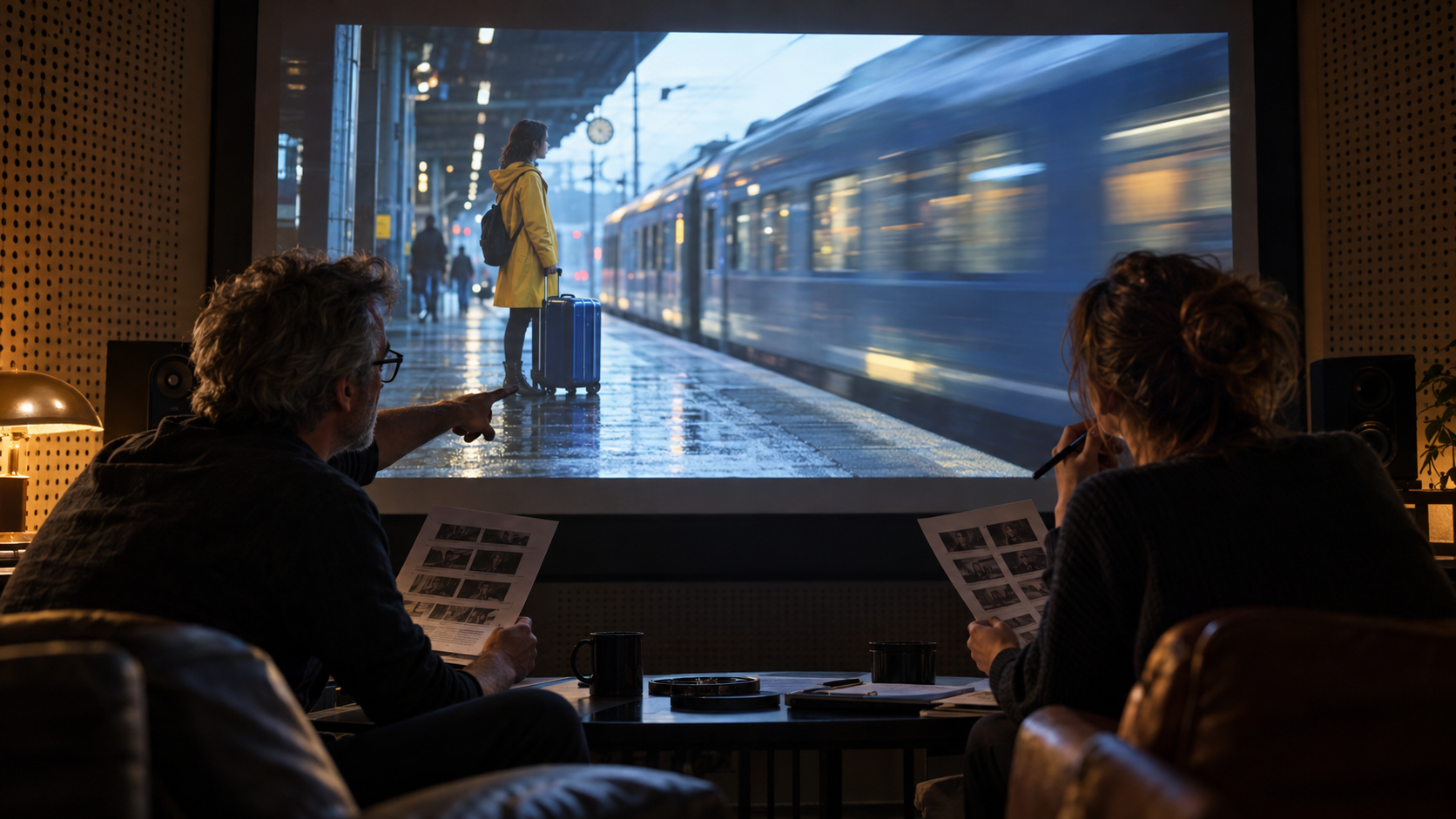 承認は、エージェントの返答の文言ではなく、レンダリングされた体験に対して行われます。
承認済みのバージョンとプロンプトを記録してください。「対話を順序を変えずに短縮する」「ナレーションの下で音楽を抑える」「承認済みのワイド画面に色を合わせる」などの指示は、プロジェクト固有の名称と範囲を付けてチームテンプレート化できます。
Seedance Agent を選ぶべきケース
Invideo のタイムラインエージェントは、承認済みメディアがすでにカットされており、アセンブリ、ペーシング、サウンド、キャプション、カラーグレーディングなどについて会話形式での支援を求める場合に論理的に適しています。一方、Seedance Agent は、課題がより上流(アップストリーム)で始まる場合——つまり、 brief からショットプランを作成し、参照素材を割り当て、複数のショットを生成し、実際の出力をレビューし、最終的なアセンブリの前に失敗したショットのみを再実行する——にこそ優れています。
この違いは「エージェント対エディタ」ではありません。生産記憶(production memory)がどこに保持されるかという点にあります。タイムラインエージェントは、既に存在する素材および構造に基づいて動作します。一方、Seedance Agent は、撮影がまだ進行中の段階においても、ビジネス目標、シーンプラン、参照役割、生成された出力、および承認判断を相互に関連付けたまま維持します。長期間にわたり中断される可能性のある制作では、再開可能なマルチショットワークフロー(resumable multishot workflow) が、生成フェーズおよび編集フェーズの両方においてチェックポイントがなぜ重要であるかを示しています。
同じ成果物(deliverable)を用いて小規模な比較実験を実施してください。セットアップ時間、エージェントクレジット使用量、手動によるクリーンアップ作業量、承認済みカット数、最終エクスポートまでの総所要時間を測定します。最も印象的なタスク要約を生成する方ではなく、再作業(rework)を最も削減する方を選択してください。
結論
最良の Invideo エージェント・タイムライン編集プロンプトは、1つの観測可能な結果を明確に定義し、正確な範囲およびメディアを指定し、必ず維持すべきすべての要素を固定し、次回の有料アクションの前にタイムラインレビューを必須とします。取り消し可能なチェックポイントを準備し、構造・ペーシング・オーディオ・キャプション・カラーをそれぞれ独立したフォーカスされたパスに分離したうえで、エージェントの成功メッセージではなく、完成したカット全体を評価してください。プロジェクトがまだショットプランニング、参照管理、生成、および編集開始前の選択的再実行を必要としている場合は、Seedance Agent でフルプロダクションを開始してください →
自分でも試してみますか?
このガイドの手順をSeedanceでそのまま試し、プロンプトや画像を数分で完成度の高い動画に変えましょう。
登録で無料クレジット。プランは月額$28から。
関連記事
同じ言語で次に読みたい記事です。

しゃべるAIアバターの作り方|何度も使える固定キャラクターをSeedanceで作成
Seedanceで繰り返し使える話すAIアバターを作る方法。顔と声を固定し、トーキングフォトやSeedance 2.5のシーンで毎回話させます。
記事を読む
2026年最新:おすすめのAI Video-to-Videoモデル比較
2026年おすすめのAI Video-to-Videoモデル。Higgsfield Genjutsu、Seedance 2.x、Runway Aleph、Luma Modify、Kling Omniを比較し、撮影済み映像の編集に合うものを紹介。
記事を読む
Kling 4.0 vs Seedance 2.5: 徹底比較
Kling 4.0とSeedance 2.5をスペックで比較。長さ、10キーフレーム対50参照素材、音声、4Kと10-bitカラー、編集機能、用途別のおすすめを解説。
記事を読む