
AI 概要
ComfyUI で音声付き動画をトリミングするには?
動画をフレーム、音声、FPS に分割し、フレームをトリミングした後、音声を再接続して元の FPS でエクスポートします。
動画のトリミングは音声に影響しますか?
空間的なトリミングではタイミングは変化しません。動画をカット・リタイム・並べ替えしない限り、元の音声をそのまま使用できます。
トリミング、カット、リサイズの違いは何ですか?
トリミングは表示領域を変更し、カットは再生時間を変更し、リサイズはピクセル寸法を変更します。タイミングのみが変化する場合、音声の編集は不要です。
ComfyUI でトリミング後の動画が無音でエクスポートされるのはなぜですか?
画像バッチには音声が含まれません。動画組み立てノードに AUDIO 出力を接続し、音声対応のエクスポート形式を選択してください。
適切な操作を選択:トリミング、カット、またはリサイズ
再生時間を変えずに映像をトリミング
実用的な ComfyUI 音声付き動画トリミングワークフローは、まず「映像を変更するか、タイムラインを変更するか」の判断から始まります。横長のクリップを縦長の投稿用に変換する場合は、映像をトリミングします。フレーム数、フレーム順序、再生レートを変更しないため、会話、音楽、効果音のタイミングが保持されます。
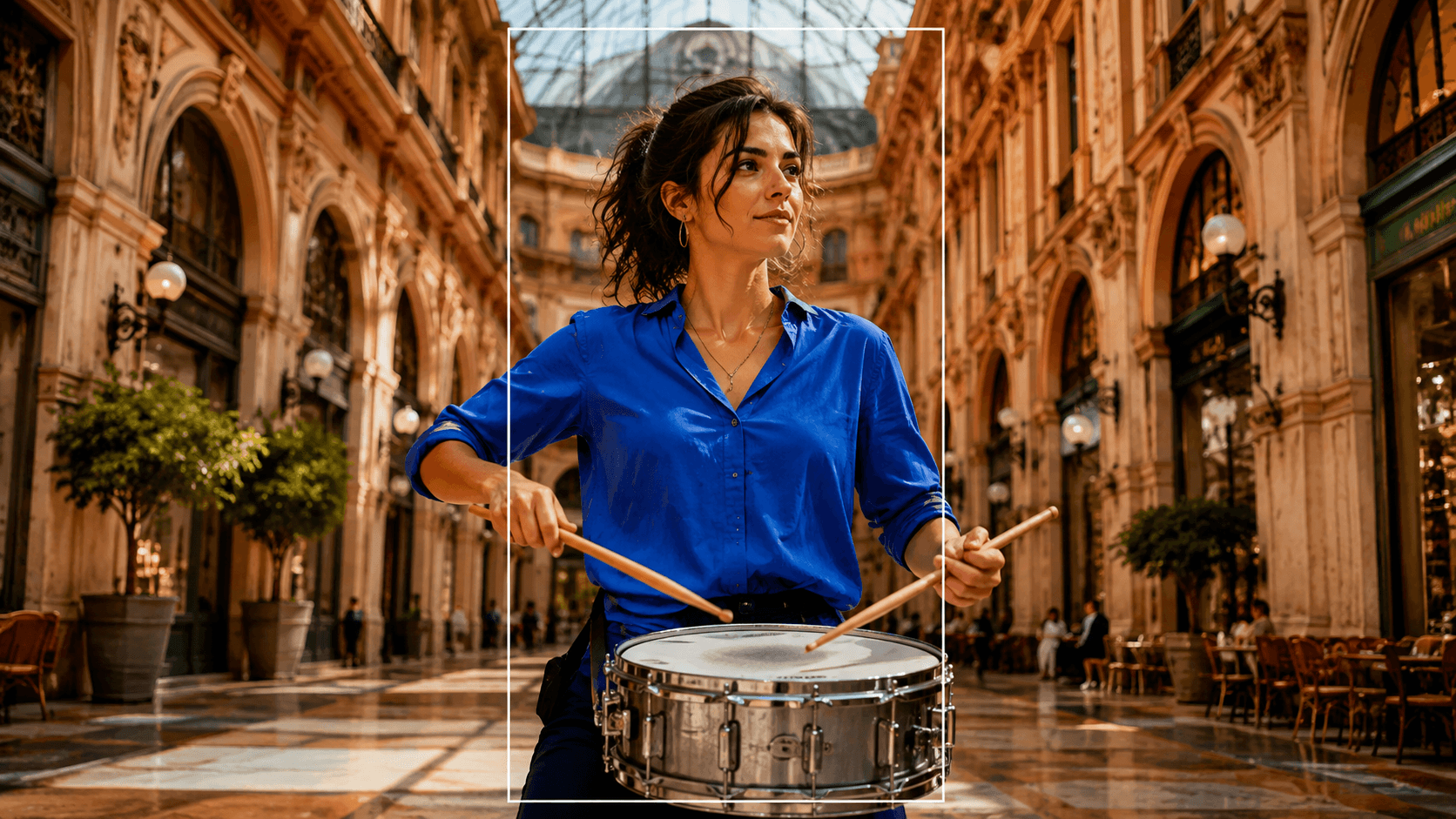
この8秒間の生成サンプルの音声をオンにして、スティックの動きとドラム音を比較してください。空間的トリミングでは、それらのタイミングが保たれるべきです。これはComfyUIによる前後比較テストではなく、ソースクリップの例です。
タイムラインと対応する音声をカット
一時停止の削除やイントロの短縮は「カット」です。両トラックから同一区間をカットします。画像から最初の3秒を削除しても音声トラックを完全に残すと、即座にオフセットが発生します(トリミング矩形やエクスポート設定が正しくても同様です)。
被写体を引き伸ばさずにリサイズ
リサイズは配信サイズを制御するものであり、構図を制御するものではありません。まず目的のアスペクト比にトリミングし、その後比例スケーリングを行います。すべてのオブジェクトを可視状態に保つ必要がある場合は、余白(パディング)を付けて出力キャンバス内に全体を収めます。横長画像を縦長に引き伸ばすと、顔が細長くなり、製品が歪んで見えます。
ComfyUI で音声付き動画をトリミング:ノードワークフロー
必須ノードと入力
コアノード方式では、Load Video、Get Video Components、ImageCrop、Create Video、Save Video を使用します。表示名はバージョンによって異なります。必要に応じてノード識別子で検索してください。すでに音声付きで再生可能な短いソースファイルから始めましょう。編集前に解像度、FPS、再生時間を記録してください。
ImageCrop は VIDEO オブジェクトではなく、デコード済みの IMAGE フレーム上で動作します。この違いは、ComfyUI の動画トリミングノードを選択する際に重要です。見た目が似ているノード名よりも、互換性のあるソケットタイプの方が有用です。
元の音声トラックを保持する
Get Video Components は、画像、音声、および FPS をそれぞれ個別に抽出します。画像のみをクロップ処理ブランチに送信し、音声はそのブランチをバイパス(迂回)させます。Create Video は、クリップを再構築する際に、この音声を受け入れます。サウンドトラックの内容は保持されますが、再エンコーディングによってビット単位で完全一致する音声コピーが保証されるわけではありません。また、HDR 映像など、対応している場合に限り、色空間メタデータも別途保持してください。
推奨されるノード接続
タイミングを変更せず空間的にトリミングする場合の接続は以下の通りです:
| 出力 | 接続先 |
|---|---|
| Load Video: VIDEO | Get Video Components: video |
| Get Video Components: images | ImageCrop: image |
| ImageCrop: IMAGE | Create Video: images |
| Get Video Components: audio | Create Video: audio |
| Get Video Components: fps | Create Video: fps |
| Create Video: VIDEO | Save Video: video |
インターフェースで必要に応じて、FPS ウィジェットを入力に変換してください。広範な再生に対応する配信ファイルとして、互換性のある動画コーデックを備えた MP4 を選択してください。
グラフはソースファイル名、トリミング座標、エクスポート設定とともに保存してください。元のファイルは変更せず、各出力にはアスペクト比に応じた名前を付けます。長いクリップの場合は、まず短い区間でテストしてください:動画全体を画像バッチにデコードすると、トリミングによる次元削減前に大量のメモリを消費する可能性があります。
すでに Video Helper Suite を使用していますか? その代替ルートは、Load Video の images → ImageCrop → Video Combine の images で、ローダーの音声を Video Combine の audio に接続するものです。frame_rate を読み込んだシーケンスに合わせてください。これは Create Video の後に追加する別のノードではなく、独立した組み立てルートです。互換性のない VIDEO および IMAGE ソケットを混在させないでください。
動画を 9:16、1:1、16:9 にトリミング
トリミング寸法の計算
1920 × 1080 のソースの場合、以下の矩形で正確なアスペクト比が得られます。座標は左上角を原点とします。
| 対象 | トリミング幅 × 高さ | 中心位置 x, y |
|---|---|---|
| 9:16(縦長) | 576 × 1024 | 672, 28 |
| 1:1(正方形) | 1080 × 1080 | 420, 0 |
| 16:9(横長) | 1920 × 1080 | 0, 0 |
縦長の例では、正確で偶数の寸法を得るために意図的に高さをわずかに削っています。配信サイズが 1080 × 1920 を要求する場合は、その後でスケーリングしてください。アップスケーリングはピクセル数を増加させるだけであり、失われたディテールは復元されません。下流のモデルやエンコーダーが課す追加の寸法要件にも従ってください。
センタートリミング vs 主題認識型トリミング
重要なアクションが中央に留まっている間だけ、センタートリミングは信頼できます。料理シーンでは、被写体の上半身だけでなく、顔、手、注ぎ口、カップを保護する必要があります。移動する被写体には、より広いフレーム、パディング、あるいは追跡ワークフローが必要になる場合があります。固定された ImageCrop の矩形は、自動的に動きを追従しません。

生成構図の例:再構成時に注ぎ動作全体を保護します。これは ComfyUI の処理結果ではなく、説明用の静止画です。
各フレームの処理前にプレビューを行う
フルシーケンスへの適用を決定する前に、冒頭・中間・終了の各フレームおよび最も広範囲なジェスチャーを確認してください。画面端付近の字幕や製品ラベルもチェックします。音声と同期した短い連続サンプルをレンダリングし、保存されたファイルを再生して確認してください。良好な最初のフレームだけでは、後に手がクロップ領域から外れてしまうという問題を検出できません。
ビデオと音声を同期を保ったままトリミングする
フレーム番号を秒単位に変換する
一定フレームレートの映像では、秒単位の時間は「フレームインデックス ÷ FPS」で求められます。30 FPSの場合、フレーム90は3秒目から始まります。フレーム90~239を保持すると150フレーム(つまり5秒)になります。対応する音声区間は3秒から8秒までです。
作業全体を通してFPSを一定に保つ
300フレームは30 FPSでは10秒間再生されますが、24 FPSでは12.5秒になります。アセンブリ時のレートのみを変更しても、再生時間は変わりますが、同期された変換は行われません。Video Helper Suiteでは、force_rateおよびフレーム選択設定も確認してください。可変レート映像の場合は、フレーム算術を信頼する前に、音声と同期した一定FPSへの正規化を行ってください。当社のAIビデオのフレームレートガイドをご参照ください。
開始・終了・または両方をトリミングする
現在のコアビルドでは、Trim VideoがVIDEOストリームに対して開始時刻と持続時間を受け付けます。これをGet Video Componentsの前に配置してください。上記の例では、開始時刻を3、持続時間を5とします。抽出された音声が同一区間をカバーしているか確認してください。インストール済みのワークフローが画像と音声を別々にトリミングする場合、その区間をそれぞれのブランチに正確に1回だけ適用してください。すでにオフセットされた音声を再度トリミングしないでください。

生成された音声同期シナリオ:実際のクリップでは、両端付近で可視化された打撃とその音を比較してください。静止画では同期を実証できません。
欠落音声・ドリフト・エクスポート問題の修正
エクスポートされた動画に音声がない
まず、ComfyUI外でソースを再生してください。音声がある場合、Create VideoまたはVideo CombineへのAUDIO接続を確認してください。画像シーケンス出力やGIFはサウンドトラックを含みません。ワークフロープレビューだけでなく、ミュート解除されたプレーヤーで保存済みファイルを確認してください。フレーム生成では、ソースにない音声を復元することはできません。
信頼性の高いComfyUIによる音声・動画統合チェックでは、ヘッドフォンで短いエクスポート全体を聴取してください。冒頭の語句が欠落しておらず、最終音が途切れておらず、意図したトラック(無音や無関係な録音ではない)が出力されていることを確認してください。このチェックは視覚的承認とは別に実施してください。
音声は正しく開始されるが、後でドリフトする
ドリフトが増加する場合、通常はタイミングの不一致(誤ったFPS、スキップされたフレーム、または定常レートとして解釈された可変レート入力)が原因です。フレーム数 ÷ 出力FPS の結果と意図した再生時間を比較してください。一定のオフセットのみ発生する場合は、開始時刻の不一致が疑われます。初期および後期の可視衝撃点を比較してください。単一のスポットチェックでは、蓄積型ドリフトを見逃す可能性があります。
動画が引き伸ばされている、または不適切なフレーミングになっている
リサイズ操作の前のクロップ比を確認してください。x+widthおよびy+heightがソースの寸法内に収まっているか確認してください。エクスポートブランチ内の2度目の自動クロップを無効化してください。高品質なマスターファイルを維持してください:空間的クロップは画像を再エンコードし、圧縮済みコピーを繰り返しエンコードするとディテールがぼやけやすくなります。
ワークフローをインポート後にカスタムノードが見つからない
不足しているノードパッケージを特定し、インストール前に信頼できるリポジトリであることを確認してください。ComfyUIを再起動し、その後ワークフローを再読み込みしてください。設定とともにパッケージのバージョンも記録してください。固定クロップのみが必要な場合は、まずコアノード経路を試してください。大規模なダウンロード済みグラフは、編集内容と無関係な依存関係を導入する可能性があります。
ComfyUI編集の前後でSeedance Agentを活用する
最初から正しいアスペクト比と音声を生成する
ソースが厳密なクロップに耐えられない場合、意図した構図から始めましょう。承認済みの製品画像には画像から動画へ、新規シーンにはテキストから動画へをご利用ください。手や重要なオブジェクトの周囲に余白を確保するよう依頼してください。音声が必要な場合は、音声対応モデルを選択してください。機能はモデルによって異なります。当社のネイティブ音声ガイドでは、生成前に確認すべき項目を説明しています。
エージェントによる検討可能なショット計画の作成
Seedance Agentは、有料生成の前に計画ステップを提供します。製品参照資料、ターゲットオーディエンス、配信アスペクト比、必須アクションを提示してください。生成を承認する前に、提案された脚本とフレーミングを確認してください。「両手と製品を常に画面内に収める」といった具体的な要件を含めてください。これにより不要な再フレーミングが減りますが、生成された出力は依然として検査が必要です。
ハイブリッド制作ワークフローを採用する
不足または不適切なソースショットにはSeedanceを、反復可能なクロップと同期音声の組み立てにはComfyUIを使用します。既存の映像が十分に良質であれば、それをそのまま使用してください:決定論的な編集には再生成は不要です。キャプション、BGMレベル、マルチショットのタイミング調整は、エディタで完了させてください。当社のOpenShot編集ワークフローでは、この引継ぎについて説明しています。納品されるすべてのアスペクト比を個別に再確認してください。
結論
ComfyUIで音声付き動画をクロップするには、フレーミングとタイミングを分けて扱います:画像をクロップし、音声ブランチを保持し、FPSを一定に保ちます。トリミング時は、両トラックに同一区間を適用し、エクスポートされたファイルを検証してください。より良いソース構図が必要な場合は、次回の動画をSeedance Agentから始めましょう →。
title: Crop Video with Audio in ComfyUI description: How to trim, sync, and export video with audio using ComfyUI nodes — including troubleshooting missing audio, drift, and frame-rate mismatches. tags: comfyui, video editing, audio sync, frame rate, video crop, seedance
自分でも試してみますか?
このガイドの手順をSeedanceでそのまま試し、プロンプトや画像を数分で完成度の高い動画に変えましょう。
登録で無料クレジット。プランは月額$28から。
関連記事
同じ言語で次に読みたい記事です。

2026年最新:おすすめのAI Video-to-Videoモデル比較
2026年おすすめのAI Video-to-Videoモデル。Higgsfield Genjutsu、Seedance 2.x、Runway Aleph、Luma Modify、Kling Omniを比較し、撮影済み映像の編集に合うものを紹介。
記事を読む
Kling 4.0 vs Seedance 2.5: 徹底比較
Kling 4.0とSeedance 2.5をスペックで比較。長さ、10キーフレーム対50参照素材、音声、4Kと10-bitカラー、編集機能、用途別のおすすめを解説。
記事を読む
Kling 4.0 キーフレーム&Omni Reference 完全ガイド
Kling 4.0の10キーフレームと15個のOmni Referenceで30秒動画を設計する方法。3つの実践プラン、よくあるミス、Seedance 2.5との使い分けも紹介。
記事を読む