

AI 概要
OpenShot で Seedance 動画を編集できますか?
はい。完成した Seedance クリップをダウンロードし、それらを OpenShot にインポートして、タイムライン上でトリミング、並べ替え、合成、強調、および最終的な動画へのエクスポートを行います。
Seedance 動画を編集するための最適なワークフローは何ですか?
各ショットを個別に生成し、最高品質のテイクを保持します。OpenShot プロジェクトのプロファイルをソースと一致させ、ストーリーを構成し、最後にサウンドとカラーグレーディングを仕上げます。
Seedance の品質を維持する OpenShot のエクスポート設定はどれですか?
MP4 形式(H.264 動画、AAC 音声)を使用してください。配信先が別のフォーマットを要求しない限り、ソースの解像度、アスペクト比、フレームレートをそのまま維持します。
不具合のある AI クリップは OpenShot で修正すべきか、それとも再生成すべきか?
タイミング、構図、色、音声、および小さな気をそらす要素については OpenShot で編集します。ただし、人物の同一性、解剖学的構造、カメラの動き、またはシーンの連続性が根本的に破綻している場合は、再生成を検討してください。
編集開始前:OpenShot 用に Seedance クリップを準備する
最も効率的な編集は、タイムライン作業の前に始まります。ショットリストを作成し、最終的なシークエンスに必要な角度のみを生成します:ロケーションを示す確立ショット(establishing shot)、アクション、ディテール、リアクション、そしてクロージングイメージです。これにより、Seedance 動画編集は、関係のない実験を救済する作業ではなく、まるでプロダクションを組み立てるような感覚になります。
アクション、雰囲気、またはカメラ指示に基づくショットには Text to Video を使用します。キャラクターや製品、衣装、構図が明確に認識される必要がある場合は Image to Video を使用します。複数の視覚的アンカーに依存するシークエンスの場合は、Reference to Video でそれらを整理します。
最高品質の承認済みテイクをダウンロードする
ブラウザプレビューを録画する代わりに、すべての承認済みショットのマスターファイルをダウンロードしてください。エクスポート時の比較用に、未加工のコピーをそのまま保存しておきます。明らかに失敗しているものは今すぐ却下しましょう:読み取れない顔、手の形が変化する、製品が曲がる、あるいはカメラの動きが不正確——こうした問題は、タイムライン上でも信頼性を獲得することはありません。
解像度、アスペクト比、フレームレートを確認する
各クリップが 16:9、9:16、またはその他のフォーマットであるかを確認し、それぞれの解像度とフレームレートを記録します。編集を始める前に、一つの配信フォーマットを選択してください。フレーミング計画なしに縦型と横型の映像を混在させると、黒帯(レターボックス/パネルボックス)、過度なクロップ、または被写体のサイズ不一致が生じやすくなります。可能であれば、ネイティブのフレームレートを維持してください。不要な変換は、モーションの質を向上させることなく、重複フレームや補間フレームを追加してしまうことがあります。
シーンとバージョンごとにクリップに名前を付ける
scene-01-wide-v2.mp4 や scene-02-product-close-v1.mp4 のように命名します。音楽、ナレーション、キャプション、ロゴ、エクスポートファイルはそれぞれ別々の場所に保存します。ひとつのショットに複数のバリエーションがある場合、明確な命名は直ちに重要になります。
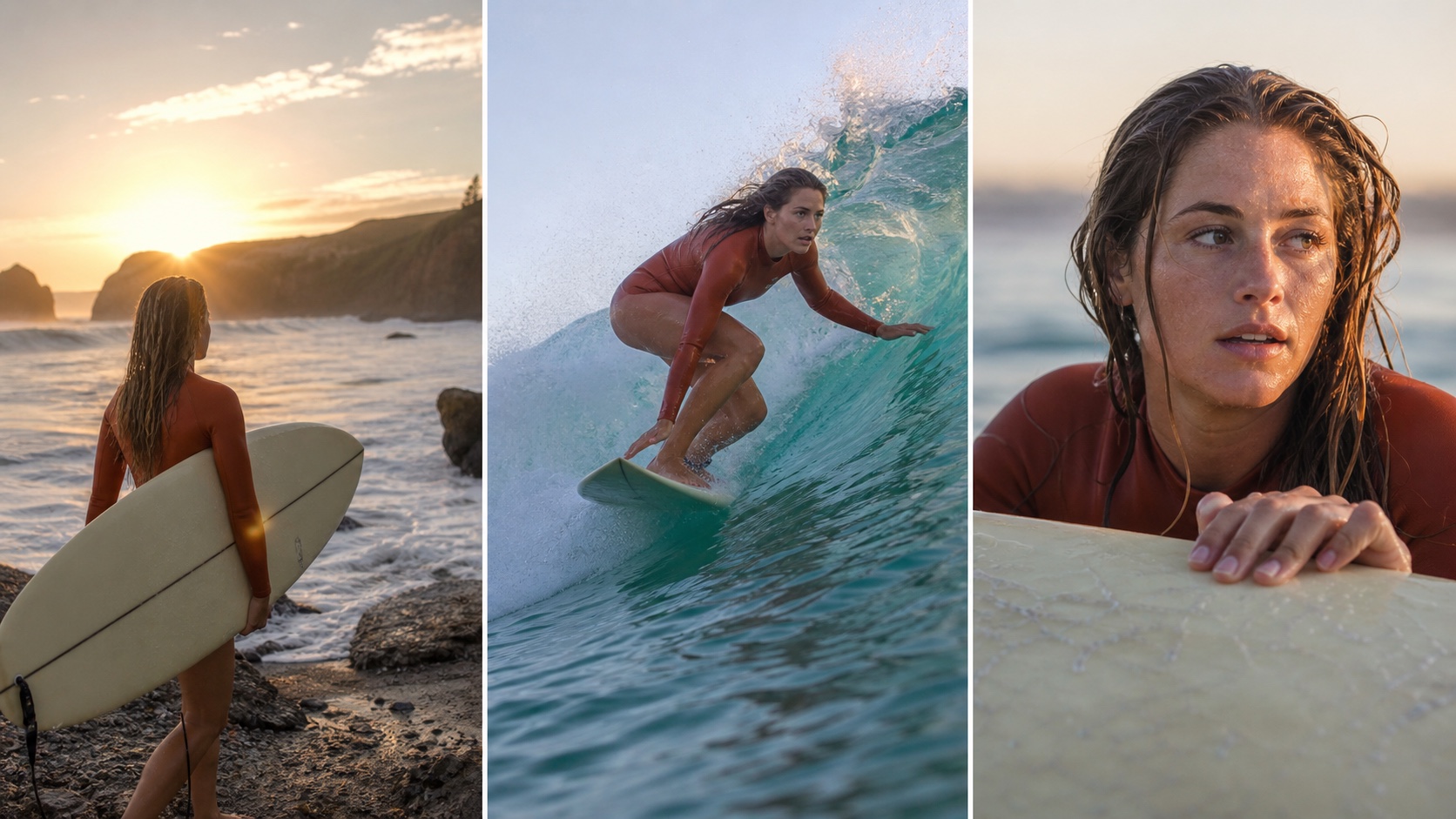
有用な編集は、互いに補完し合うショットから始まります:まず場所を確立し、次にアクションを示し、最後に視聴者が記憶に残せるディテールを提供します。
OpenShot を使用した Seedance 動画編集のステップバイステップガイド
OpenShot は、アセンブリ(組み立て)と仕上げの環境です。AI 生成はパフォーマンスを供給し、編集者は順序、長さ、リズム、サウンド、および配信を制御します。
生成されたすべてのクリップをインポートしてレビューする
新規プロジェクトを保存し、選択した動画、音声、画像、キャプションなどのアセットをインポートします。困難なモーションを含む部分を中心に、すべてのソースを通常速度およびフレーム単位でプレビューします。8 秒の生成クリップに強い瞬間がわずか 2 秒しか含まれていない場合、その 2 秒だけを保持します。
プロジェクトプロファイルをソースに合わせる
本格的なタイムライン作業を始める前に、OpenShot プロジェクトのプロファイルを意図する解像度、アスペクト比、フレームレートに設定します。横型キャンペーンの場合、それはソースのフレームレートで 1920×1080 になるかもしれません。縦型のソーシャル向けカットの場合は、エクスポート時にキャンバスを変更するのではなく、あらかじめ 1080×1920 のプロファイルを選択します。プロファイル、タイムライン、エクスポート設定は、すべて同一の配信ターゲットを表す必要があります。
Seedance 動画クリップを統合して完全なストーリーを構成する
最も強いオープニングを最初に配置し、その後「文脈 → アクション → ディテール → 結果」の流れで展開します。ワイドとクローズの構図を交互に使い、繰り返しの角度は削除します。AI 生成動画の編集方法に対する実践的な答えは、しばしば「減算」です:明確で安定したショットは、類似したショットの長尺シークエンスよりも、よりプロフェッショナルに感じられます。
精密なトリミングと控えめなトランジションの使用
不安定な開始部、一時停止、溶解する終了部を削除するために、クリップの端をドラッグするか、「スライス(Slice)」機能を使います。動き、ビート、またはサウンドの合図に合わせてカットします。時間やムードの変化がある場合にのみ、短いディゾルブ(溶解)を使用します。ほとんどのアクションでは、ダイレクトカットの方が明瞭です。
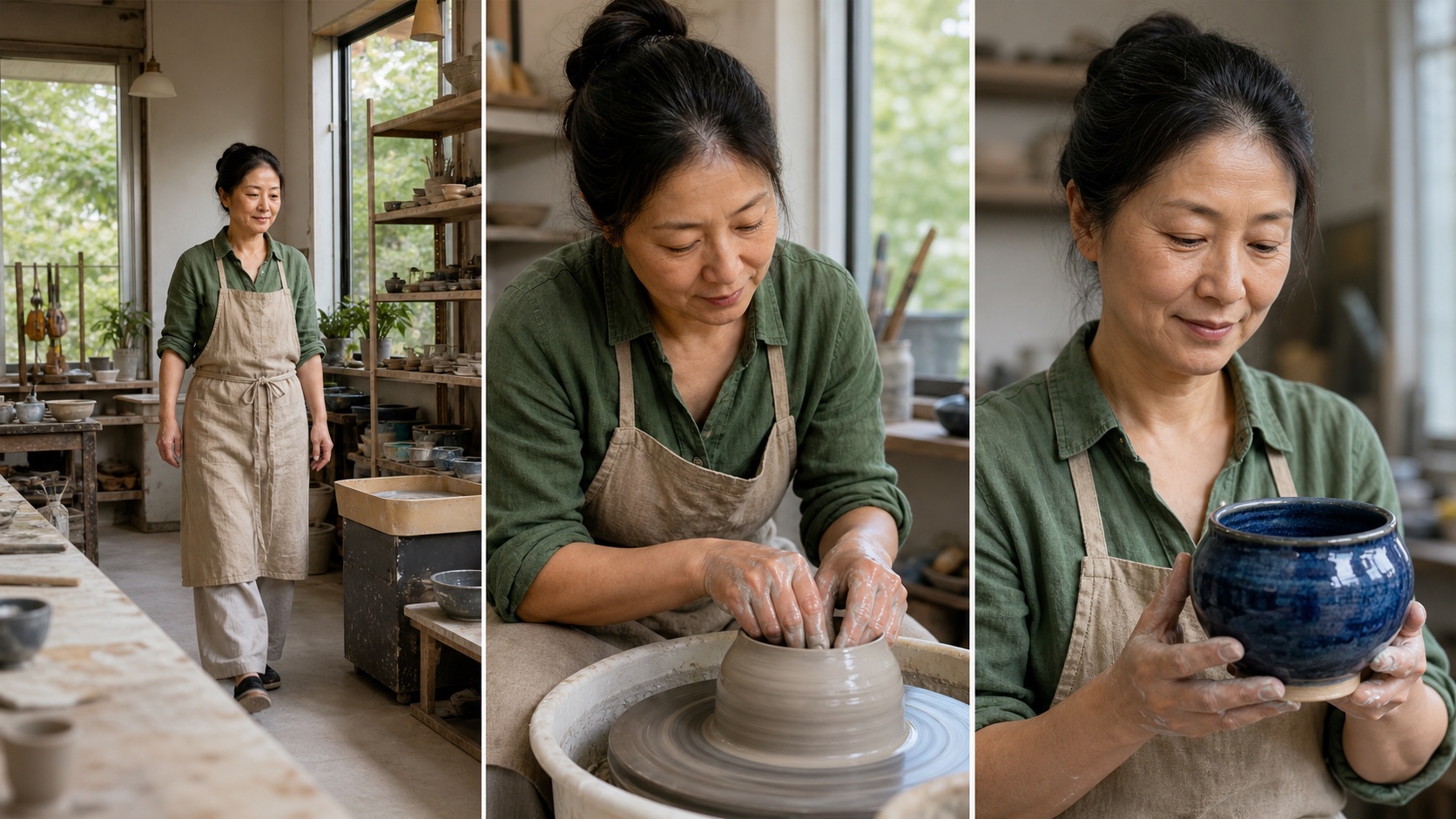
連続性には同一の構図は必須ではありません。繰り返される衣装、ライティング方向、素材、画面内の進行方向(screen direction)によって、独立して生成された 3 つのショットをつなげることができます。
再生成せずに一般的な AI 動画の問題を修正する
限定的な欠陥であれば、編集によって承認済みのパフォーマンスを維持できます。「この欠陥はショットの意味を変えるのか、それとも単に提示方法を変えるだけなのか?」と自問してください。
不安定な最初と最後のフレームを除去する
被写体が読み取れるポーズになるまでトリミングし、その後のショットに動きを引き継がせます。最後のクリーンな画像を少し長めに保持するか、ディテールショットでトランジションを隠します。計画された長さに達するために、単に形が変化するフレーム(morphing frame)を保持することは絶対に避けてください。
気をそらすエッジを再構成する
わずかなクロップ、スケール調整、または位置のキーフレームで、不安定な境界を除去できます。オブジェクトマスクおよびキーフレーム可能なプロパティを活用すれば、局所的なぼかし、ハイライト、色調変更も可能です。エッジのジャンプ(jitter)を確認するために、モーション全体を通して修正をレビューしてください。
独立して生成されたクリップを整合させる露出量、コントラスト、ホワイトバランス、彩度を用いて共通の基準値(baseline)を設定します。スタイライズされたカラーグレーディングを適用する前に、肌の色と製品の色を一致させます。ハロー(光輪)やフリッカー(ちらつき)を避けるため、シャープネスは控えめに調整します。OpenShot 4.0 のレビューでは、その新しいカラーグレーディング、録画、マスキング、タイムライン機能について解説しています。
| 問題 | OpenShot での編集 | Seedance での再生成 |
|---|---|---|
| 余分なポーズや不安定なエッジフレーム | はい — トリミングまたはカバー可能 | 通常不要 |
| 露出量や色調のわずかな不一致 | はい — 一致・グレーディング可能 | 通常不要 |
| 小さな背景の邪魔になる要素 | クロップ、マスク、またはブラー処理 | 被写体を横切る場合は再生成 |
| 間違った顔・製品・解剖学的構造・動作 | タイムライン上では信頼できる修正不可 | はい — 元のプロンプトまたは参照画像に戻る |
| カメラ移動がシーンを破綻させる | 一部の短い使用可能なセクションが残存する可能性あり | 正しいモーションのために再生成 |
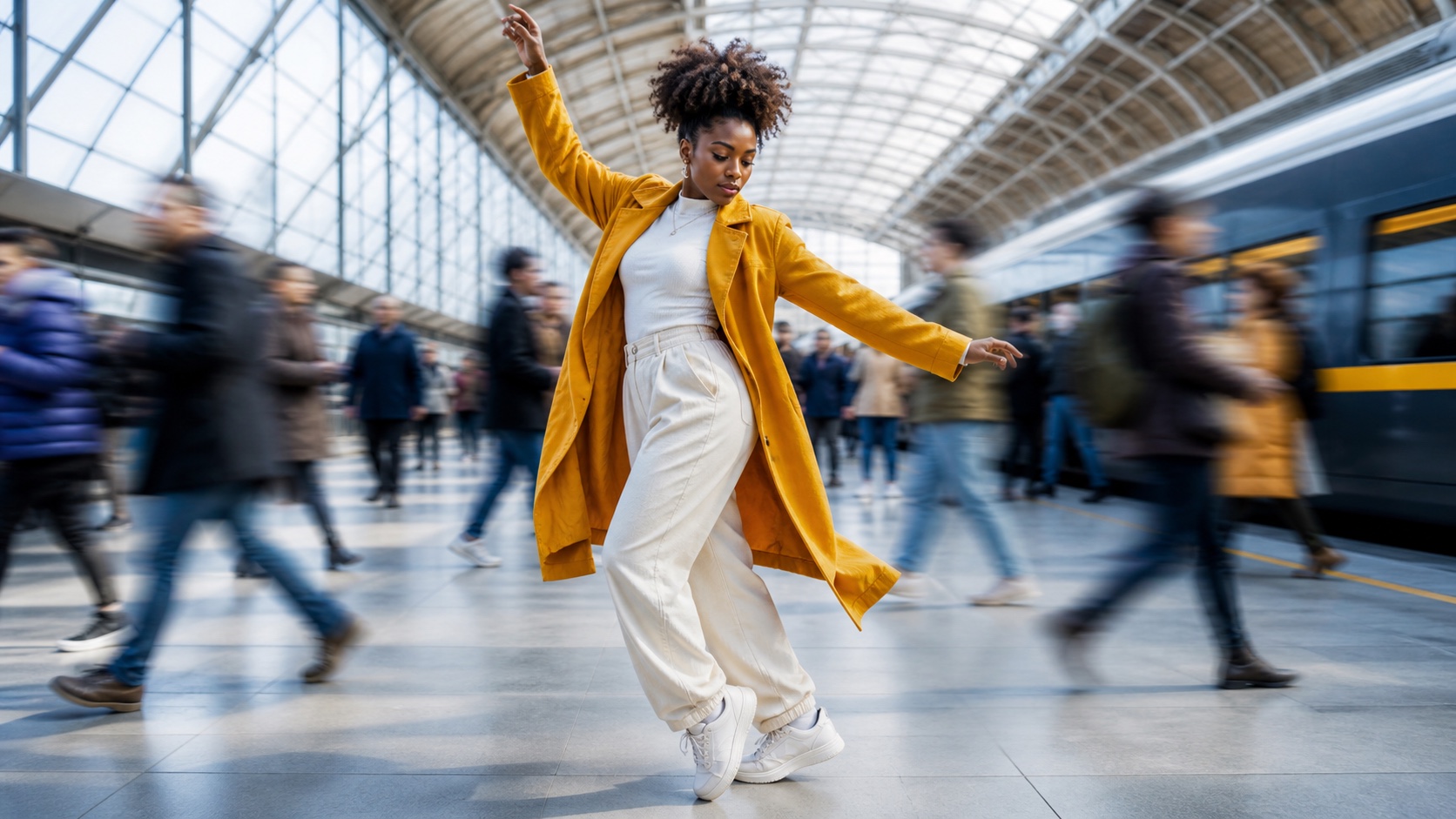
完成したフレームでは、ダンサーはシャープに保たれつつ、周囲の動きは視覚的に明瞭なままです。
すべての補正をモーションで確認してください:この5秒間のショットでは、ダンサー、コートの生地、通り過ぎる通行人、カメラの動きがすべて連続して表現されています。
音声、キャプション、ブランド要素の追加
音声は、AI生成された複数のセグメントを「ひとつのシーン」として感じさせるのに役立ちます。まず対話やナレーションを配置し、それをもとに映像を編集し、その後、カットの下層に持続的な環境音(アンビエンス)を追加します。
1本の連続したサウンドトラックを作成
対話、環境音、音楽、効果音をそれぞれ別々のトラックに分離します。音声をフェード処理し、会話の際には音楽の音量を下げ、ピークレベルにも注意します。Seedance が生成した有用なネイティブ音声は、自動的に置き換えず、むしろ全体のミックスに統合して活用します。
読みやすいキャプションとタイトルの追加
短い行、強いコントラスト、一貫した位置決めを用います。字幕は安全領域(safe area)内に収め、明るいフレームおよび暗いフレームの両方でテストしてください。縦型動画では、上部および下部にプラットフォームのコントロールが表示されるため、そのスペースを確保します。
ブランディングと有効な最終アクションの追加
物語が注目を集めた後に、ロゴ、製品、URL、または行動喚起(CTA)を追加します。クリーンなエンディングカードを1〜2秒間保持し、その色調をキャプションやその他のグラフィックと揃えます。
Seedance 動画向けの OpenShot 推奨エクスポート設定
優れた OpenShot のエクスポート設定 とは、最終段階で新たな技術フォーマットを勝手に作り出すのではなく、承認済みの内容を忠実に保存することです。可能であれば、元のファイル、タイムラインプレビュー、エクスポート後のマスターを同一ディスプレイで確認してください。
推奨される 16:9 エクスポート
横型配信向けには、H.264 動画と AAC ステレオ音声を含む MP4 形式でエクスポートします。フルHD には 1920×1080 を使用し、プロジェクトのフレームレートを維持します。顔、髪の毛、雨、煙、葉っぱなどのディテールを守れる十分な品質を選択してください。高解像度というラベルだけでは、元のソースに欠落しているディテールを復元することはできません。
推奨される 9:16 エクスポート
縦型配信向けには、縦型プロジェクトプロファイルを使用し、1080×1920 でエクスポートします。顔、製品、ジェスチャーがすべて適切に収まっているか、すべてのクロップを確認してください。横型で撮影された映像は、シーケンス全体に一律のスケール値を適用するのではなく、ショット単位で再配置します。
ネイティブのフレームレートを維持
配信要件がない限り、24 fps の映像は 24 fps のまま、30 fps の映像は 30 fps のままにします。すべてを 60 fps に変換すると処理負荷が増加し、時間的アーティファクト(temporal artifacts)が顕在化する可能性があります。AI 動画に最適なフレームレートのガイドでは、各フレームレートの適切な用途について解説しています。
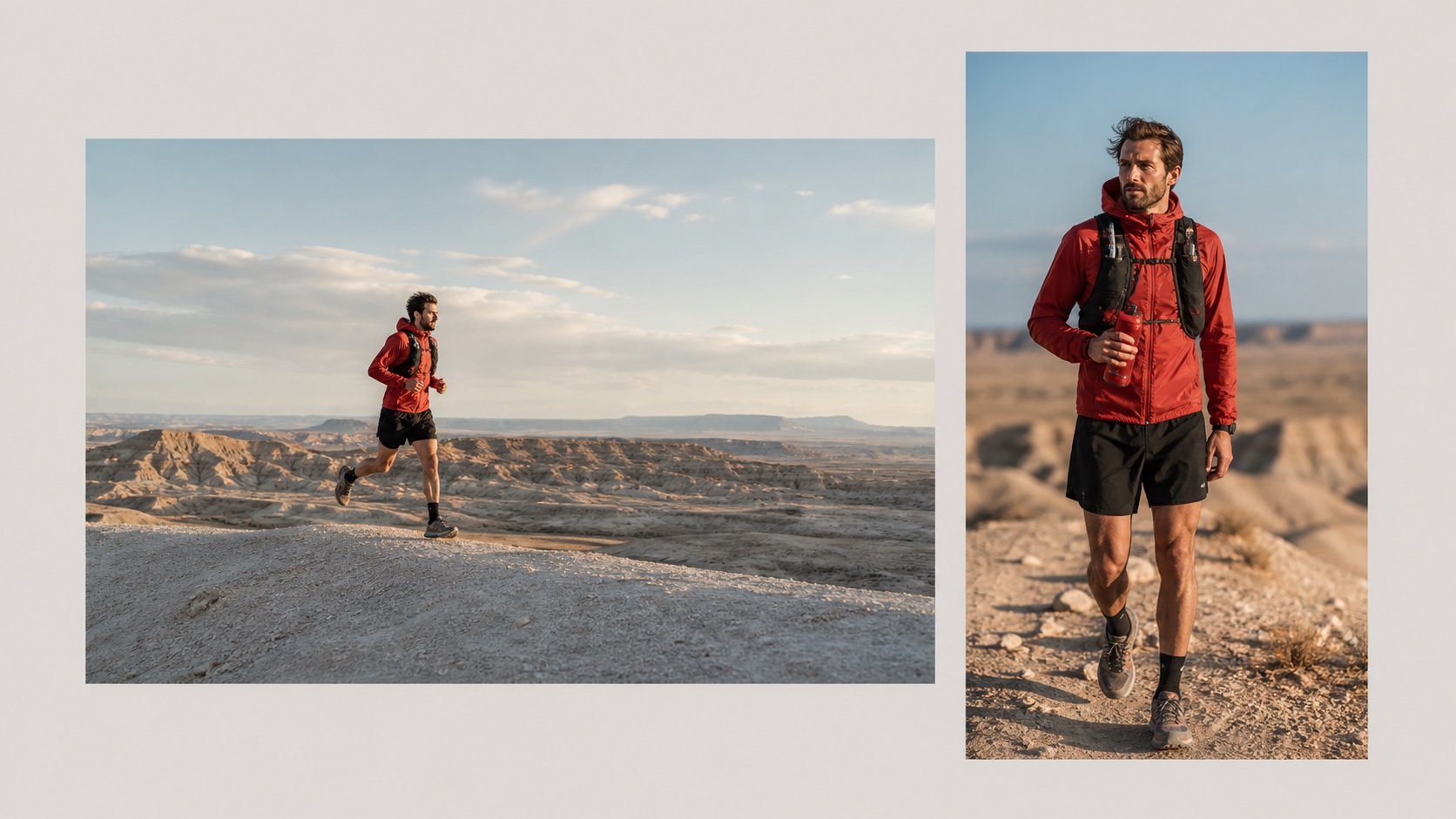
各出力はその配信先に合わせて設計してください。縦型編集には意図的な構図が必要であり、単に横型マスターを後からクロップするだけでは不十分です。
最終品質管理チェックリスト
タイムライン全体の確認
一度はテンポ(ペーシング)を、一度は視覚的欠陥を、もう一度は音声を確認します。重複フレーム、点滅、動きの停止、画面内の方向性、音声の変化、キャプション、エンディングカードの表示時間などをチェックします。
エクスポート済みファイルの検査
実際のエクスポートファイルを端から端まで再生します。解像度、アスペクト比、フレームレート、音声のシンク、テキストのエッジ、圧縮状態、黒帯の有無を確認します。難しいカットは再確認し、別のデバイスでもテストします。
再利用可能なプロジェクトテンプレートの保存
正しいプロファイル、名前付きトラック、キャプションスタイル、音声レベル、ブランド資産、エクスポート先を備えた空のプロジェクトを保存しておきます。次回の制作ではこれを複製して使用します。これにより、OpenShot による動画クリップの結合 という反復作業が、予測可能な Seedance 完成ワークフローへと変わります。
結論
Seedance 動画を OpenShot で編集する最も信頼性の高い方法は、各ツールに明確な役割を与えることです:Seedance では意図的なショットを生成し、OpenShot では最良の瞬間を選択・リズムを整え・色と音を統一し・キャプションを追加し・実際の配信先に合わせてエクスポートします。ソースのプロファイルを維持し、局所的かつ制御可能な欠陥のみを編集し、被写体のアイデンティティやモーションが根本的に不適切なショットは再生成します。次回のソースクリップを Seedance で作成 →
自分でも試してみますか?
このガイドの手順をSeedanceでそのまま試し、プロンプトや画像を数分で完成度の高い動画に変えましょう。
登録で無料クレジット。プランは月額$28から。
関連記事
同じ言語で次に読みたい記事です。

2026年最新:おすすめのAI Video-to-Videoモデル比較
2026年おすすめのAI Video-to-Videoモデル。Higgsfield Genjutsu、Seedance 2.x、Runway Aleph、Luma Modify、Kling Omniを比較し、撮影済み映像の編集に合うものを紹介。
記事を読む
Kling 4.0 vs Seedance 2.5: 徹底比較
Kling 4.0とSeedance 2.5をスペックで比較。長さ、10キーフレーム対50参照素材、音声、4Kと10-bitカラー、編集機能、用途別のおすすめを解説。
記事を読む
Kling 4.0 キーフレーム&Omni Reference 完全ガイド
Kling 4.0の10キーフレームと15個のOmni Referenceで30秒動画を設計する方法。3つの実践プラン、よくあるミス、Seedance 2.5との使い分けも紹介。
記事を読む