
AI Overview
MiniMax H3 で Blender アニメーションをリアルな動画に変換できますか?
はい。Blender のプレイブラストをモーションとカメラのリファレンスとして活用し、生成プロンプトには対象となる被写体、マテリアル、ライティング、環境、サウンドなどを明確に記述します。
Blender プレイブラストには Ref2VA と FL2VA のどちらを使うべきですか?
全体のプレイブラストでタイミングとカメラモーションを完全にガイドしたい場合は Ref2VA を使用します。開始・終了時の構図のみを固定したい場合は FL2VA を使用します。
Blender アニメーションには完成したマテリアルが必要ですか?
いいえ。磨き抜かれたシェーダーは必須ではなく、明瞭なシルエット、奥行き感、接触状態、読み取りやすいモーションの方が重要です。ただし、色分けされたオブジェクトを使用すれば、リファレンスとしての役割をより明確に説明しやすくなります。
AI は Blender のモーションを正確に再現しますか?
プレイブラストは強力なガイドとして扱い、モーションキャプチャの保証とは見なさないでください。結果を承認する前に、軌道、接触、カメラのリズム、被写体の同一性、オブジェクト数を確認してください。
なぜ MiniMax H3 の前に Blender を使うのですか?
MiniMax H3 と Blender のワークフローを検索するユーザーは、テキストだけでは説明が難しいショットに対して制御を求めることが一般的です。たとえば、車両が特定のカーブに沿って走行する、キャラクターが前景のオブジェクトの後ろを横切る、カメラが正確なタイミングで被写体を明らかにする、といったケースです。Blender はこうした意図を可視化されたタイミング、画面方向、スケール、オクルージョンに変換するため、非常に有効です。
3D シーンは完成レンダリングである必要はありません。これは「動く仕様書」と考えてください。カメラの配置、被写体のラフな形状、グランドプレーン、主要な障害物をブロッキングすることで、有料の動画生成の前に曖昧さを排除できます。H3 には異なる役割があります:このブロッアウトを、信頼できるサーフェス、ライティング、大気表現、セカンダリモーション、および同期されたオーディオで再解釈することです。
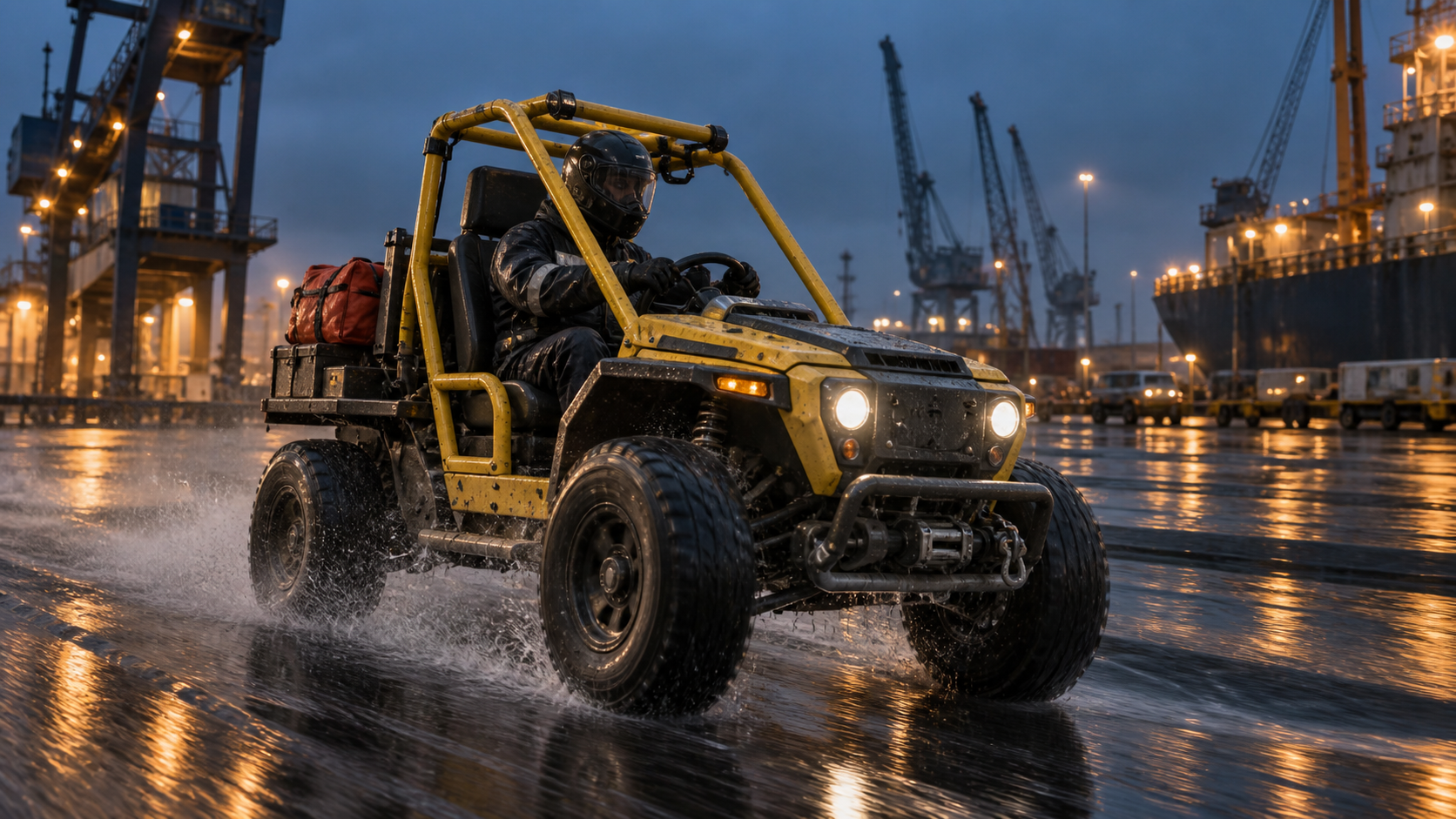
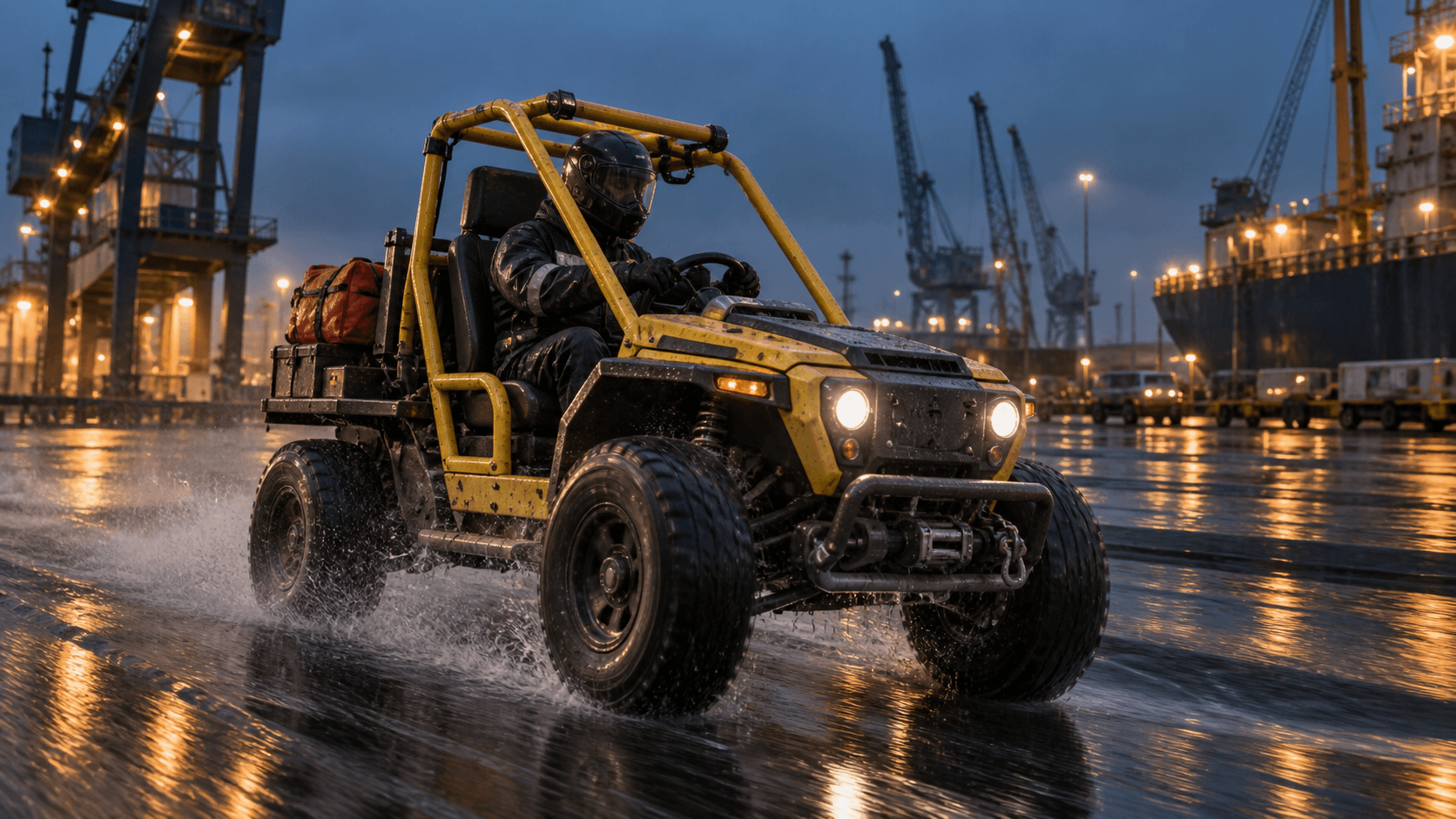
本ガイドのために作成された参考用完成フレームのスタディです。これは検討すべき視覚的目標を示すものであり、MiniMax H3 のベンチマーク出力として主張するものではありません。
Blender は「何がどこに配置されるか」を制御し、動画モデルは「世界がどのように見え、感じられるか」を提案します。これは、構成がスタイルと同等に重要な製品発表、建築ウォークスルー、車両ショット、クリーチャーステージング、VFX プレートなどに有用です。
また、このアプローチには重要な制限も明らかになります。「リアル」であることと「プレイブラストと完全に同一」であることは、ブロッアウトに十分な視覚的情報が不足している場合、相反する目標となります。モデルは関節、サーフェス、背景の追加アクティビティ、あるいはより映画的なカメラモーションを独自に創出する可能性があります。以下に示すワークフローは、そのズレを最小限に抑えますが、完全に排除できると偽ることはしません。
適切な H3 入力ルートを選択する
プレイブラストがモーションを伝える場合に Ref2VA を使用する
MiniMax は個別の H3 タスクファミリーを提供しています。Ref2VA はテキストに加えてリファレンス画像、動画、音声を受け付け、動画と同期した音声を生成します。Blender のプレイブラストがカメラのタイミング、被写体の軌道、ステージング、またはインタラクションのリズムを伝えるべき場合、これが最も直接的な選択肢です。
各リファレンスに明確な役割を割り当てます。プレイブラストはモーションのリファレンスです。クリーンな静止画はヒーロー車両、キャラクター、衣装、または環境を定義するために使用します。音声クリップは、ショットが会話、足音、機械音などに依存する場合のテンポを定義するために使用します。同一性を制御するものと動作を制御するものを明示せずに、類似した複数のアセットをアップロードしないでください。
より詳細なルート比較が必要な場合は、生成リクエストを作成する前に Ref2VA 対 FL2VA ガイド を参照してください。
パスよりもエンドポイントが重要な場合に FL2VA を使用する
FL2VA はテキストと任意の最初・最後のフレームをサポートします。Blender アニメーションが主に計画ツールとして使われ、最終的な生成では開始・終了時の構図のみが厳密に指定される場合に有効です。たとえば、固定された最初のフレームで閉じられたハングァーを、最後のフレームで明らかになった航空機をそれぞれ表示できます。
2 枚のエンドポイント画像によって、その間のすべてのターン、ジェスチャー、カメラのビートが自動的に保存されると想定しないでください。パス自体が Blender でアニメーション化した理由であるなら、リファレンス動画ルートを使用してください。コントロールされたエンドポイントのみが必要な場合は、マルチキーフレームワークフロー で、視覚的アンカーの準備とレビュー方法を説明しています。
| 何を確実に維持する必要がありますか? | より適した開始ルート | 主に確認すべき根拠 |
|---|---|---|
| 全体のカメラ移動とアクションのリズム | Ref2VA | 軌道、タイミング、オクルージョン、接触 |
| 開始・終了時の構図 | FL2VA | エンドポイントの同一性とフレーミング |
| 1 つのヒーロールック+ラフなモーションガイド | 画像と動画のリファレンスを併用した Ref2VA | 被写体の忠実度とモーションの読み取りやすさ |
| 中間の経路を厳密に指定しない単純なリベール | FL2VA | クリーンなトランジションと最終状態 |
H3 が読み取れる Blender プレイブラストの準備
ショットをシンプルに、視覚的に分離可能に保つ
全編ではなく、1 つのショットのみを作成します。1 つの連続したカメラを使用し、メインアクションを通常速度で読み取れる状態に保ちます。複数の同色キャラクターが同一領域を交差するようなシーンは、その複雑さが不可欠でない限り避けてください。有効なテスト方法は、プレイブラストを小さく表示してスクロールせずに視聴し、「誰がどこへ動いたか」を説明できるかどうかを確認することです。
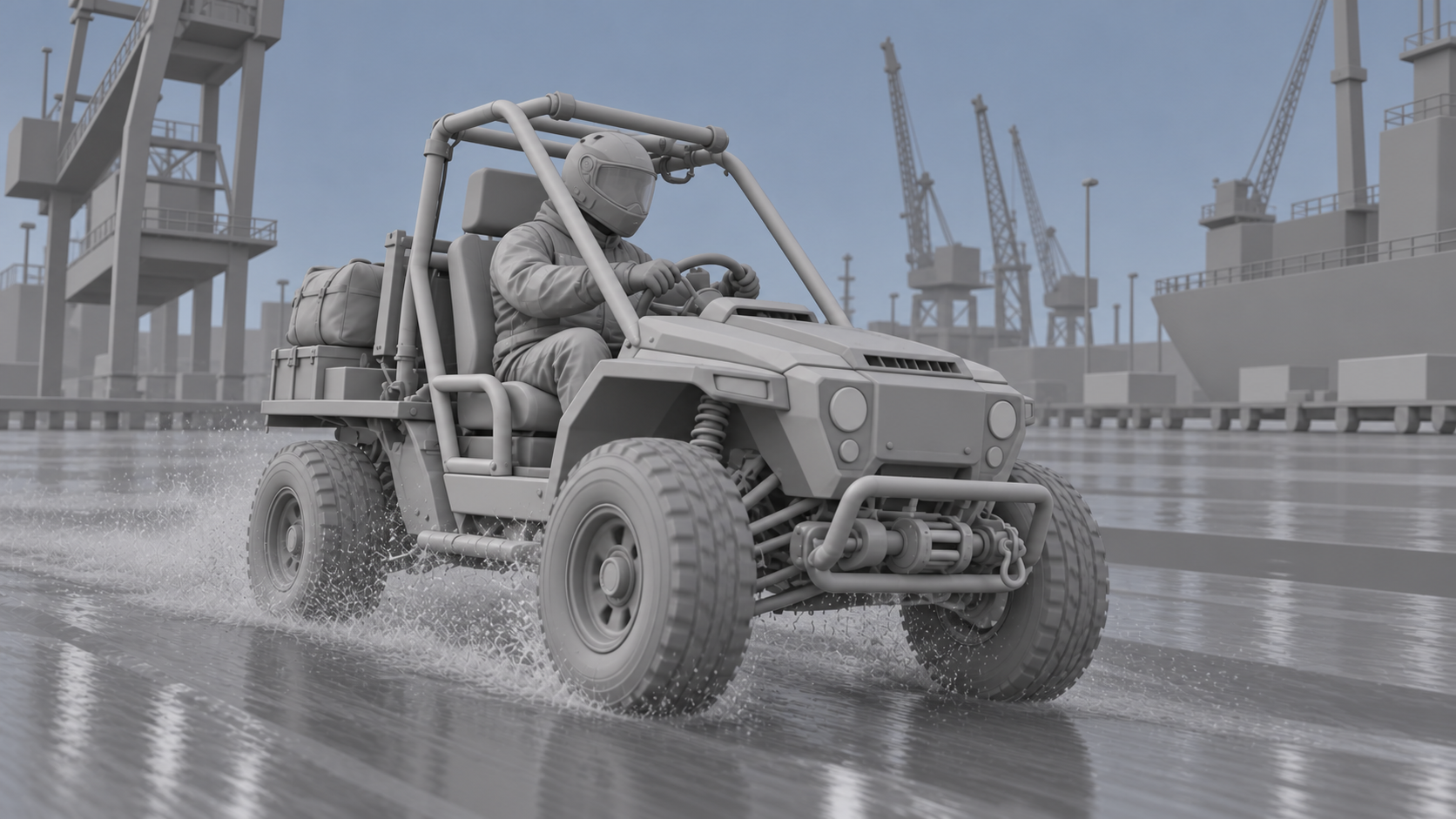
例示的なクレイ・プレビズ(clay-previs)のフレーム。リアルなマテリアルが適用される前に、シルエット、カメラ、コンタクト(接触)、およびルート(動きの軌跡)が明確に読み取れます。
シンプルなジオメトリを用いますが、被写体を特定する特徴は保持します。車両の場合は、ホイール数、ホイールベース、キャビンのシルエット、および主要な付属部品を維持します。人物の場合は、身体のプロポーション、衣装のボリューム、およびその人物が扱う物体を保持します。建築物の場合は、開口部、階段、柱、およびそれらに対するカメラの関係性を保持します。
コンタクトシャドウとグランドプレーン(地面)は、重量感を伝えるのに役立ちます。プレイブラスト内で浮遊しているホイール、手、または足は、視覚的な不確実性を生み出し、リアリスティック変換プロンプトでは信頼性高く修復できません。動くパーツには、フレーム間で十分な変位量を確保して可読性を保ちつつ、欠落フレームのように見える急激な加速度は避けます。
復元可能性のためのエクスポート — 便利さだけのためではない
Blender のマニュアルでは、中断、ポストプロセッシング、または正確なタイミングが重要な場合、アニメーションを画像シーケンスとしてレンダリングし、その後でシーケンスを組み立てるよう推奨しています。このアドバイスは本ケースでも有効です:画像シーケンスを用いることで、カラーアイディーの変更、参照フレームの置き換え、あるいは全レンダリングをやり直さずにプレイブラストを再構築する必要が生じた際に、回復可能なフレームを保持できます。
アニメーション開始前に、意図するアスペクト比とフレームレートを設定してください。H3 のリファレンスピプラインでは一般的に約 24 fps で運用されるため、実際のプレイブラストのフレームレートを記録し、無音のタイミングミスマッチを回避してください。アップロード用にクリーンな H.264 レビュー用ファイルをエクスポートしますが、番号付きフレームと .blend ファイルは制作元データとして保存し続けます。
リアリスティック変換プロンプトを作成する
プロンプトでは、プレイブラストから得られる要素と、H3 が新たに生成すべき要素を明確に分離します。「フォトリアリスティック」という語を文ごとに繰り返す必要はありません。被写体、保持すべき動作、カメラ、最終的なマテリアル、ライティング、環境、二次的モーション、サウンド、および禁止される変更点をそれぞれ明示的に記述します。
コピー&ペースト可能なプロンプトテンプレート
以下を制作向けブリーフとしてご利用ください:
Video 1 をモーションおよびカメラのリファレンスとして使用します。被写体の正確なパス、カメラの高さ、旋回タイミング、前景でのオクルージョン(遮蔽)、および最終停止位置を厳密に保持します。グレーのブロッカウト(blockout)を[被写体の識別情報および構造]に置き換えます。環境は[場所]で、[時刻、天候、実在する光源]を含みます。マテリアルには[具体的なテクスチャを3種類]を明示的に表現させます。自然な二次的モーションのみを追加:[布地、ほこり、水、髪、葉っぱ]。同期された[アンビエンスおよびキーサウンドイベント]を生成します。[物体数、ジオメトリ、衣装、画面内の方向、ショットの持続時間]は一切変更しません。1つの連続したショット;カットなし、テキスト追加なし、ロゴなし、追加被写体なし。
港湾の例では、視覚的なアンカーは「かっこいい車両」や「シネマティックな雨」ではありません。マスタードイエローのロールケージ、グラファイトパネル、2つの丸形ヘッドライト、黒スーツのライダー、赤い装備バッグです。具体的なアンカーがあるからこそ、「見た目は魅力的だが、実際には別の車両になってしまった」という結果を明確に却下できます。
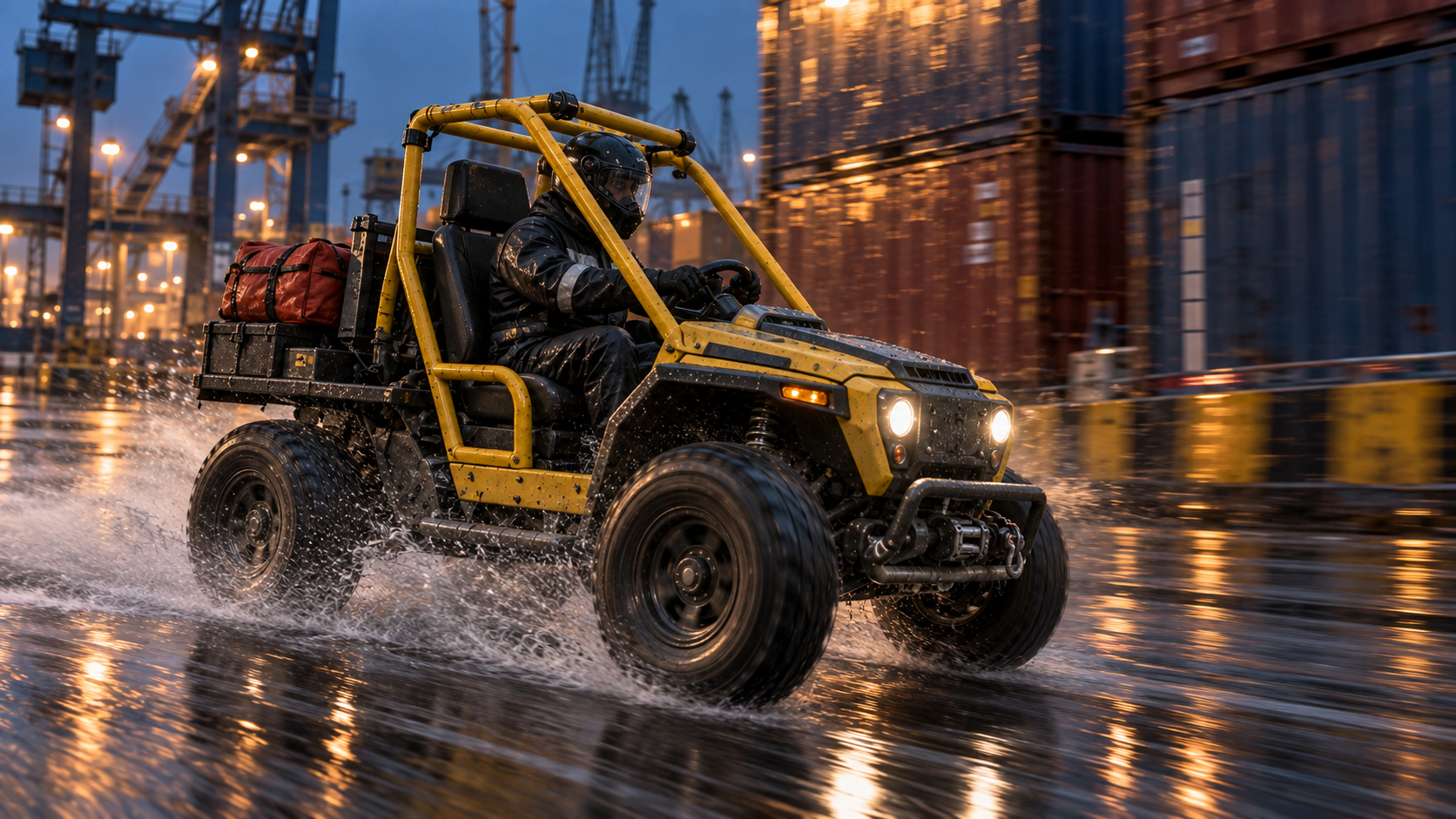
例示的な連続性チェック用フレーム:ロールケージ、ライダー、赤いバッグ、ホイール配置、ライティングの方向、および新しい構図におけるルートを確認してください。
プロンプトが繰り返し異なる環境を生成する場合、形容詞を10個以上追加しないでください。代わりに、1つのより強い環境の静止画を提供するか、プレイブラストを簡素化してください。環境の一貫性ガイドでは、複数の構図にわたる同様の問題に対処する方法を解説しています。
モーションとリアリズムを別々にレビューする
洗練された1フレームは、変換失敗を隠してしまうことがあります。外観による誤魔化しを防ぐため、結果を段階的にレビューします。まず、音声をミュートした状態でカメラと軌道を確認します。次に、物体のコンタクト(接触)とオクルージョン(遮蔽)を確認します。その後、被写体の同一性とマテリアルを検査します。最後に、可視イベントと照合しながらサウンドをレビューします。
2列式の承認記録を活用する
| Blender から保持すべきもの | 生成によって改善すべきもの |
|---|---|
| カメラの開始位置、パス、終了位置 | リアリスティックな露出およびレンズ応答 |
| 被写体数および画面内の方向 | マテリアル、表面の摩耗、反射 |
| コンタクトのタイミングおよび主要なポーズ | 布地、雨、ほこり、髪、葉っぱ |
| 前景および背景のオクルージョン | アンビエンス、フォーリー、ダイアログ |
| ショットの持続時間および編集ハンドル | 細かいテクスチャおよび大気表現 |
各項目について「合格(Pass)」「修正可能(Usable with repair)」「不合格(Fail)」のいずれかを記録します。ローバーが間違った方向に旋回したり、計画された展開がカメラから外れたりした場合、たとえ見た目が印象的であっても結果は不合格となります。逆に、わずかに不完全なテクスチャであっても、モーションが正しく、後続の強化工程でディテールを向上できるのであれば、それは「修正可能」と判断できます。
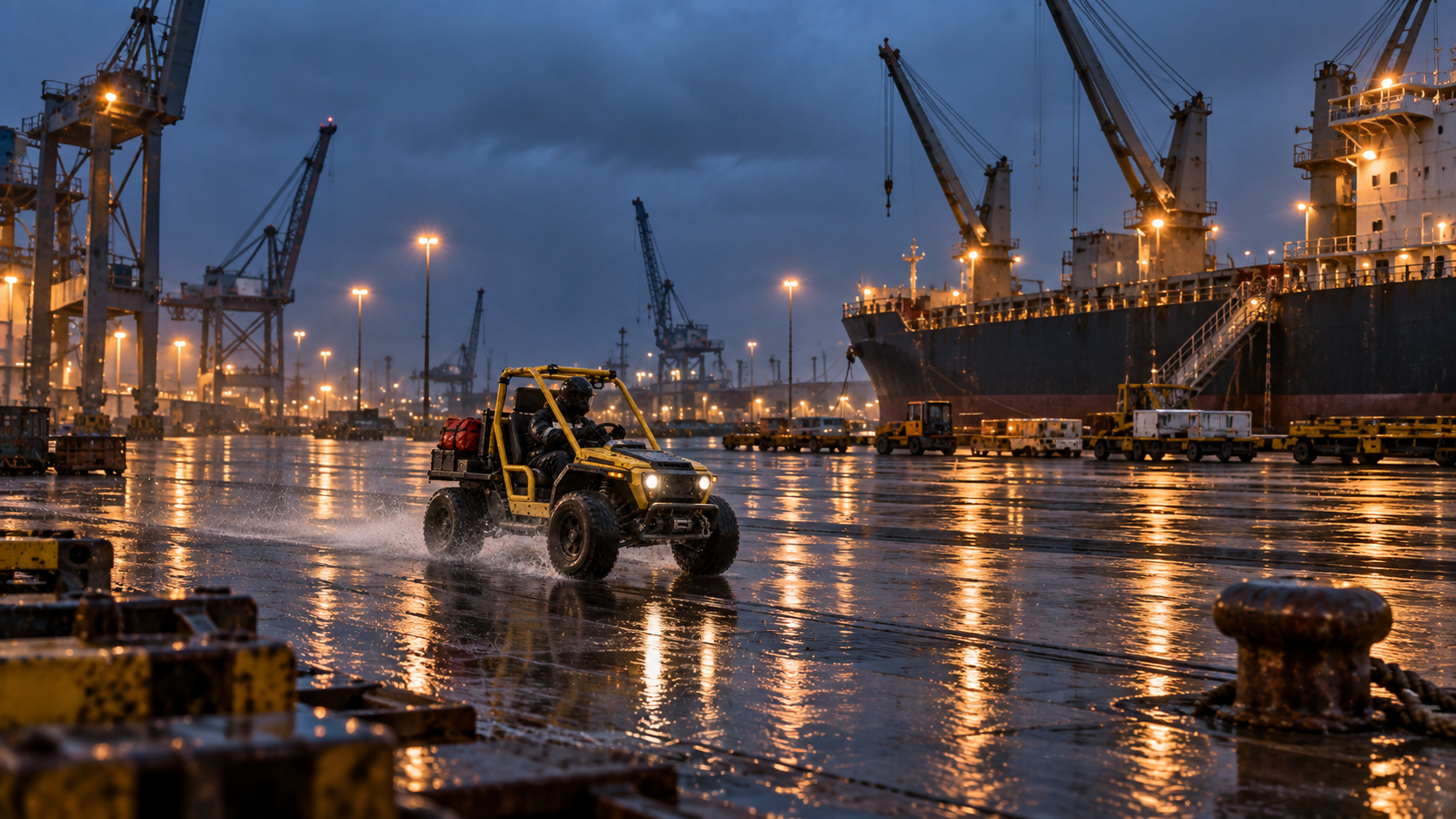
例示的な環境チェック:遠方でも車両が認識可能でありながら、岸壁、船、クレーン、雨、温かみのある港湾ライトがシーンを拡張しています。
すべての不具合を解決するために、ショット全体を再生成しようとしないでください。1つのアクションビートだけが崩れている場合、まずタイミングやリファレンスの問題を局所的に特定します。モーション連続性修復ガイドでは、ローカルな H3 ワークフロー向けに別途評価手法を提供しています。
承認済みテストを制作ワークフローへと昇華する
Blender のソース、プレイブラスト、プロンプト、リファレンス、出力、およびレビュー記録を一括して保管します。どの入力がモーションを制御し、どの入力が外観を制御したか、実際のフレームレート、および正確な承認結果を明記します。このパッケージにより、再実行が再現可能となり、後の編集者が生成されたクリップを追跡不能な最終成果物として扱うことを防ぎます。ローカル環境でのセットアップについては、MiniMax H3 インストールガイド でチェックポイントの選択および初回レンダリングによる検証方法を説明しています。まず、コストまたは解像度を低くしたドラフトを生成し、モーション、カメラ、およびキャラクターの同一性が保存に値すると判断された段階で、その時点でのみアップスケールを行ってください。解像度を変更しても、誤った進行方向や接触の欠落は補正できません。
複数の Blender ショットが同一のキャストおよび環境を共有する場合、調整・連携がより大きな課題となります。Seedance Agent は、 brief(制作要件)、役割の参照資料、ショットプラン、承認記録、および対象とする再実行を、1 つのホスト型プロジェクト内で一元管理できます。チームがモデル間の比較やシーケンス全体の管理を必要とし、各ショットごとに個別のローカルグラフを維持する必要がない場合に、このツールをご活用ください。
実践的な引渡しプロセスはシンプルです:Blender のモーションを承認し、1 つのリアルな外観(look)を承認し、最小限ながら実用可能なクリップを生成し、それを 2 列形式の記録と照合してレビューしたうえで、初めてシーケンスを延長します。これにより、アーティスティックな反復作業が可視化され、「よりリアルな表現」が指示されたモーションを無言のうちに置き換えることを防ぎます。
結論
信頼性の高い MiniMax H3 Blender アニメーションからリアルな動画へのワークフローでは、プレイブラストを単なる使い捨てのドラフトではなく、モーション仕様として扱います。ショット全体を動く参照資料が支える場合は Ref2VA を選択し、端点(start/end)のみで十分な場合は FL2VA を使用してください。また、Blender のシルエットおよび接触ポイントは常に読み取り可能に保ち、H3 に対して「何を保存すべきか」と「何を新たに生成してよいのか」を明確に指示してください。表面の質感やディテール(ポリッシュ)を加える前にモーションをレビューし、再現可能な承認記録を残し、承認済みのショットのみをアップスケールしてください。参照資料、ショット、承認記録、部分的な再実行の管理が、生成自体よりも困難になる場合、プロジェクトを Seedance Agent で継続してください。
自分でも試してみますか?
このガイドの手順をSeedanceでそのまま試し、プロンプトや画像を数分で完成度の高い動画に変えましょう。
登録で無料クレジット。プランは月額$28から。
関連記事
同じ言語で次に読みたい記事です。

しゃべるAIアバターの作り方|何度も使える固定キャラクターをSeedanceで作成
Seedanceで繰り返し使える話すAIアバターを作る方法。顔と声を固定し、トーキングフォトやSeedance 2.5のシーンで毎回話させます。
記事を読む
2026年最新:おすすめのAI Video-to-Videoモデル比較
2026年おすすめのAI Video-to-Videoモデル。Higgsfield Genjutsu、Seedance 2.x、Runway Aleph、Luma Modify、Kling Omniを比較し、撮影済み映像の編集に合うものを紹介。
記事を読む
Kling 4.0 vs Seedance 2.5: 徹底比較
Kling 4.0とSeedance 2.5をスペックで比較。長さ、10キーフレーム対50参照素材、音声、4Kと10-bitカラー、編集機能、用途別のおすすめを解説。
記事を読む