
AI Overview
MiniMax H3 は複数のキーフレームをサポートしていますか?
はい。ローカルの ComfyUI では、MiniMaxH3AddGuide ノードを連鎖させ、選択したフレームインデックスに画像または音声をアンカーできます。よりシンプルなホスト型ルートでは、最初と最後のフレームを中心に、参照に基づく制御を行います。
MiniMax H3 動画にはいくつのキーフレームを使用すべきですか?
必要なストーリー状態を定義するのに最低限必要なアンカー数を使用してください。通常は、オープニング、1~2回のトランジションポイント、エンディングです。余分で矛盾するフレームは、急激なモーフィングを引き起こす可能性があります。
キーフレーム間で同一キャラクターを維持するにはどうすればよいですか?
同一のアイデンティティ参照を再利用し、衣装および環境の記述を一貫して保ち、各キーフレームが被写体のスケール、ライティング、レンズ方向、画面内の位置において互換性を持つようにします。
このワークフローには ComfyUI と Seedance Agent のどちらが適していますか?
ComfyUI はフレームインデックスおよびノード単位での精密な制御を提供します。一方、Seedance Agent はショット計画、参照の整理、承認、および失敗したセクションのみの再実行といった用途において、より容易なルートです。
MiniMax H3 マルチキーフレームワークフローが実際に制御するもの
MiniMax H3 マルチキーフレームワークフローとは、モデルに対して、特定の瞬間にどのビジュアル状態が重要であるかを指示する手法です。キーフレームはタイムライン上の特定の位置を占有します。一方、参照画像は、必ずしも正確なフレームになるわけではないものの、アイデンティティ、スタイル、モーション、環境を定義します。
キーフレームと通常の参照画像の違い
構成が明確に認識される必要がある特定の瞬間(例:開始時の閉じた箱、中盤の開きかけの蓋、終了時の完全な露出)に使用するのがキーフレームです。同一の俳優、製品、部屋、衣装、カラーシステムが構成の変化にかかわらず継続して登場する必要がある場合は、参照画像を使用します。MiniMax H3 ジェネレーター は参照画像を多用した動画作成をサポートしており、ローカルグラフではタイミング制御がより直接的に利用可能です。
すべての画像がエンドポイントになると、H3 はアクションを実行するのではなく画像間をモーフィングしてしまう可能性があります。逆に、すべての画像が緩やかな参照のみだと、クリップは計画されたポーズに到達しない可能性があります。
最初/最後のフレームと中間ガイドの違い
標準的な「最初と最後のフレーム」方式では、2つの境界が定義されます。ComfyUI の MiniMaxH3AddGuide では、選択した frame_idx に画像、短いクリップ、音声トリガー、またはオーディオビジュアルガイドを追加できます。複数のガイドノードを連鎖させることで、1つの生成クリップ内に真正の3状態または4状態の動きを実現できます。
中間ガイドは、絶対に外せないポイントにのみ使用してください。手を伸ばす動作には独自のフレームが必要ないかもしれませんが、ある位置から別の位置へ製品が移動し、その際形状を保ったまま到着するようなケースでは、中間ガイドが有効です。
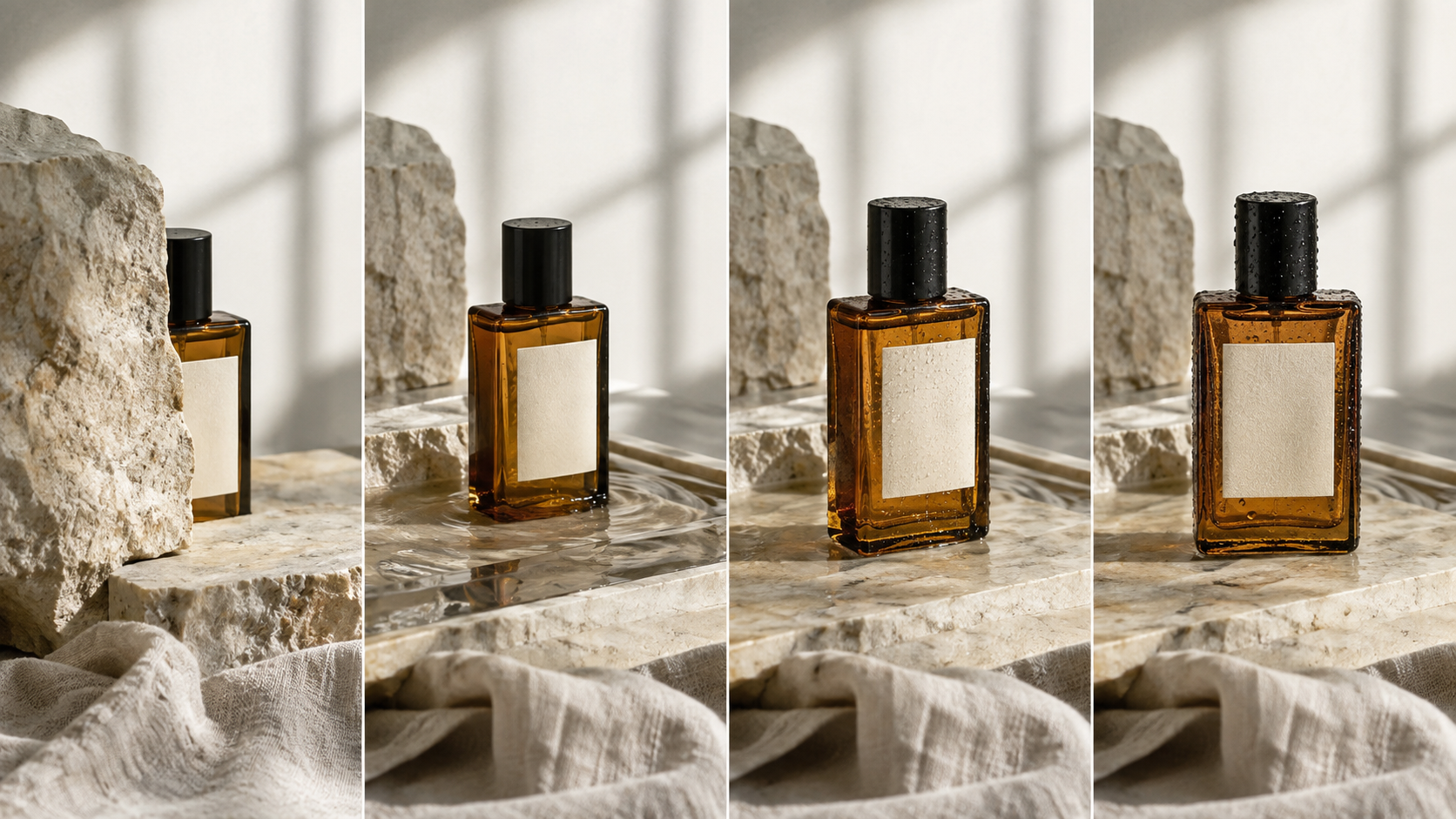
4つのアンカーを用いた製品テストでは、ボトルの幾何学的形状、ガラスの色、キャップ、石のセット、リネン、日光を保持しつつ、フレーミングが最終的な露出へと進行します。
生成前にキーフレーム計画を作成する
最高の結果は、短いタイムラインから始まります。再生順にアクションを記述し、どの状態が厳密に一致しなければならないかを明示してください。アンカー間の領域は、自然な動きのために空けておきます。
1つのアイデアをタイミング付きのストーリービートに変換する
8秒のショットの場合、有用な計画は以下のようになります:フレーム0で被写体を提示し、初期ガイドでアクションを開始し、後期ガイドで主な変化を確認し、最終フレームで落ち着きます。24fpsの場合、フレーム96はおよそ4秒ですが、常にグラフで実際に使用されるフレーム数に基づいて計算してください。
| タイムライン上の役割 | 画像が固定すべき要素 | プロンプトが記述すべき内容 |
|---|---|---|
| オープニングアンカー | アイデンティティ、構成、開始ポーズ | 初期の動きとカメラ挙動 |
| 中間ガイド | 重要なアクション状態またはオブジェクトの位置 | 被写体がその状態に至り、そこから離れるまでの過程 |
| 後期ガイド | 結果、露出、または関係性の変化 | 減速と視覚的連続性 |
| 最終アンカー | 安定した着地構成 | 最後の動き、サウンド、およびホールド |
互換性のあるキーフレーム画像を設計する
アスペクト比、被写体のスケール、カメラ高さ、レンズ、画面方向、光源を揃えてください。広角のオープニングと中盤の極端なクローズアップでは、非現実的なカメラ移動が要求される可能性があります。アイデンティティとタイミングの検証が通過した後にのみ、より大きな変更を加えてください。
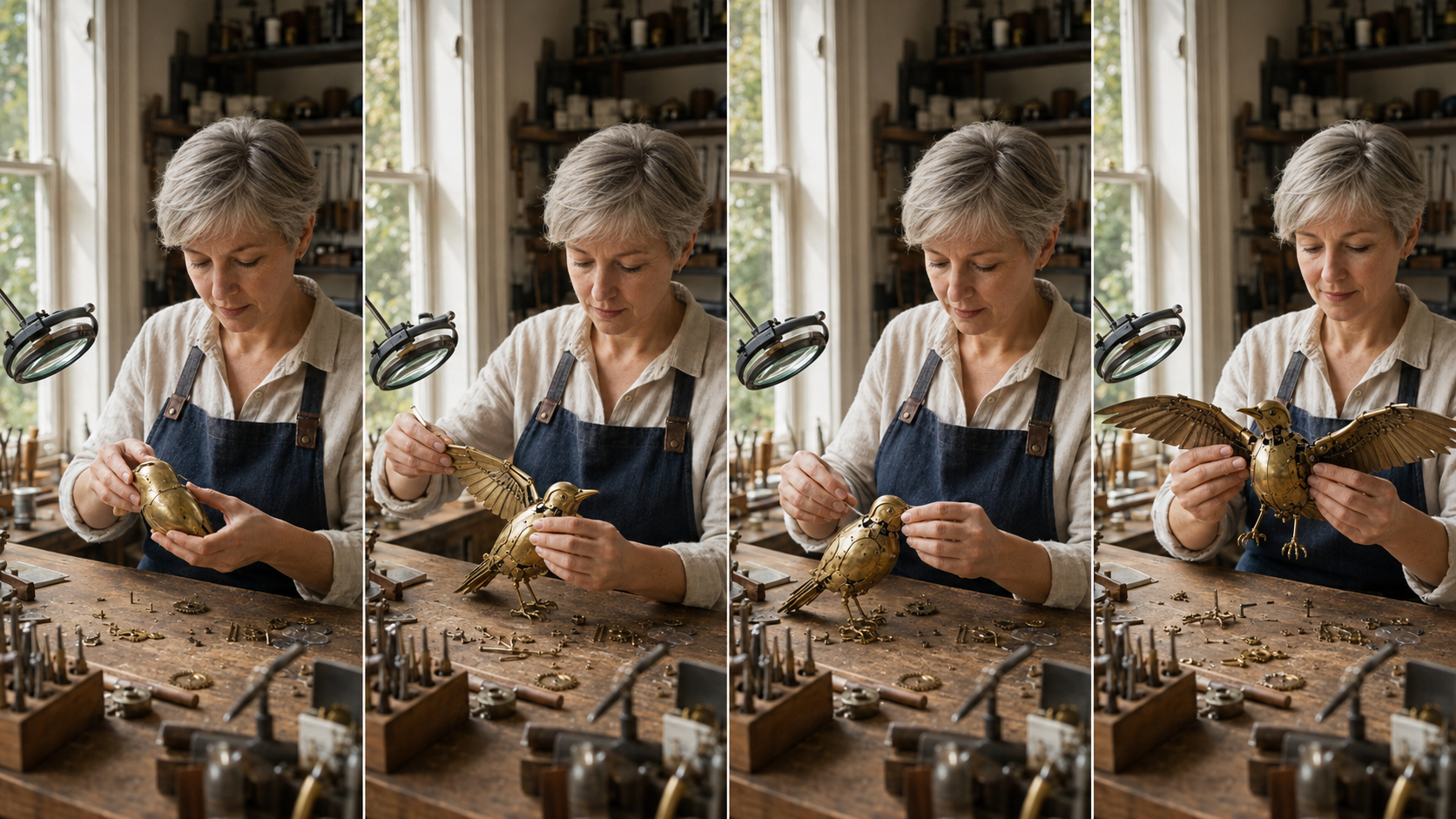
実際の出力スタイルのキーフレームは、1つのパフォーマンスとして読み取れるべきです。ここでは、時計職人、エプロン、作業台、工具、真鍮素材、窓からの光が一定に保たれ、鳥だけが状態を変化させています。
各参照画像に1つの役割を与える
各アセットには機能に応じた名前を付けます:アイデンティティ、衣装、環境、製品、モーション、最初のフレーム、中間ガイド、最後のフレームなど。1枚の矛盾した画像に、異なる人物と同一人物の両方を定義させるようなことは避けてください。正確なタイムライン位置ではなく、より柔軟なビジュアルガイダンスが必要な場合は、参照画像から動画を生成するワークフロー をご利用ください。
MiniMax H3 マルチキーフレームワークフロー:ステップ・バイ・ステップ
1. オーディオビジュアル潜在表現(latent)を作成する
ガイドを追加する前に、配信比率、解像度、再生時間、最終フレーム数を決定してください。画像VAEはH3グラフと一致していなければならず、選択したすべてのフレームインデックスは潜在タイムライン内に収まらなければなりません。ガイド配置後に再生時間を変更すると、意図したビートが移動したり無効になったりする可能性があります。
2. 開始のアンカーを追加
被写体とその環境が明確にわかる、クリーンな画像から始めます。手ブレ、手の隠れ、製品の切り取り、読み取れないシルエット、あるいはすでに不安定に見えるポーズは避けます。開始フレームは、その後のガイドが従うべき幾何学的構造を定義します。
3. 中間ガイドノードを連鎖させる
1つの MiniMaxH3AddGuide ノードから次のノードへ、ポジティブな条件付けを渡します。1枚の承認済み画像を添付し、その frame_idx を設定します。診断が後からも読みやすいよう、グラフは時系列で構成してください。
4. 終了状態を追加
最終的な構図が厳密に一致する必要がある場合は、ネイティブの「最終フレーム」入力を使用します。それは信頼できる到達点となるよう設計し、製品のフレーム、完了したジェスチャー、またはクリーンなカットのために、落ち着きのための余白(ビート)を残します。
5. 4つの独立したプロンプトではなく、「橋渡し」を書く
画像はすでに外見を描写しています。プロンプトは、それらの間の動きを描写すべきです:
承認済みの最初のフレームから始めます。職人が両手で同じコバルト色の花瓶を持ち上げ、左から右へ一定のペースで歩き、あらかじめ設定された木製の棚の上に置きます。顔、オリーブ色のシャツ、粘土で汚れたエプロン、花瓶の寸法、スタジオのレイアウト、および昼光をすべて維持します。自然な足音、布地の動き、陶器同士の接触を伴う、1つの連続した横方向カメラ移動を使用します。提供された最終フレームへと収束させ、そのまま保持します。
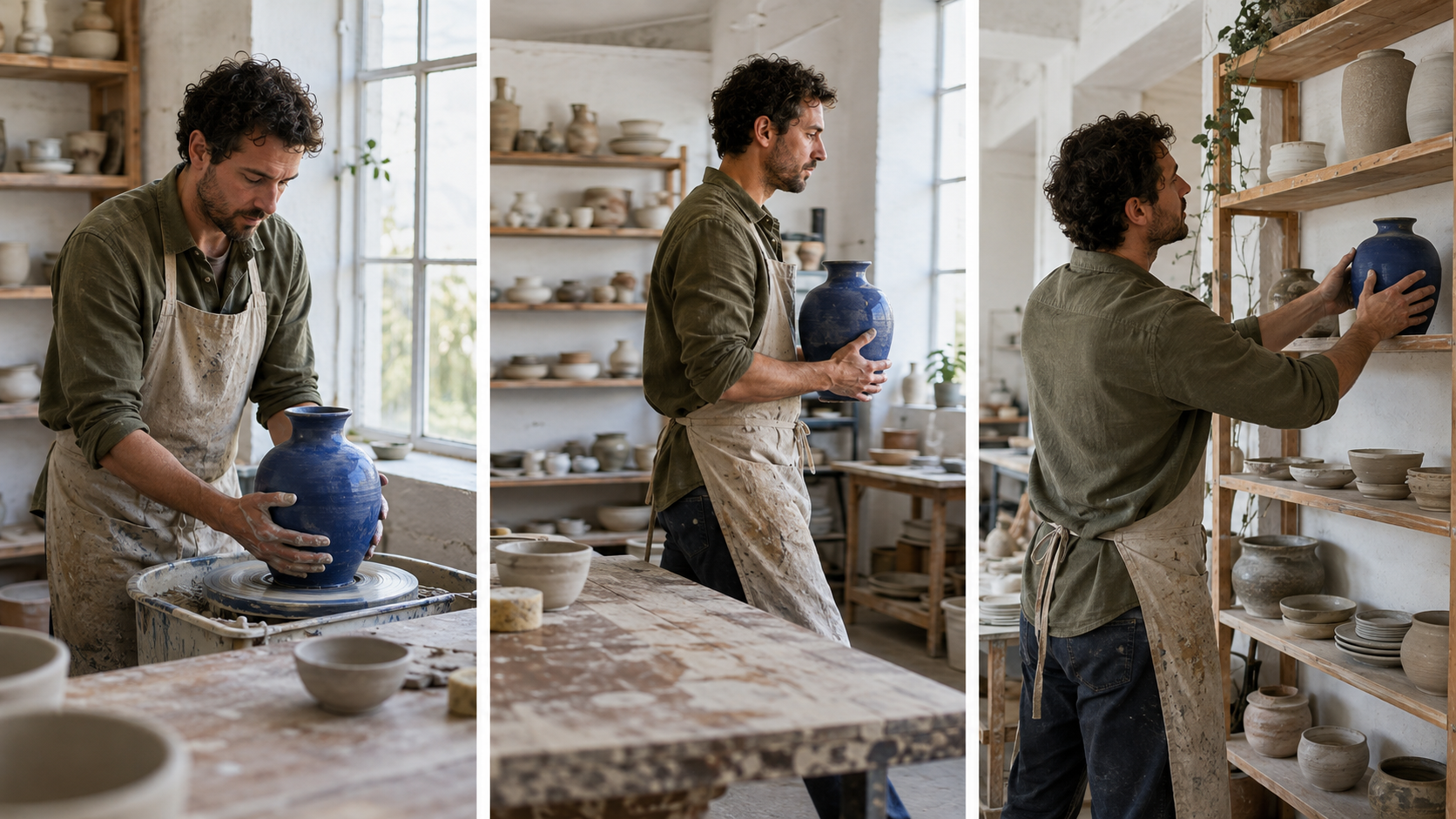
実用的な3キーフレームテスト:動作は変化しますが、登場人物、コバルト色の花瓶、エプロン、棚、窓、および左から右への進行方向はすべて明確に読み取れます。
キャラクター、環境、カメラ、音声の一貫性を保つ
ポーズとは別にアイデンティティを固定
すべての試行で、1つの標準的な顔の参照画像を再利用します。キーフレームではポーズ、表情、距離を変更しても、年齢、顔の構造、髪型、服装は再定義しないでください。開始時、最も広いビュー時、最終着地時の顔を比較します。
環境の幾何学的構造を維持
名詞の羅列ではなく、安定した関係性をリストアップします:ベンチの背後の窓、カメラ右側の青いキャビネット、テーブルの上のランプなど。MiniMax H3 環境の一貫性ガイドでは、位置のアンカーをキャラクターやモーションの参照から分離する方法を示しています。
ポスターだけでなく、動画全体を確認してください。ガラス温室のフレーム、テーブル、椅子、植物、ランプ、ピッチャー、ワードローブ、昼光は、動作が進んでも認識可能なままである必要があります。
カメラと音声の論理を維持
プロンプトで意図的な変更が指定されない限り、被写体は画面内の1方向へ移動させ続けます。近接したガイド間で、オービット、ズーム、クレーン、レンズ交換などを要求しないでください。音声のタイミングが重要になる場合は、視覚イベントと同じフレームに短い音声キューアンカーを配置し、対話の再開、衝撃音の繰り返し、部屋の雰囲気音の急激な変化がないか、全クリップを確認します。
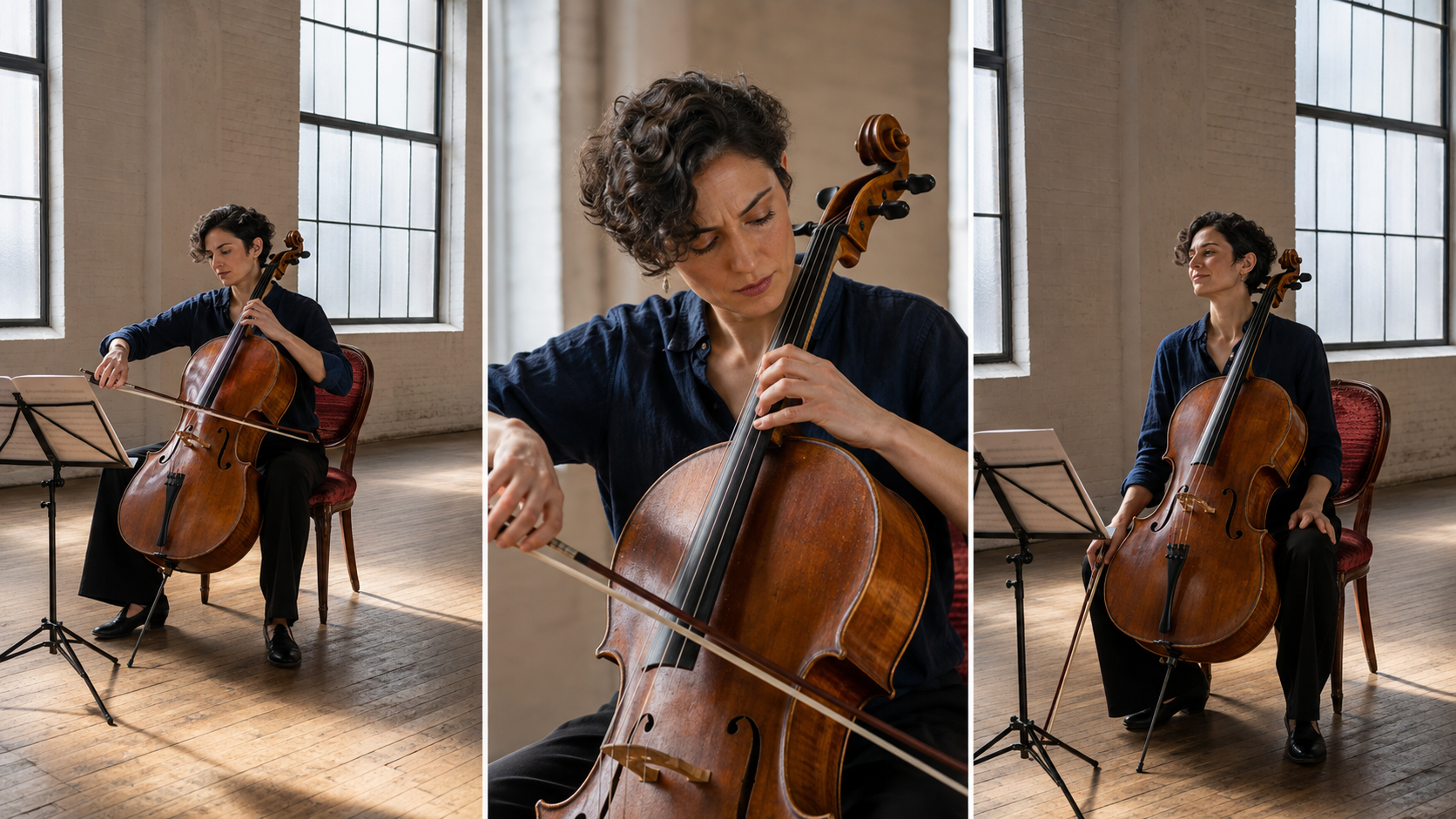
ワイド、クローズ、ミディアムの各ビューも、演奏者、チェロ、椅子、部屋、窓からの光、弓の動き方向が安定していれば、連続的に感じられます。
動画結果を用いて、手のリズム、カメラの連続性、楽器のディテール、および音声が可視化されたパフォーマンスと正確に同期しているかを評価してください。
ComfyUI のマルチキーフレーム制御 vs Seedance Agent
フレーム単位の制御が必要な場合、ComfyUI を選択
ローカル ComfyUI は、正確なフレームインデックス、再利用可能なグラフ、潜在空間へのアクセス、または画像・音声ガイド実験を必要とするクリエイターに適しています。ただし、モデル、VRAM、ノードのバージョン、パス、メタデータ、エラー処理を自ら管理する必要があります。
プロダクション管理が必要な場合、Seedance Agent を選択
Seedance Agent は制作目標から出発します。 brief(制作要件)、参照資料、必要なビート、アスペクト比、承認基準を入力すると、計画の整理、出力の比較、セクションの承認、失敗した部分のみの再実行が可能になります。再開可能なマルチショットワークフローでは、承認済みショットが耐久性のあるチェックポイントとなる仕組みを説明しています。
ショットが困難な場合、ハイブリッド手法を採用
Seedance Agent でシーケンスと参照役割を計画し、タイミングが特に重要な1ショットだけをローカルH3グラフに送信し、その結果をレビュー・アセンブリのために戻します。クリエイティブなbriefはチームにとって読みやすく保たれ、一方で困難なセクションはフレーム単位の制御を維持できます。制作の調整がノードの維持よりも重要である場合、Seedance Agent から始めることを推奨します。
フレームドリフト、急激なモーフ、キーフレームの見落としを修正
中間キーフレームが無視される
ガイドが最終的なポジティブ条件付けに正しく接続されていること、VAE入力が存在すること、frame_idx が動画の範囲内にあることを確認してください。その後、ガイドを隣接するアンカーからより遠くに移動させます。互換性のない2つのターゲットをあまりにも近接して配置すると、モデルが「橋渡し」を行うのに十分な時間が与えられません。
トランジションはディゾルブのように見える
視覚的なジャンプを抑える。アイデンティティ、背景、レンズ、照明は固定したまま、ポーズやオブジェクトの位置のみを変更する。「スムーズに変形する」などの曖昧な表現は避け、開く、回転する、歩く、展開する、注ぐ、置くといった、目に見える物理的な動きで記述する。
顔の変化がワイドショットで行われる
標準的なアイデンティティ画像を再利用し、中間キーフレームを簡略化する。また、顔が十分なディテールを伝える大きさかどうかを確認する。安定したシークエンスを破棄する代わりに、H3 遠距離顔修正ワークフローを用いて、それ以外は承認済みの遠距離ショットを修正する。
グラフのコストが高すぎる
より低いドラフト解像度でタイミングと連続性を検証する。承認済みの結果に対してのみアップスケールまたは精製を行う。生成ごとのコストではなく、承認済みクリップごとのコストを追跡し、再実行ごとに1つの変数のみを変更して、次回の結果から学べるよう工夫する。
結論
信頼性の高い MiniMax H3 マルチキーフレームワークフローは、最も多くの画像を追加することで勝つものではない。互換性のある少数のアンカーを用い、すべての参照画像に明確な役割を割り当て、状態間の物理的な動きを記述し、完成した音声・映像全体をレビューする。正確なフレーム配置が創造的要件である場合は ComfyUI を使い、計画・承認・連続性・選択的再実行といった広範な作業が主目的の場合は Seedance Agent を使う。まず3キーフレームのテストを1つ始め、精製前にモーションを承認し、その後、既に合格している作業を犠牲にすることなくシークエンスを拡張する。
自分でも試してみますか?
このガイドの手順をSeedanceでそのまま試し、プロンプトや画像を数分で完成度の高い動画に変えましょう。
登録で無料クレジット。プランは月額$28から。
関連記事
同じ言語で次に読みたい記事です。

2026年最新:おすすめのAI Video-to-Videoモデル比較
2026年おすすめのAI Video-to-Videoモデル。Higgsfield Genjutsu、Seedance 2.x、Runway Aleph、Luma Modify、Kling Omniを比較し、撮影済み映像の編集に合うものを紹介。
記事を読む
Kling 4.0 vs Seedance 2.5: 徹底比較
Kling 4.0とSeedance 2.5をスペックで比較。長さ、10キーフレーム対50参照素材、音声、4Kと10-bitカラー、編集機能、用途別のおすすめを解説。
記事を読む
Kling 4.0 キーフレーム&Omni Reference 完全ガイド
Kling 4.0の10キーフレームと15個のOmni Referenceで30秒動画を設計する方法。3つの実践プラン、よくあるミス、Seedance 2.5との使い分けも紹介。
記事を読む