
Bắt Đầu Từ Một Đoạn Video Tham Chiếu
Chọn một mô hình khả dụng và thêm video nguồn của bạn vào đầu vào tham chiếu của nó.

Sử dụng một đoạn video hiện có làm tham chiếu để tạo ra một video AI mới. Quy trình chuyển đổi video sang video của Seedance kết hợp cảnh quay nguồn của bạn với một chỉ dẫn văn bản, giúp bạn khám phá một phong cách, bối cảnh hoặc xử lý sáng tạo khác.
Thay Đổi Phong Cách Video Của BạnChọn một mô hình khả dụng và thêm video nguồn của bạn vào đầu vào tham chiếu của nó.
Mô tả phép biến đổi mong muốn, chọn các thiết lập đầu ra khả dụng và xem lại ước tính chi phí tín dụng.
Tạo đoạn video mới, xem trước trong kết quả của bạn và tải về phiên bản bạn ưa thích.
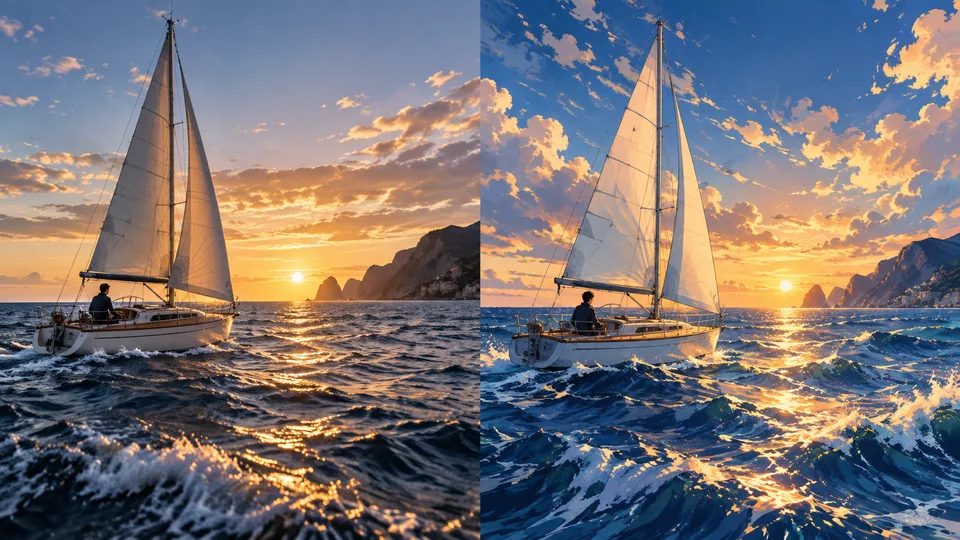
Một đoạn video tham chiếu cung cấp cho yêu cầu của bạn chuyển động và ngữ cảnh cảnh quan vượt xa một lời nhắc văn bản đơn thuần. Tải lên một video được hỗ trợ, chọn một mô hình tương thích và mô tả hướng thực hiện. Hãy so sánh với đoạn tham chiếu thay vì kỳ vọng một bộ lọc khớp từng khung hình chính xác.
Thay Đổi Phong Cách Video Của Bạn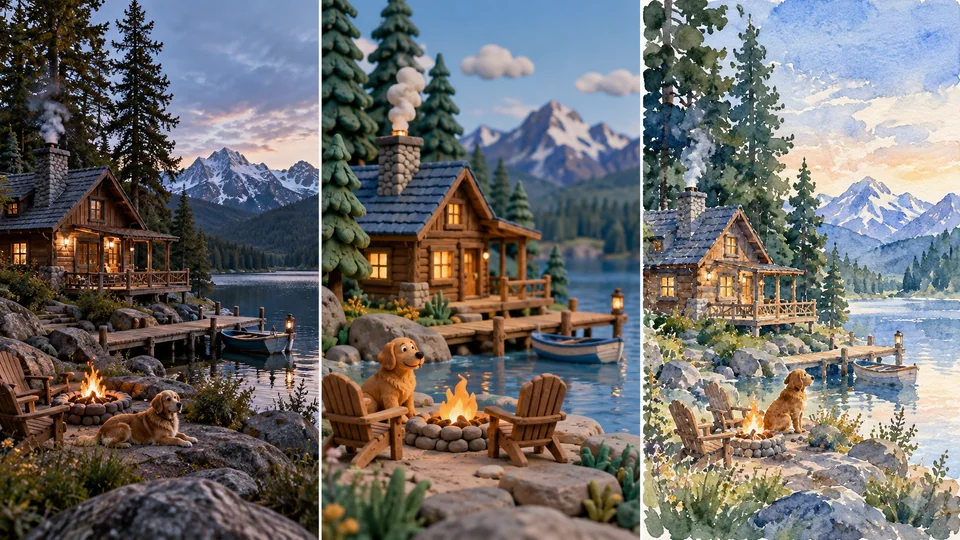
Hoạt hình vẽ tay, chất liệu giống đất sét và xử lý điện ảnh gợi ý những kết quả khác nhau. Giải thích rõ những đặc điểm thị giác nào cần thay đổi và những yếu tố cảnh quan nào cần giữ nguyên để nhận diện được. Các điều khiển khả dụng, giới hạn đầu vào và thiết lập đầu ra phụ thuộc vào mô hình đã chọn.
Thay Đổi Phong Cách Video Của Bạn
Một điệu nhảy hoặc chuyển động máy quay có thể khởi đầu một đoạn video mới đầy biểu cảm. Xem toàn bộ đầu ra để kiểm tra sự thay đổi về nhận dạng, hiện tượng nhấp nháy và tính liên tục của chuyển động. Một khung hình đầu tiên ấn tượng không đảm bảo rằng mọi khoảnh khắc đều hoạt động tốt như nhau.
Thay Đổi Phong Cách Video Của Bạn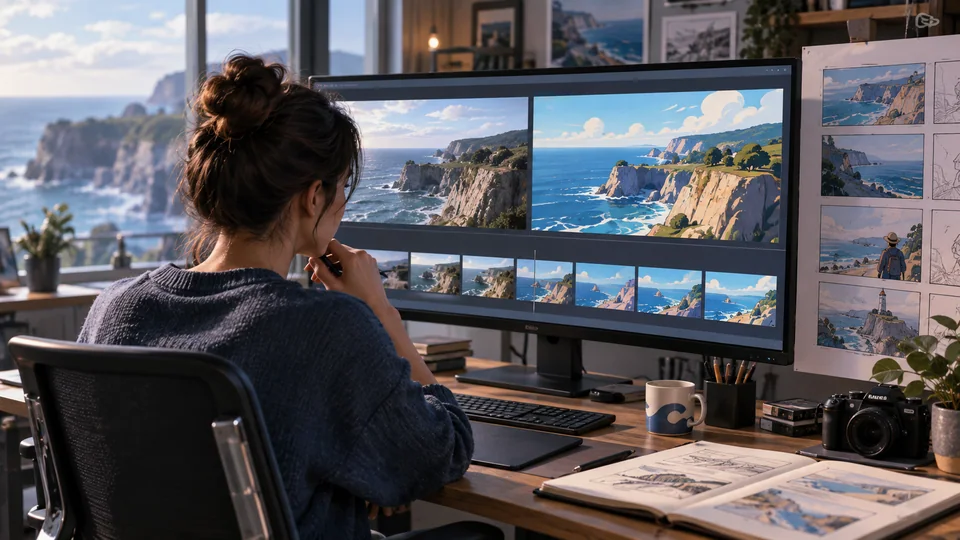
Sử dụng một đoạn tham chiếu ngắn và tập trung khi thử nghiệm một phong cách. Giữ lại cảnh quay gốc và ghi chú về mô hình cũng như lời nhắc. Kiểm tra ước tính hiển thị trước khi gửi vì đầu vào tham chiếu và thiết lập đầu ra có thể ảnh hưởng đến chi phí tín dụng.
Thay Đổi Phong Cách Video Của Bạn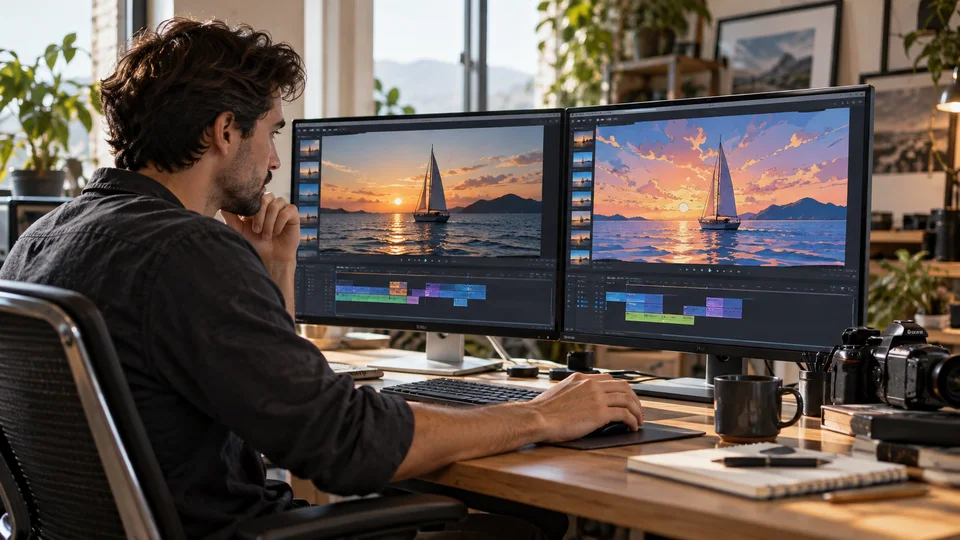
Bắt đầu từ cảnh quay bạn sở hữu hoặc có thể chỉnh sửa. Xem toàn bộ chuỗi được tạo ra trước khi đưa vào dự án đã xuất bản.
Mô tả chất liệu, màu sắc và bầu không khí. Coi đầu ra là một diễn giải mang tính sinh tạo hơn là một quy trình khớp cảnh đảm bảo thành công.
Kiểm tra cách xử lý ở định dạng mục tiêu của bạn. Xác minh khuôn mặt, chuyển cảnh và bất kỳ văn bản nào hiển thị trong cảnh quay.
Giữ cảnh quay nguồn, các phiên bản và lời nhắc cùng nhau. Chọn các phần hữu ích và hoàn tất việc căn chỉnh thời lượng, âm thanh và chuyển cảnh trong phần mềm biên tập của bạn.
Chọn một mô hình khả dụng và thêm video nguồn của bạn vào đầu vào tham chiếu của nó.
Mô tả phép biến đổi mong muốn, chọn các thiết lập đầu ra khả dụng và xem lại ước tính chi phí tín dụng.
Tạo đoạn video mới, xem trước trong kết quả của bạn và tải về phiên bản bạn ưa thích.
Sử dụng một đoạn video hiện có làm tham chiếu để tạo ra một video AI mới. Quy trình chuyển đổi video sang video của Seedance kết hợp cảnh quay nguồn của bạn với một chỉ dẫn văn bản, giúp bạn khám phá một phong cách, bối cảnh hoặc xử lý sáng tạo khác.
Không. Nó tạo ra một đoạn video mới được hướng dẫn bởi đoạn tham chiếu, do đó chuyển động, thời lượng và chi tiết có thể thay đổi. Hãy sử dụng Video Upscaler khi mục tiêu của bạn là nâng cao độ phân giải thay vì tạo mới.
Một số mô hình khả dụng tính phí cả việc đọc video tham chiếu lẫn việc tạo đầu ra. Trình tạo của Seedance tính toán chi phí áp dụng dựa trên mô hình và thiết lập đã chọn.
Chọn một mô hình khả dụng và thêm video nguồn của bạn vào đầu vào tham chiếu của nó. Mô tả phép biến đổi mong muốn, chọn các thiết lập đầu ra khả dụng và xem lại ước tính chi phí tín dụng. Tạo đoạn video mới, xem trước trong kết quả của bạn và tải về phiên bản bạn ưa thích.
Công cụ này sử dụng tín dụng Seedance của bạn. Kiểm tra chi phí hiển thị trong trình tạo trước khi gửi; số tiền phụ thuộc vào mô hình và thiết lập đã chọn. Gói Seedance hiện tại và số dư tín dụng của bạn vẫn áp dụng.
Các minh họa SEO thể hiện các hướng sáng tạo, chứ không phải đầu ra video được đo lường. Hãy sử dụng phần trình diễn công cụ có thể phát để xem minh họa riêng biệt, và xem toàn bộ đoạn video bạn tự tạo.
Xem toàn bộ đoạn video để kiểm tra tính liên tục, những thay đổi không mong muốn và các hiện tượng sai lệch thị giác. Giữ lại bản gốc và xác minh rằng bạn có quyền chỉnh sửa và xuất bản nội dung đó.



