
Comece com uma referência em vídeo
Selecione um modelo disponível e adicione seu vídeo de origem à entrada de referência.

Use um clipe existente como referência para um novo vídeo gerado por IA. O fluxo de trabalho de vídeo para vídeo da Seedance combina suas imagens de origem com uma instrução escrita, permitindo que você explore outro estilo, cenário ou tratamento criativo.
Restilize seu vídeoSelecione um modelo disponível e adicione seu vídeo de origem à entrada de referência.
Descreva a transformação desejada, escolha as configurações de saída disponíveis e revise a estimativa de créditos.
Gere o novo clipe, visualize-o nos seus resultados e baixe a versão que preferir.
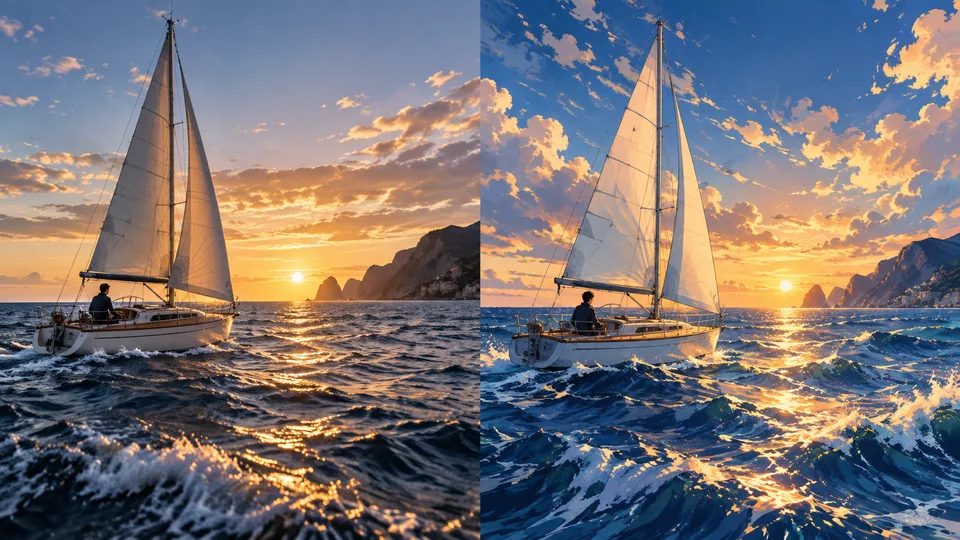
Um clipe de origem fornece movimento e contexto cênico à sua solicitação além de um simples prompt textual. Envie um vídeo compatível, escolha um modelo compatível e descreva a direção desejada. Compare com a referência em vez de esperar um filtro exato quadro a quadro.
Restilize seu vídeo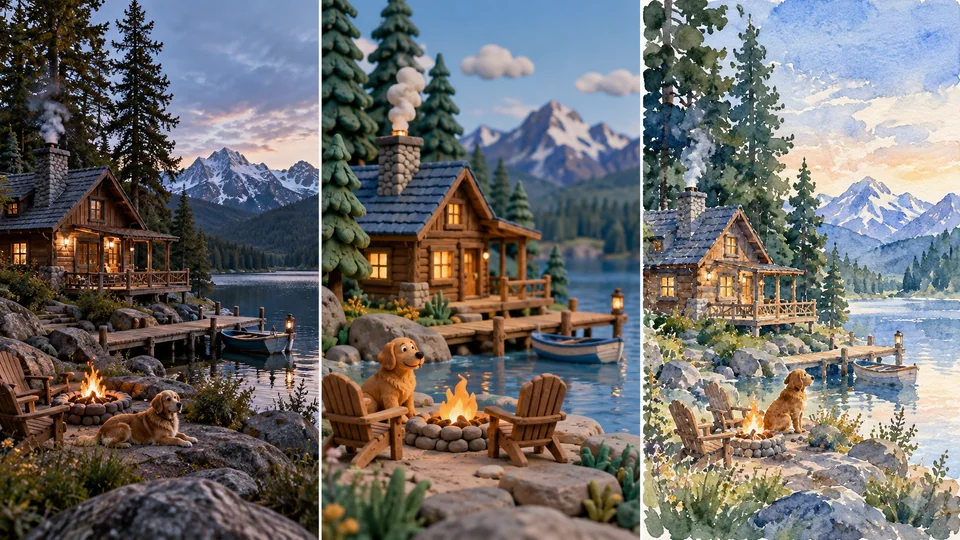
Animação pintada, materiais com aparência de argila e tratamento cinematográfico sugerem resultados diferentes. Explique quais qualidades visuais devem mudar e quais elementos cênicos devem permanecer reconhecíveis. Os controles disponíveis, limites de entrada e configurações de saída dependem do modelo selecionado.
Restilize seu vídeo
Uma dança ou movimento de câmera pode iniciar um novo clipe expressivo. Revise toda a saída quanto a alterações de identidade, cintilação e continuidade do movimento. Um primeiro quadro cativante não garante que todos os momentos funcionarão igualmente bem.
Restilize seu vídeo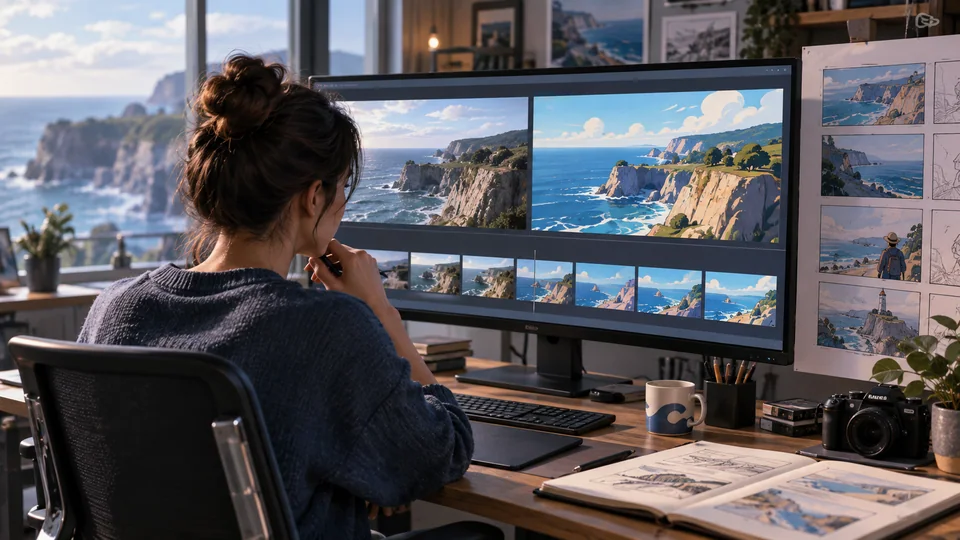
Use uma referência curta e focada ao testar um estilo. Mantenha as imagens originais e anotações sobre o modelo e o prompt. Verifique a estimativa exibida antes de enviar, pois a entrada de referência e as configurações de saída podem afetar o custo em créditos.
Restilize seu vídeo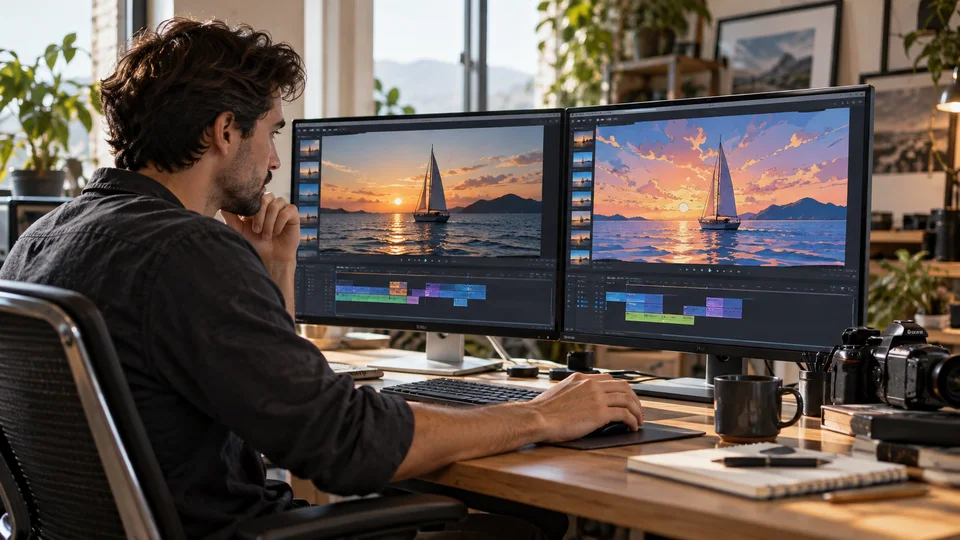
Comece com imagens que você possui ou pode editar. Revise toda a sequência gerada antes de adicioná-la a um projeto publicado.
Descreva materiais, cores e atmosfera. Trate a saída como uma interpretação generativa, não como um processo garantido de correspondência de quadros.
Verifique o tratamento no formato-alvo. Confirme rostos, transições e qualquer texto visível nas imagens.
Mantenha juntos as imagens de origem, versões e prompts. Selecione seções úteis e finalize sincronização, som e transições em seu editor.
Selecione um modelo disponível e adicione seu vídeo de origem à entrada de referência.
Descreva a transformação desejada, escolha as configurações de saída disponíveis e revise a estimativa de créditos.
Gere o novo clipe, visualize-o nos seus resultados e baixe a versão que preferir.
Use um clipe existente como referência para um novo vídeo gerado por IA. O fluxo de trabalho de vídeo para vídeo da Seedance combina suas imagens de origem com uma instrução escrita, permitindo que você explore outro estilo, cenário ou tratamento criativo.
Não. Ele gera um novo clipe guiado pela referência, portanto movimento, sincronização e detalhes podem mudar. Use o Aumentador de Resolução de Vídeo quando seu objetivo for melhorar a resolução, em vez de gerar algo novo.
Alguns modelos disponíveis cobram pelo tempo de leitura do vídeo de referência, além da geração da saída. O gerador da Seedance calcula o custo aplicável com base no modelo e nas configurações selecionados.
Selecione um modelo disponível e adicione seu vídeo de origem à entrada de referência. Descreva a transformação desejada, escolha as configurações de saída disponíveis e revise a estimativa de créditos. Gere o novo clipe, visualize-o nos seus resultados e baixe a versão que preferir.
Esta ferramenta usa seus créditos Seedance. Verifique o custo exibido no gerador antes de enviar; o valor depende do modelo e das configurações. Seu plano Seedance atual e saldo de créditos são aplicáveis.
As ilustrações de SEO mostram direções criativas, não saídas de vídeo mensuráveis. Use a demonstração interativa da ferramenta para sua própria apresentação separada e revise seu próprio clipe gerado integralmente.
Assista ao clipe inteiro para verificar continuidade, alterações indesejadas e artefatos visuais. Mantenha a versão original e verifique se você tem os direitos para editar e publicar o material.



