
Beginnen Sie mit einem Video als Referenz
Wählen Sie ein verfügbares Modell aus und fügen Sie Ihr Quellvideo als Referenzeingabe hinzu.

Verwenden Sie einen vorhandenen Clip als Referenz für ein neues KI-Video. Der Video-zu-Video-Workflow von Seedance kombiniert Ihr Quellmaterial mit einer schriftlichen Anweisung, sodass Sie einen anderen Look, eine andere Szenerie oder eine andere kreative Behandlung erkunden können.
Stilisieren Sie Ihr Video neuWählen Sie ein verfügbares Modell aus und fügen Sie Ihr Quellvideo als Referenzeingabe hinzu.
Beschreiben Sie die gewünschte Transformation, wählen Sie die verfügbaren Ausgabeeinstellungen und prüfen Sie die Kreditabschätzung.
Generieren Sie den neuen Clip, sehen Sie ihn sich in Ihren Ergebnissen an und laden Sie die Version herunter, die Ihnen am besten gefällt.

Ein Quellclip verleiht Ihrer Anfrage mehr Bewegung und Szenenkontext als eine reine Textanweisung. Laden Sie ein unterstütztes Video hoch, wählen Sie ein kompatibles Modell aus und beschreiben Sie die gewünschte Richtung. Vergleichen Sie das Ergebnis mit der Referenz, anstatt eine exakte Frame-für-Frame-Filterung zu erwarten.
Stilisieren Sie Ihr Video neu
Gemalte Animation, tonähnliche Materialien und eine kinematografische Behandlung führen zu unterschiedlichen Ergebnissen. Erklären Sie, welche visuellen Eigenschaften sich ändern sollen und welche Szenenelemente weiterhin erkennbar bleiben sollen. Verfügbare Steuerelemente, Eingabebeschränkungen und Ausgabeeinstellungen hängen vom gewählten Modell ab.
Stilisieren Sie Ihr Video neu
Ein Tanz oder eine Kamerabewegung kann einen ausdrucksstarken neuen Clip initiieren. Überprüfen Sie die gesamte Ausgabe auf Identitätsänderungen, Flimmern und Kontinuität der Bewegung. Ein überzeugender erster Frame garantiert nicht, dass jeder Moment gleichermaßen gut funktioniert.
Stilisieren Sie Ihr Video neu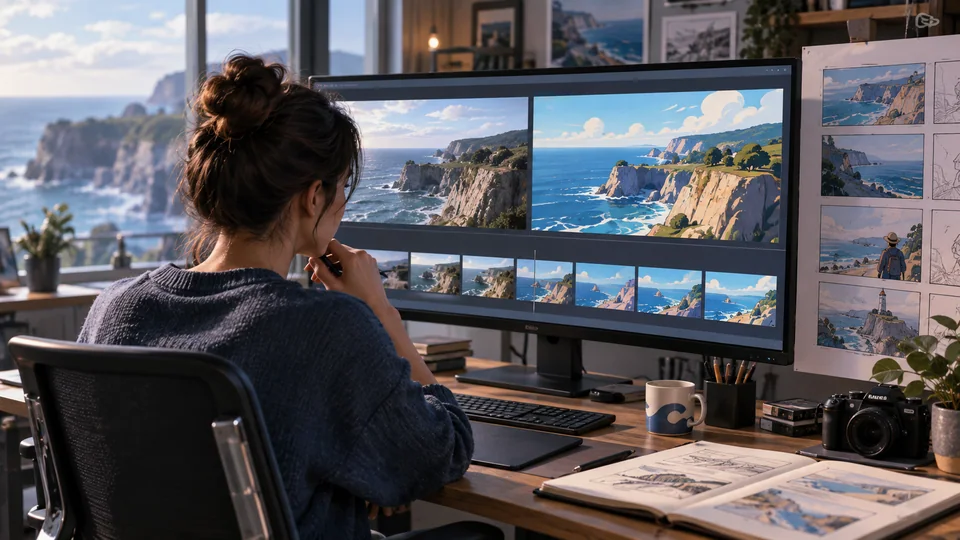
Verwenden Sie beim Testen eines Looks ein kurzes, fokussiertes Referenzmaterial. Bewahren Sie das Originalfilmmaterial sowie Notizen zum Modell und zur Anweisung auf. Prüfen Sie die angezeigte Abschätzung vor der Einreichung, da die Referenzeingabe und die Ausgabeeinstellungen die Kreditkosten beeinflussen können.
Stilisieren Sie Ihr Video neu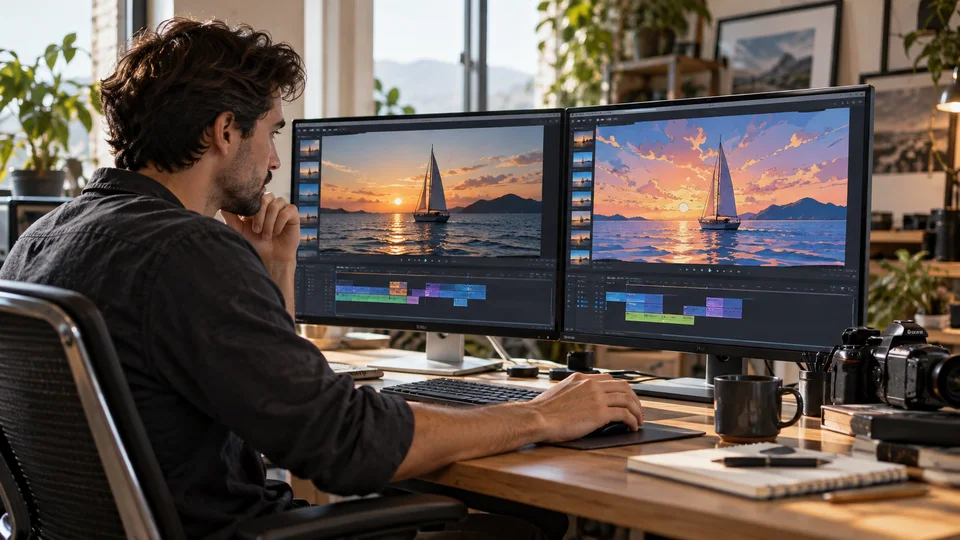
Beginnen Sie mit Filmmaterial, das Ihnen gehört oder das Sie bearbeiten dürfen. Prüfen Sie die vollständige generierte Sequenz, bevor Sie sie in ein veröffentlichtes Projekt einfügen.
Beschreiben Sie Materialien, Farben und Atmosphäre. Behandeln Sie die Ausgabe als generative Interpretation statt als garantierten Shot-Matching-Prozess.
Prüfen Sie die Behandlung im Zielformat. Stellen Sie sicher, dass Gesichter, Übergänge und jeglicher im Filmmaterial sichtbarer Text korrekt wiedergegeben werden.
Halten Sie Quellmaterial, Versionen und Anweisungen zusammen. Wählen Sie nützliche Abschnitte aus und vervollständigen Sie Timing, Ton und Übergänge in Ihrem Schnittprogramm.
Wählen Sie ein verfügbares Modell aus und fügen Sie Ihr Quellvideo als Referenzeingabe hinzu.
Beschreiben Sie die gewünschte Transformation, wählen Sie die verfügbaren Ausgabeeinstellungen und prüfen Sie die Kreditabschätzung.
Generieren Sie den neuen Clip, sehen Sie ihn sich in Ihren Ergebnissen an und laden Sie die Version herunter, die Ihnen am besten gefällt.
Verwenden Sie einen vorhandenen Clip als Referenz für ein neues KI-Video. Der Video-zu-Video-Workflow von Seedance kombiniert Ihr Quellmaterial mit einer schriftlichen Anweisung, sodass Sie einen anderen Look, eine andere Szenerie oder eine andere kreative Behandlung erkunden können.
Nein. Es generiert einen neuen Clip unter Anleitung der Referenz, daher können Bewegung, Timing und Details variieren. Verwenden Sie den Video-Enhancer, wenn Ihr Ziel die Auflösungsverbesserung und nicht eine neue Generierung ist.
Einige verfügbare Modelle berechnen Gebühren sowohl für das Lesen des Referenzvideos als auch für die Generierung der Ausgabe. Der Seedance-Generator berechnet die jeweilige Kostenangabe basierend auf dem gewählten Modell und den Einstellungen.
Wählen Sie ein verfügbares Modell aus und fügen Sie Ihr Quellvideo als Referenzeingabe hinzu. Beschreiben Sie die gewünschte Transformation, wählen Sie die verfügbaren Ausgabeeinstellungen und prüfen Sie die Kreditabschätzung. Generieren Sie den neuen Clip, sehen Sie ihn sich in Ihren Ergebnissen an und laden Sie die Version herunter, die Ihnen am besten gefällt.
Dieses Tool nutzt Ihre Seedance-Kredite. Prüfen Sie vor der Einreichung die im Generator angezeigte Kostenangabe; diese hängt vom gewählten Modell und den Einstellungen ab. Ihr bestehender Seedance-Tarif und Ihr Kreditstand gelten weiterhin.
Die SEO-Illustrationen zeigen kreative Richtungen, keine gemessenen Videoausgaben. Nutzen Sie die interaktive Tool-Demo für ihre separate Vorführung und prüfen Sie Ihren eigenen generierten Clip vollständig.
Sehen Sie sich den gesamten Clip auf Kontinuität, unerwünschte Änderungen und visuelle Artefakte hin an. Bewahren Sie das Original auf und stellen Sie sicher, dass Sie das Recht haben, das Material zu bearbeiten und zu veröffentlichen.



