
GPT Image 2.5 Bildgenerator & -editor
Von einer schriftlichen Idee zum fertigen visuellen Ergebnis: Generieren Sie Bilder, bearbeiten Sie Referenzfotos und verfeinern Sie die Details mit GPT Image 2.5. Beginnen Sie mit Flare für eine schnelle Erkundung oder wählen Sie Sunburst für präzise kreative Arbeit – mit Ausgabeoptionen in 1K, 2K und 4K auf Seedance.
Flare Generieren
 GPT Image 2.5 Flare
GPT Image 2.5 Flare vs. Sunburst: Wählen Sie Ihren Workflow
Flare ist ein praktischer Ausgangspunkt für schnelle Entwürfe und kreative Varianten. Sunburst eignet sich für Aufgaben, bei denen präzise Details mehr Zeit verdienen. Beide Modelle bieten Text-zu-Bild-Generierung und Referenzbildbearbeitung auf Seedance.
Erstellen und Bearbeiten mit mehr Kontrolle in GPT Image 2.5
Bearbeitung von Referenzbildern mit wiedererkennbaren Motiven
Bringen Sie ein Porträt, einen Charakter oder ein Produkt in eine neue Szene, ohne dabei seine charakteristischen Merkmale zu verlieren. Die Bild-zu-Bild-Workflows von GPT Image 2.5 eignen sich gut für die Gewährleistung von Charakterkonsistenz, alternative Outfits oder Hintergrundänderungen bei Produkten. Vergleichen Sie das Ergebnis mit Ihrem Referenzbild, um zu überprüfen, ob die entscheidenden Details erhalten blieben. Für eine Serie von Charakter- oder Haustierporträts laden Sie ein klares Ausgangsfoto hoch und identifizieren Sie die Merkmale, die das Motiv definieren. Beschreiben Sie dann separat das neue Outfit oder die neue Umgebung. Dies hilft auch bei der Erkundung markenbasierter Maskottchen, personalisierter Porträts und wiederkehrender visueller Charaktere über eine Sammlung von Bildern hinweg.
| Referenzfoto | Worauf es ankommt | Ergebnis von GPT Image 2.5 |
|---|---|---|
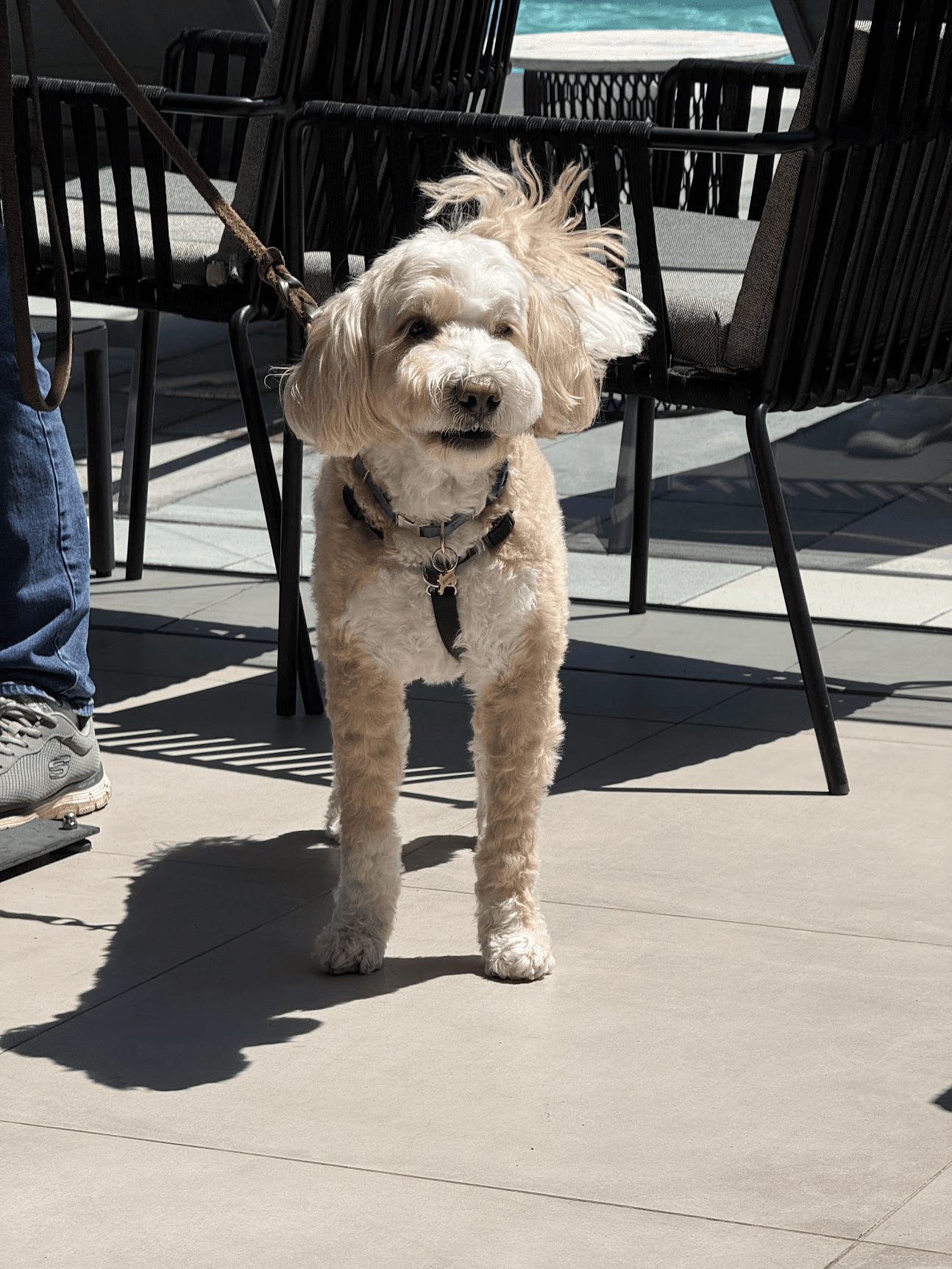 | Das Beispiel von OpenAI fügt dem Hund einen Stuntanzug und einen Helm hinzu, behält aber dessen wiedererkennbares Erscheinungsbild und die Terrassen-Umgebung bei. Vergleichen Sie Fell, Gesicht, Körperhaltung und die umgebenden Stühle, um zu sehen, wie Referenzdetails in eine neue kreative Darstellung übernommen werden. | 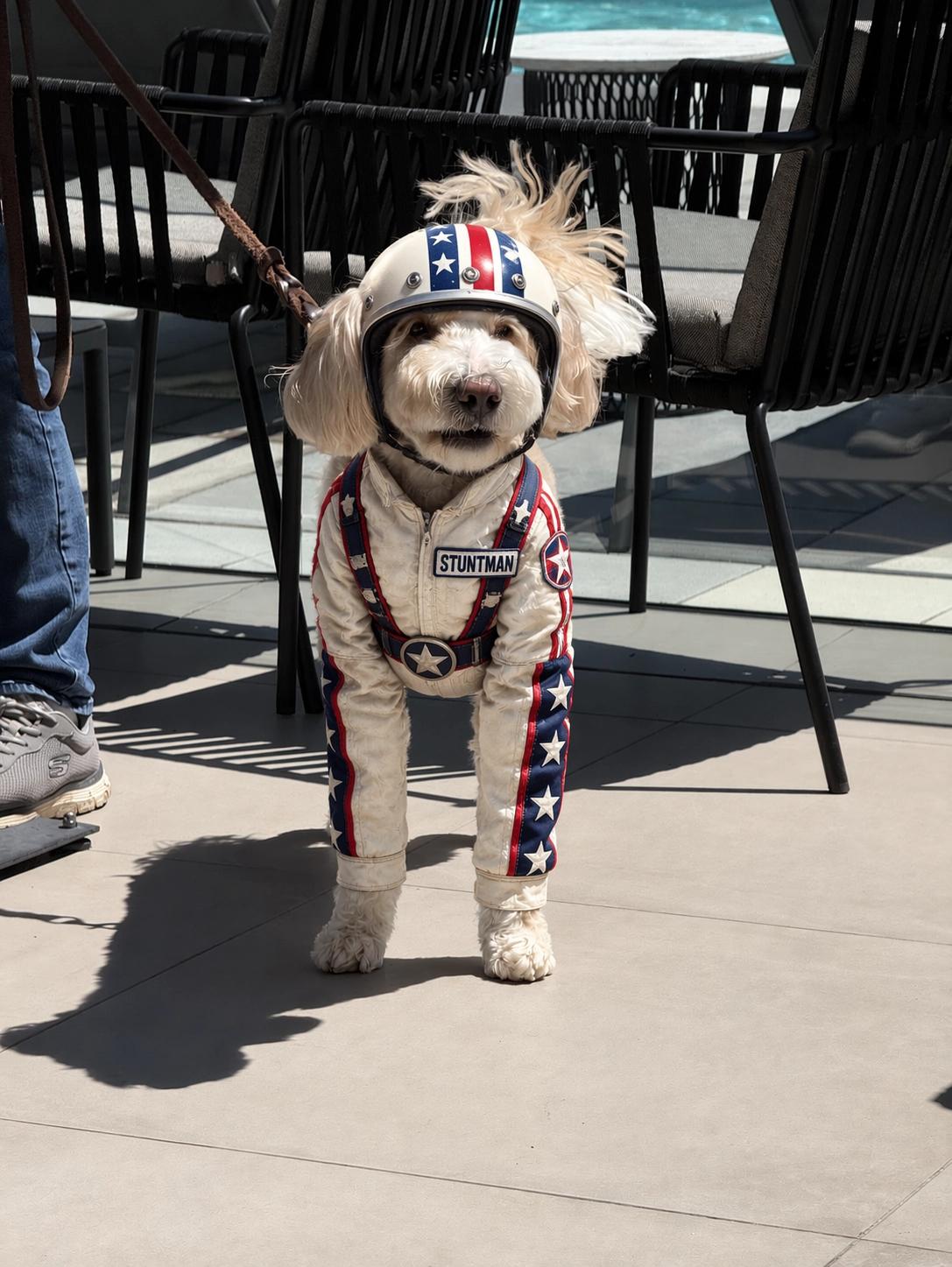 |
Präzise Foto-Bearbeitungen – Schritt für Schritt, ein Detail nach dem anderen
Beschreiben Sie das Objekt, das Material, die Farbe oder den Hintergrund, den Sie ändern möchten, und benennen Sie anschließend die Elemente, die erhalten bleiben sollen. Dadurch erhält der KI-Bildeditor eine fokussierte Anweisung für Aufgaben wie das Ersetzen von Kleidungsstücken oder die Anpassung einer Produkt-Szene – ohne dass eine vollständig neue Komposition angefordert werden muss. Eine nützliche Bearbeitungsanweisung besteht aus zwei Teilen: der gewünschten Änderung und den Einschränkungen (Constraints). Fordern Sie beispielsweise ein neues Kleidungsstück an, während Sie Ausdruck und Hintergrund beibehalten, oder eine neue Oberfläche unter Beibehaltung des Produktetiketts. Dieser Workflow eignet sich besonders für Fotoretuschen, Modekonzepte und E-Commerce-Bildvarianten, bei denen Kontinuität entscheidend ist.
| Vorher | Anweisung | Nachher |
|---|---|---|
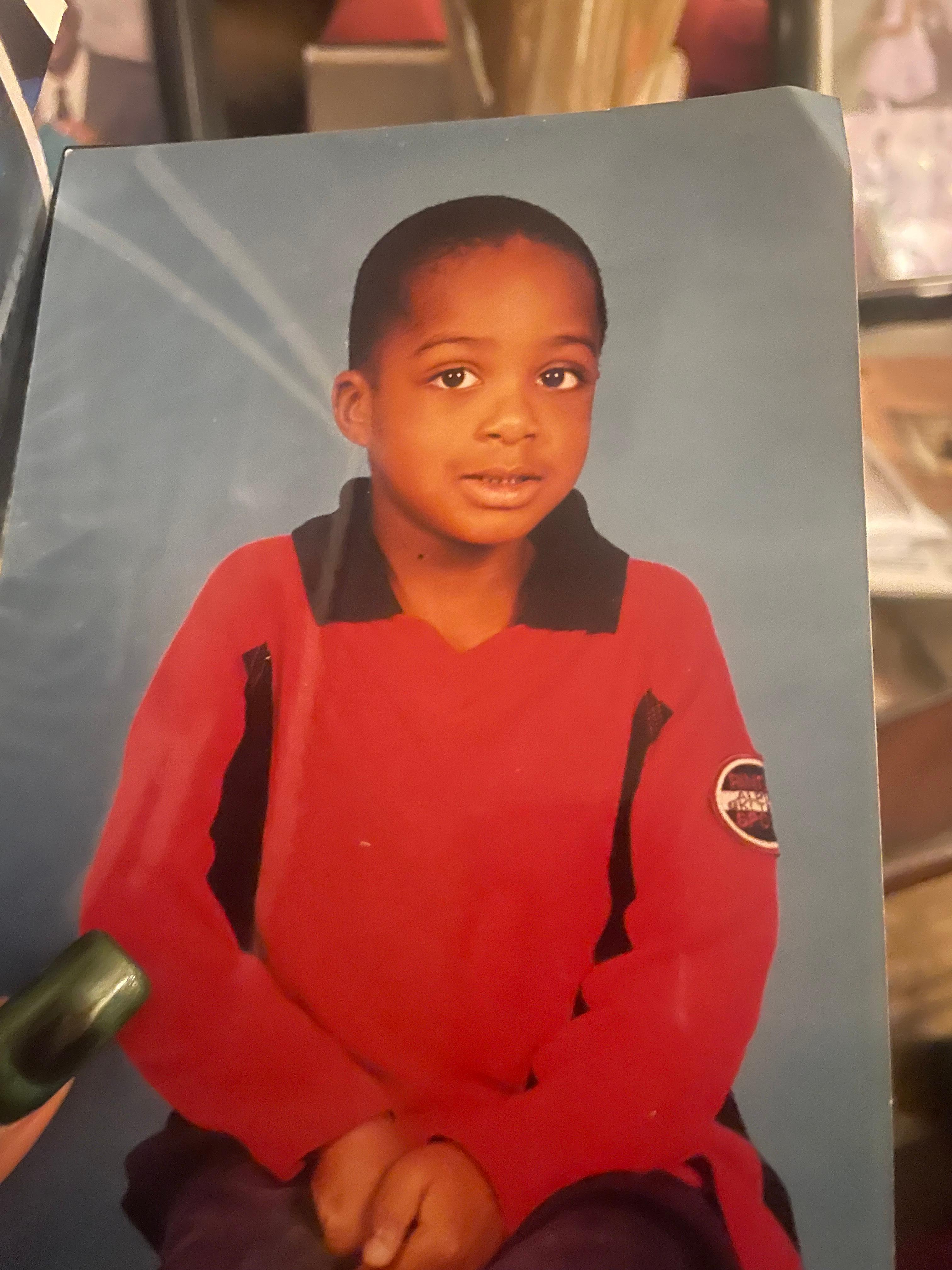 | Ändern Sie ausschließlich die Bekleidung in einen elfenbeinfarbenen Smoking mit schwarzen Revers und einer Fliege. Bewahren Sie Gesichtsausdruck, Pose, die Struktur des Abzugs sowie den blauen Studiohintergrund unverändert. | 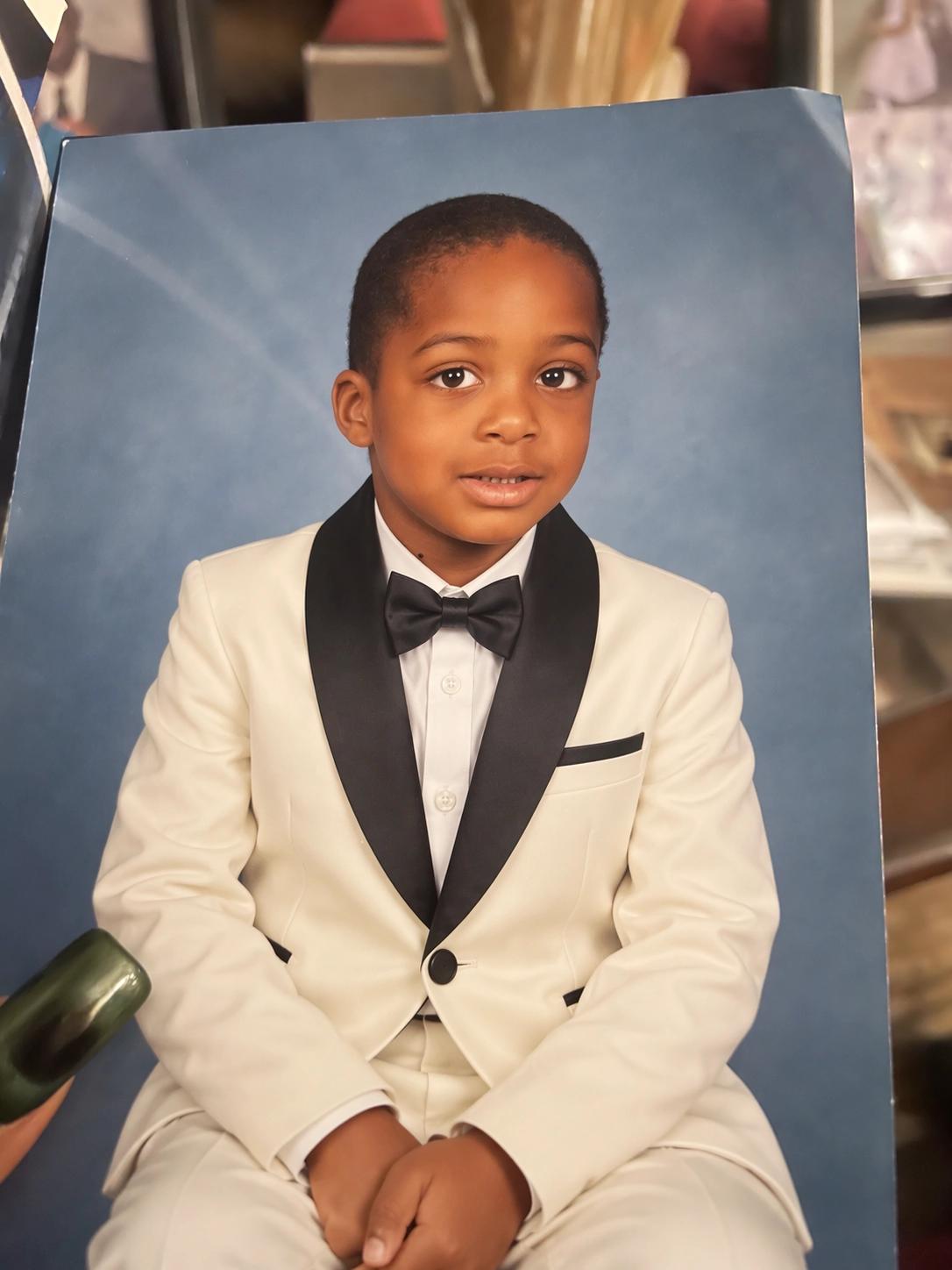 |
Verfeinern Sie Bilder über mehrere Bearbeitungsrunden hinweg
Verwenden Sie Ihr aktuellstes Ergebnis als Referenz für die nächste Bearbeitung. Passen Sie Schritt für Schritt Überschriften, Lichtführung oder visuelle Details an und prüfen Sie dabei, ob frühere Entscheidungen erhalten bleiben. Dieser Ansatz unterstützt iterative Fotobearbeitung und Kampagnenüberarbeitungen. Beginnen Sie mit einer Komposition, die Ihnen gefällt, und arbeiten Sie die Änderungen dann in einer bewussten Reihenfolge ab: Motiv, Umgebung, Licht und abschließender Text. Speichern Sie nützliche Zwischenversionen unterwegs. Für Marketingteams bietet dies eine praktikable Methode, eine bereits genehmigte Richtung für ein Launch-Plakat, eine Produktkampagne oder kreative Social-Media-Inhalte weiter zu verfeinern.
| Verfeinerungsanweisung | Abgestimmte Ergebnisse |
|---|---|
Offizielles Beispiel zum visuellen Stil: Eine abgestimmte Plakatsammlung nutzt wiederkehrende geometrische Formen, Schriftzüge und Farben. Sie veranschaulicht eine gemeinsame Gestaltungsrichtung – nicht etwa eine dokumentierte Abfolge einzelner Bearbeitungsschritte. | 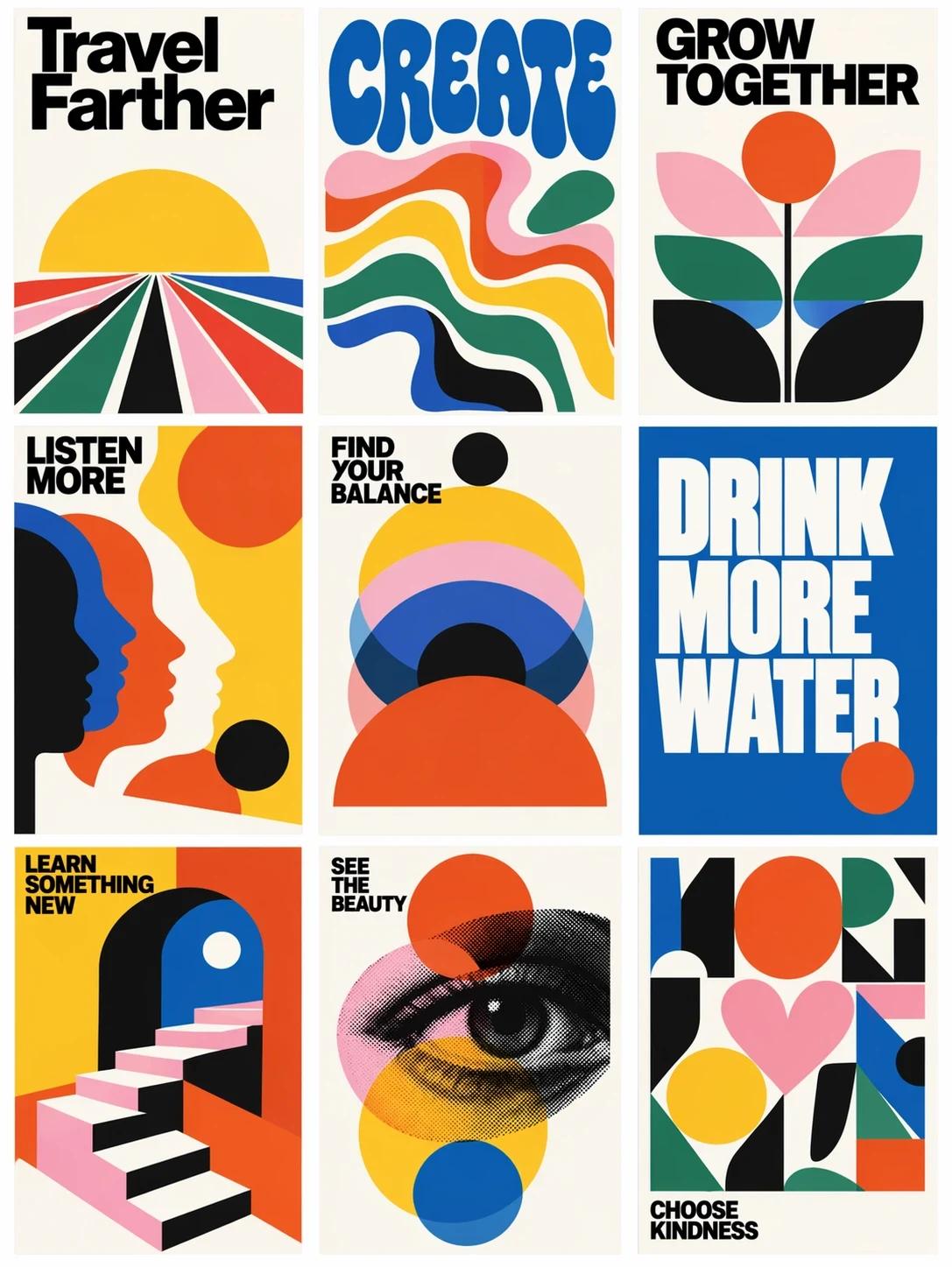 |
Detaillierte Prompts in strukturierte visuelle Inhalte umwandeln
Kombinieren Sie in einer einzigen Anweisung die Platzierung des Motivs, exakte Formulierungen, den visuellen Stil und die Informationshierarchie. GPT Image 2.5 kann textreiche Poster, Infografiken und Präsentationsbilder erstellen; überprüfen Sie vor der Nutzung des Ergebnisses Rechtschreibung, Zahlenangaben und Diagramme. Für eine Infografik geben Sie bitte die Fakten sowie die gewünschte Lesereihenfolge an. Für ein Poster benennen Sie Überschrift, ergänzenden Text, Ränder und zentrales Bildmotiv. Diese Details helfen dabei, das generierte Bild konkret einer Kommunikationsaufgabe zuzuordnen – etwa einem Unterrichtsfolie, einer Veranstaltungsankündigung oder einer visuellen Produktbeschreibung.
| Detaillierter Prompt | Strukturiertes Ergebnis |
|---|---|
Offizielles Beispiel: Eine Präsentation zu Sonneneruptionen kombiniert erklärenden Text, ein wissenschaftliches Bild und ein gestuftes Diagramm auf einer strukturierten Folie. Beachten Sie das Gleichgewicht zwischen dem zentralen Sonnenbild und den kleineren, erläuternden Stufen: Die Visualisierung muss einen Prozess vermitteln – nicht nur eine Folie dekorativ ergänzen. | 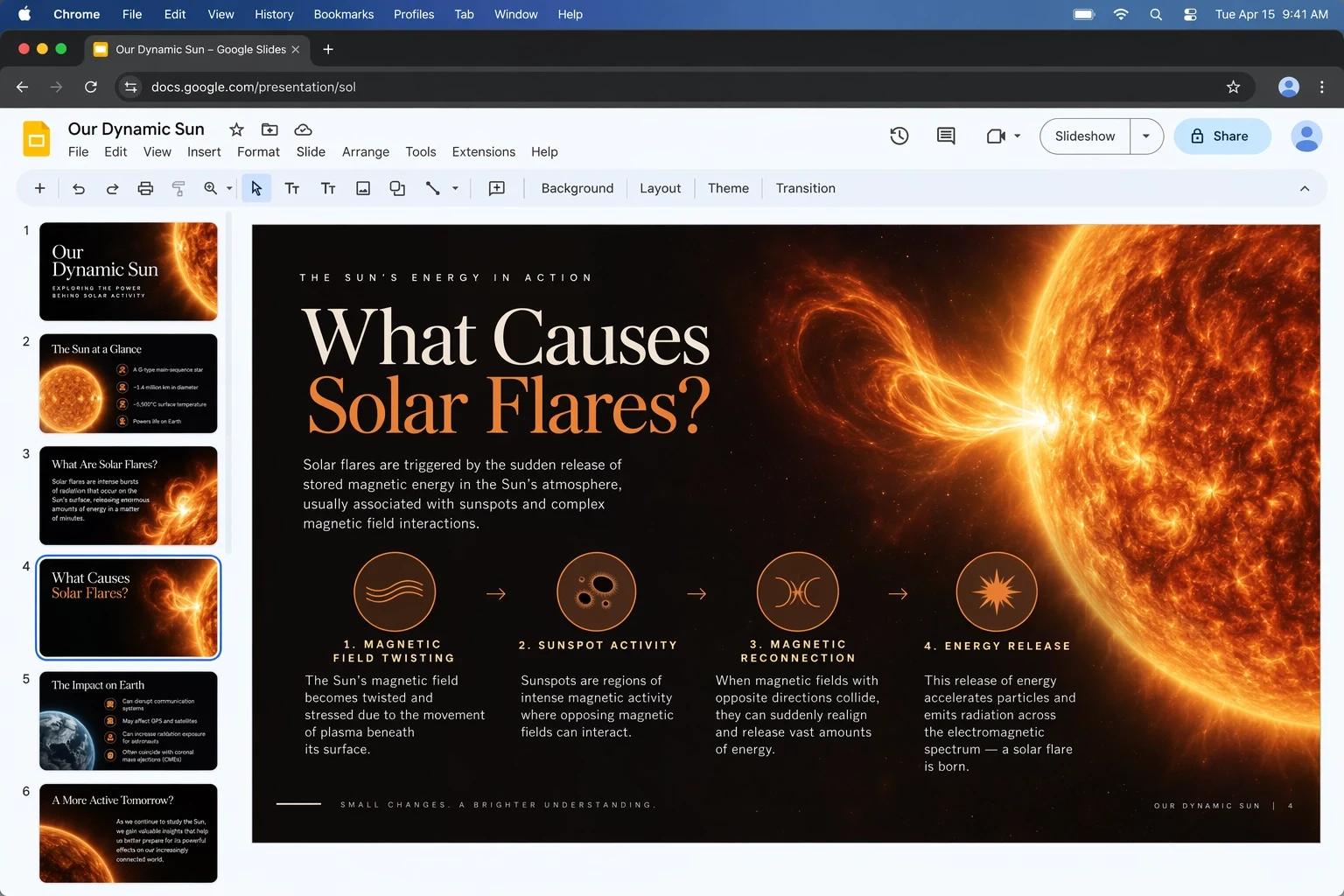 |
Vom Skizzen-Referenzbild zum fertigen Bild
Laden Sie eine Skizze als Referenzbild hoch, um Bildausschnitt, Silhouetten oder die Platzierung von Objekten zu vermitteln. Ergänzen Sie dies durch eine schriftliche Beschreibung der gewünschten Materialien und des Stils. Das offizielle Beispiel zeigt ChatGPTs Sketch-Funktion; Seedance nutzt stattdessen seinen bestehenden Workflow zum Hochladen von Referenzbildern. Selbst eine einfache Zeichnung kann bereits festlegen, wo sich ein Motiv im Bildrahmen befindet – selbst bei sehr geringem Detailgrad. Beschreiben Sie, was jede Form darstellt, und geben Sie das gewünschte Medium, den Kamerastandpunkt sowie die Beleuchtung an. Dies ist nützlich für Raumkonzepte, Storyboard-Frames, Verpackungs-Layouts und frühe Illustrationsideen.
| Ausgangsrichtung | Verfeinertes visuelles Ergebnis |
|---|---|
Offizielles ChatGPT-Sketch-Demonstrationsbeispiel. Auf Seedance laden Sie Ihre Zeichnung als Bildreferenz hoch und beschreiben das gewünschte Endergebnis. |  |
Erstellen von Postern, Produktgrafiken und Markenassets
Definieren Sie vor der Generierung Format, Zielgruppe, Farbpalette und exakten Textinhalt. Nutzen Sie dieselbe kreative Richtung für Social-Media-Posts, E-Commerce-Konzepte, Vorschaubilder (Thumbnails) und Marketinggrafiken – und verfeinern Sie anschließend jedes Asset gezielt für seinen Einsatzort. Für zusammenhängende Asset-Sammlungen wiederholen Sie in jedem Brief dieselbe Farbpalette, denselben Illustrationsstil und dieselbe Typografierichtung. Passen Sie das Seitenverhältnis an die geplante Platzierung an: quadratisch für einen Post, hochformatig für ein Poster oder breitformatig für eine Präsentation. Referenzbilder können dabei helfen, die visuelle Richtung auch bei späteren Überarbeitungen konstant zu halten.
| Produktionsbriefing | Asset-System |
|---|---|
Offizielles Beispiel: Ein illustrierter Aufkleber-Poster kombiniert eine Figur, fett betonte Display-Schrift und mehrsprachigen Text. Die Katze bildet den Blickfang, der kontrastreiche Schriftstil schafft eine klare Hierarchie, und die kleinen Aufkleber-Illustrationen unterstützen das zentrale Thema. | 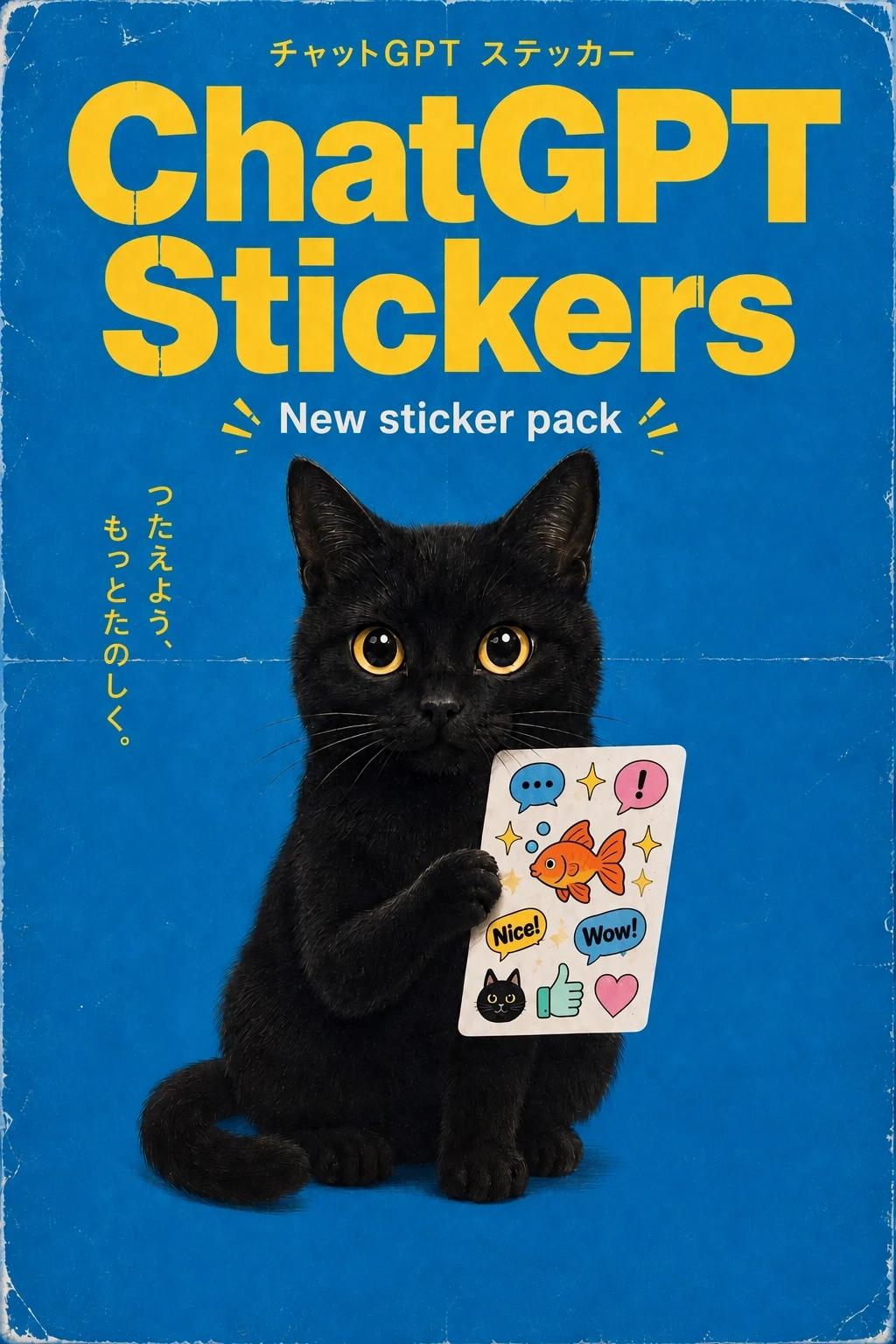 |
GPT Image 2.5 vs. GPT Image 2: Generierung und Bearbeitung
| Funktion | GPT Image 2.5 Flare | GPT Image 2.5 Sunburst | GPT Image 2 |
|---|---|---|---|
| Am besten geeignet für | Schnelle Alltagsgenerierung | Premium-Präzision | Allgemeine Bildbearbeitung |
| Text-zu-Bild | |||
| Bildbearbeitung | |||
| Referenzeingaben | Bis zu 16 | Bis zu 16 | Unterstützt |
| Auflösung | 1K · 2K · 4K | 1K · 2K · 4K | 1K · 2K · 4K |
So nutzen Sie GPT Image 2.5 auf Seedance
Erstellen Sie ein neues Bild aus Text oder bearbeiten Sie ein Foto online. Der Playground übernimmt Ihre Eingabeaufforderung (Prompt) und das ausgewählte Modell direkt in den Bildeditor.
Wählen Sie Flare oder Sunburst
Nutzen Sie Flare für schnelle Generierung und Iteration oder Sunburst, wenn Premium-Detailgenauigkeit und präzise Nachbearbeitung im Vordergrund stehen.
Generieren oder hochladen Sie eine Referenz
Formulieren Sie eine detaillierte Eingabeaufforderung (Prompt) für ein neues Bild, oder laden Sie eine Referenz hoch und beschreiben Sie genau, was geändert werden soll.
Legen Sie Auflösung und Erstellung fest
Wechseln Sie zum vollständigen Editor, wählen Sie ein unterstütztes Seitenverhältnis sowie eine Ausgabeauflösung von 1K, 2K oder 4K aus – generieren Sie dann das Ergebnis und überprüfen Sie es.
Anwendungsfälle für GPT Image 2.5
Entdecken Sie offizielle OpenAI-GPT-Image-2.5-Beispiele für schnelle Ideenfindung, präzise Bearbeitung, strukturiertes Design und professionelle kreative Produktion.
Social-Media-Inhalte
Erstellen Sie Kampagnengrafiken, Vorschaubilder (Thumbnails), Lifestyle-Visuals und Werbevarianten mit einer konsistenten kreativen Richtung. Geben Sie vor der Generierung Plattform, Überschrift und visuellen Hook an. Der illustrierte Aufkleber-Poster zeigt, wie eine Figur, starke Schriftgestaltung und eine begrenzte Farbpalette in einer teilbaren Grafik harmonisch zusammenwirken können.
Produkt- und Event-Design
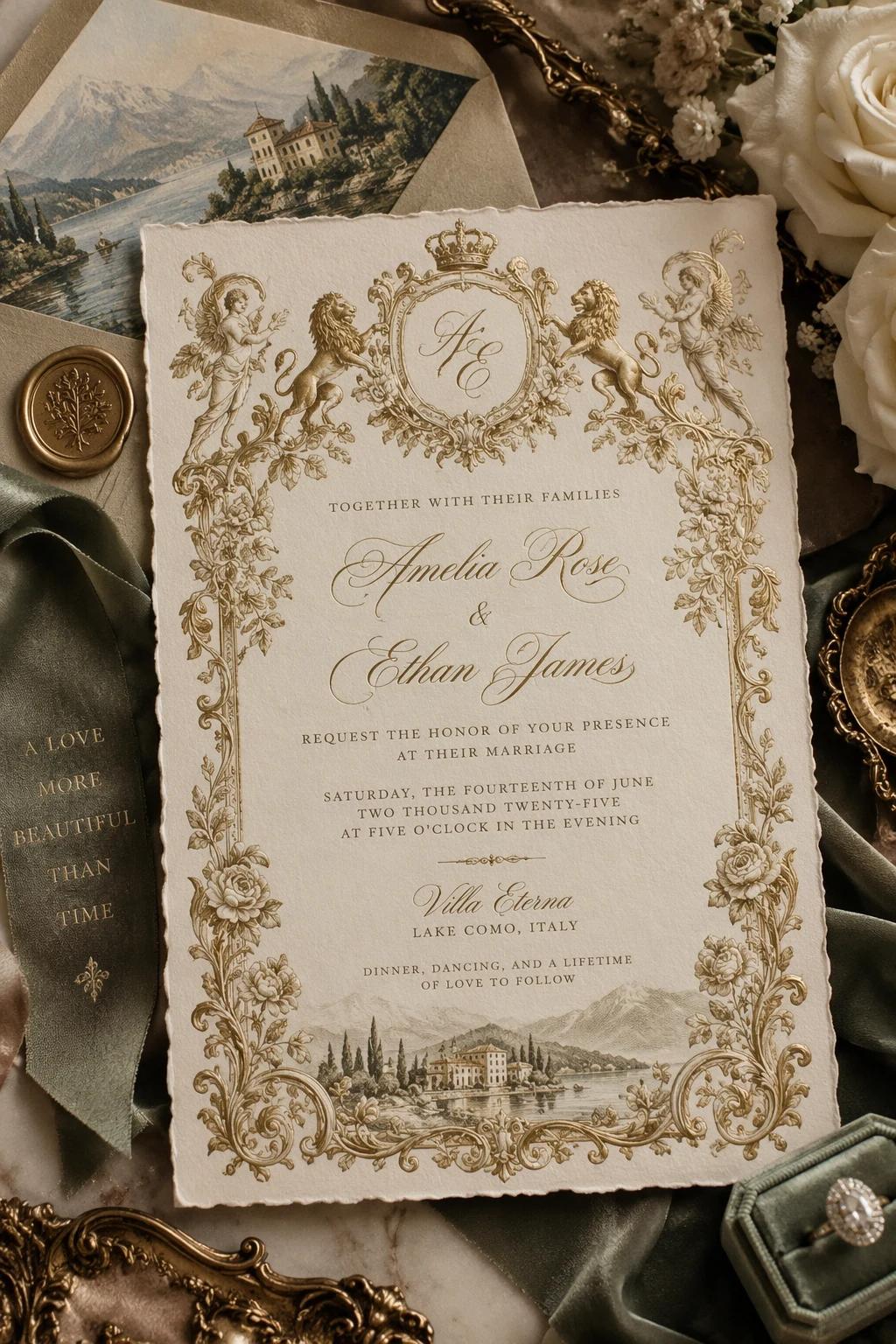
Erstellen Sie professionell gestaltete Einladungen, Produkt-Szenen, Verpackungsanleitungen und Premium-Listing-Visuals auf Grundlage detaillierter kreativer Briefings. Fügen Sie die Event-Details, die Papieroberfläche, dekorative Motive und die gewünschte visuelle Hierarchie ein. Das Einladungsbeispiel kombiniert kleinteiligen Text, ornamentale Rahmen und eine Standort-Illustration in einem einzigen Design.
Marketing-Kampagnensysteme
Übertragen Sie eine Kampagnenrichtung in koordinierte Plakate und markenbasierte kreative Inhalte, wobei das visuelle System bewahrt bleibt. Legen Sie eine gemeinsame Farbpalette und wiederkehrende Formen fest und variieren Sie dann die Botschaft für jedes einzelne Asset. Die Sammlung aus neun Plakaten ist eine nützliche Referenz, um die Wiedererkennbarkeit einer Kampagne zu gewährleisten, während jedes einzelne Stück seinen eigenen Fokus erhält.
Schnelles visuelles Prototyping
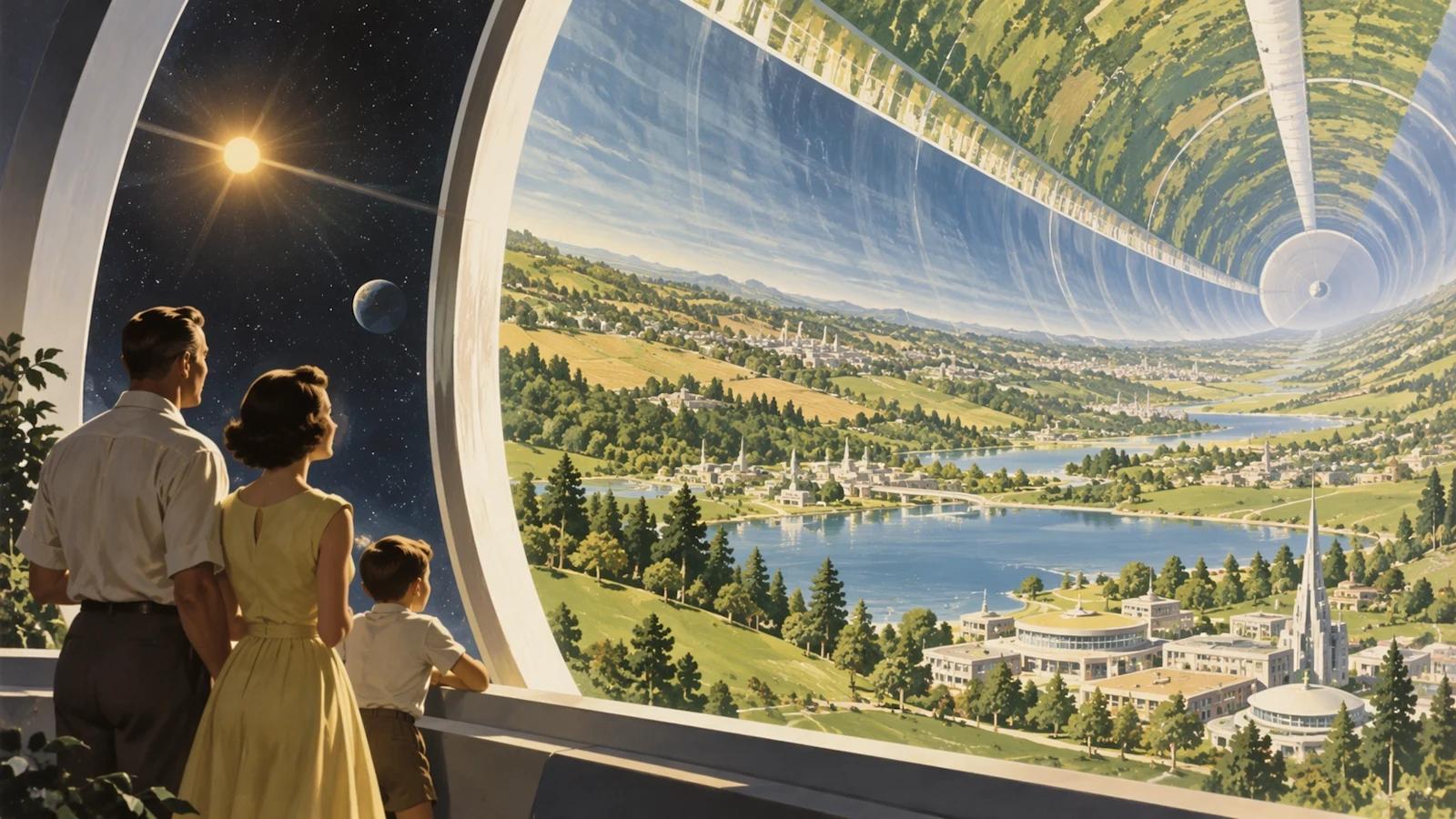
Erkunden Sie ehrgeizige Umgebungen, Kompositionen und kreative Richtungen, bevor Sie sich für die vollständige Produktion entscheiden. Beschreiben Sie den Blickwinkel, die Skalierung und die Atmosphäre, um eine Idee bereits vor der Produktion zu untersuchen. Das Beispiel für den retrofuturistischen Lebensraum kombiniert Architektur, Landschaft und Menschen, um ein ehrgeiziges visuelles Konzept zu vermitteln.
Stil-Exploration
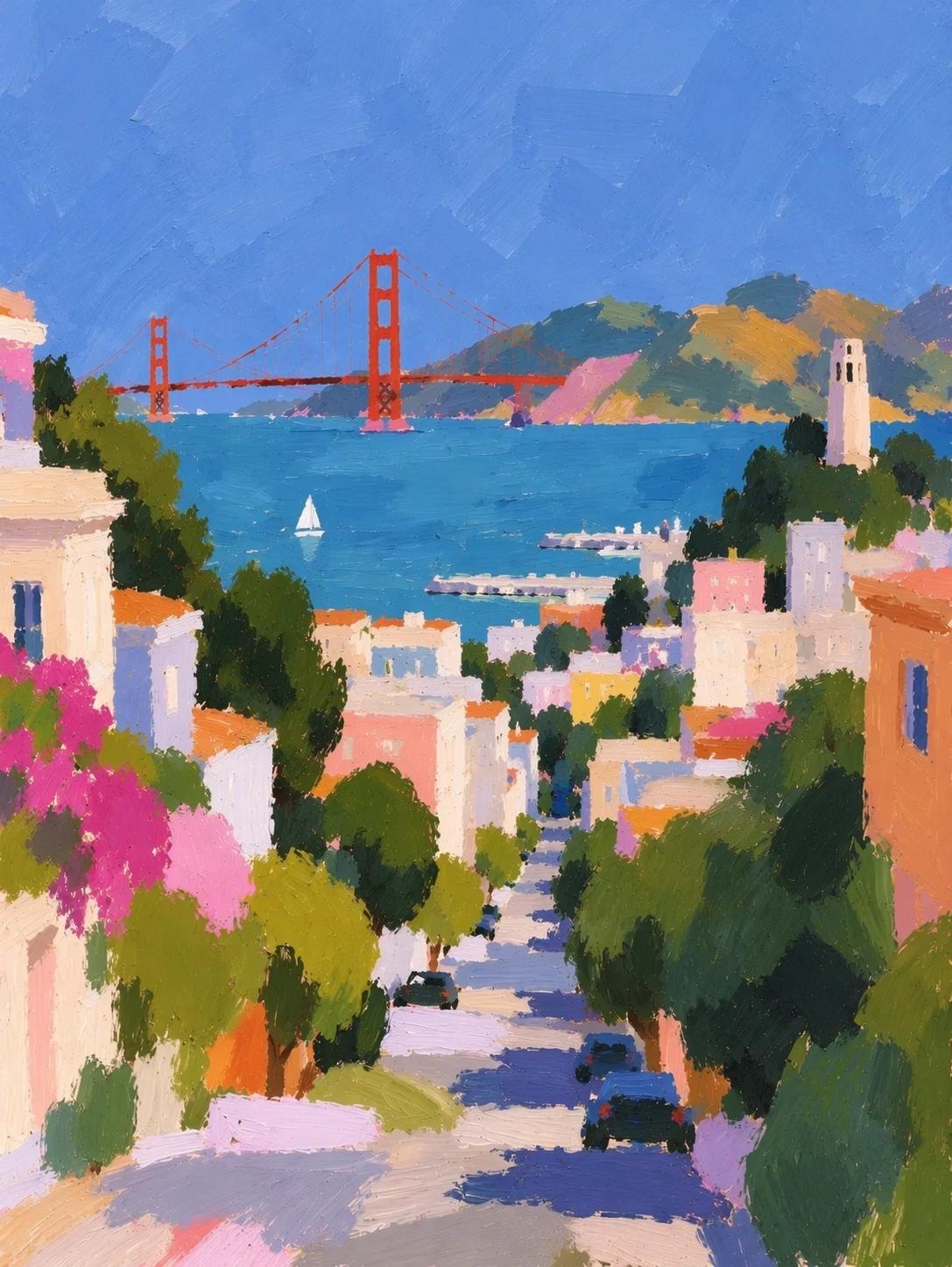
Wechseln Sie sicher zwischen malerischen, grafischen, fotorealistischen und stark kunstleiterisch gestalteten visuellen Behandlungen. Nennen Sie die Mal- oder Illustrationstechnik, die Lichtqualität und den Detailgrad. Die Stadtsilhouette demonstriert eine malerische Behandlung mit einer kohärenten Farbpalette und einer erkennbaren räumlichen Tiefe.
Surreale Kompositionen
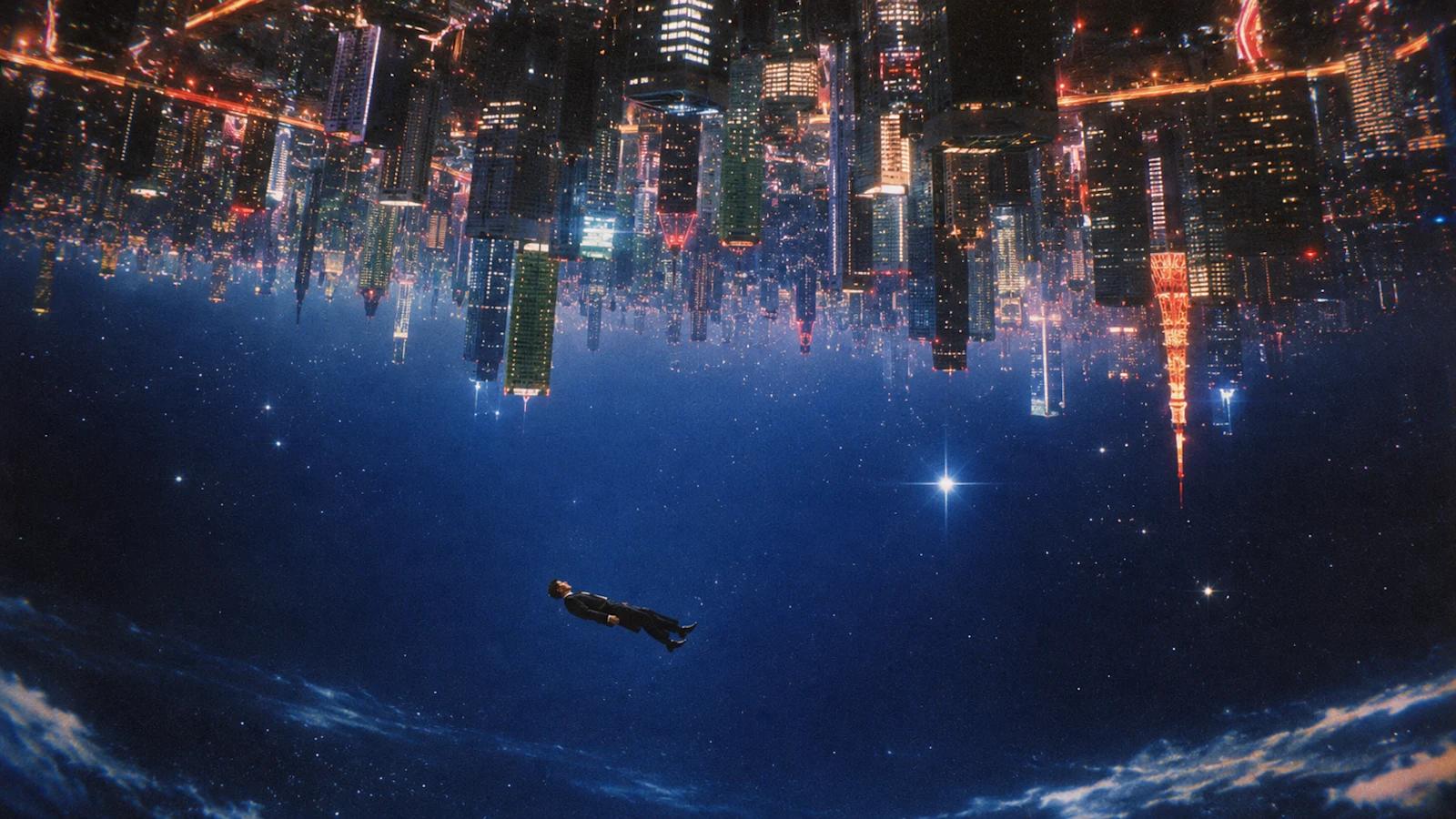
Verwandeln Sie komplexe räumliche Beziehungen und imaginative Szenenbeschreibungen in kohärente, kinematografische Bilder. Erläutern Sie die Beziehung zwischen den Hauptelementen, insbesondere wenn die Szene gewöhnliche physikalische Regeln durchbricht. Das Beispiel der invertierten Stadt nutzt Skalierung, Orientierung und eine zentrale Figur, um eine ungewöhnliche Idee lesbar zu machen.
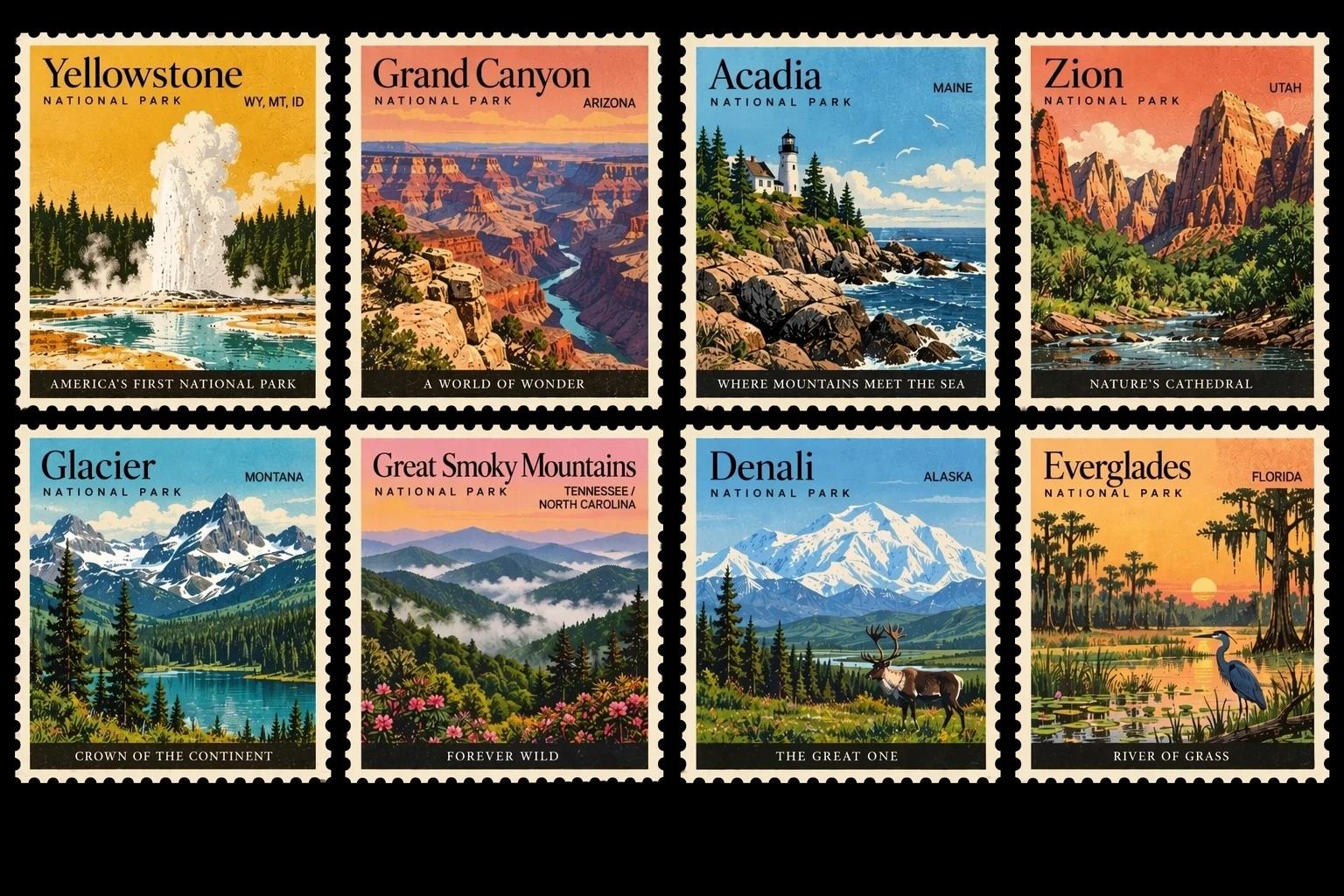
Konsistente Asset-Sammlungen
Generieren Sie verwandte Assets, die über die gesamte Sammlung hinweg einen definierten Stil, eine klare Layout-Logik und eine einheitliche visuelle Sprache teilen. Definieren Sie einmalig den Rand, die Schriftgestaltung, die Farbbearbeitung und die Bildkomposition – und wenden Sie diese dann auf die gesamte Sammlung an. Die Nationalpark-Stempel zeigen unterschiedliche Motive, die jedoch alle durch ein wiederholbares Designsystem präsentiert werden.
Präsentationsgrafiken
Erstellen Sie strukturierte Visuals, die Bildmaterial, Text, Hierarchie, Diagramme und präzise Informationslayouts kombinieren. Geben Sie Ihre Quellfakten und eine klare Abfolge von Schritten an. Die Folie zum Sonnensturm zeigt, wie eine visuelle Erklärung ein dominantes Bild, Beschriftungen und ein Diagramm miteinander verbinden kann; überprüfen Sie vor der Präsentation die sachlichen Details.
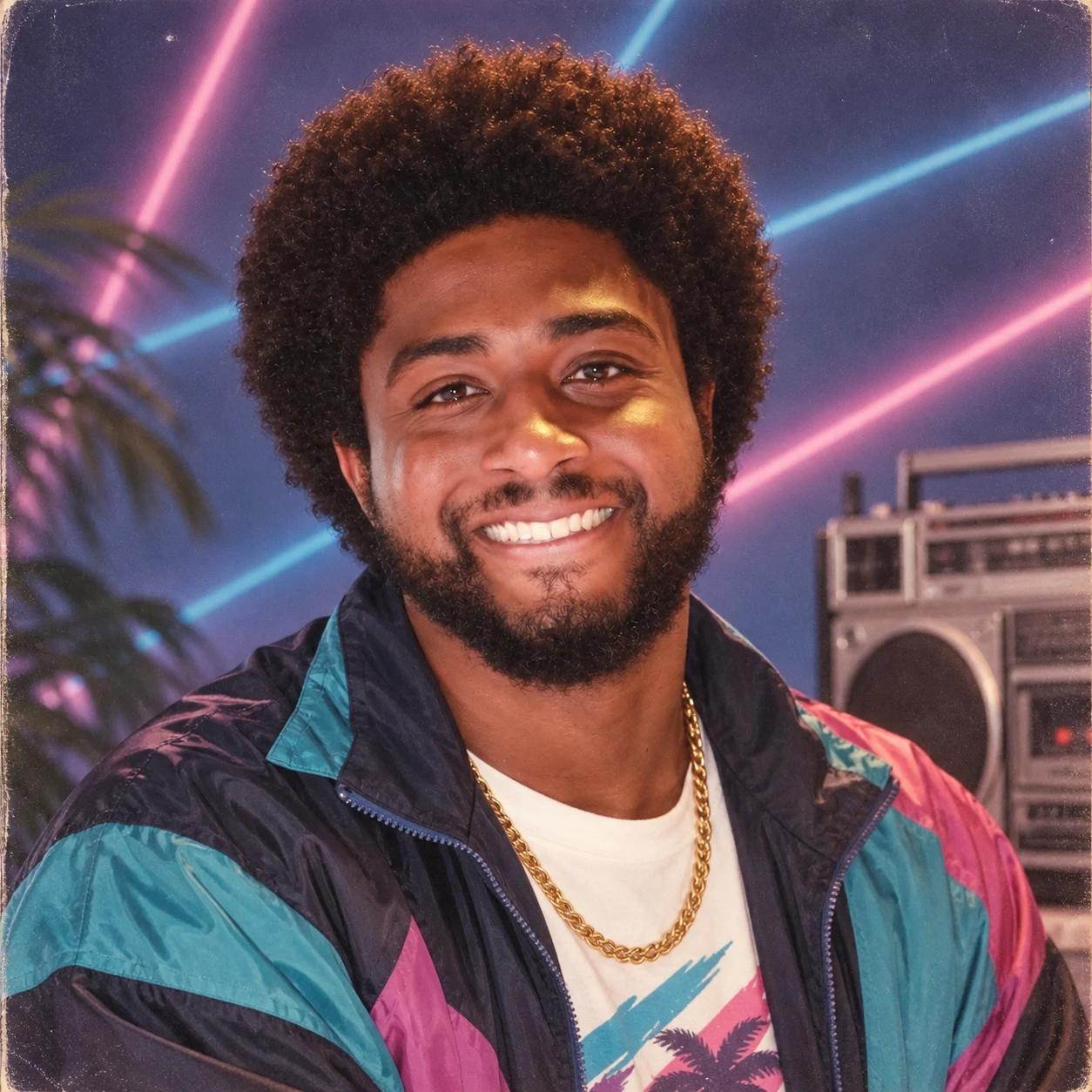
Personalisierte Porträts und Headshots
Erkunden Sie neue Portraitstile, Outfits und fotografische Behandlungen mit der Referenzbild-Bearbeitung von GPT Image 2.5. Nutzen Sie eine wiedererkennbare Person oder Figur als Ausgangspunkt für eine neue Portrait-Behandlung. Definieren Sie Jahrzehnt, Kleidung, Hintergrund und Beleuchtung. Dies eignet sich für Profilbilder, redaktionelle Konzepte und personalisierte Social-Media-Inhalte.
GPT Image 2.5 Preise auf Seedance
Flare und Sunburst verwenden derzeit dieselben Credit-Raten auf Seedance. Wählen Sie eine Auflösung für Ihr Ergebnis aus und prüfen Sie die Credit-Schätzung des Editors, bevor Sie generieren.
1K
2 Seedance-Credits pro generiertem Bild
2K
3 Seedance-Credits pro generiertem Bild
4K
5 Seedance-Credits pro generiertem Bild
Weitere KI-Bildmodelle entdecken

GPT Image 2
OpenAI-Bildgenerierung und -bearbeitung für textreiche und kommerzielle Visuals.

Nano Banana Pro
Professionelle Bildgenerierung und kreative Multi-Bild-Workflows.

Seedream 5.0
Von Schlussfolgerungen getriebene Bildgenerierung, -bearbeitung und Visuals zu aktuellen Trends.
Häufig gestellte Fragen zu GPT Image 2.5
Erfahren Sie mehr über die Generierung und Bearbeitung mit GPT Image 2.5, Modellvarianten sowie Seedance-Workflows.
Was ist GPT Image 2.5, und was kann ich damit erstellen?
Was ist GPT Image 2.5, und was kann ich damit erstellen?
GPT Image 2.5 ist die Modellfamilie von OpenAI für die Generierung und Bearbeitung von Bildern, die gemeinsam mit ChatGPT Images 2.5 eingeführt wurde. Nutzen Sie sie auf Seedance, um Produktbilder, Plakate, Social-Media-Grafiken, Porträts und Präsentationsvisuals aus einem Textprompt oder einem Referenzbild zu erstellen.
GPT Image 2.5 Flare vs. Sunburst: Welches Modell soll ich wählen?
GPT Image 2.5 Flare vs. Sunburst: Welches Modell soll ich wählen?
Beginnen Sie mit Flare für schnelle Entwürfe und kreative Erkundung. Wählen Sie Sunburst für detaillierte Visuals und präzise Feinabstimmung, wenn Sie mehr Verarbeitungszeit in Kauf nehmen können. Beide Modelle unterstützen die Text-zu-Bild-Generierung und die Bildbearbeitung auf Seedance.
Wie generiere oder bearbeite ich ein Bild auf Seedance?
Wie generiere oder bearbeite ich ein Bild auf Seedance?
Wählen Sie einen Reiter „Generieren“ und beschreiben Sie Ihr gewünschtes Bild, oder wählen Sie einen Reiter „Bearbeiten“ und laden Sie ein Referenzbild hoch. Erläutern Sie, was sich ändern soll und was unverändert bleiben soll. Wechseln Sie dann zum Editor, melden Sie sich an, wählen Sie Ihre Einstellungen und überprüfen Sie die Kosten in Seedance-Credits, bevor Sie die Generierung starten. Ein API-Schlüssel ist nicht erforderlich.
Was kostet GPT Image 2.5, und kann ich es kostenlos testen?
Was kostet GPT Image 2.5, und kann ich es kostenlos testen?
Sowohl Flare als auch Sunburst kosten derzeit 2 Seedance-Credits pro generiertem Bild in 1K-Auflösung, 3 Credits in 2K und 5 Credits in 4K. Eventuell verfügbare Test- oder Aktions-Credits können gemäß ihren jeweiligen Bedingungen genutzt werden; die Generierung ist jedoch weder unbegrenzt noch automatisch kostenlos. Prüfen Sie Ihr Guthaben sowie die aktuelle Kostenschätzung im Editor.
Unterstützt GPT Image 2.5 4K und verschiedene Seitenverhältnisse?
Unterstützt GPT Image 2.5 4K und verschiedene Seitenverhältnisse?
Ja. Jedes unterstützte Seitenverhältnis kann in 1K-, 2K- oder 4K-Auflösung generiert werden – darunter quadratisch (1:1), Hochformat (2:3, 3:4, 9:16, 16:27, 8:9), Querformat (3:2, 4:3, 16:9, 21:9, 27:16, 9:8) sowie „Auto“. Die exakten Ausgabemaße hängen vom gewählten Seitenverhältnis und dem Auflösungs-Voreinstellung ab; die Kosten in Seedance-Credits richten sich nach der gewählten Auflösung.
Kann ich mehrere Referenzbilder verwenden und ein Bild wiederholt verfeinern?
Kann ich mehrere Referenzbilder verwenden und ein Bild wiederholt verfeinern?
Der vollständige Editor unterstützt bis zu 16 Referenzbilder. Geben Sie an, welches Bild das Motiv, die Komposition oder den Stil definiert, und nutzen Sie Ihr zuletzt erzeugtes Ergebnis als Referenz für die nächste Bearbeitung. Dadurch bleiben erkennbare Details über mehrere Überarbeitungsschritte hinweg erhalten; prüfen Sie vor der endgültigen Nutzung insbesondere Gesichter, Produktetiketten und Text.