
Video-Upscaling

KI-Videoupgrader: Videos online auf 4K hochskalieren und verbessern
Verbessern Sie mit dem KI-Videoupgrader von Seedance die Videoqualität online. Verbessern Sie unscharfe oder niedrigauflösende Videos auf 1080p, 2K oder 4K, wobei Bewegung, Timing und Bildausschnitt erhalten bleiben.
Jetzt ein Video auflösenWarum sollten Sie unseren KI-Videoupgrader wählen?

Hochwertige KI-Videoupgrading-Technologie
Gehen Sie über einfaches Pixel-Strecken hinaus. Unser KI-Videoupgrader rekonstruiert Kanten, Texturen und feine Details, um schärfere, klarere Aufnahmen zu erzeugen, die auf größeren Bildschirmen natürlich wirken.
Jetzt mit dem Upgraden beginnen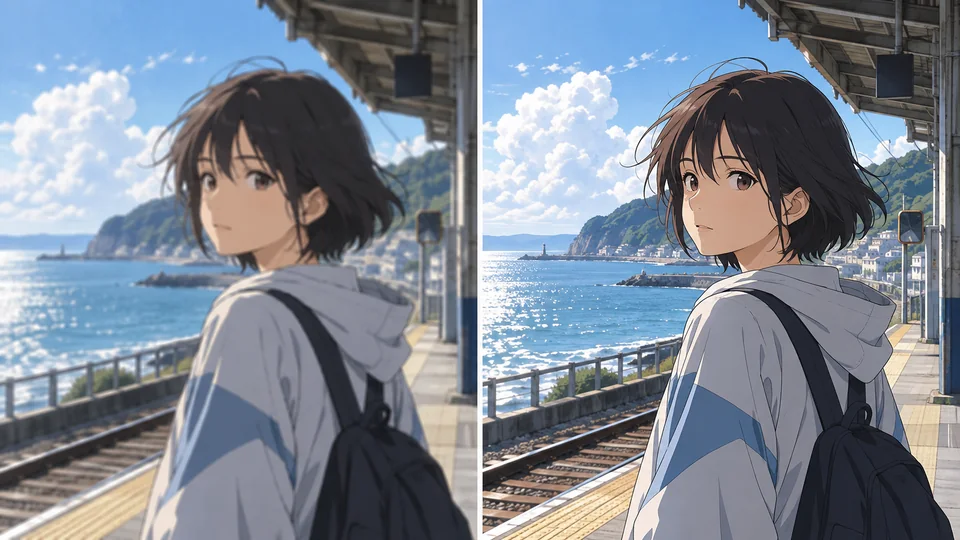
Machen Sie Anime-Videos scharf und lebendig
Verbessern Sie Anime-Clips, während Sie den charakteristischen Stil bewahren. Schärfen Sie Linienführungen, intensivieren Sie Farben und steigern Sie die Klarheit – ohne die ursprüngliche Animation, das Timing oder die Komposition zu verändern.
Jetzt mit dem Upgraden beginnen
Reduzieren Sie Videorauschen und Unschärfe
Beseitigen Sie störendes Korn, Kompressionsartefakte, Banding und unscharfe Kanten während des Upscalings. Das Ergebnis ist ein glatteres, professioneller wirkendes Video mit besser erkennbaren Details.
Jetzt mit dem Upgraden beginnen
Bewahren Sie jedes Originaldetail
Verbessern Sie die Videoauflösung, ohne die Quellaufnahme einzubüßen. Seedance behält den ursprünglichen Bildausschnitt, die Bewegung, die Dauer und den visuellen Charakter unverändert bei – jedes Einzelbild erhält lediglich ein saubereres, schärferes Finish.
Jetzt mit dem Upgraden beginnenWer nutzt den KI-Videoupgrader?
Die Aufnahmen, die Nutzer hier hochladen, sind meist aus einem bestimmten Grund unscharf – und jeder Grund erfordert eine andere Lösung
Jeden Upload schärfen
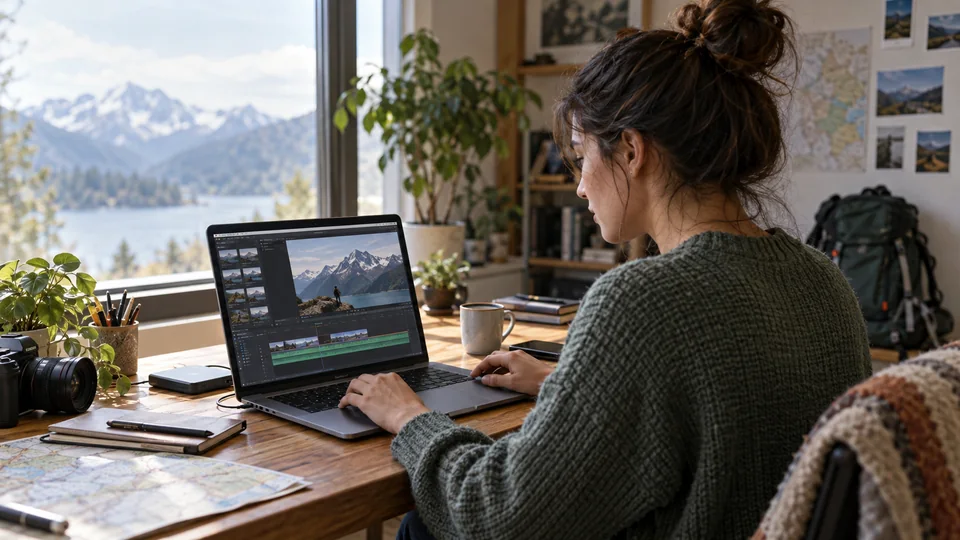
Machen Sie unscharfe Vlogs, YouTube Shorts und Tutorials vor der Veröffentlichung scharf, sauber und professioneller.
Stilvolle Szenen wiederherstellen
Reinigen Sie Anime- und Animationsaufnahmen, während Sie kräftige Konturen, lebendige Farben und flüssige Charakterbewegungen bewahren.
Kampagnenvideos polieren
Verbessern Sie Produktvideos, Social-Media-Werbung und UGC-Clips, sodass jeder Frame klarer, glaubwürdiger und konversionsbereiter wirkt.
Tutorials leichter nachvollziehbar machen
Verbessern Sie Erklärvideos, Produktvorführungen und Schulungsvideos, damit Texte, Benutzeroberflächen und Präsentationsdetails auf dem Bildschirm scharf und gut lesbar bleiben.
So lösen Sie ein Video in 3 Schritten auf 4K auf
Von einem unscharfen Clip zu einem scharfen – ohne den Browser zu verlassen
- 1
Fügen Sie Ihr Quellvideo hinzu
Laden Sie eine MP4- oder MOV-Datei mit einer Größe von bis zu 50 MB hoch, oder wählen Sie einen Clip aus, den Sie bereits unter „Meine Erstellungen“ generiert haben. Keine Installation erforderlich, kein Plugin – läuft direkt im Browser unter Windows, Mac und auf mobilen Geräten.
- 2
Ausgabeauflösung wählen
Wählen Sie 1080p, 2K oder 4K. Es werden nur Auflösungen über Ihrer Quelle angezeigt; Ausgabemaße und Credits aktualisieren sich entsprechend Ihrer Auswahl.
- 3
Auflösen und herunterladen
Starten Sie den Vorgang – sobald das verbesserte Video fertig ist, erscheint es im Verlaufsfeld. Laden Sie die MP4-Datei herunter – ohne Wasserzeichen und ohne erneute Neucodierung.
Entdecken Sie weitere innovative KI-Videotools

Text zu Video
Beschreiben Sie eine Szene und generieren Sie sie von Grund auf – anschließend können Sie die gewünschte Aufnahme auflösen.
Jetzt ausprobieren →

Bild zu Video
Animieren Sie jedes Foto zu einem dynamischen KI-Video mit realistischer Bewegung und Beleuchtung.
Jetzt ausprobieren →

KI-Produktwerbe-Generator
Verwandeln Sie Produktfotos mithilfe von KI-Avataren und Prompts in scrollstoppende Videoanzeigen.
Jetzt ausprobieren →
Häufig gestellte Fragen zum KI-Videoupgrader
Häufig gestellte Fragen zur Verbesserung bestehender Aufnahmen mit KI
Was macht ein KI-Videoupgrader eigentlich?
Er erhöht die Auflösung eines bestehenden Videos und rekonstruiert dabei Details, die entweder nie aufgenommen wurden oder durch Kompression verloren gingen. Im Gegensatz zur Skalierung in einem Editor – bei der dieselben Pixel einfach über einen größeren Rahmen verteilt werden – prognostiziert das Modell plausiblen Feinstruktur – Haare, Gewebemuster, Textkanten, Hauttextur – basierend auf dem, was es zuvor über das Aussehen echter Aufnahmen vor und nach Degradation gelernt hat.
Welche Dateien kann ich hochladen?
MP4 und MOV, jeweils bis zu 50 MB pro Datei. Wir lesen die tatsächliche Dauer und Auflösung der Datei auf unseren Servern ab, bevor der Vorgang startet – daher wird ein nicht lesbarer Clip abgelehnt, noch bevor Credits verbraucht werden.
Wie wird die Kostenberechnung vorgenommen?
Anhand der Länge des Quellvideos in ganzen Sekunden – eine unvollständige Sekunde am Ende wird nicht berechnet; jeder Vorgang wird mindestens mit einer Sekunde berechnet – zum angegebenen Preis pro Sekunde, der neben der Gesamtkostenangabe im Formular steht. Laden Sie Ihren Clip zunächst hoch; das Panel zeigt Ihnen die exakte Summe an, bevor Sie absenden. Bei gescheiterten Vorgängen erfolgt die Rückerstattung automatisch.
Soll ich 1080p, 2K oder 4K wählen?
Wählen Sie die Auflösung, die Ihre Veröffentlichungsplattform benötigt. 2K nutzt die 1440p-Stufe. Es werden nur Auflösungen über der Quelle angeboten. Die genauen Dimensionen folgen dem Seitenverhältnis der Quelle.
Ändert das Upscaling den Inhalt meines Videos?
Nein. Der Upgrader bewahrt die Quelle: Er benötigt keine Eingabe und kann nichts hinzufügen, entfernen oder neu timen. Dauer, Bildausschnitt, Schnitte und Bewegung bleiben unverändert – nur Auflösung und Klarheit unterscheiden sich.
Kann ich KI-generierte Videos auflösen?
Ja – und dies ist einer der nützlichsten Anwendungsfälle. Viele Modelle begrenzen die Ausgabe auf 720p oder 1080p. Generieren Sie daher in der nativen Auflösung des Modells, wählen Sie das Ergebnis aus „Meine Erstellungen“ aus und führen Sie danach das Upscaling durch – meist günstiger als die Bezahlung einer Premium-Stufe für eine höhere Auflösung.
Wie lange dauert ein Vorgang?
Die Dauer hängt von Videolänge, Ausgabegröße und Warteschlange ab. Der Auftrag läuft nach dem Verlassen der Seite weiter; das Ergebnis finden Sie im Verlauf.
Ist das Ergebnis mit einem Wasserzeichen versehen?
Nein. Die aufgelöste MP4-Datei wird sauber und sofort publikationsbereit zurückgegeben – mit derselben Dauer und demselben Seitenverhältnis wie die hochgeladene Datei.
Muss ich Software installieren?
Nein. Alles läuft auf unseren Servern – die Verarbeitung ist daher unabhängig von der GPU Ihres Geräts. Laden Sie vom Browser aus unter Windows, Mac oder einem Smartphone hoch, schließen Sie den Tab gerne, und rufen Sie das Ergebnis später aus Ihrem Verlauf ab.
Welche Art von Quellmaterial liefert das beste Ergebnis?
Material, das zwar unscharf oder klein, aber ansonsten sauber ist. Starke Kompressionsartefakte, schwerer Bewegungsunschärfe und extrem schlechte Lichtverhältnisse begrenzen das, was jedes Modell wiederherstellen kann – denn die Details sind nicht nur verborgen, sondern wurden nie aufgezeichnet. Beginnen Sie daher mit dem höchstmöglichen Master, nicht mit einer erneut exportierten oder erneut hochgeladenen Kopie.
Probieren Sie den Seedance KI-Videoupgrader jetzt kostenlos aus
Verleihen Sie alten Aufnahmen, KI-generierten Clips und finalen Exporten die Klarheit, die sie verdienen – direkt aus Ihrem Browser heraus.