
Upscaling vidéo

AI Video Upscaler : Améliorer et redimensionner les vidéos en 4K en ligne
Utilisez l’amplificateur vidéo IA de Seedance pour améliorer la qualité vidéo en ligne. Améliorez les vidéos floues ou de faible résolution jusqu’en 1080p, 2K ou 4K tout en préservant le mouvement d’origine, le déroulement temporel et le cadrage.
Mettre une vidéo à l’échelle dès maintenantPourquoi choisir notre amplificateur vidéo IA ?

Amplification vidéo IA de haute qualité
Allez au-delà d’un simple étirement des pixels. Notre amplificateur vidéo IA reconstruit les contours, les textures et les détails fins afin de produire des images plus nettes et plus claires, naturelles même sur des écrans plus grands.
Commencer la mise à l’échelle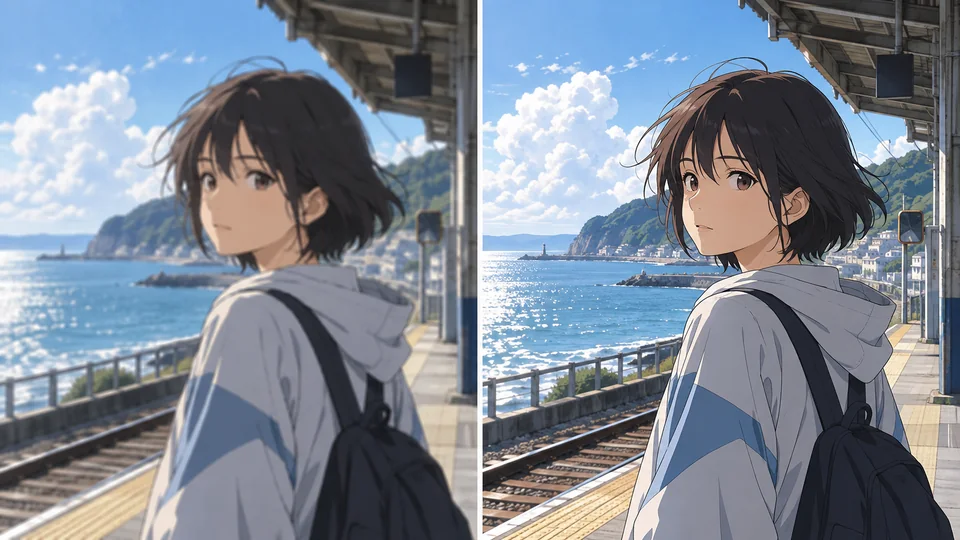
Rendez les vidéos d’animation nettes et vives
Améliorez les extraits d’animation tout en protégeant le style qui les rend si distinctifs. Affinez les lignes, enrichissez les couleurs et améliorez la clarté sans modifier l’animation originale, son déroulement temporel ou sa composition.
Commencer la mise à l’échelle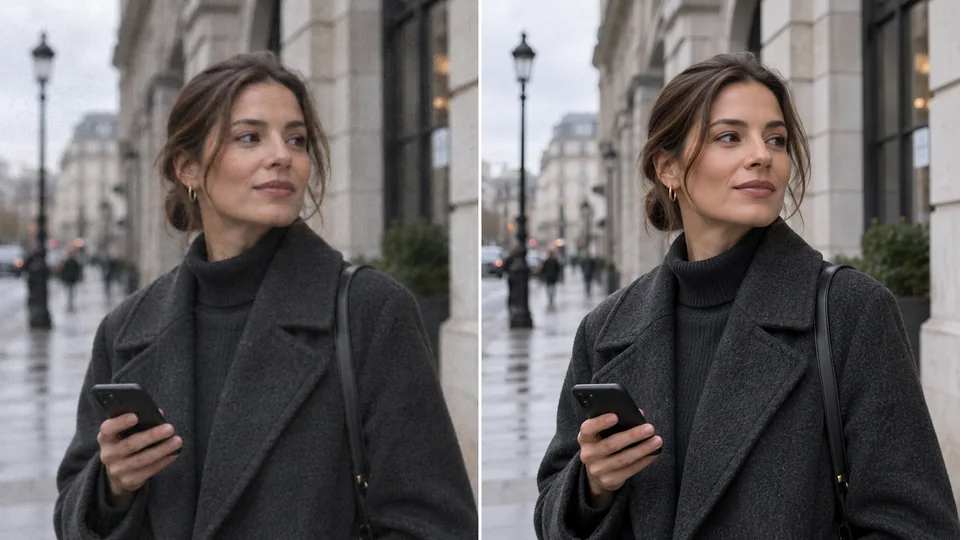
Réduisez le bruit vidéo et le flou
Éliminez efficacement le grain gênant, les blocs de compression, les bandes colorées et les bords flous pendant la mise à l’échelle. Le résultat est une vidéo plus fluide et plus soignée, avec des détails plus faciles à distinguer.
Commencer la mise à l’échelle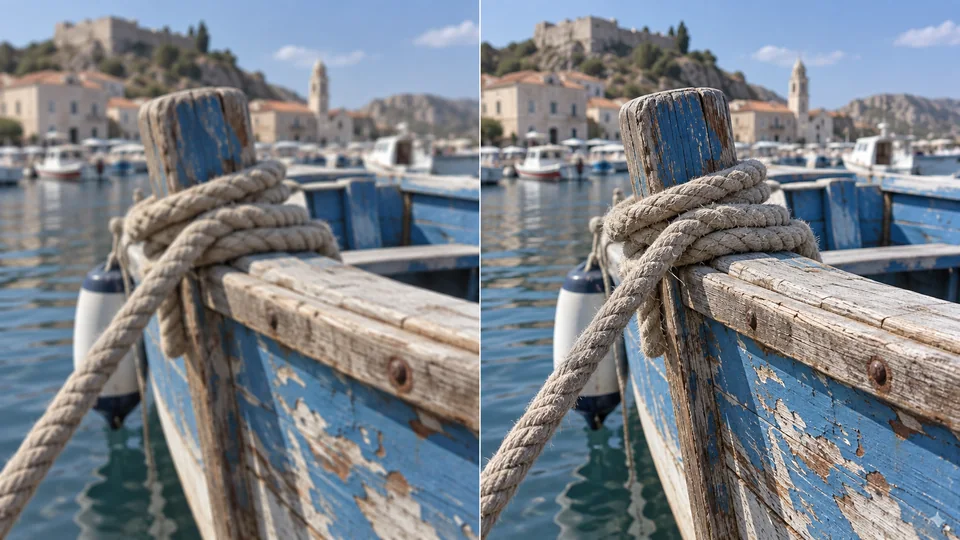
Préservez chaque détail original
Améliorez la résolution vidéo sans sacrifier la qualité de la séquence source. Seedance conserve intégralement le cadrage, le mouvement, la durée et le caractère visuel d’origine, tout en apportant à chaque image une finition plus nette et plus précise.
Commencer la mise à l’échelleQui utilise l’amplificateur vidéo IA ?
Les séquences que les utilisateurs importent ici sont généralement floues pour une raison précise — et chaque raison requiert une solution différente
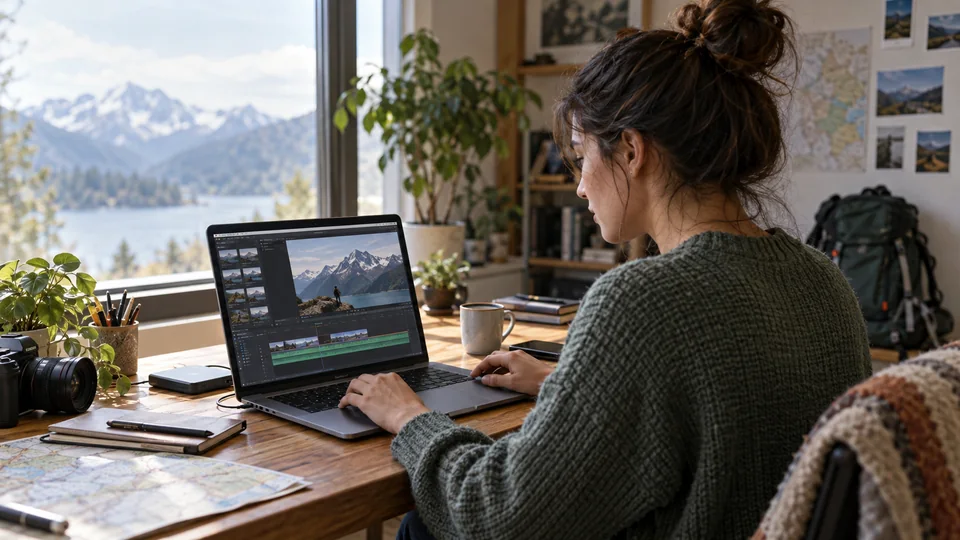
Affinez chaque publication
Donnez à vos vlogs, YouTube Shorts et tutoriels un aspect net, propre et plus professionnel avant leur diffusion.
Restaurez des scènes riches en style
Nettoyez les séquences d’animation tout en conservant les contours marqués, les couleurs vives et le mouvement fluide des personnages.
Perfectionnez vos vidéos de campagne
Améliorez les vidéos produits, les publicités sociales et les clips UGC afin que chaque image paraisse plus claire, plus crédible et prête à convertir.
Facilitez la compréhension des tutoriels
Améliorez les explications, les démonstrations produits et les vidéos de formation afin que le texte à l’écran, les interfaces et les détails de présentation restent nets et lisibles.
Comment mettre une vidéo à l’échelle en 4K en 3 étapes
D’un extrait flou à un extrait net, sans quitter votre navigateur
- 1
Ajoutez votre vidéo source
Téléversez un fichier MP4 ou MOV d’au plus 50 Mo, ou sélectionnez un extrait que vous avez déjà généré depuis Mes créations. Aucune installation ni aucun plugin requis — cela fonctionne directement dans le navigateur, sur Windows, Mac et appareils mobiles.
- 2
Choisir la résolution de sortie
Sélectionnez 1080p, 2K ou 4K. Seules les tailles supérieures à celle de votre source sont proposées ; les dimensions de sortie et le nombre de crédits mis à jour automatiquement selon votre choix.
- 3
Mettez à l’échelle et téléchargez
Lancez le traitement ; la vidéo améliorée apparaît dans le panneau Historique dès qu’elle est prête. Téléchargez le fichier MP4 — sans filigrane, et sans réencodage supplémentaire.
Découvrez d’autres outils vidéo IA innovants

Texte vers vidéo
Décrivez une scène et générez-la à partir de zéro, puis mettez à l’échelle la prise que vous conservez.
Essayer maintenant →

Image vers vidéo
Animez n’importe quelle photo en une vidéo dynamique générée par IA, avec un mouvement et un éclairage réalistes.
Essayer maintenant →

Générateur d’annonces produit IA
Transformez des photos de produits en annonces vidéo percutantes grâce à des avatars IA et des prompts.
Essayer maintenant →
FAQ sur l’amplificateur vidéo IA
Questions fréquentes concernant l’amélioration de séquences existantes à l’aide de l’IA
Que fait concrètement un amplificateur vidéo IA ?
Il augmente la résolution d’une vidéo existante tout en reconstruisant les détails qui n’ont jamais été capturés ou qui ont été perdus à cause de la compression. Contrairement à un simple redimensionnement dans un logiciel d’édition — qui étire les mêmes pixels sur une image plus grande — le modèle prédit des structures fines plausibles (cheveux, trame tissée, contours de texte, texture de peau) à partir de ce qu’il a appris sur l’apparence des séquences réelles avant et après dégradation.
Quels fichiers puis-je téléverser ?
MP4 et MOV, jusqu’à 50 Mo par fichier. Nous analysons la durée réelle et la résolution du fichier sur nos serveurs avant le démarrage du traitement, donc un clip illisible est rejeté avant toute déduction de crédit.
Comment est calculé le coût ?
En fonction de la durée de la vidéo source, comptée en secondes entières — une fraction de seconde à la fin n’est pas facturée, et chaque traitement est facturé au minimum une seconde — au tarif par seconde indiqué à côté du coût dans le formulaire. Téléversez d’abord votre clip : le panneau affiche alors le montant exact avant validation. En cas d’échec, le remboursement est effectué automatiquement.
Faut-il choisir 1080p, 2K ou 4K ?
Choisissez la résolution requise pour votre diffusion. Le format 2K correspond au niveau 1440p. Seules les résolutions supérieures à celle de la source sont proposées. Les dimensions exactes respectent le rapport hauteur/largeur de la source.
La mise à l’échelle modifiera-t-elle le contenu de ma vidéo ?
Non. L’amplificateur préserve intégralement la source : il ne prend aucun prompt et ne peut rien ajouter, supprimer ou modifier temporellement. Durée, cadrage, coupes et mouvements sont restitués inchangés ; seule la résolution et la clarté diffèrent.
Puis-je mettre à l’échelle des vidéos générées par IA ?
Oui, et c’est l’un des cas d’usage les plus utiles. De nombreux modèles limitent leur sortie à 720p ou 1080p. Générez à la résolution native du modèle, sélectionnez le résultat depuis Mes créations, puis mettez-le à l’échelle ensuite — généralement moins coûteux que de payer un abonnement haut de gamme pour une génération haute résolution.
Combien de temps prend un traitement ?
Le délai dépend de la durée, du format de sortie et de la file d’attente. Le traitement continue après votre départ ; retrouvez le résultat dans l’historique.
Le résultat comporte-t-il un filigrane ?
Non. Le fichier MP4 mis à l’échelle est renvoyé propre et prêt à être publié, avec la même durée et le même format d’image que le fichier que vous avez téléchargé.
Dois-je installer un logiciel ?
Non. Tout s’exécute sur nos serveurs, donc le traitement ne dépend pas de la carte graphique de votre machine. Téléversez depuis un navigateur sous Windows, Mac ou depuis un téléphone, fermez l’onglet si vous le souhaitez, et récupérez le résultat ultérieurement depuis votre historique.
Quel type de source donne les meilleurs résultats ?
Des séquences floues ou petites, mais globalement propres. Un fort blocage de compression, un flou de bougé sévère et une très faible luminosité limitent ce que tout modèle peut restaurer, car les détails ne sont pas simplement masqués — ils n’ont jamais été enregistrés. Commencez toujours à partir de la version maîtresse la plus haute qualité disponible, plutôt qu’à partir d’une copie réexportée ou rétéléversée.
Essayez gratuitement dès maintenant l’amplificateur vidéo IA Seedance
Offrez aux anciennes séquences, aux clips générés par IA et aux exports finaux la clarté qu’ils méritent — directement depuis votre navigateur.