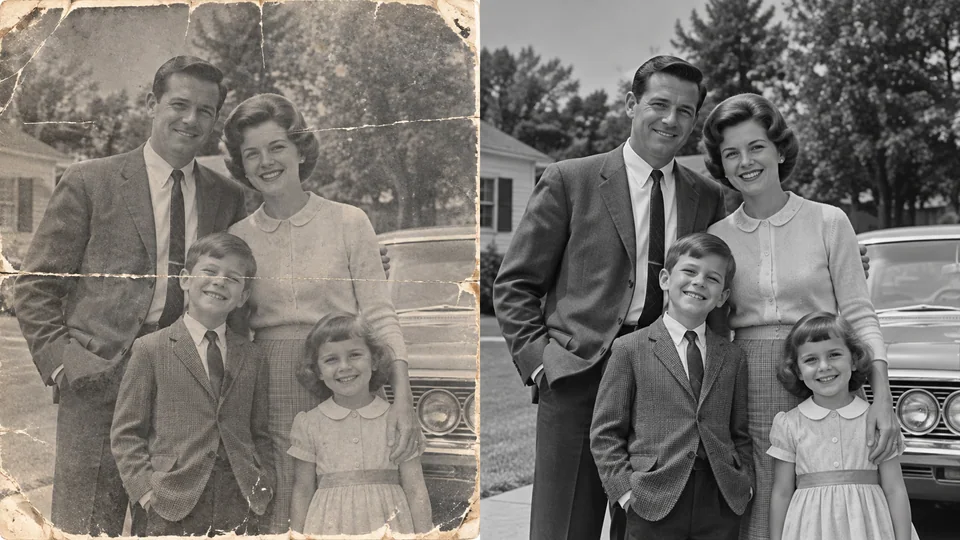
Wählen Sie ein Ziel-Seitenverhältnis
Laden Sie das Bild hoch, das Sie erweitern möchten.
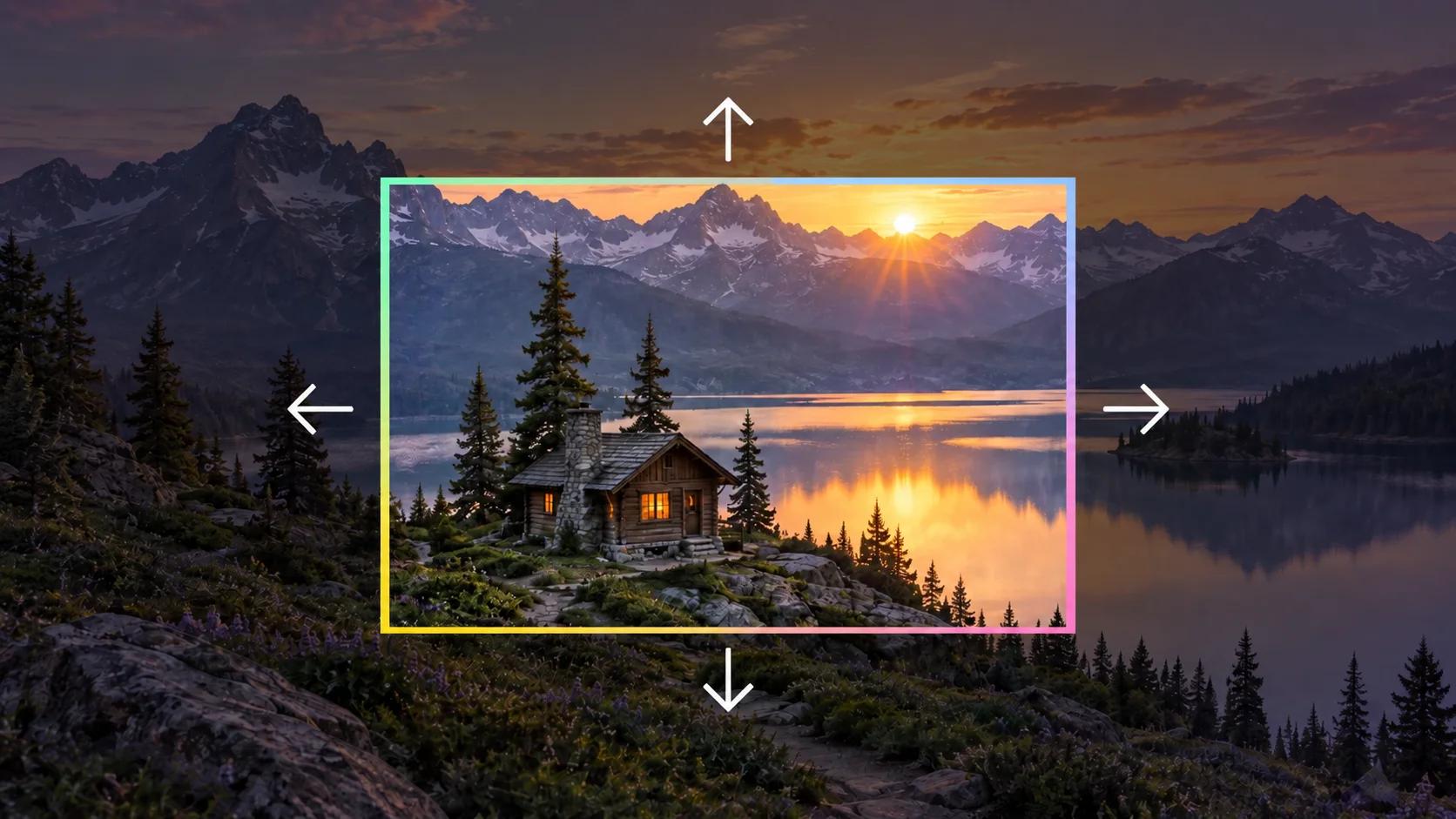
Erweitern Sie ein Bild über seine ursprünglichen Ränder hinaus mit der KI-Bild-Erweiterung von Seedance. Wählen Sie ein neues Seitenverhältnis und generieren Sie zusätzliche Umgebungen für Banner, vertikale Posts und breitere Kompositionen.
Erweitern Sie Ihr Bild
Laden Sie das Bild hoch, das Sie erweitern möchten.
Wählen Sie im Bereich „Einstellungen“ ein Ziel-Seitenverhältnis und prüfen Sie die erforderlichen Credits.
Generieren Sie das erweiterte Bild, überprüfen Sie die neuen Ränder und laden Sie es herunter.
Eine Bild-Erweiterung erstellt neue Umgebungen außerhalb der ursprünglichen Bildränder. Wählen Sie ein verfügbares Ziel-Seitenverhältnis und prüfen Sie, wie Horizont, Perspektive und Textur fortgesetzt werden. Die zusätzliche Landschaft wird generiert – sie wird nicht aus einer versteckten, breiteren Version des Fotos wiederhergestellt.
Erweitern Sie Ihr Bild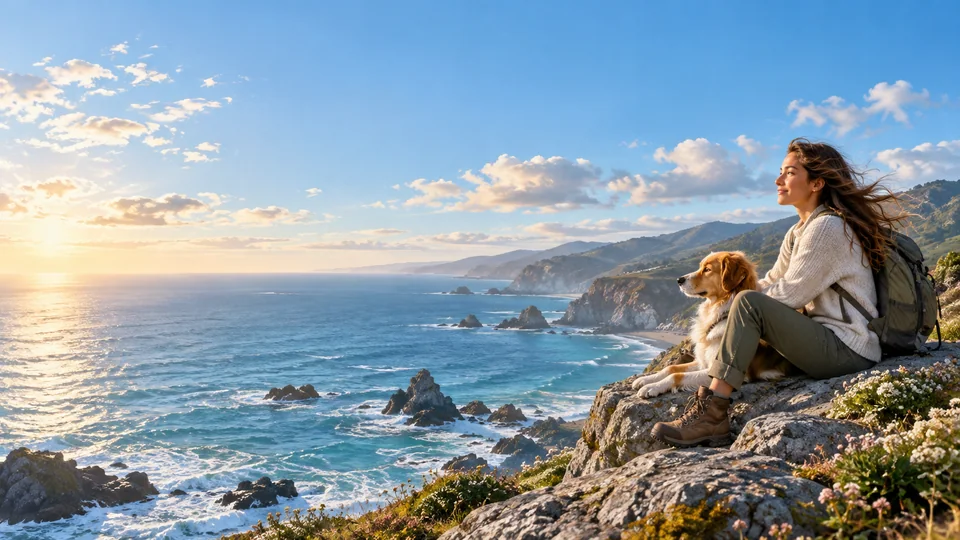
Ein eng gerahmtes Motiv lässt oft kaum Platz für ein Layout. Erweitern Sie die umgebende Szene, um eine andere Komposition zu erkunden, ohne das gesamte Bild einfach zu vergrößern. Prüfen Sie besonders bei komplexen Hintergründen sorgfältig die Grenze zwischen Original- und generiertem Bereich.
Erweitern Sie Ihr Bild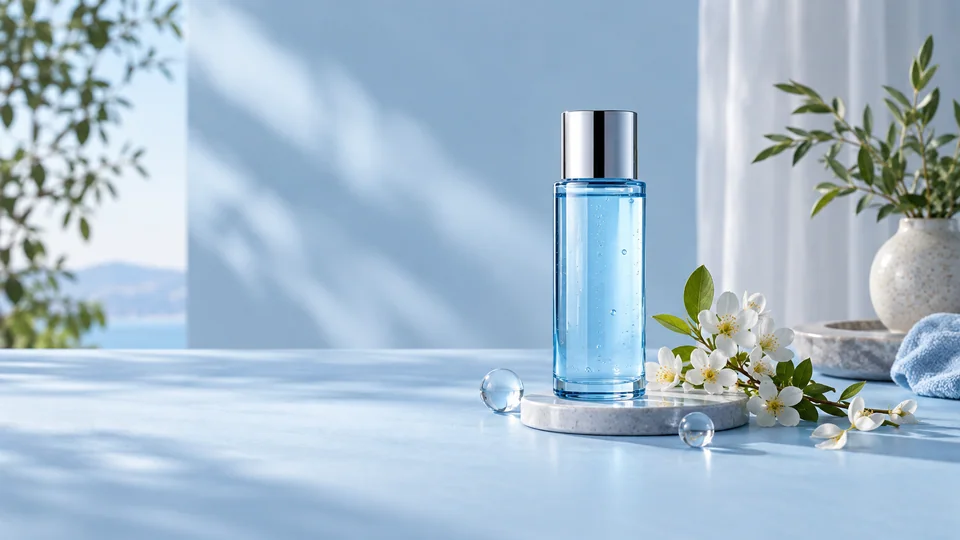
Ein breiterer Hintergrund bietet Platz für Text, ohne das Hauptmotiv zu verdecken. Generieren Sie zunächst den zusätzlichen Raum und fügen Sie anschließend den Text in Ihrem Editor hinzu. Behalten Sie die ursprünglichen Produktdetails als Referenz bei und prüfen Sie die erweiterten Flächen auf sich wiederholende Muster oder inkonsistente Schatten.
Erweitern Sie Ihr Bild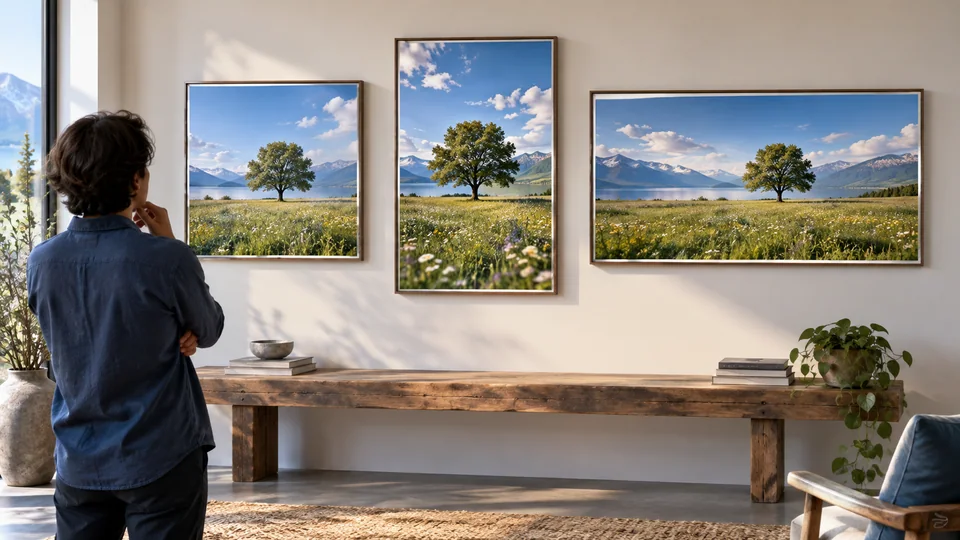
Erkunden Sie Banner-, Social-Media-Post- oder Porträt-Kompositionen mithilfe der im Tool verfügbaren Seitenverhältnisse. Die Erweiterung unterscheidet sich von einer Streckung und einer Auflösungs-Aufskalierung. Wählen Sie die gewünschte Form aus und vergleichen Sie das Ergebnis vor dem Export in Ihr endgültiges Layout mit dem Original.
Erweitern Sie Ihr Bild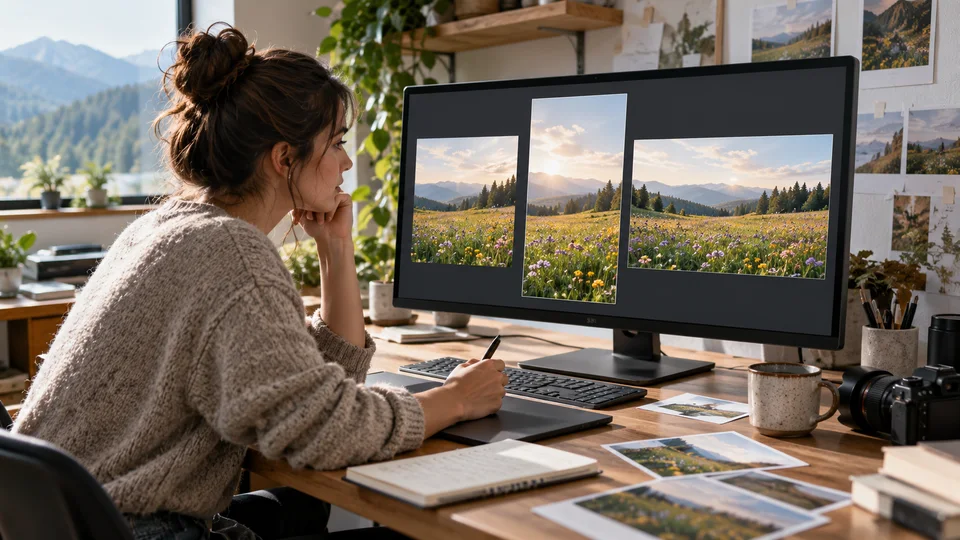
Wählen Sie ein unterstütztes Seitenverhältnis und prüfen Sie die generierten Umgebungen. Fügen Sie während des finalen Designs plattformspezifischen Text und sichere Ränder hinzu.
Nutzen Sie die Erweiterung als kreative Bearbeitung, während Sie das unveränderte Foto bewahren. Generierte Ränder sollten nicht als dokumentarische Details behandelt werden.
Schaffen Sie Raum um ein Motiv und fügen Sie danach bearbeitbaren Text hinzu. Prüfen Sie die vollständige Ausgabe in ihrer vorgesehenen Anzeigegröße.
Bereiten Sie einen flexiblen Rahmen vor, statt das Bild zu strecken. Prüfen Sie Perspektive und sich wiederholende Texturen an der Erweiterungsgrenze.
Laden Sie das Bild hoch, das Sie erweitern möchten.
Wählen Sie im Bereich „Einstellungen“ ein Ziel-Seitenverhältnis und prüfen Sie die erforderlichen Credits.
Generieren Sie das erweiterte Bild, überprüfen Sie die neuen Ränder und laden Sie es herunter.
Erweitern Sie ein Bild über seine ursprünglichen Ränder hinaus mit der KI-Bild-Erweiterung von Seedance. Wählen Sie ein neues Seitenverhältnis und generieren Sie zusätzliche Umgebungen für Banner, vertikale Posts und breitere Kompositionen.
Nein. Der neue Bereich wird aus dem sichtbaren Bild generiert. Es handelt sich um eine plausible Erweiterung, nicht um eine Wiederherstellung von Inhalten, die zuvor abgeschnitten wurden.
Eine Erweiterung fügt visuelle Inhalte rund um den Rahmen hinzu. Ein Upscaler erhöht die Pixel-Dimensionen oder den scheinbaren Detailgrad. Wählen Sie hier ein anderes Seitenverhältnis, wenn Sie mehr Platz um Ihr Motiv benötigen.
Laden Sie das Bild hoch, das Sie erweitern möchten. Wählen Sie im Bereich „Einstellungen“ ein Ziel-Seitenverhältnis und prüfen Sie die erforderlichen Credits. Generieren Sie das erweiterte Bild, überprüfen Sie die neuen Ränder und laden Sie es herunter.
Dieses Tool nutzt Ihre Seedance-Credits. Prüfen Sie vor der Übermittlung die im Generator angezeigte Kostenangabe; diese hängt vom Modell und den Einstellungen ab. Ihr bestehender Seedance-Tarif und Ihr Credit-Guthaben gelten weiterhin.
Die nachfolgenden Beispiele sind KI-generierte Illustrationen möglicher Anwendungen, keine gemessenen Ausgaben dieses Tools. Ihr Ergebnis hängt vom Ausgangsbild und den Generierungseinstellungen ab.
Vergleichen Sie die Ausgabe mit Ihrem Original in voller Größe. Prüfen Sie Gesichter, Text, Ränder und wichtige Details und stellen Sie sicher, dass Sie das Recht haben, das Bild zu bearbeiten und zu veröffentlichen.