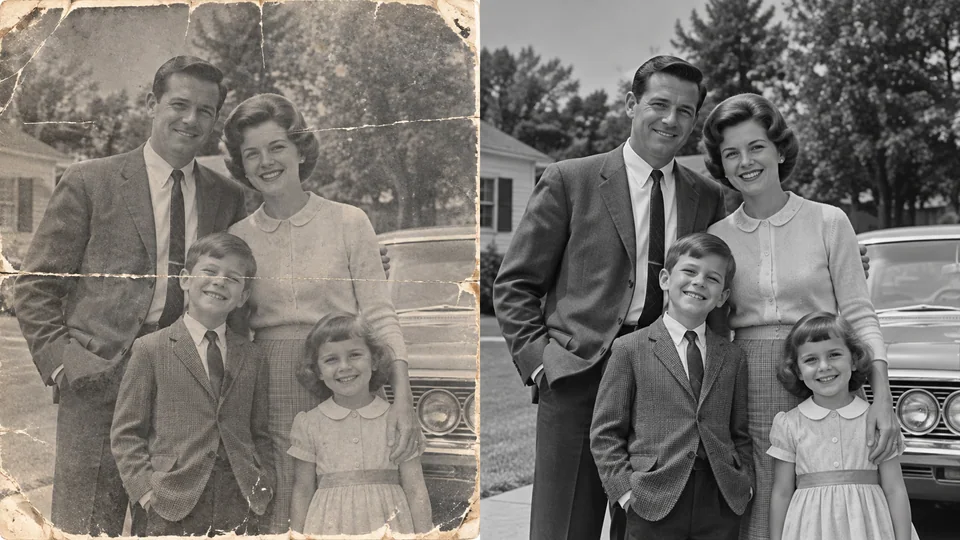
ターゲットアスペクト比を選択
拡張したい画像をアップロードしてください。
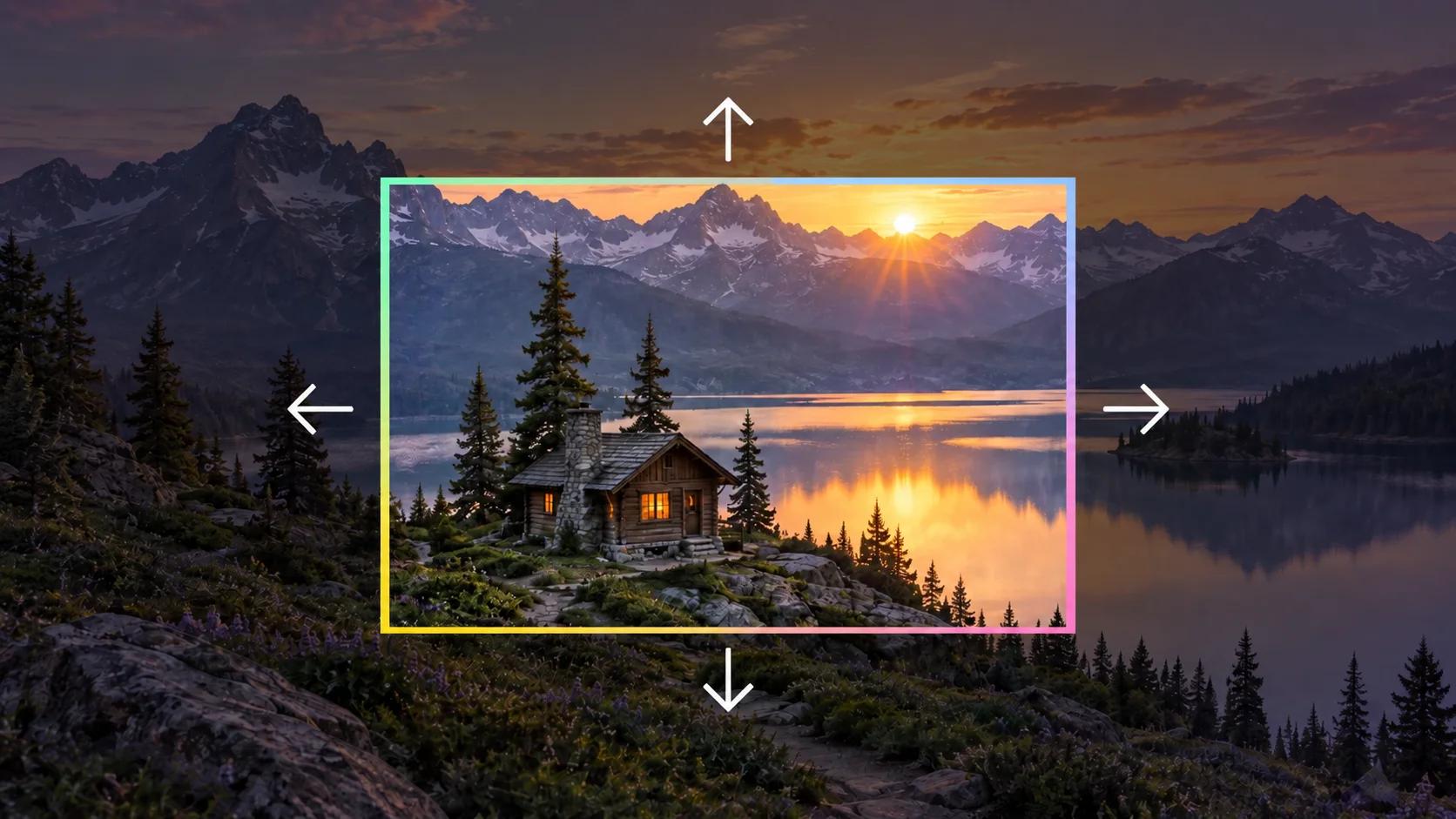
SeedanceのAI画像拡張ツールで、画像を元の端を超えて拡張しましょう。バナー、縦長の投稿、よりワイドな構図向けに新しいアスペクト比を選択し、周囲の領域を生成します。
画像を拡張する
拡張したい画像をアップロードしてください。
設定からターゲットアスペクト比を選択し、クレジット使用量を確認してください。
拡張された画像を生成し、新しい端を確認してダウンロードしてください。
画像拡張ツールは、元の画像の端の外側に新たな周辺領域を作成します。利用可能なターゲットアスペクト比を選択し、地平線、遠近感、テクスチャがどのように継続するかを確認してください。追加された風景は、隠された広角版の写真から復元されるものではなく、AIによって生成されます。
画像を拡張する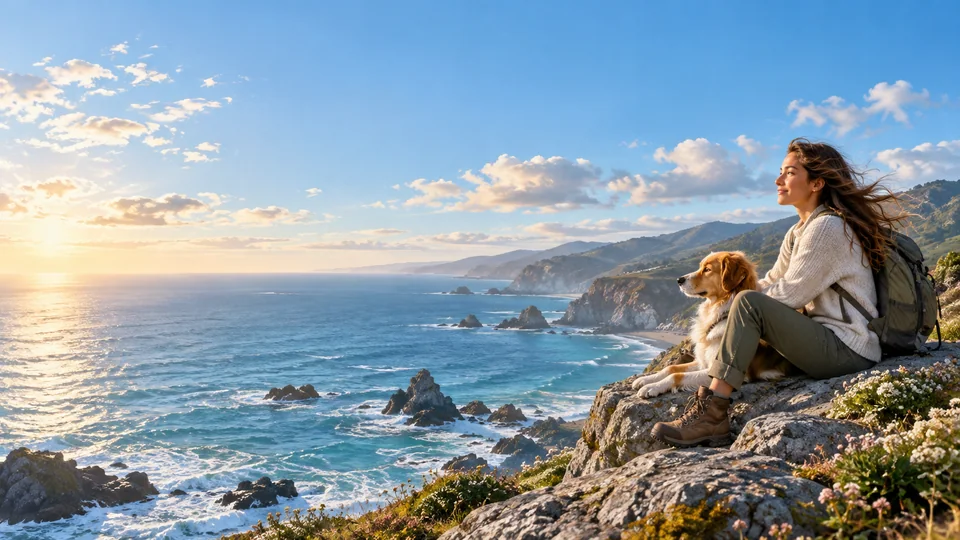
被写体がフレームにギリギリ収まっている場合、レイアウトに十分な余白が確保できないことがあります。単に画像全体を拡大するのではなく、周囲のシーンを拡張することで、異なる構図を試すことができます。特に複雑な背景の周辺では、元の画像と生成領域の境界をよく確認してください。
画像を拡張する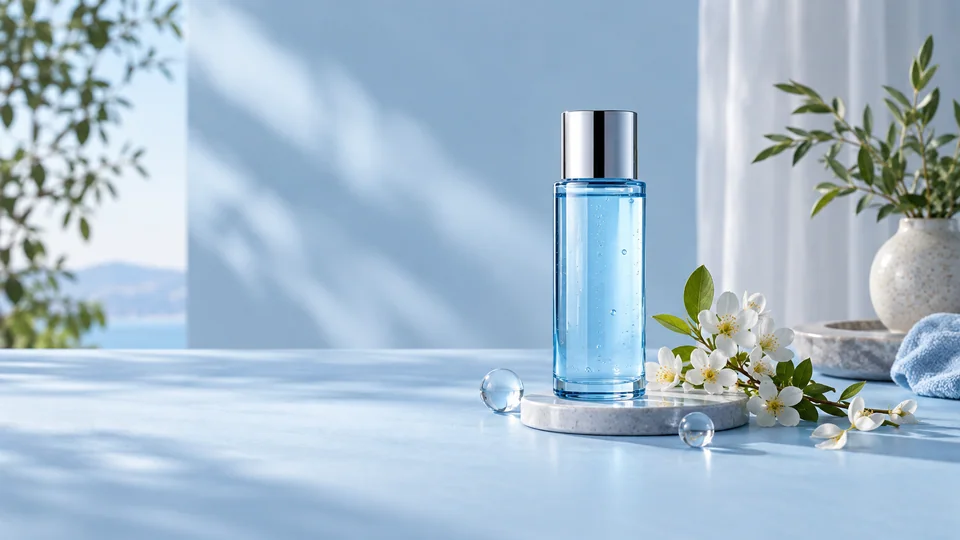
より広い背景により、メイン被写体を覆うことなくテキストを配置するためのスペースが得られます。まず余分なスペースを生成し、その後エディタでテキストを追加してください。元の製品の詳細を参照として保持し、拡張された領域に繰り返しパターンや不均一な影がないか確認してください。
画像を拡張する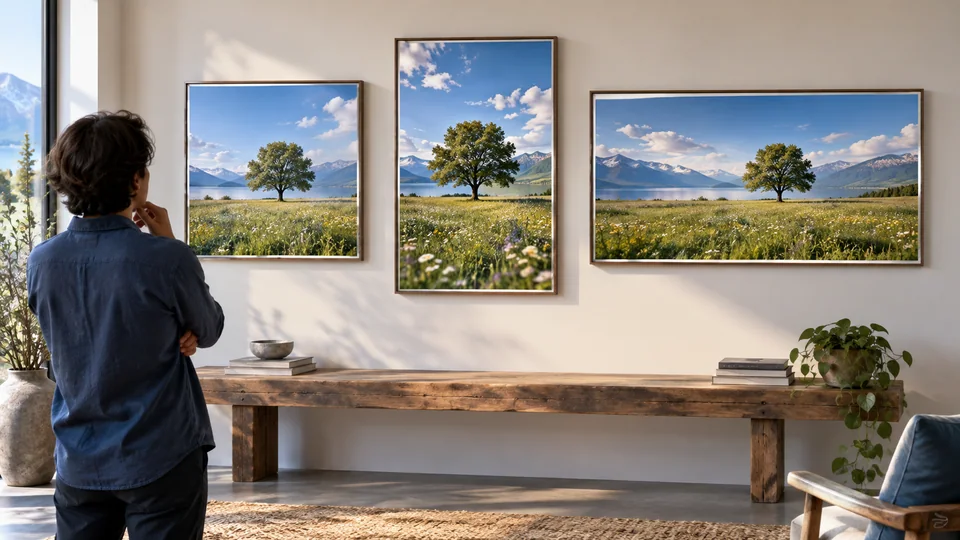
ツール内のアスペクト比を使って、バナー、SNS投稿、またはポートレート向けの構図を試してみましょう。拡張は、単なる引き伸ばしや解像度のアップスケーリングとは異なります。必要な形状を選択し、最終レイアウトにエクスポートする前に、結果を元の画像と比較してください。
画像を拡張する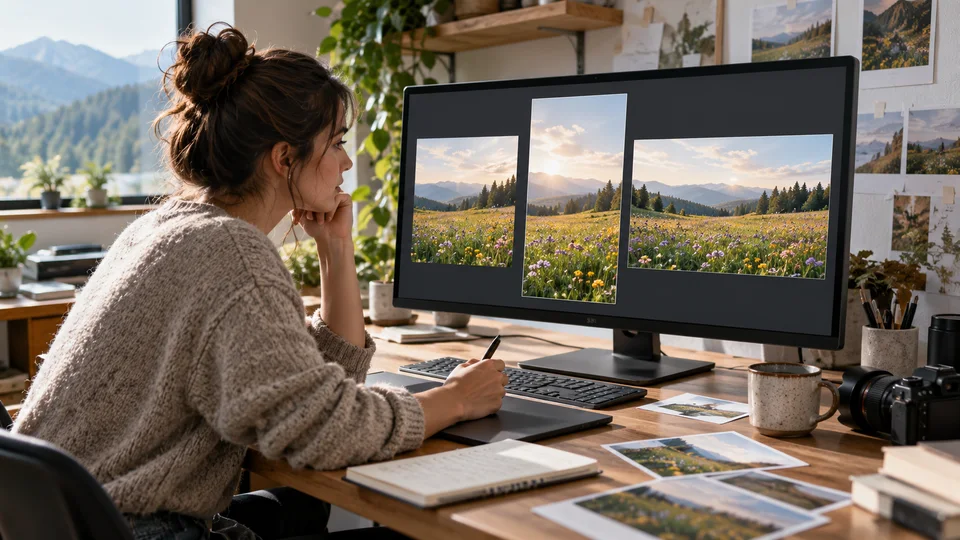
対応しているアスペクト比を選択し、生成された周辺領域を確認してください。最終デザイン段階で、プラットフォーム固有のテキストや安全マージンを追加してください。
元の写真をそのまま保存しつつ、拡張をクリエイティブな編集として活用してください。生成された端部は、ドキュメンタリー的な詳細として扱ってはいけません。
被写体の周囲に余白を作成し、その後で編集可能なテキストを追加してください。意図した表示サイズで出力全体を確認してください。
画像を引き伸ばす代わりに、柔軟なフレームを準備してください。拡張部分の境界で遠近感や繰り返しテクスチャを確認してください。
拡張したい画像をアップロードしてください。
設定からターゲットアスペクト比を選択し、クレジット使用量を確認してください。
拡張された画像を生成し、新しい端を確認してダウンロードしてください。
SeedanceのAI画像拡張ツールで、画像を元の端を超えて拡張します。バナー、縦長の投稿、よりワイドな構図向けに新しいアスペクト比を選択し、周囲の領域を生成します。
いいえ。新しい領域は、見える範囲の画像から生成されます。これは、切り取られた内容を復元するものではなく、妥当な拡張です。
拡張ツールはフレームの周囲に視覚的内容を追加します。一方、アップスケーラーはピクセル数を増やすか、見た目のディテールを高めます。被写体の周囲にさらにスペースが必要な場合は、ここで異なるアスペクト比を選択してください。
拡張したい画像をアップロードしてください。設定からターゲットアスペクト比を選択し、クレジット使用量を確認してください。拡張された画像を生成し、新しい端を確認してダウンロードしてください。
このツールはSeedanceクレジットを使用します。送信前にジェネレータに表示されるコストをご確認ください。金額は使用するモデルおよび設定によって異なります。既存のSeedanceプランおよびクレジット残高が適用されます。
以下に示す例は、このツールの実測出力ではなく、AIが生成した可能性のある用途のイラストです。実際の結果は、元の画像および生成設定によって異なります。
出力を元の画像とフルサイズで比較してください。顔・テキスト・端・重要なディテールを確認し、画像の編集および公開に関する権利を有していることを確認してください。