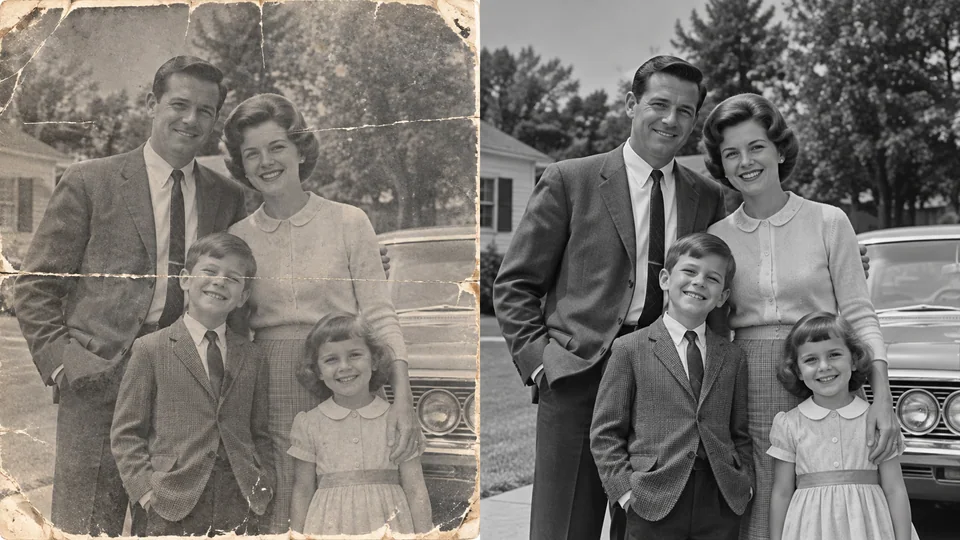
Chọn tỷ lệ mục tiêu
Tải lên hình ảnh bạn muốn mở rộng.
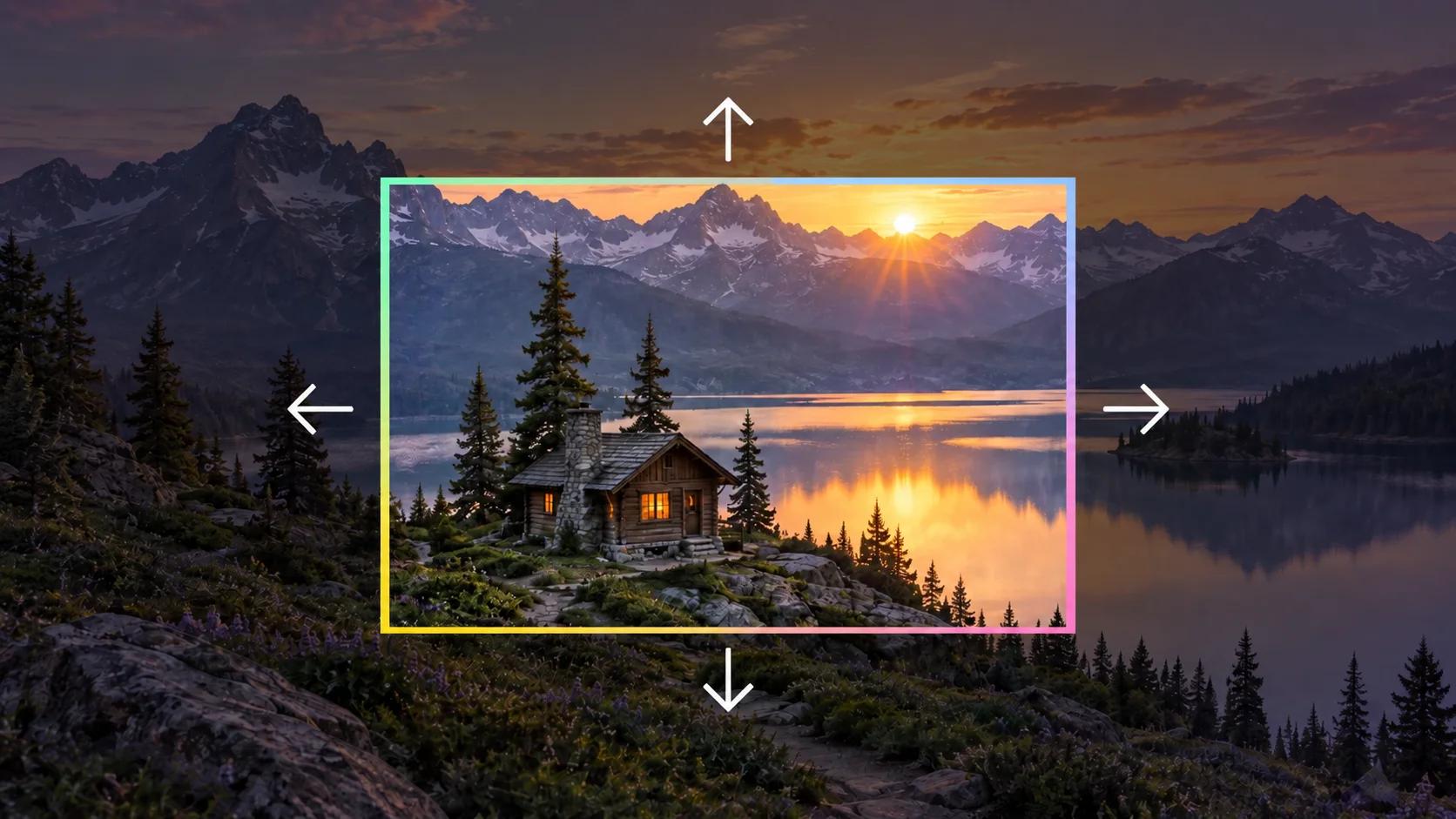
Mở rộng một hình ảnh vượt ra ngoài các cạnh gốc của nó bằng bộ mở rộng hình ảnh AI của Seedance. Chọn một tỷ lệ khung hình mới và tạo thêm không gian xung quanh cho biểu ngữ, bài đăng dọc và bố cục rộng hơn.
Mở rộng hình ảnh của bạn
Tải lên hình ảnh bạn muốn mở rộng.
Chọn một tỷ lệ khung hình mục tiêu trong Cài đặt và kiểm tra chi phí tín dụng.
Tạo hình ảnh đã mở rộng, kiểm tra các cạnh mới và tải về.
Bộ mở rộng hình ảnh tạo ra không gian mới bên ngoài các cạnh gốc. Chọn một tỷ lệ khung hình mục tiêu có sẵn và xem cách đường chân trời, góc nhìn và kết cấu tiếp tục. Cảnh bổ sung được tạo ra bởi AI, chứ không được khôi phục từ một phiên bản ảnh rộng hơn bị ẩn.
Mở rộng hình ảnh của bạn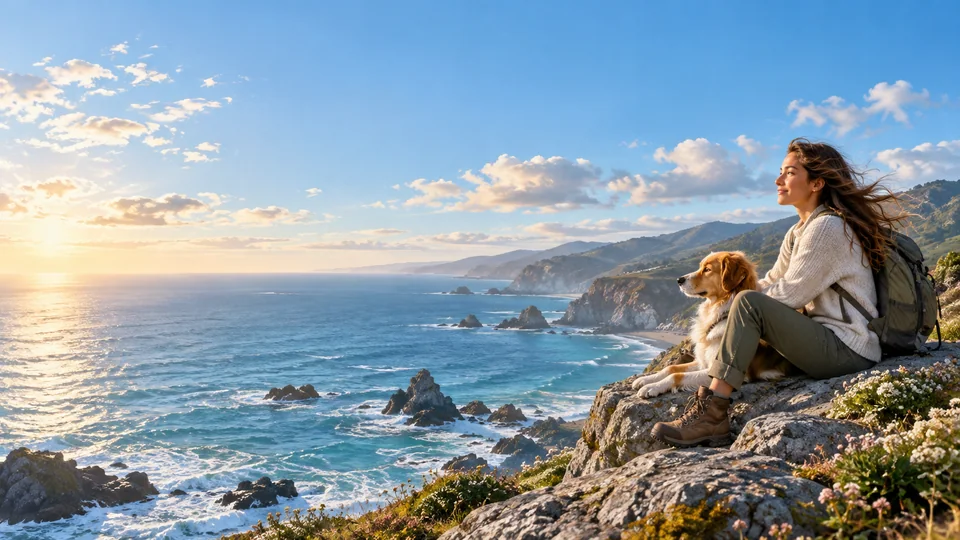
Một chủ thể được khung chặt thường để lại rất ít không gian cho bố cục. Mở rộng cảnh xung quanh để khám phá một bố cục khác mà không đơn thuần phóng to toàn bộ hình ảnh. Kiểm tra kỹ ranh giới nơi ảnh gốc gặp vùng được tạo ra, đặc biệt là xung quanh các nền phức tạp.
Mở rộng hình ảnh của bạn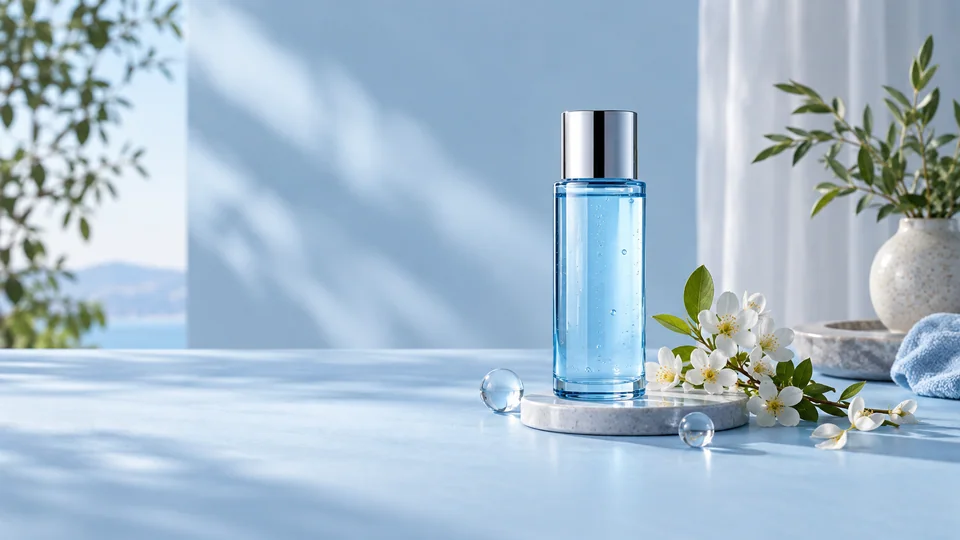
Một nền rộng hơn giúp văn bản có đủ chỗ mà không che khuất chủ thể chính. Trước tiên hãy tạo không gian bổ sung, sau đó thêm văn bản trong trình chỉnh sửa của bạn. Giữ nguyên các chi tiết sản phẩm gốc làm tài liệu tham khảo và kiểm tra các bề mặt đã mở rộng để phát hiện các họa tiết lặp lại hoặc bóng đổ không nhất quán.
Mở rộng hình ảnh của bạn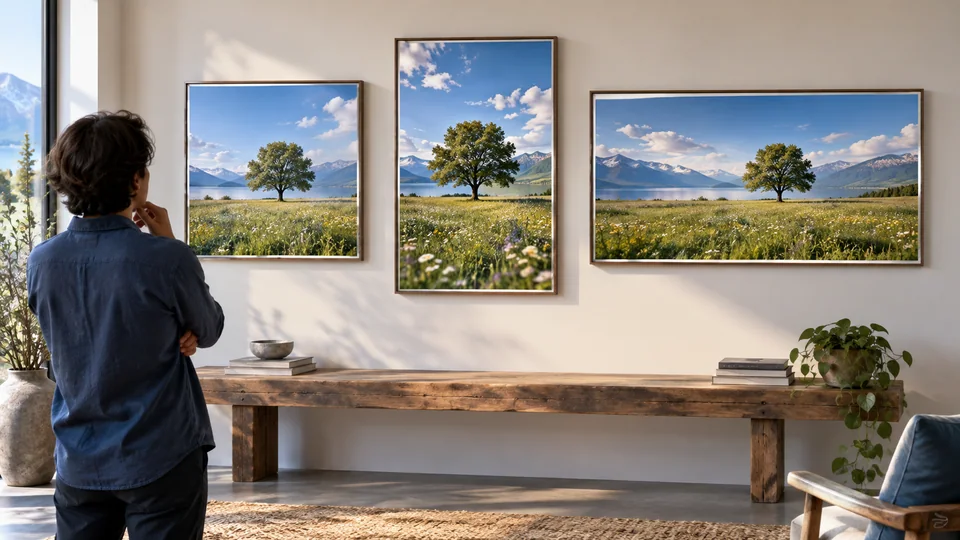
Khám phá các định dạng biểu ngữ, bài đăng mạng xã hội hoặc chân dung bằng cách sử dụng các tỷ lệ khung hình có sẵn trong công cụ. Việc mở rộng khác với kéo giãn và tăng độ phân giải. Chọn hình dạng bạn cần, sau đó so sánh kết quả với ảnh gốc trước khi xuất vào bố cục cuối cùng.
Mở rộng hình ảnh của bạn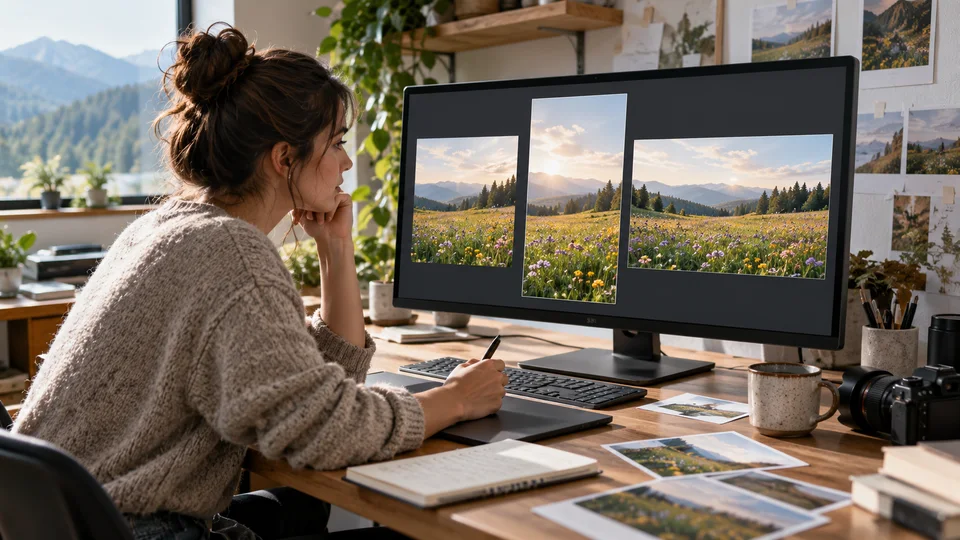
Chọn một tỷ lệ khung hình được hỗ trợ và kiểm tra không gian xung quanh được tạo ra. Thêm văn bản và lề an toàn phù hợp với từng nền tảng trong bước thiết kế cuối cùng.
Sử dụng việc mở rộng như một chỉnh sửa sáng tạo trong khi vẫn giữ nguyên ảnh gốc chưa qua xử lý. Các cạnh được tạo ra không nên được coi là chi tiết tài liệu thực tế.
Tạo không gian xung quanh chủ thể và thêm văn bản có thể chỉnh sửa sau đó. Xem xét toàn bộ đầu ra ở kích thước hiển thị dự kiến.
Chuẩn bị một khung linh hoạt thay vì kéo giãn hình ảnh. Kiểm tra góc nhìn và họa tiết lặp lại tại ranh giới phần mở rộng.
Tải lên hình ảnh bạn muốn mở rộng.
Chọn một tỷ lệ khung hình mục tiêu trong Cài đặt và kiểm tra chi phí tín dụng.
Tạo hình ảnh đã mở rộng, kiểm tra các cạnh mới và tải về.
Mở rộng một hình ảnh vượt ra ngoài các cạnh gốc của nó bằng bộ mở rộng hình ảnh AI của Seedance. Chọn một tỷ lệ khung hình mới và tạo thêm không gian xung quanh cho biểu ngữ, bài đăng dọc và bố cục rộng hơn.
Không. Khu vực mới được tạo ra từ phần ảnh hiển thị. Đây là một sự mở rộng hợp lý, chứ không phải khôi phục nội dung đã bị cắt bỏ.
Bộ mở rộng thêm nội dung thị giác xung quanh khung hình. Bộ tăng độ phân giải tăng kích thước pixel hoặc độ chi tiết hiển thị. Hãy chọn một tỷ lệ khung hình khác tại đây khi bạn cần thêm không gian xung quanh chủ thể.
Tải lên hình ảnh bạn muốn mở rộng. Chọn một tỷ lệ khung hình mục tiêu trong Cài đặt và kiểm tra chi phí tín dụng. Tạo hình ảnh đã mở rộng, kiểm tra các cạnh mới và tải về.
Công cụ này sử dụng tín dụng Seedance của bạn. Hãy kiểm tra chi phí hiển thị trong trình tạo trước khi gửi yêu cầu; số lượng phụ thuộc vào mô hình và cài đặt. Gói Seedance hiện có và số dư tín dụng của bạn vẫn áp dụng.
Các ví dụ dưới đây là minh họa do AI tạo ra về các trường hợp sử dụng có thể xảy ra, chứ không phải đầu ra đo đạc thực tế từ công cụ này. Kết quả của bạn phụ thuộc vào ảnh nguồn và các cài đặt tạo.
So sánh đầu ra với ảnh gốc ở kích thước đầy đủ. Kiểm tra khuôn mặt, văn bản, các cạnh và các chi tiết quan trọng, đồng thời đảm bảo bạn có quyền chỉnh sửa và xuất bản hình ảnh đó.