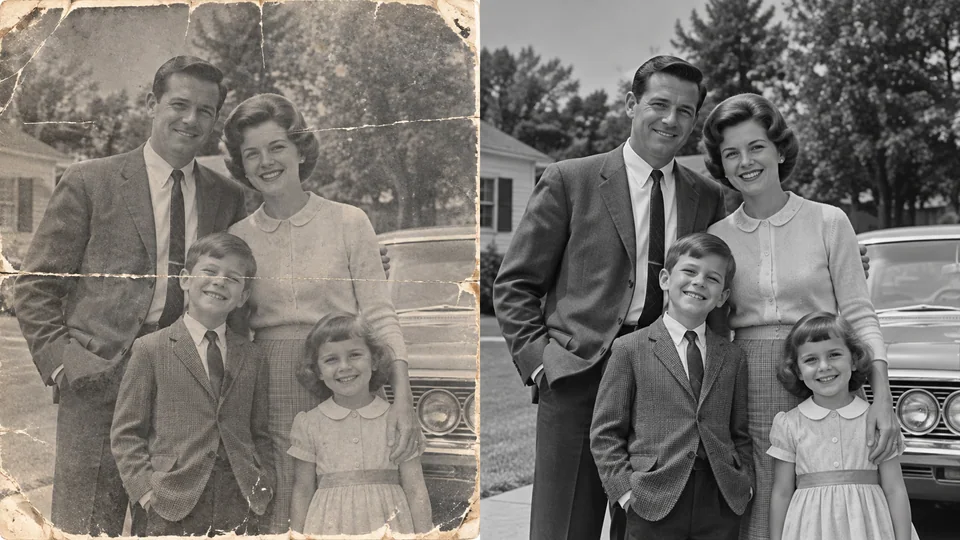
Scegli un rapporto d'aspetto target
Carica l'immagine che desideri allargare.
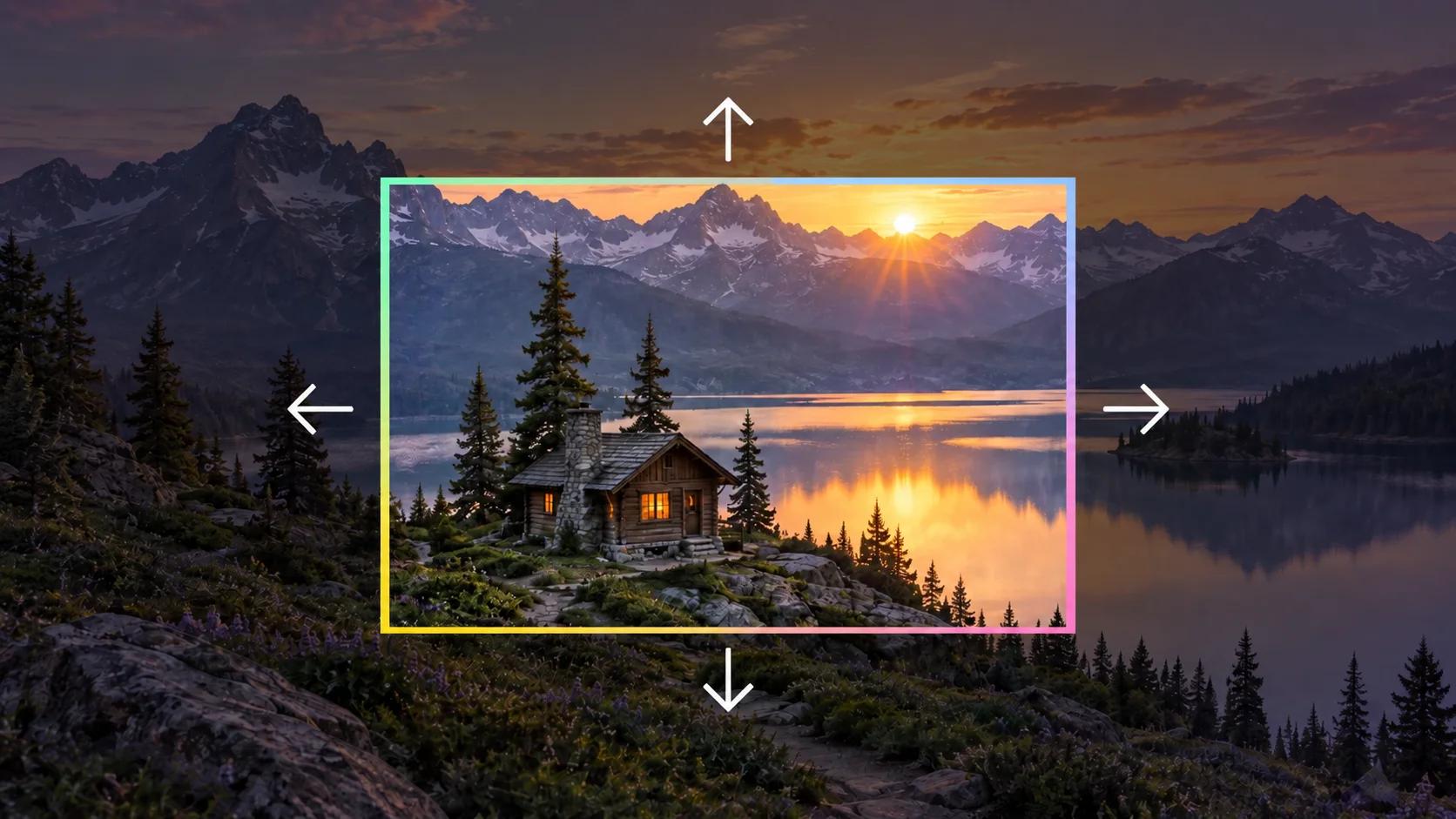
Allarga un'immagine oltre i suoi bordi originali con l'estensore di immagini AI di Seedance. Scegli un nuovo rapporto d'aspetto e genera ulteriori ambientazioni per banner, post verticali e composizioni più ampie.
Allarga la tua immagine
Carica l'immagine che desideri allargare.
Scegli un rapporto d'aspetto target nelle Impostazioni e verifica il costo in crediti.
Genera l'immagine allargata, ispeziona i nuovi bordi e scaricala.
Un estensore di immagini crea nuovi ambienti al di fuori dei bordi originali. Scegli un rapporto d'aspetto target disponibile e osserva come orizzonte, prospettiva e texture proseguano. L'ulteriore paesaggio viene generato, non recuperato da una versione nascosta più ampia della fotografia.
Allarga la tua immagine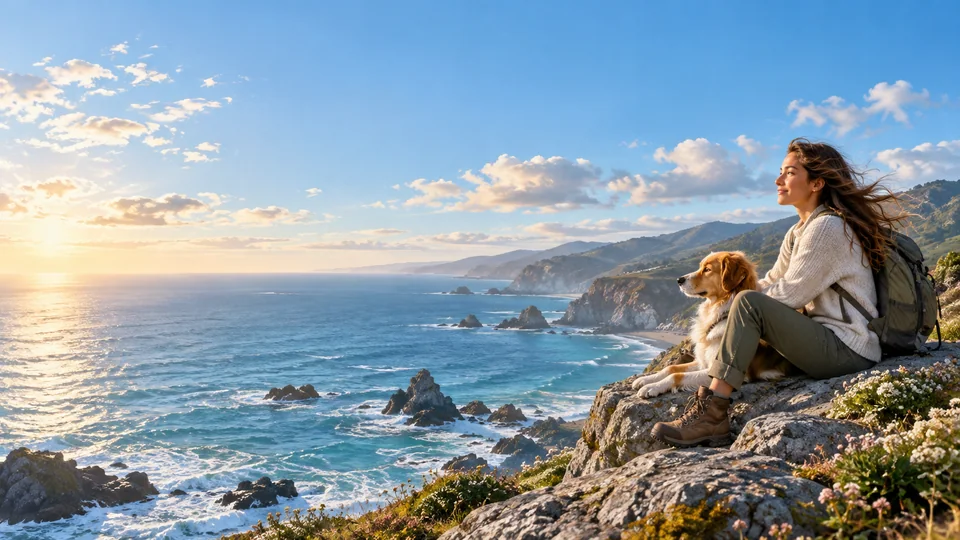
Un soggetto inquadrato strettamente può lasciare poco spazio per un layout. Allarga l'ambiente circostante per esplorare una composizione diversa senza semplicemente ingrandire l'intera immagine. Ispeziona il confine tra l'originale e l'area generata, specialmente in presenza di sfondi complessi.
Allarga la tua immagine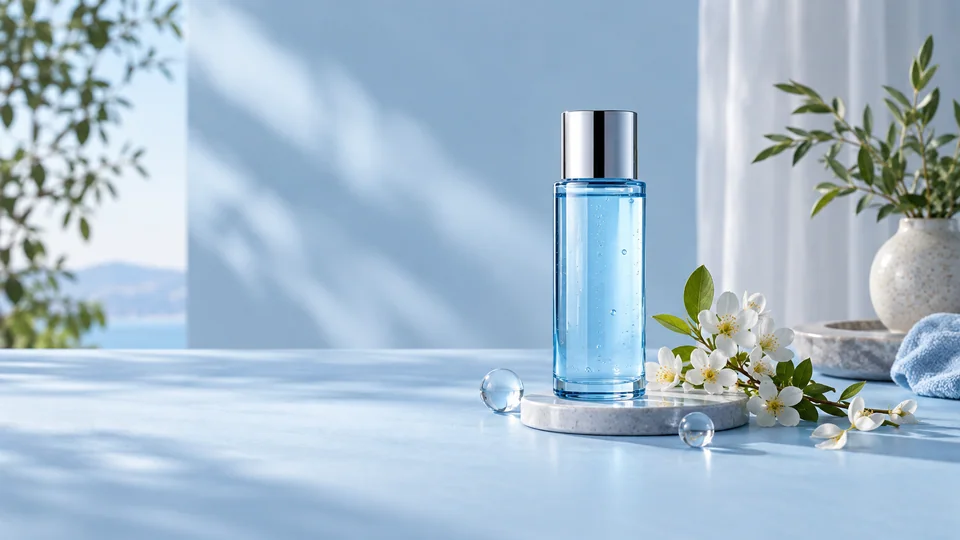
Uno sfondo più ampio offre spazio al testo senza coprire il soggetto principale. Genera prima lo spazio aggiuntivo, quindi aggiungi il testo nel tuo editor. Mantieni i dettagli originali del prodotto come riferimento e ispeziona le superfici estese per individuare eventuali motivi ripetuti o ombre incoerenti.
Allarga la tua immagine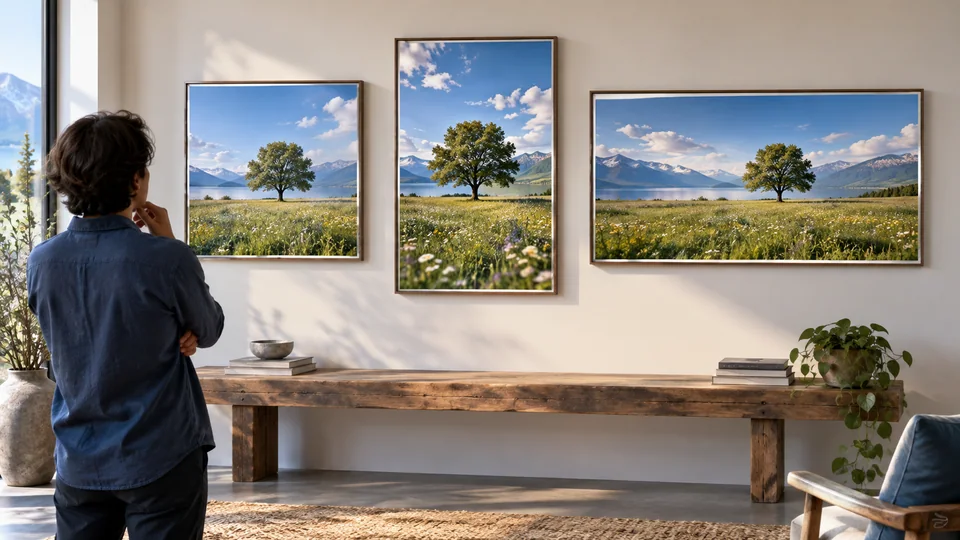
Esplora un banner, un post sui social media o una composizione ritratto utilizzando i rapporti d'aspetto disponibili nello strumento. L'estensione differisce dallo stretching e dall'upscaling della risoluzione. Seleziona la forma necessaria, quindi confronta il risultato con l'originale prima di esportarlo nel layout finale.
Allarga la tua immagine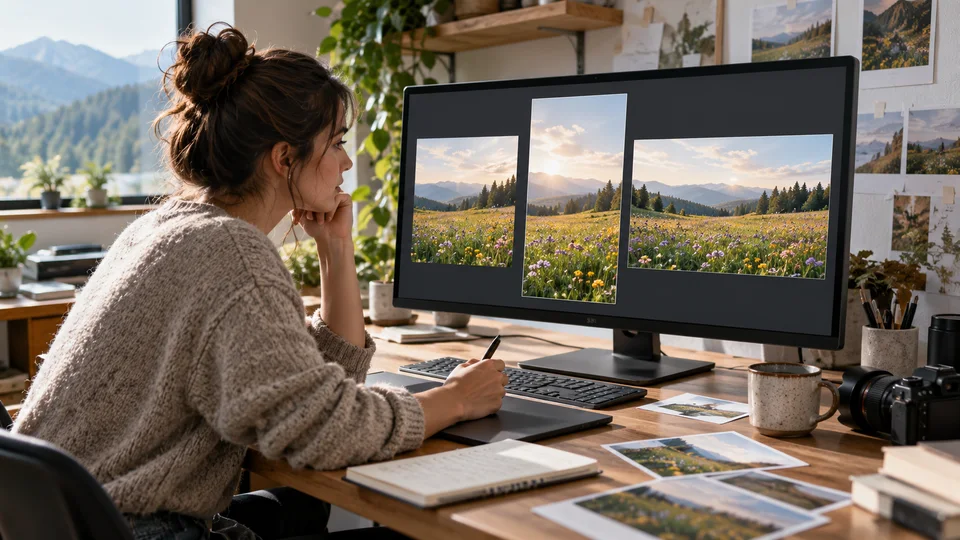
Scegli un rapporto d'aspetto supportato e ispeziona gli ambienti generati. Aggiungi testo specifico per la piattaforma e margini sicuri durante la fase finale di progettazione.
Utilizza l'estensione come modifica creativa mantenendo intatta la fotografia originale. I bordi generati non devono essere considerati dettagli documentari.
Crea spazio intorno a un soggetto e aggiungi testo modificabile successivamente. Esamina l'intero output alle dimensioni di visualizzazione previste.
Prepara una cornice flessibile invece di allungare l'immagine. Controlla prospettiva e texture ripetute lungo il confine dell'estensione.
Carica l'immagine che desideri allargare.
Scegli un rapporto d'aspetto target nelle Impostazioni e verifica il costo in crediti.
Genera l'immagine allargata, ispeziona i nuovi bordi e scaricala.
Allarga un'immagine oltre i suoi bordi originali con l'estensore di immagini AI di Seedance. Scegli un nuovo rapporto d'aspetto e genera ulteriori ambientazioni per banner, post verticali e composizioni più ampie.
No. La nuova area viene generata a partire dall'immagine visibile. Si tratta di un'estensione plausibile, non del recupero di contenuti precedentemente tagliati.
Un estensore aggiunge contenuto visivo intorno al fotogramma. Un upscaler aumenta le dimensioni in pixel o il dettaglio apparente. Scegli un rapporto d'aspetto diverso qui quando hai bisogno di più spazio intorno al tuo soggetto.
Carica l'immagine che desideri allargare. Scegli un rapporto d'aspetto target nelle Impostazioni e verifica il costo in crediti. Genera l'immagine allargata, ispeziona i nuovi bordi e scaricala.
Questo strumento utilizza i tuoi crediti Seedance. Verifica il costo indicato nel generatore prima dell'invio; l'importo dipende dal modello e dalle impostazioni. Il tuo piano Seedance esistente e il saldo dei crediti sono applicabili.
Gli esempi riportati di seguito sono illustrazioni generate dall'IA di possibili utilizzi, non risultati misurati di questo strumento. Il tuo risultato dipende dall'immagine di origine e dalle impostazioni di generazione.
Confronta l'output con l'originale a dimensione intera. Ispeziona volti, testo, bordi e dettagli importanti, assicurandoti di avere i diritti per modificare e pubblicare l'immagine.