Descrivi l'oggetto
Carica la foto che desideri modificare.
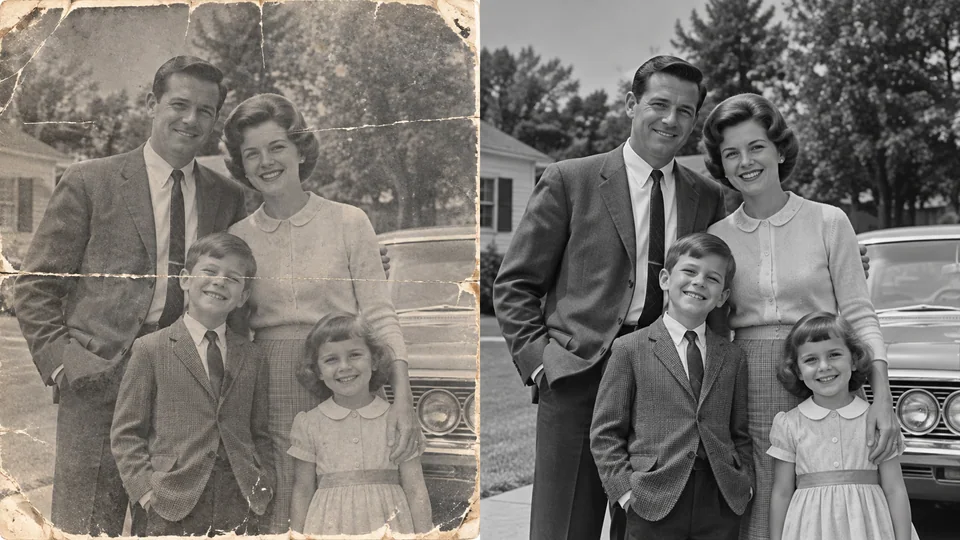
Rimuovi oggetti indesiderati dalle foto descrivendo ciò che deve scomparire. Seedance utilizza la scena circostante per generare una sostituzione dell’area, aiutandoti a eliminare distrazioni da immagini personali e prodotti.
Rimuovi un oggetto indesiderato
Carica la foto che desideri modificare.
Descrivi l'oggetto da rimuovere, ad esempio 'la borsa rossa accanto alla sedia', e verifica il costo in crediti.
Genera la modifica, confrontala con l'originale e scarica il risultato.
Una borsa o una tazza indesiderate possono distogliere l'attenzione da una fotografia utile. Descrivi l'oggetto e la sua posizione nel campo del prompt. Seedance genera la texture circostante, quindi confronta il pavimento, le ombre e i bordi vicini con la tua immagine originale.
Rimuovi un oggetto indesiderato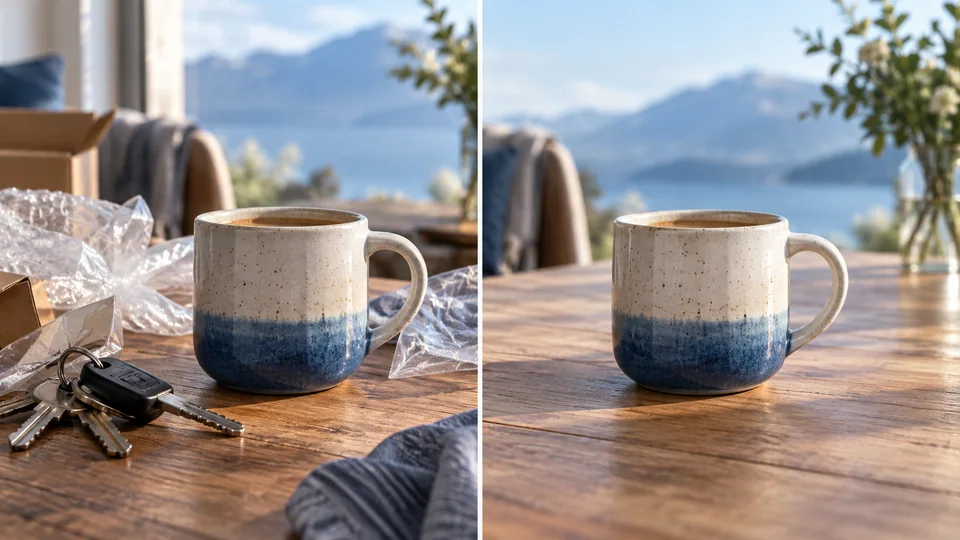
Rimuovi oggetti di scena distrattivi da una foto su tavolo senza dover pianificare un nuovo servizio fotografico. Sii preciso riguardo a ciò che deve scomparire e a ciò che deve rimanere. Ispeziona successivamente imballaggi, etichette e riflessi, specialmente quando l'oggetto rimosso tocca direttamente il prodotto.
Rimuovi un oggetto indesiderato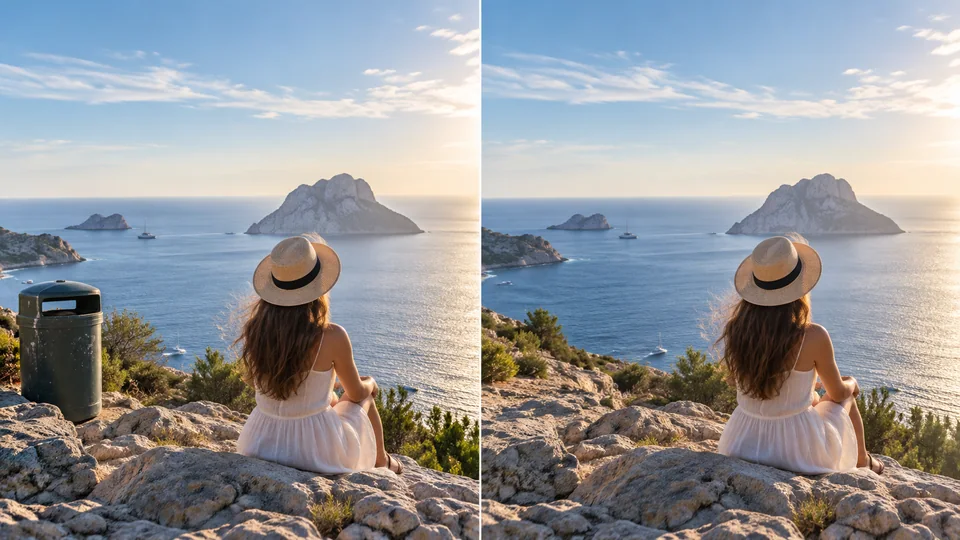
Un cestino sul bordo di una scena può essere più facile da rimuovere che da ritagliare intorno. Inizia con una distrazione chiaramente identificabile e controllala a dimensione intera. L'IA stima ciò che potrebbe trovarsi dietro di essa; non recupera però paesaggi non visibili.
Rimuovi un oggetto indesiderato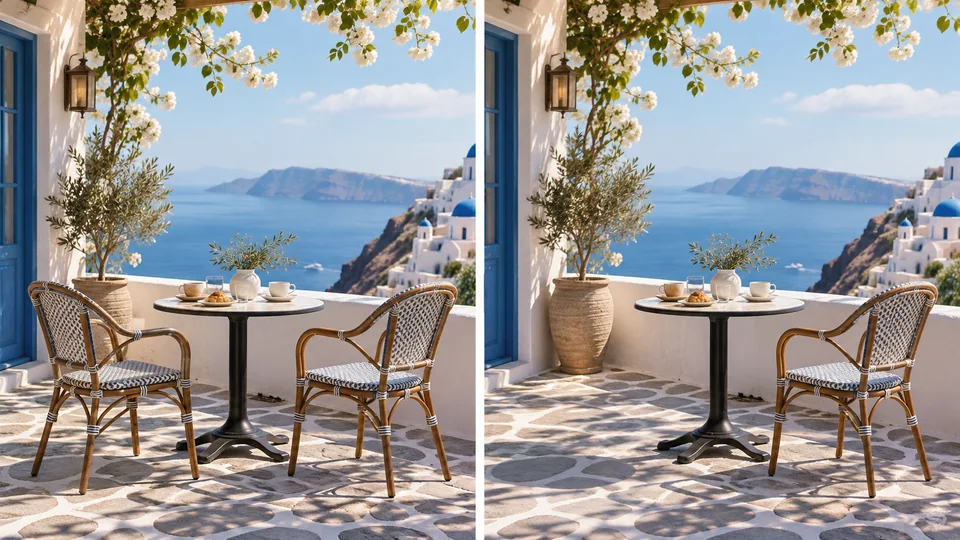
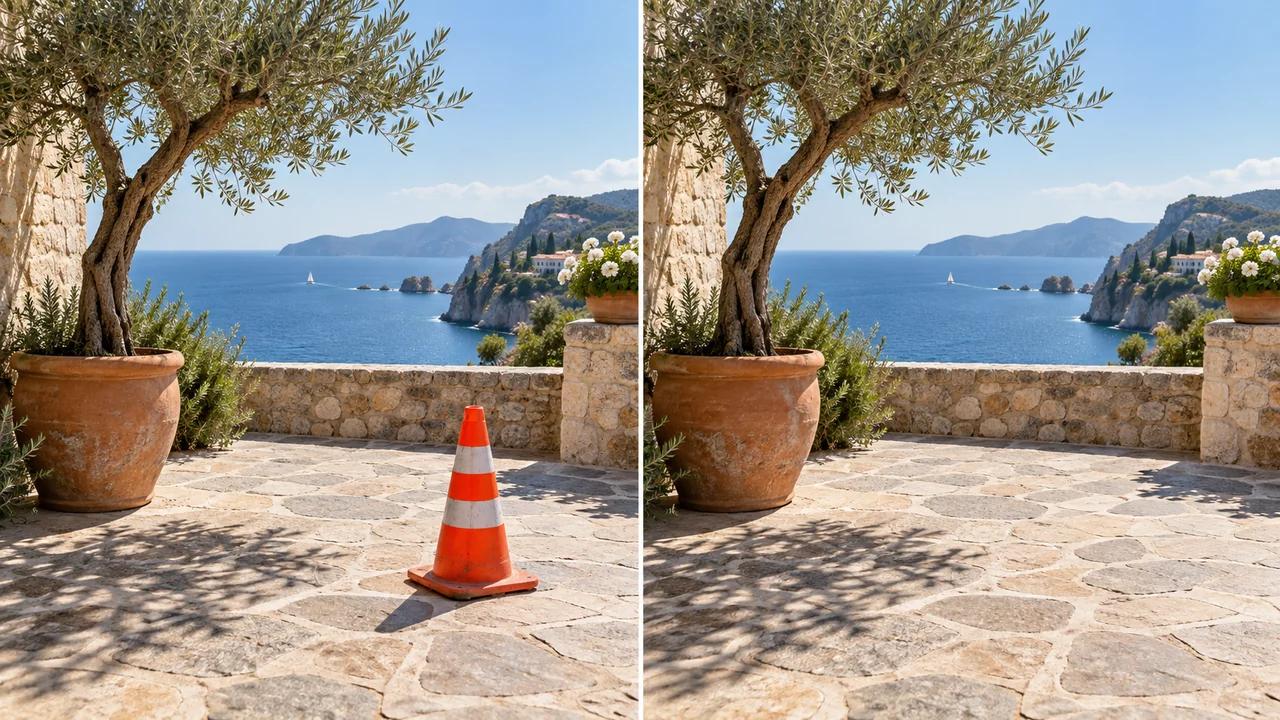
Prepara un'immagine per una presentazione o un post personale eliminando un elemento superfluo. Controlla dopo la modifica piastrelle ripetute, gambe di mobili e linee architettoniche. Per rimozioni estese, può essere utile formulare una richiesta più piccola e specifica.
Rimuovi un oggetto indesiderato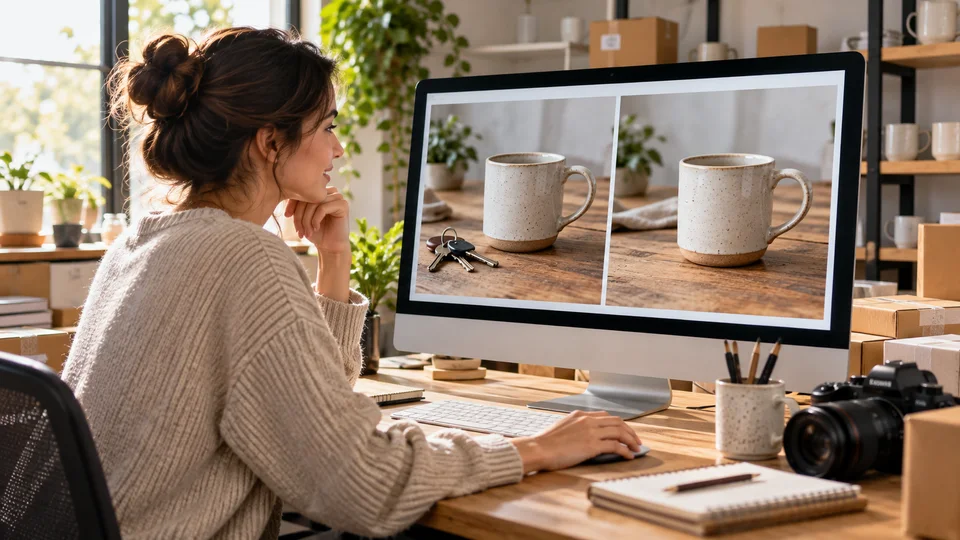
Indica un solo oggetto di scena distrattivo e mantieni il prodotto come riferimento. Verifica i dettagli commerciali importanti prima di utilizzare la versione modificata.
Rimuovi un piccolo oggetto indesiderato senza sacrificare l'intero fotogramma. Conserva la foto di viaggio originale insieme alla tua modifica creativa.
Rimuovi una distrazione descritta prima di progettare il post. Aggiungi didascalie come livelli modificabili per renderle più facili da cambiare in seguito.
Rimuovi un oggetto libero e ispeziona la superficie ricostruita. Non presentare caratteristiche della stanza modificate come prova documentaria.
Carica la foto che desideri modificare.
Descrivi l'oggetto da rimuovere, ad esempio 'la borsa rossa accanto alla sedia', e verifica il costo in crediti.
Genera la modifica, confrontala con l'originale e scarica il risultato.
Rimuove oggetti indesiderati dalle foto descrivendo ciò che deve scomparire. Seedance utilizza la scena circostante per generare una sostituzione dell’area, aiutandoti a eliminare distrazioni da immagini personali e prodotti.
Questo strumento Seedance utilizza una descrizione testuale. Identifica l'oggetto indesiderato e dove appare; non devi disegnare una selezione in questo flusso di lavoro.
L'IA genera una continuazione plausibile dell'ambiente visibile. Non rivela lo sfondo effettivamente nascosto e per rimozioni estese potrebbe essere necessario un altro tentativo.
Carica la foto che desideri modificare. Descrivi l'oggetto da rimuovere, ad esempio 'la borsa rossa accanto alla sedia', e verifica il costo in crediti. Genera la modifica, confrontala con l'originale e scarica il risultato.
Questo strumento utilizza i tuoi crediti Seedance. Controlla il costo indicato nel generatore prima dell'invio; l'importo dipende dal modello e dalle impostazioni. Il tuo piano Seedance esistente e il saldo dei crediti si applicano.
Gli esempi qui sotto sono illustrazioni generate dall'IA di possibili utilizzi, non risultati misurati di questo strumento. Il tuo risultato dipende dall'immagine di origine e dalle impostazioni di generazione.
Confronta l'output con l'originale a dimensione intera. Ispeziona volti, testo, bordi e dettagli importanti, e assicurati di avere i diritti per modificare e pubblicare l'immagine.