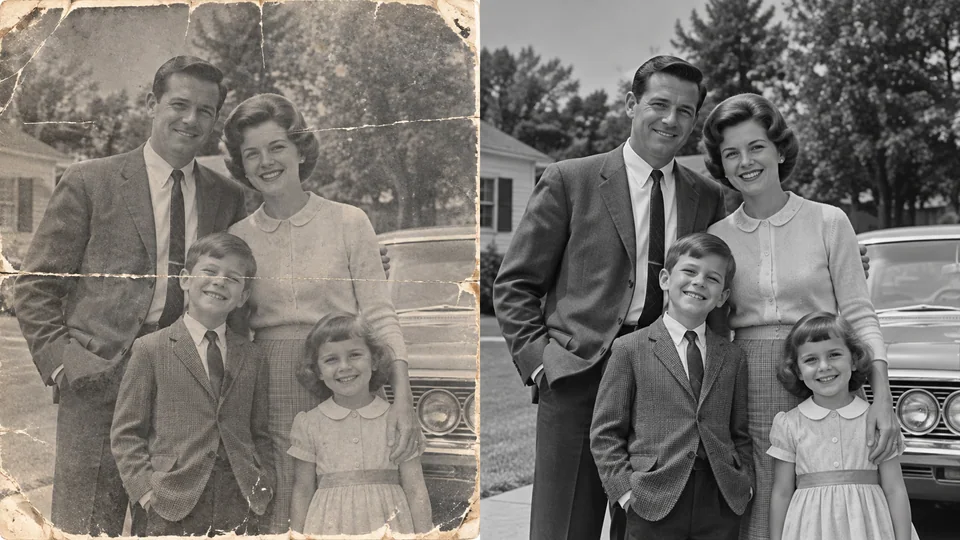
Output PNG trasparente
Carica un'immagine chiara con il soggetto che desideri mantenere.
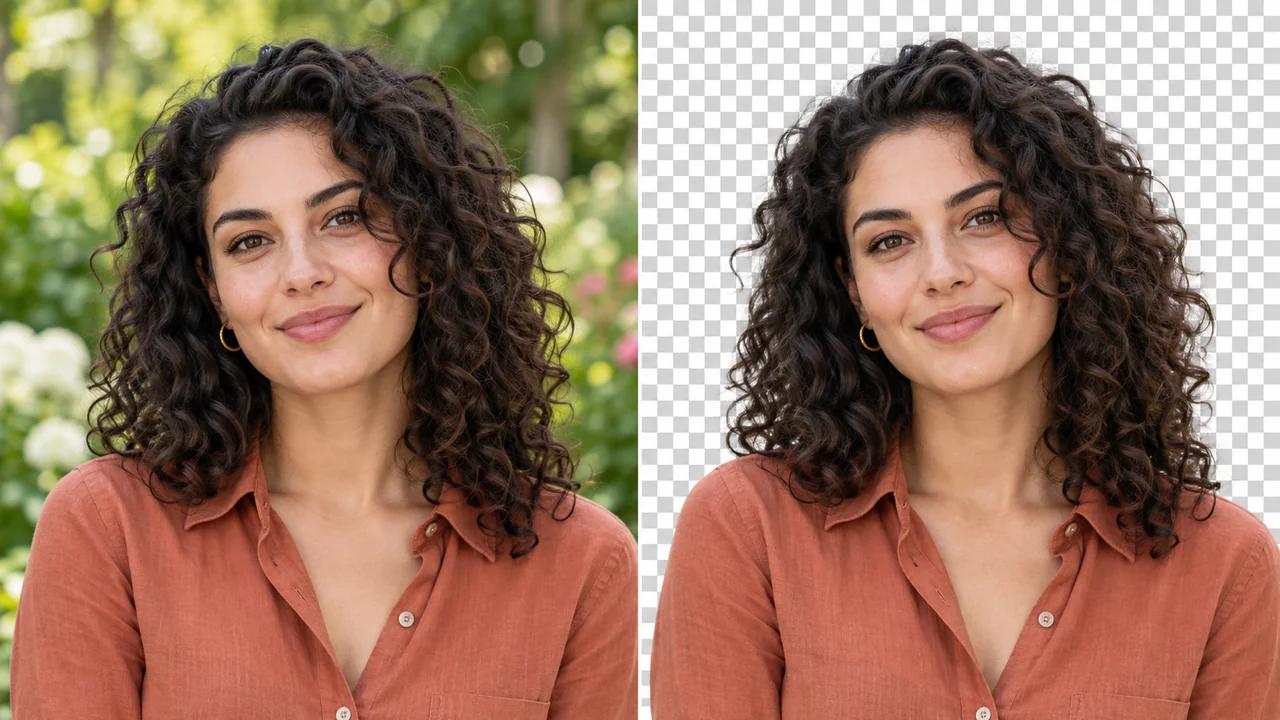
Rimuovi lo sfondo di un'immagine online e crea un PNG trasparente con Seedance. Isola un prodotto, un ritratto o un altro soggetto per layout in cui l'ambiente originale interferisce.
Rimuovi lo sfondo della tua immagine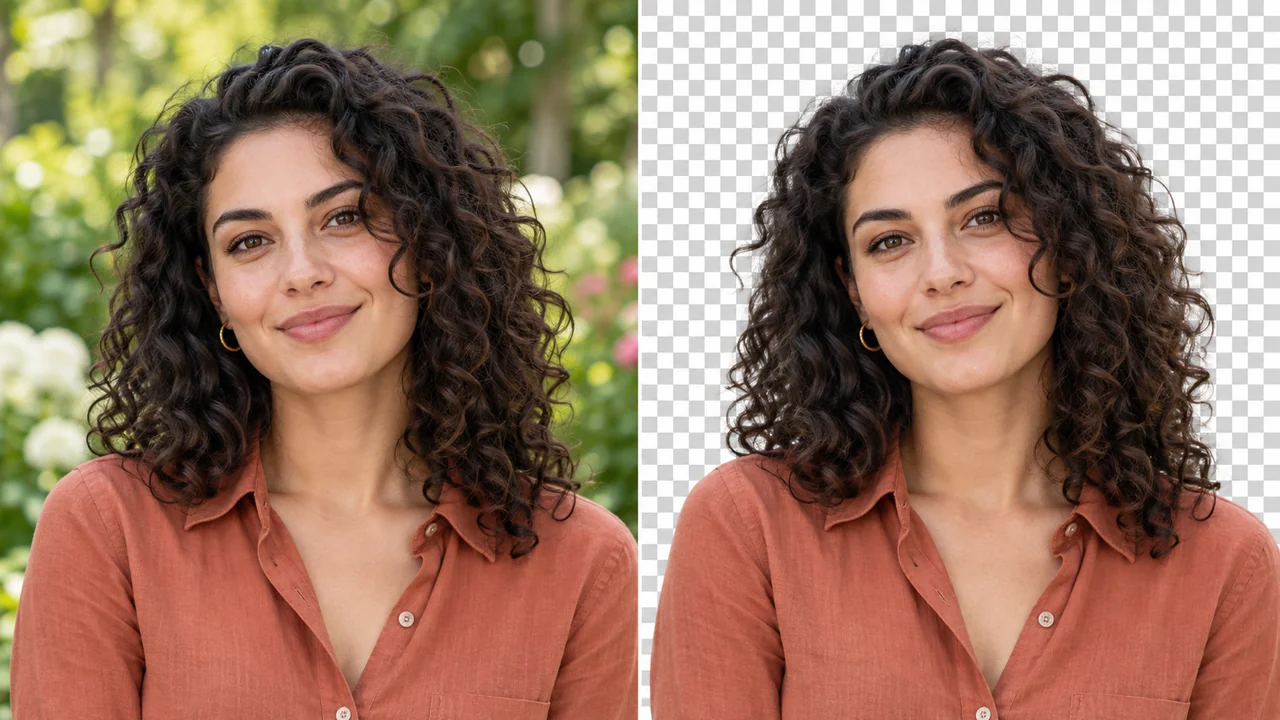
Carica un'immagine chiara con il soggetto che desideri mantenere.
Controlla il costo in crediti e genera la rimozione dello sfondo.
Controlla i bordi e scarica il PNG trasparente per il tuo prossimo progetto grafico.

Un ritaglio trasparente consente al prodotto di inserirsi in diversi layout senza portare con sé il suo vecchio ambiente. Inizia con una fotografia nitida, rimuovi lo sfondo e ispeziona il contorno prima di inserire il PNG in un catalogo o in un design promozionale.
Rimuovi lo sfondo della tua immagine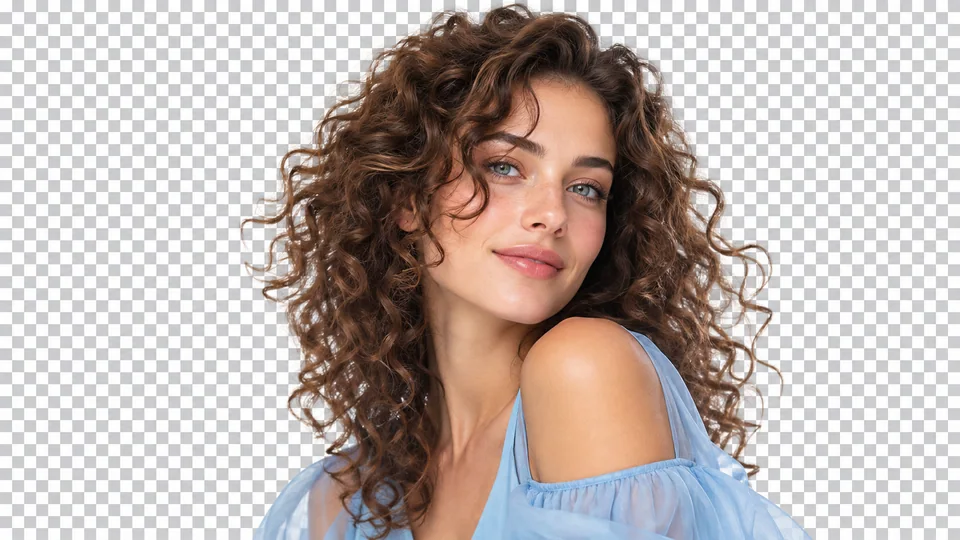
Un ritaglio di un ritratto può diventare parte di un layout per un profilo o di un'immagine per un evento. Capelli fini e abbigliamento a basso contrasto richiedono un attento controllo dei bordi. Anteprima il risultato sia su sfondi chiari che scuri prima di scegliere lo sfondo finale.
Rimuovi lo sfondo della tua immagine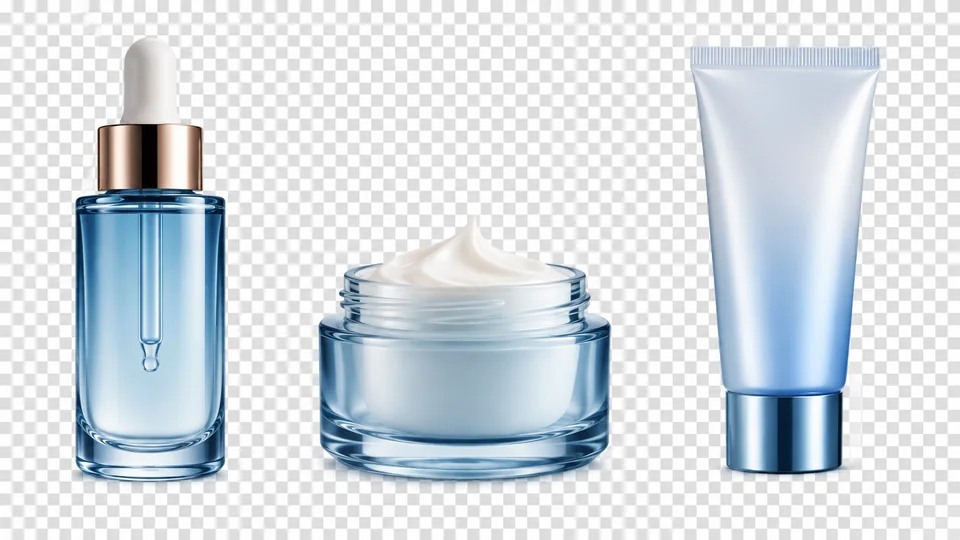
Le foto provenienti da sessioni diverse non devono necessariamente condividere lo stesso sfondo originale. Elaborale una alla volta e inserisci i ritagli in un layout coerente. Adatta scala, spaziatura e illuminazione nel tuo editor invece di presupporre un allineamento automatico.
Rimuovi lo sfondo della tua immagine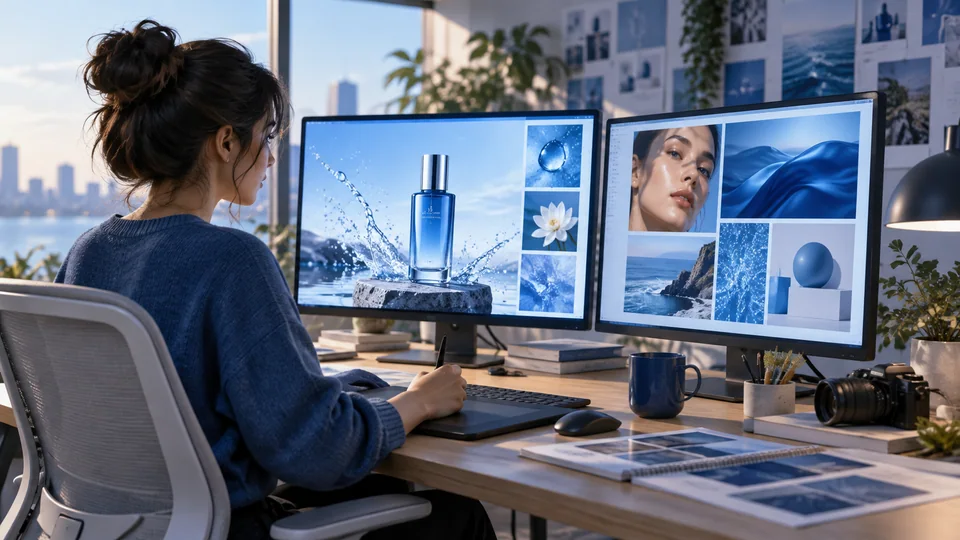
La trasparenza è utile quando non hai ancora deciso la composizione finale. Sposta il soggetto su blocchi di colore, foto o forme nel tuo editor. Scarica come PNG per conservare le aree trasparenti anziché appiattirle su uno sfondo bianco fisso.
Rimuovi lo sfondo della tua immagine
Crea un ritaglio del prodotto per un layout di scheda prodotto. Controlla i bordi intorno a maniglie, lacci e materiali riflettenti prima dell'esportazione finale.
Isola un ritratto per un portfolio o una slide introduttiva. Scegli un nuovo contesto che si armonizzi con la luce già presente sul volto.
Utilizza il PNG in layout con colori e spaziature differenti. Conserva un riferimento originale in modo che i dettagli del prodotto rimangano facilmente verificabili.
Inizia con un ritaglio assistito dall'IA e affina le maschere dove necessario, in particolare intorno a capelli morbidi, vetro e oggetti traslucidi.
Carica un'immagine chiara con il soggetto che desideri mantenere.
Controlla il costo in crediti e genera la rimozione dello sfondo.
Controlla i bordi e scarica il PNG trasparente per il tuo prossimo progetto grafico.
Rimuovi lo sfondo di un'immagine online e crea un PNG trasparente con Seedance. Isola un prodotto, un ritratto o un altro soggetto per layout in cui l'ambiente originale interferisce.
Questo strumento richiede uno sfondo trasparente. Scarica il PNG per preservare la trasparenza; uno sfondo bianco è un effetto diverso disponibile nello strumento White Background Maker.
L'IA può aiutare con i bordi fini, ma i materiali traslucidi e i bassi contrasti possono essere difficili. Usa una foto di origine nitida e ispeziona il ritaglio prima di posizionarlo su un nuovo sfondo.
Carica un'immagine chiara con il soggetto che desideri mantenere. Controlla il costo in crediti e genera la rimozione dello sfondo. Controlla i bordi e scarica il PNG trasparente per il tuo prossimo progetto grafico.
Questo strumento utilizza i tuoi crediti Seedance. Controlla il costo indicato nel generatore prima dell'invio; l'importo dipende dal modello e dalle impostazioni. Il tuo piano Seedance esistente e il saldo dei crediti sono applicabili.
Gli esempi qui sotto sono illustrazioni generate dall'IA di possibili utilizzi, non risultati misurati di questo strumento. Il tuo risultato dipende dall'immagine di origine e dalle impostazioni di generazione.
Confronta l'output con l'originale a dimensione intera. Ispeziona volti, testo, bordi e dettagli importanti, e assicurati di avere i diritti per modificare e pubblicare l'immagine.