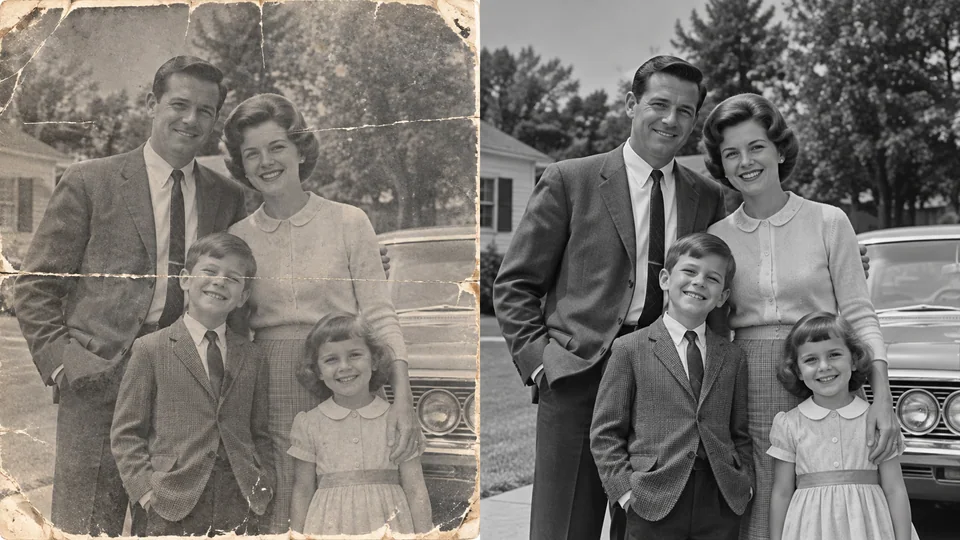
Beschreiben Sie das Objekt
Laden Sie das Foto hoch, das Sie bearbeiten möchten.
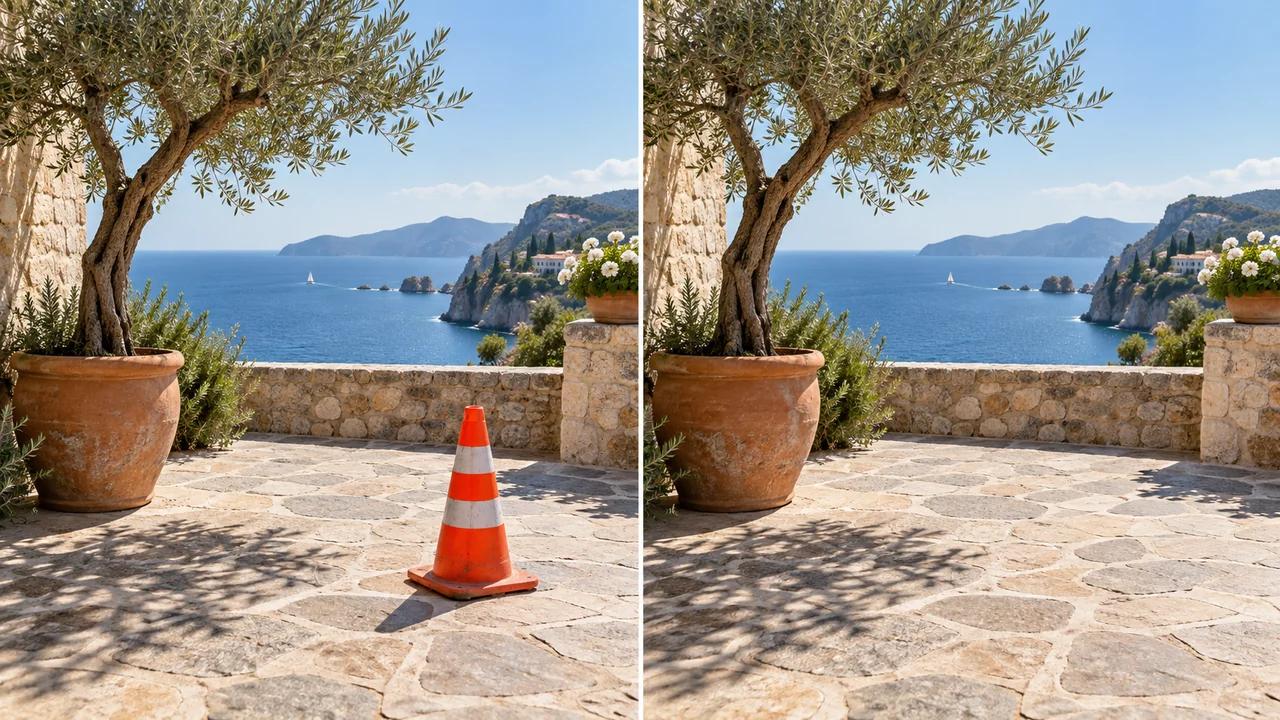
Entfernen Sie unerwünschte Objekte aus Fotos, indem Sie beschreiben, was verschwinden soll. Seedance nutzt die umgebende Szene, um einen Ersatz für den betreffenden Bereich zu generieren und hilft Ihnen so, Ablenkungen in privaten und Produktfotos zu beseitigen.
Ein unerwünschtes Objekt entfernen
Laden Sie das Foto hoch, das Sie bearbeiten möchten.
Beschreiben Sie das zu entfernende Objekt, z. B. „die rote Tasche neben dem Stuhl“, und prüfen Sie die Kosten in Form von Credits.
Generieren Sie die Bearbeitung, vergleichen Sie sie mit Ihrem Original und laden Sie das Ergebnis herunter.
Eine unerwünschte Tasche oder ein Becher kann die Aufmerksamkeit von einem nützlichen Foto ablenken. Beschreiben Sie das Objekt und dessen Position im Eingabefeld. Seedance generiert die umgebende Textur – vergleichen Sie daher Boden, Schatten und benachbarte Kanten mit Ihrem Original.
Ein unerwünschtes Objekt entfernen
Entfernen Sie störende Requisiten aus einer Tischansicht, ohne einen komplett neuen Shoot planen zu müssen. Seien Sie präzise hinsichtlich dessen, was verschwinden bzw. erhalten bleiben soll. Prüfen Sie anschließend Verpackung, Etiketten und Reflexionen besonders sorgfältig, insbesondere wenn das zu entfernende Objekt das Produkt selbst berührt.
Ein unerwünschtes Objekt entfernen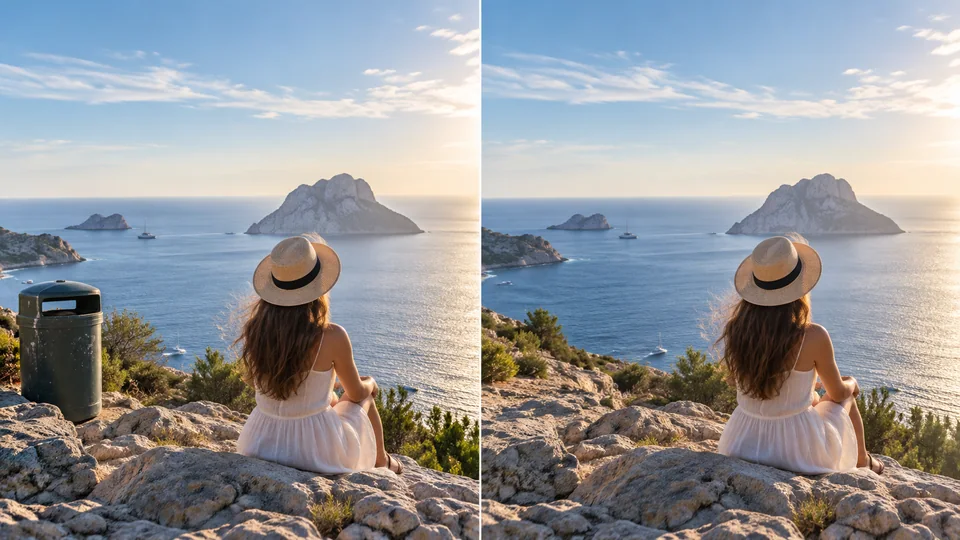
Ein Mülleimer am Bildrand lässt sich leichter entfernen als um ihn herum zuschneiden. Beginnen Sie mit einer klar identifizierbaren Ablenkung und überprüfen Sie das Ergebnis in voller Größe. Die KI schätzt, was sich dahinter befinden könnte; sie stellt jedoch keine nicht sichtbare Landschaft wieder her.
Ein unerwünschtes Objekt entfernen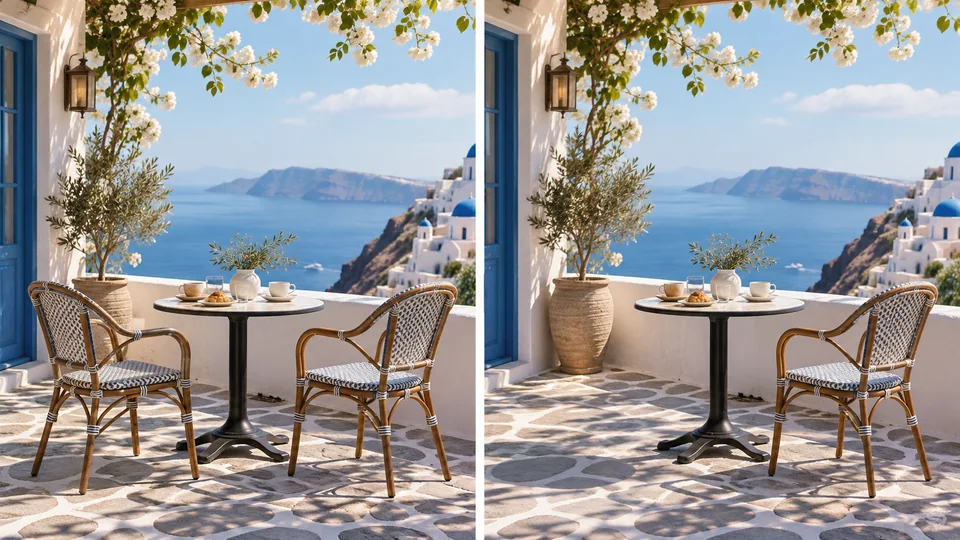
Bereiten Sie ein Bild für eine Präsentation oder einen privaten Beitrag vor, indem Sie ein unnötiges Element entfernen. Prüfen Sie nach der Bearbeitung sich wiederholende Fliesenmuster, Möbelbeine und architektonische Linien. Bei größeren Entfernungen kann eine kleinere, spezifischere Anfrage hilfreich sein.
Ein unerwünschtes Objekt entfernen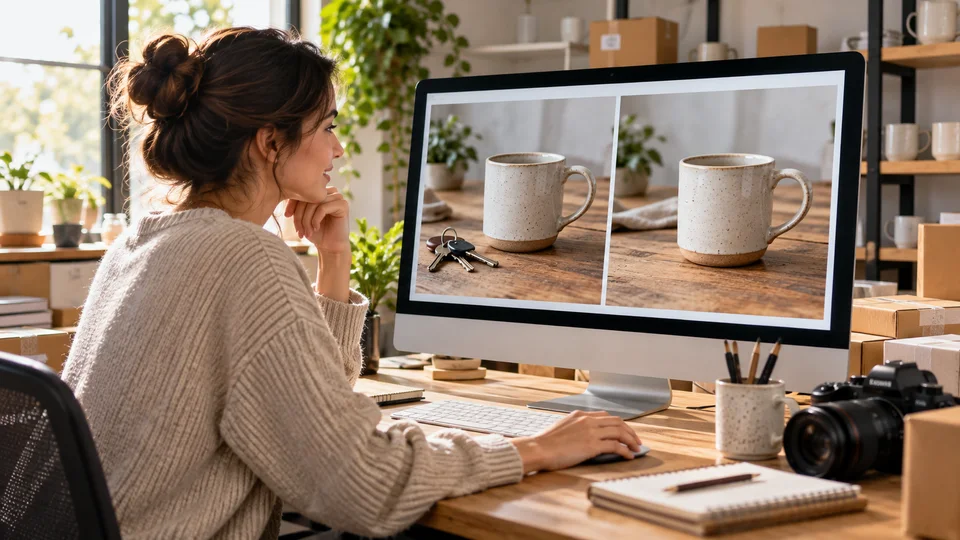
Nennen Sie ein störendes Requisit und verwenden Sie das Produkt als Referenz. Prüfen Sie wichtige kommerzielle Details, bevor Sie die bearbeitete Version nutzen.
Entfernen Sie ein kleines unerwünschtes Objekt, ohne den gesamten Bildausschnitt zu opfern. Speichern Sie das unveränderte Reisefoto neben Ihrer kreativen Bearbeitung.
Entfernen Sie eine beschriebene Ablenkung, bevor Sie den Beitrag gestalten. Fügen Sie Beschriftungen als editierbare Ebenen hinzu, damit sie später einfacher geändert werden können.
Entfernen Sie ein loses Objekt und prüfen Sie die rekonstruierte Oberfläche. Geben Sie veränderte Raummerkmale nicht als dokumentarischen Nachweis aus.
Laden Sie das Foto hoch, das Sie bearbeiten möchten.
Beschreiben Sie das zu entfernende Objekt, z. B. „die rote Tasche neben dem Stuhl“, und prüfen Sie die Kosten in Form von Credits.
Generieren Sie die Bearbeitung, vergleichen Sie sie mit Ihrem Original und laden Sie das Ergebnis herunter.
Entfernen Sie unerwünschte Objekte aus Fotos, indem Sie beschreiben, was verschwinden soll. Seedance nutzt die umgebende Szene, um einen Ersatz für den betreffenden Bereich zu generieren und hilft Ihnen so, Ablenkungen in privaten und Produktfotos zu beseitigen.
Dieses Seedance-Tool verwendet eine Textbeschreibung. Identifizieren Sie das unerwünschte Objekt und seine Position; Sie müssen in diesem Workflow keine Auswahl zeichnen.
Die KI generiert eine plausible Fortsetzung der sichtbaren Umgebung. Sie enthüllt nicht den eigentlichen verborgenen Hintergrund, und bei größeren Entfernungen kann ein weiterer Versuch erforderlich sein.
Laden Sie das Foto hoch, das Sie bearbeiten möchten. Beschreiben Sie das zu entfernende Objekt, z. B. „die rote Tasche neben dem Stuhl“, und prüfen Sie die Kosten in Form von Credits. Generieren Sie die Bearbeitung, vergleichen Sie sie mit Ihrem Original und laden Sie das Ergebnis herunter.
Dieses Tool nutzt Ihre Seedance-Credits. Prüfen Sie die im Generator angezeigten Kosten vor der Übermittlung; der Betrag hängt vom Modell und den Einstellungen ab. Ihr bestehender Seedance-Tarif und Ihr Credit-Guthaben gelten.
Die nachfolgenden Beispiele sind KI-generierte Illustrationen möglicher Anwendungen, keine gemessenen Ausgaben dieses Tools. Ihr Ergebnis hängt vom Ausgangsbild und den Generierungseinstellungen ab.
Vergleichen Sie die Ausgabe mit Ihrem Original in voller Größe. Prüfen Sie Gesichter, Text, Kanten und wichtige Details und stellen Sie sicher, dass Sie das Recht haben, das Bild zu bearbeiten und zu veröffentlichen.