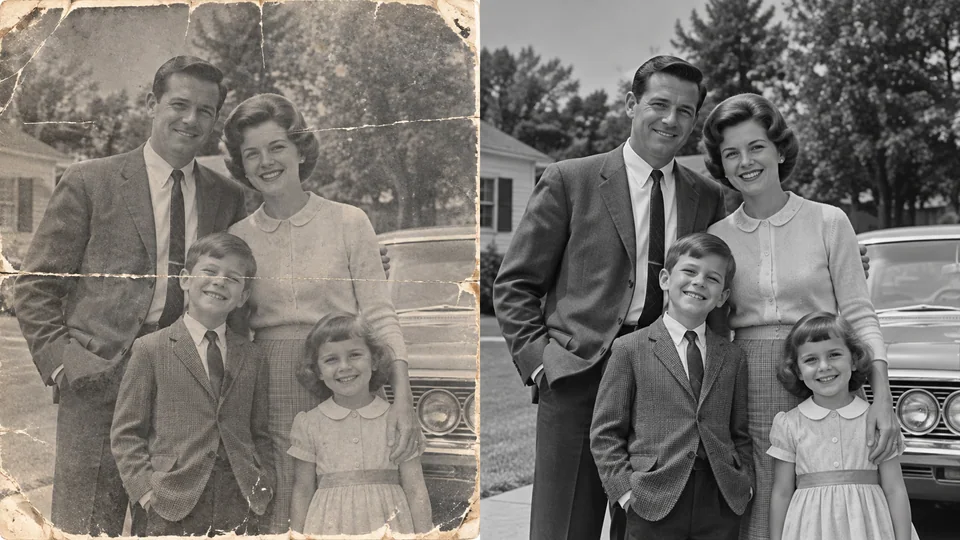
オブジェクトを説明
編集したい写真をアップロードしてください。
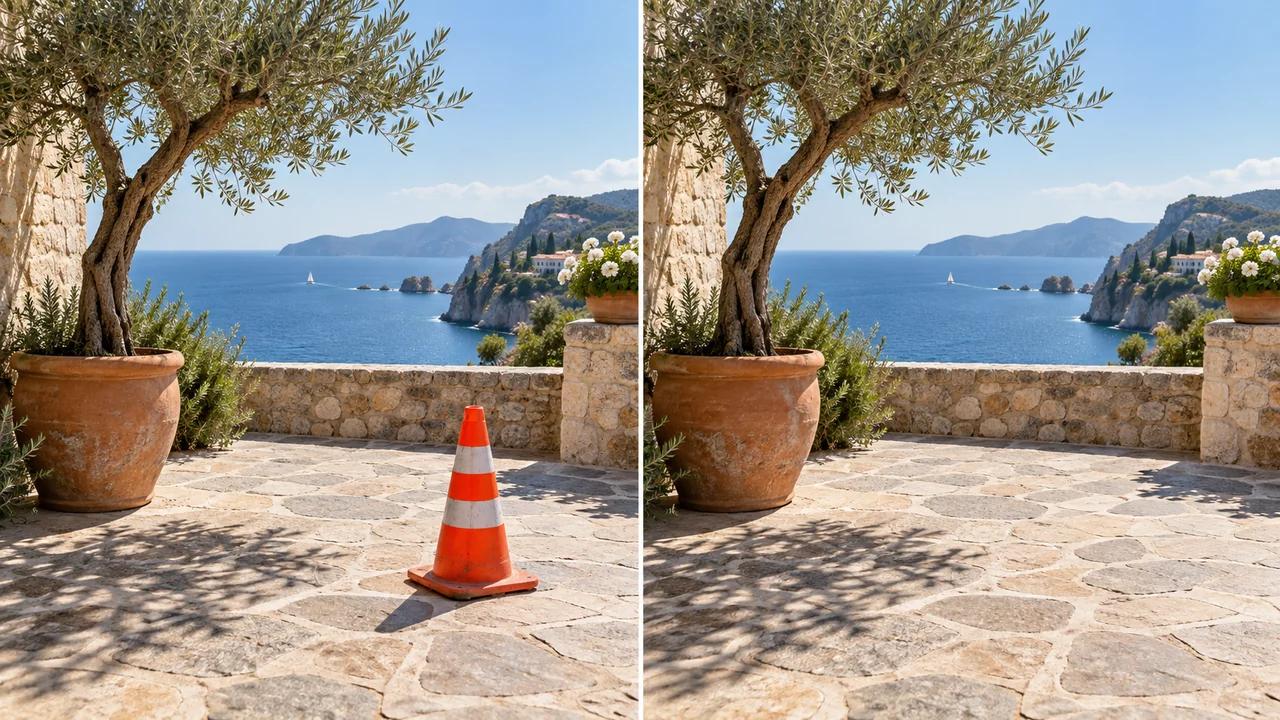
消去したいものを説明するだけで、写真から不要なオブジェクトを除去できます。Seedanceは周囲のシーンを活用して、該当領域の代替画像を生成し、個人用および製品用画像から邪魔な要素をクリーンアップするお手伝いをします。
不要なオブジェクトを削除
編集したい写真をアップロードしてください。
「椅子の横にある赤いバッグ」など、除去したいオブジェクトを説明し、クレジット使用量を確認してください。
編集を生成し、元の画像と比較したうえで結果をダウンロードしてください。
不要なバッグやコップは、実用的な写真の注目をそらしてしまうことがあります。プロンプト欄でオブジェクトとその位置を明確に説明してください。Seedanceは周囲のテクスチャを生成するため、床、影、周辺のエッジを元の画像と比較してください。
不要なオブジェクトを削除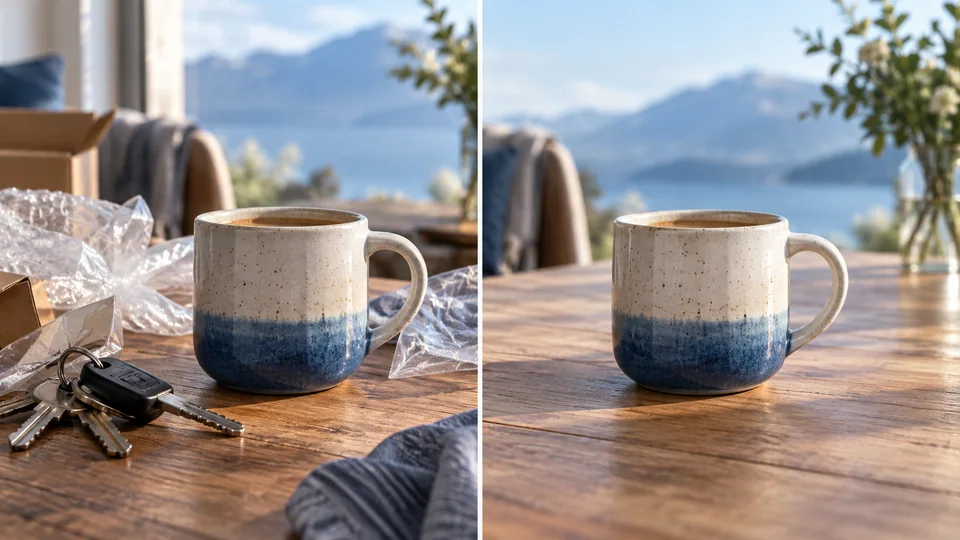
新たに撮影を計画することなく、テーブルトップ写真から邪魔な小物を除去できます。何を消去し、何を残すかを正確に指定してください。特に、除去対象のオブジェクトが製品自体に触れている場合、その後にパッケージ、ラベル、反射などを確認してください。
不要なオブジェクトを削除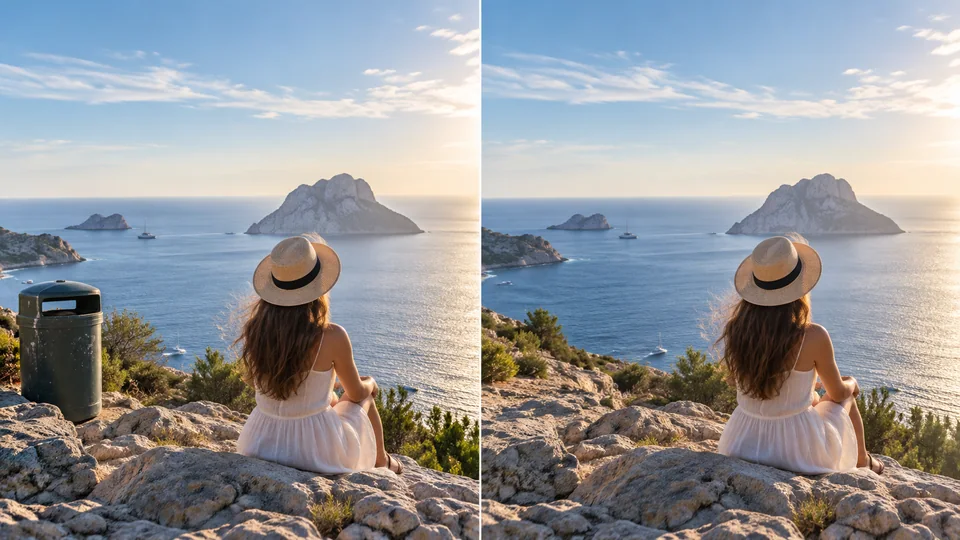
構図の端にあるゴミ箱は、切り取るよりも除去する方が簡単です。まず1つだけ明確に特定できる邪魔な要素から始め、フルサイズで確認してください。AIはその背後に何があるかを推定しますが、見えない風景を復元するものではありません。
不要なオブジェクトを削除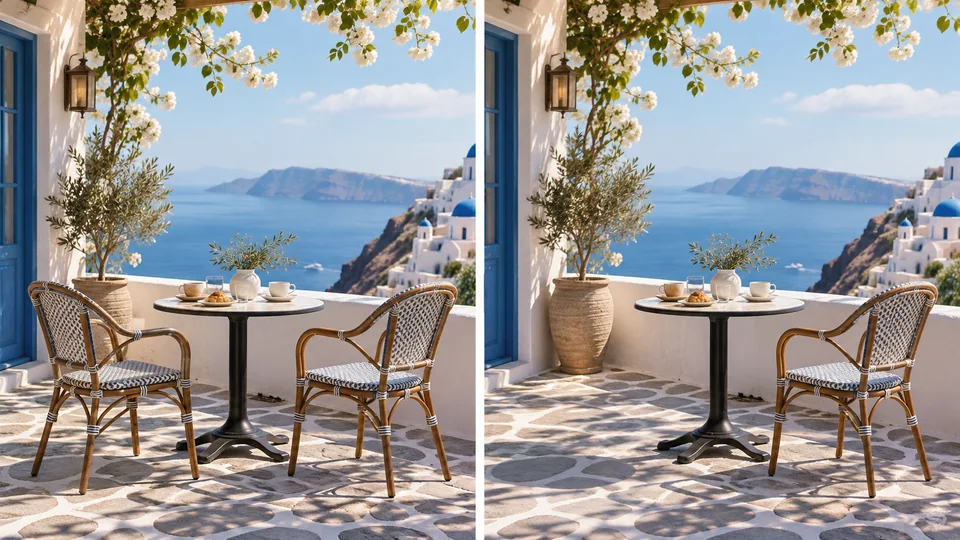
プレゼンテーションや個人投稿用の画像を、不要なアイテムを除去して準備しましょう。編集後に、繰り返し模様、家具の脚、建築的なラインを確認してください。大規模な除去には、より小さく具体的なリクエストが有効です。
不要なオブジェクトを削除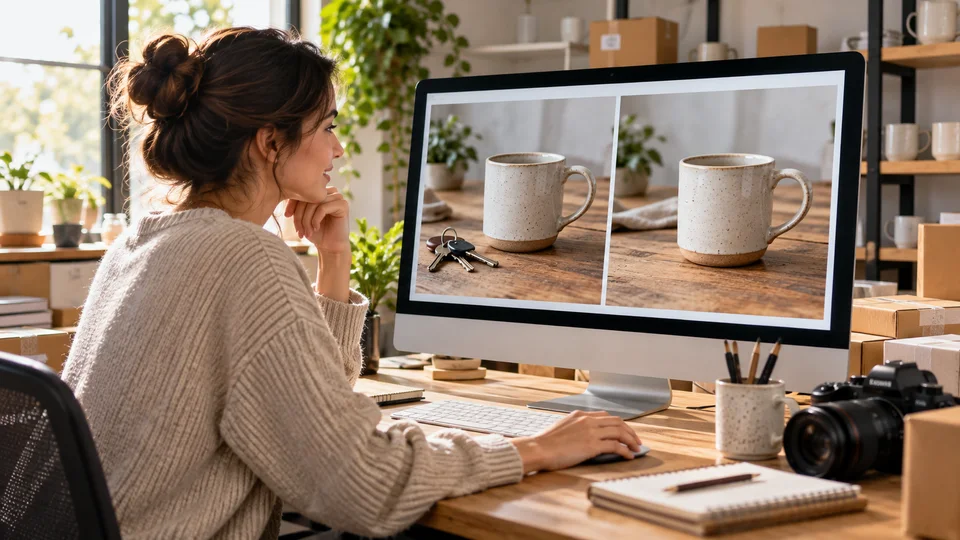
1つの邪魔な小物の名前を指定し、製品を基準として保持してください。編集済みバージョンを使用する前に、重要な商業的詳細を確認してください。
フレーム全体を犠牲にすることなく、小さな不要なアイテムを除去できます。編集済みの創造的な画像とともに、未加工の旅行写真も保存してください。
投稿のデザインを始める前に、説明された邪魔な要素を除去してください。後で変更しやすくするために、キャプションを編集可能なレイヤーとして追加してください。
ゆるく置かれたオブジェクトを除去し、再構築された表面を確認してください。改変された部屋の特徴をドキュメンタリー的証拠として提示しないでください。
編集したい写真をアップロードしてください。
「椅子の横にある赤いバッグ」など、除去したいオブジェクトを説明し、クレジット使用量を確認してください。
編集を生成し、元の画像と比較したうえで結果をダウンロードしてください。
消去したいものを説明するだけで、写真から不要なオブジェクトを除去できます。Seedanceは周囲のシーンを活用して、該当領域の代替画像を生成し、個人用および製品用画像から邪魔な要素をクリーンアップするお手伝いをします。
このSeedanceツールではテキストによる説明を使用します。不要なオブジェクトとその位置を特定してください。このワークフローでは選択範囲を描く必要はありません。
AIは、見える周囲の風景を妥当に継続したものとして生成します。実際の隠れた背景を明らかにするものではなく、大規模な除去には再度の試行が必要になる場合があります。
編集したい写真をアップロードしてください。「椅子の横にある赤いバッグ」など、除去したいオブジェクトを説明し、クレジット使用量を確認してください。編集を生成し、元の画像と比較したうえで結果をダウンロードしてください。
このツールはSeedanceクレジットを使用します。送信前にジェネレーターに表示されるコストを確認してください。金額は使用するモデルと設定によって異なります。既存のSeedanceプランおよびクレジット残高が適用されます。
以下に示す例は、このツールの実測出力ではなく、AIが生成した可能性のある用途のイラストです。結果は元の画像と生成設定によって異なります。
フルサイズで出力を元の画像と比較してください。顔、テキスト、エッジ、重要なディテールを確認し、画像の編集および公開に関する権利を有していることを確認してください。