Décrivez l'objet
Téléversez la photo que vous souhaitez modifier.
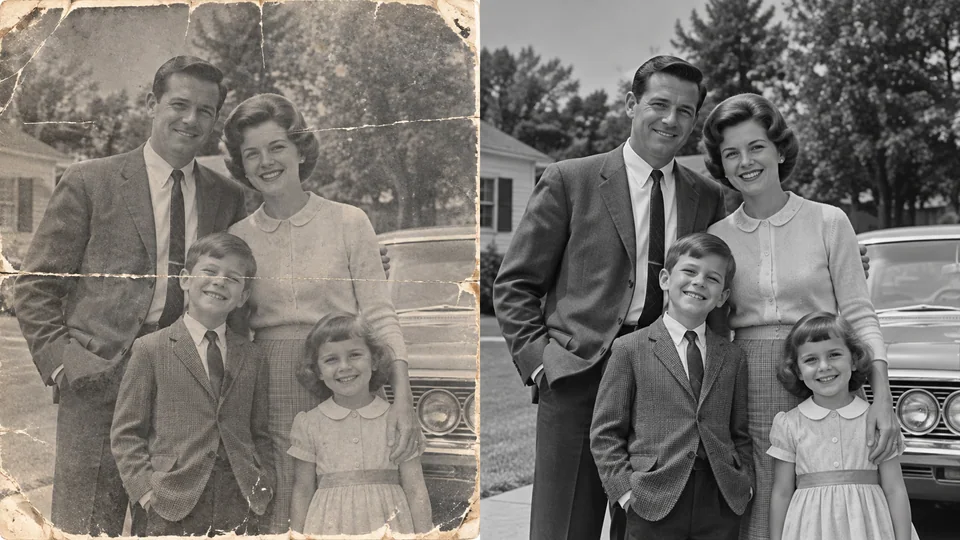
Supprimez des objets indésirables de vos photos en décrivant ce qui doit disparaître. Seedance utilise la scène environnante pour générer un remplacement de la zone concernée, vous aidant ainsi à éliminer les éléments distrayants dans vos photos personnelles et commerciales.
Supprimer un objet indésirable
Téléversez la photo que vous souhaitez modifier.
Décrivez l'objet à supprimer, par exemple « le sac rouge à côté de la chaise », et consultez le coût en crédits.
Générez la modification, comparez-la avec votre image originale, puis téléchargez le résultat.
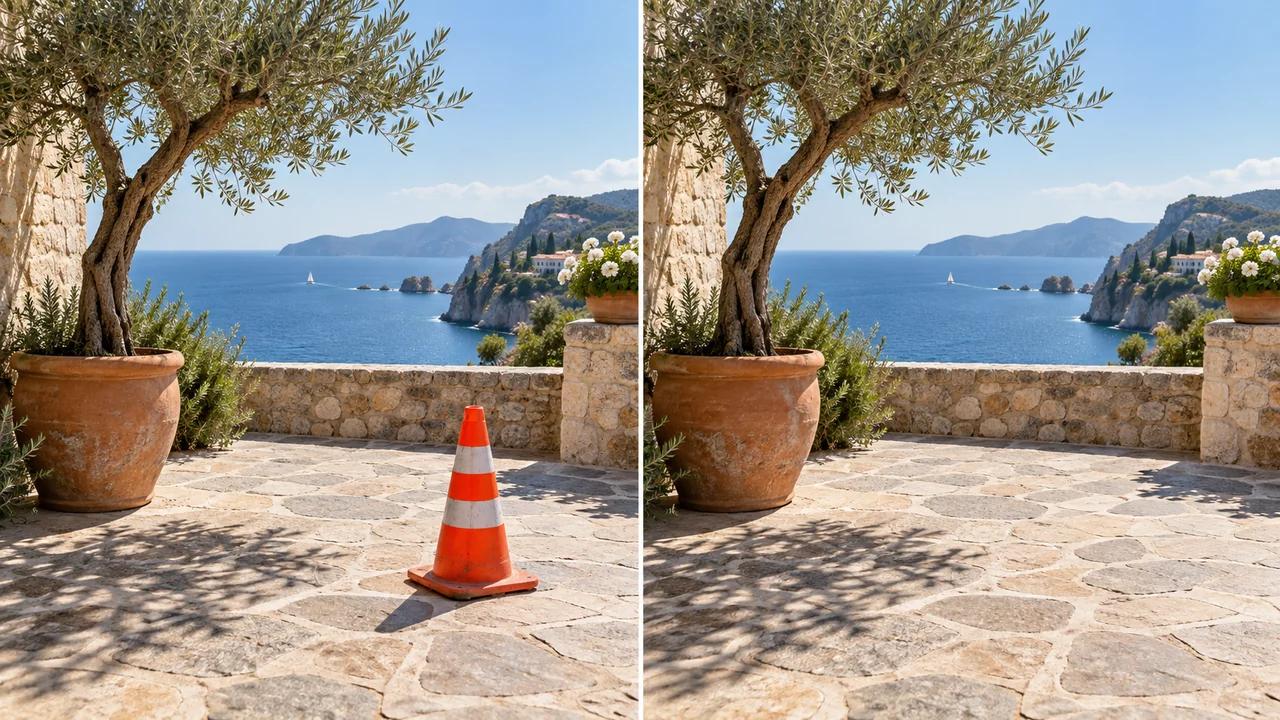
Un sac ou une tasse indésirables peuvent détourner l'attention d'une photo utile. Décrivez l'objet et son emplacement dans le champ de saisie du prompt. Seedance génère la texture environnante : comparez donc le sol, les ombres et les contours voisins avec votre image originale.
Supprimer un objet indésirable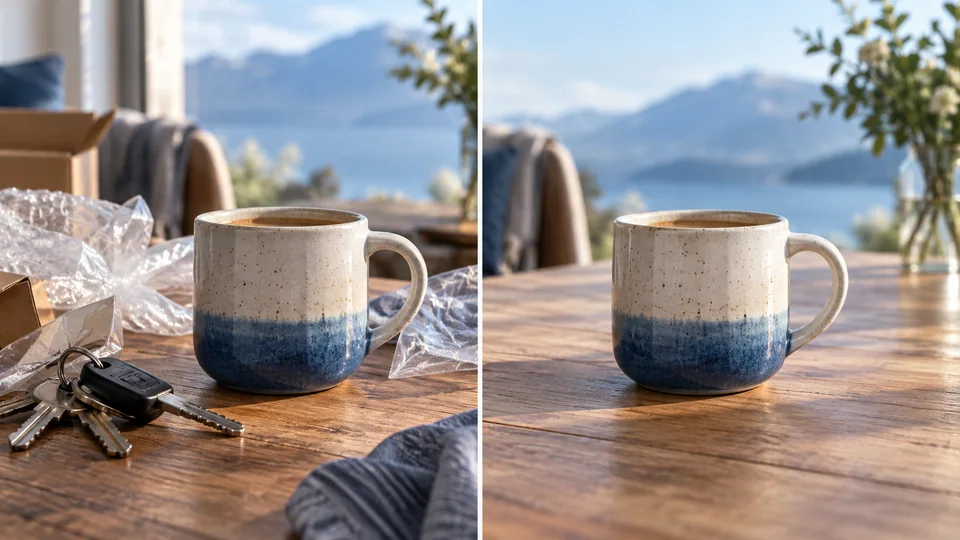
Supprimez des accessoires distrayants d'une photo prise sur une table sans avoir à organiser entièrement une nouvelle séance de prise de vue. Soyez précis quant à ce qui doit disparaître ou rester. Après la suppression, examinez soigneusement l'emballage, les étiquettes et les reflets, surtout si l'objet supprimé touchait directement le produit.
Supprimer un objet indésirable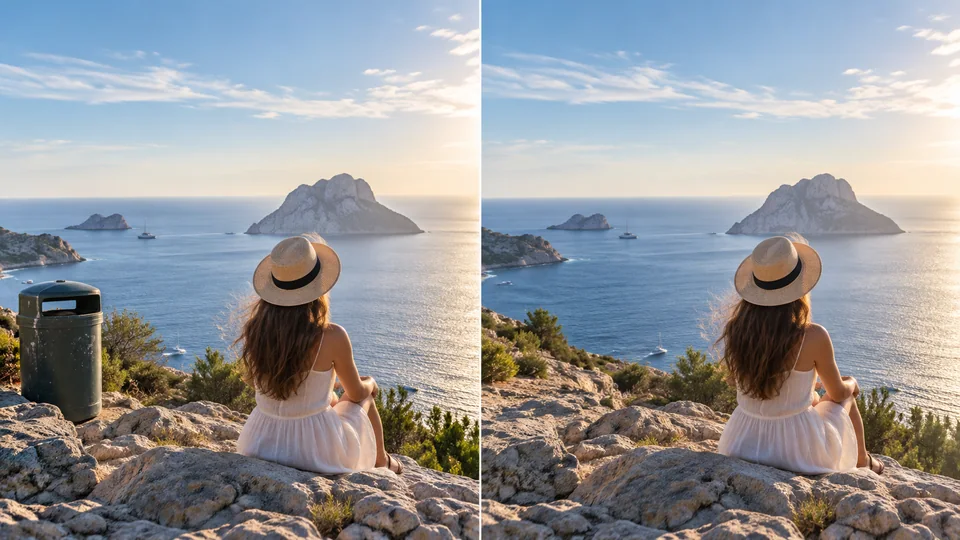
Supprimer une poubelle située en bordure d’un paysage peut être plus simple que de recadrer autour d’elle. Commencez par identifier clairement une seule distraction, puis examinez le résultat à pleine taille. L’IA estime ce qui pourrait se trouver derrière cet objet ; elle ne restaure pas de paysage réellement invisible.
Supprimer un objet indésirable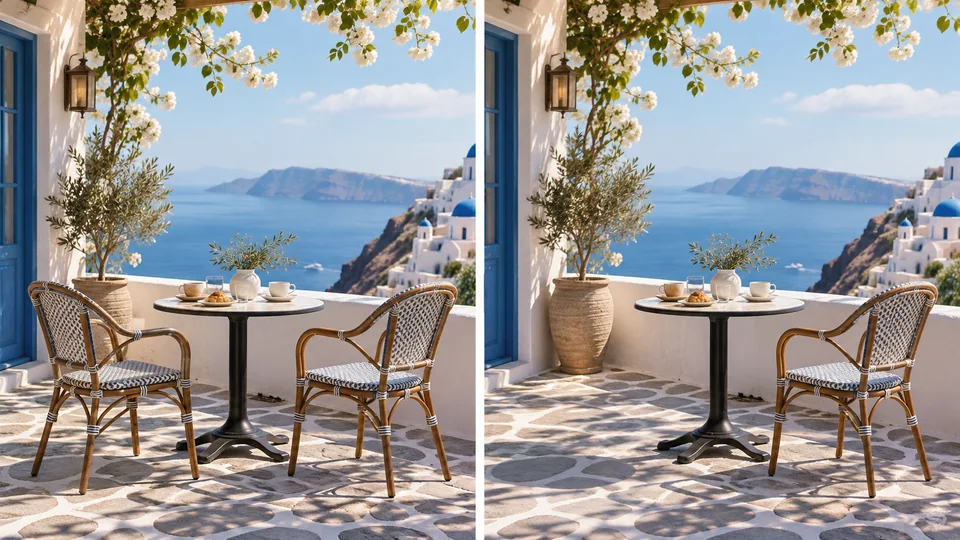
Préparez une image destinée à une présentation ou à un partage personnel en supprimant un élément superflu. Après la modification, vérifiez la régularité des motifs répétés (carrelage, etc.), des pieds de meubles et des lignes architecturales. Pour les suppressions importantes, une demande plus petite et plus précise peut donner de meilleurs résultats.
Supprimer un objet indésirable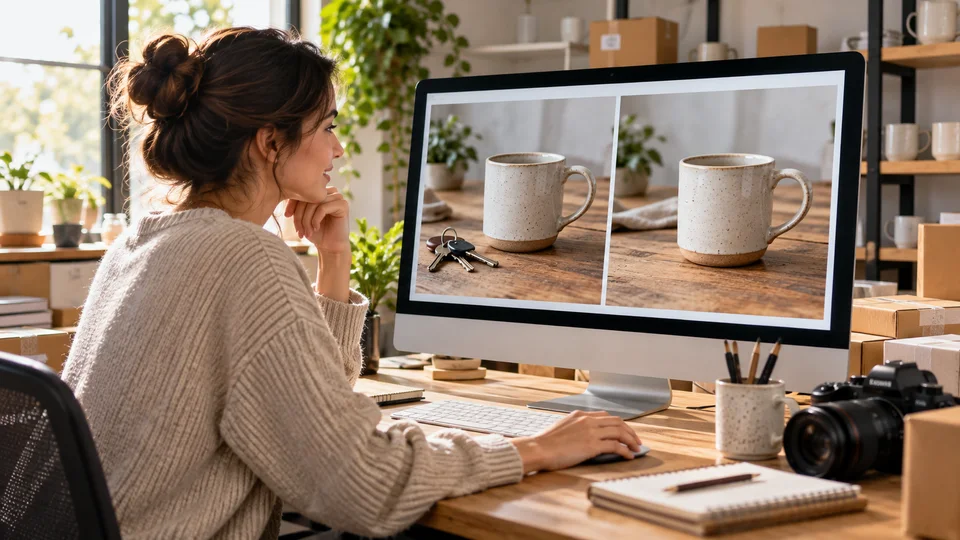
Nommez un seul accessoire distrayant et conservez le produit comme référence. Vérifiez les détails commerciaux essentiels avant d’utiliser la version modifiée.
Supprimez un petit objet indésirable sans sacrifier toute la composition. Conservez la photo de voyage originale intacte, en parallèle avec votre version créative modifiée.
Supprimez une distraction décrite avant de concevoir la publication. Ajoutez les légendes sous forme de calques modifiables afin de pouvoir les modifier facilement ultérieurement.
Supprimez un objet isolé et examinez la surface reconstruite. Ne présentez pas les caractéristiques modifiées d’une pièce comme preuve documentaire.
Téléversez la photo que vous souhaitez modifier.
Décrivez l'objet à supprimer, par exemple « le sac rouge à côté de la chaise », et consultez le coût en crédits.
Générez la modification, comparez-la avec votre image originale, puis téléchargez le résultat.
Supprimez des objets indésirables de vos photos en décrivant ce qui doit disparaître. Seedance utilise la scène environnante pour générer un remplacement de la zone concernée, vous aidant ainsi à éliminer les éléments distrayants dans vos photos personnelles et commerciales.
Cet outil Seedance repose sur une description textuelle. Identifiez simplement l’objet indésirable et son emplacement ; aucune sélection manuelle n’est requise dans ce processus.
L’IA génère une continuation plausible des éléments visibles environnants. Elle ne révèle pas le fond réel caché, et les suppressions importantes peuvent nécessiter une nouvelle tentative.
Téléversez la photo que vous souhaitez modifier. Décrivez l’objet à supprimer, par exemple « le sac rouge à côté de la chaise », et consultez le coût en crédits. Générez la modification, comparez-la avec votre image originale, puis téléchargez le résultat.
Cet outil utilise vos crédits Seedance. Vérifiez le coût affiché dans le générateur avant de valider votre demande ; ce montant dépend du modèle et des paramètres choisis. Votre abonnement Seedance actuel et votre solde de crédits s’appliquent.
Les exemples ci-dessous sont des illustrations générées par IA représentant des usages possibles, et non des résultats mesurables obtenus avec cet outil. Votre résultat dépendra de l’image source et des paramètres de génération.
Comparez le résultat avec votre image originale à pleine taille. Examinez les visages, les textes, les contours et les détails importants, et assurez-vous que vous détenez les droits nécessaires pour modifier et publier l’image.