
Parti da un riferimento video
Seleziona un modello disponibile e aggiungi il tuo video sorgente all'input di riferimento.

Utilizza un clip esistente come riferimento per un nuovo video generato dall'IA. Il flusso di lavoro video-in-video di Seedance combina le tue immagini sorgenti con una direzione scritta, consentendoti di esplorare un altro aspetto, un diverso contesto o un trattamento creativo alternativo.
Ristilizza il tuo videoSeleziona un modello disponibile e aggiungi il tuo video sorgente all'input di riferimento.
Descrivi la trasformazione desiderata, scegli le impostazioni di output disponibili e verifica la stima dei crediti.
Genera il nuovo clip, visualizzalo in anteprima nei tuoi risultati e scarica la versione che preferisci.

Un clip sorgente fornisce al tuo input movimento e contesto della scena oltre a quanto potrebbe fare un semplice prompt testuale. Carica un video supportato, scegli un modello compatibile e descrivi la direzione desiderata. Confronta il risultato con il riferimento invece di aspettarti un filtro esatto fotogramma per fotogramma.
Ristilizza il tuo video
Animazione pittorica, materiali simili all'argilla e un trattamento cinematografico suggeriscono risultati differenti. Spiega quali qualità visive devono cambiare e quali elementi della scena devono rimanere riconoscibili. I controlli disponibili, i limiti di input e le impostazioni di output dipendono dal modello selezionato.
Ristilizza il tuo video
Una danza o un movimento della telecamera possono dare origine a un nuovo clip espressivo. Esamina l'intero output per verificare eventuali cambiamenti d'identità, flicker e continuità del movimento. Un primo fotogramma accattivante non garantisce che ogni istante funzioni altrettanto bene.
Ristilizza il tuo video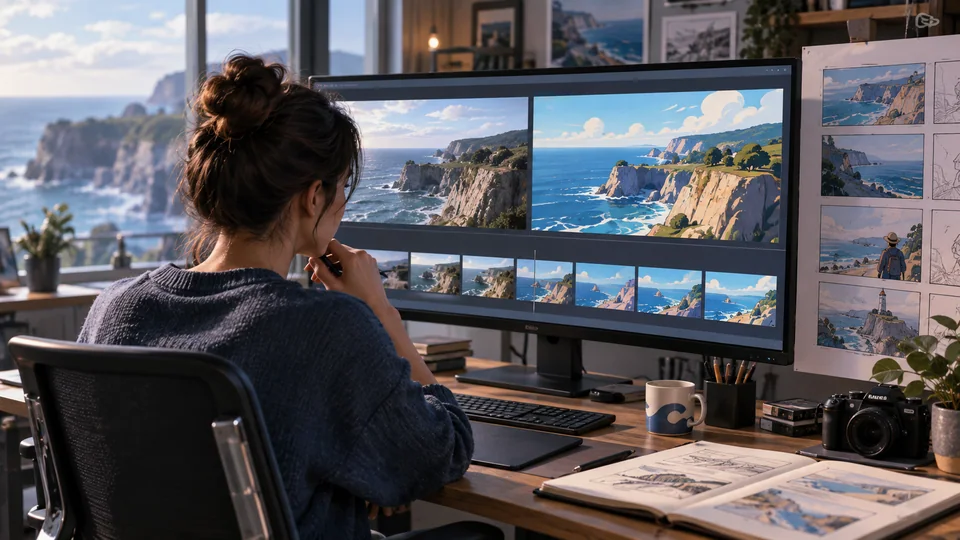
Utilizza un breve riferimento mirato durante i test di uno stile. Conserva le riprese originali e gli appunti relativi al modello e al prompt. Controlla la stima visualizzata prima dell'invio, poiché l'input di riferimento e le impostazioni di output possono influenzare il costo in crediti.
Ristilizza il tuo video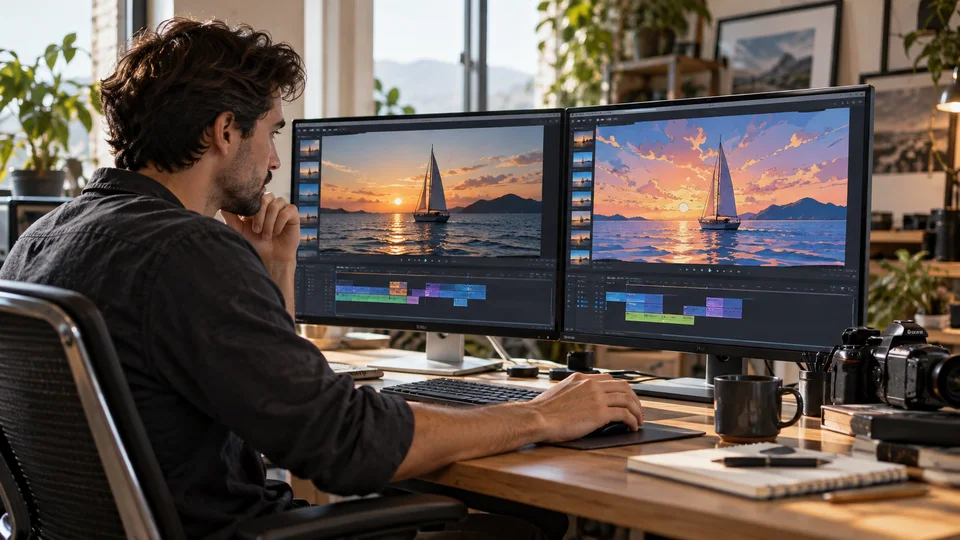
Parti da riprese di tua proprietà o modificabili. Esamina l'intera sequenza generata prima di inserirla in un progetto pubblicato.
Descrivi i materiali, i colori e l'atmosfera. Tratta l'output come un'interpretazione generativa piuttosto che come un processo garantito di corrispondenza fotogramma per fotogramma.
Verifica il trattamento nel formato target. Controlla volti, transizioni e qualsiasi testo visibile nelle riprese.
Conserva insieme le riprese sorgenti, le versioni e i prompt. Seleziona le sezioni utili e completa il timing, l'audio e le transizioni nel tuo software di montaggio.
Seleziona un modello disponibile e aggiungi il tuo video sorgente all'input di riferimento.
Descrivi la trasformazione desiderata, scegli le impostazioni di output disponibili e verifica la stima dei crediti.
Genera il nuovo clip, visualizzalo in anteprima nei tuoi risultati e scarica la versione che preferisci.
Utilizza un clip esistente come riferimento per un nuovo video generato dall'IA. Il flusso di lavoro video-in-video di Seedance combina le tue immagini sorgenti con una direzione scritta, consentendoti di esplorare un altro aspetto, un diverso contesto o un trattamento creativo alternativo.
No. Genera un nuovo clip guidato dal riferimento, quindi movimento, tempistica e dettagli possono variare. Utilizza Video Upscaler quando il tuo obiettivo è il miglioramento della risoluzione anziché una nuova generazione.
Alcuni modelli disponibili addebitano anche la lettura del video di riferimento oltre alla generazione dell'output. Il generatore di Seedance calcola il costo applicabile in base al modello e alle impostazioni selezionati.
Seleziona un modello disponibile e aggiungi il tuo video sorgente all'input di riferimento. Descrivi la trasformazione desiderata, scegli le impostazioni di output disponibili e verifica la stima dei crediti. Genera il nuovo clip, visualizzalo in anteprima nei tuoi risultati e scarica la versione che preferisci.
Questo strumento utilizza i tuoi crediti Seedance. Verifica il costo indicato nel generatore prima dell'invio; l'importo dipende dal modello e dalle impostazioni selezionate. Il tuo piano Seedance esistente e il saldo dei crediti si applicano.
Le illustrazioni SEO mostrano direzioni creative, non output video misurati. Utilizza la demo separata dello strumento interattivo per la sua dimostrazione specifica ed esamina il tuo clip generato per intero.
Guarda l'intero clip per verificarne la continuità, eventuali cambiamenti indesiderati e artefatti visivi. Conserva la versione originale e assicurati di avere i diritti per modificarla e pubblicarla.



