
Comienza con una referencia en vídeo
Selecciona un modelo disponible y añade tu vídeo de origen a su entrada de referencia.

Utiliza un clip existente como referencia para un nuevo vídeo generado por IA. El flujo de trabajo de vídeo a vídeo de Seedance combina tus imágenes de origen con una indicación escrita para que puedas explorar otro aspecto, entorno o tratamiento creativo.
Restiliza tu vídeoSelecciona un modelo disponible y añade tu vídeo de origen a su entrada de referencia.
Describe la transformación deseada, elige los ajustes de salida disponibles y revisa la estimación de créditos.
Genera el nuevo clip, prévisualízalo en tus resultados y descarga la versión que prefieras.
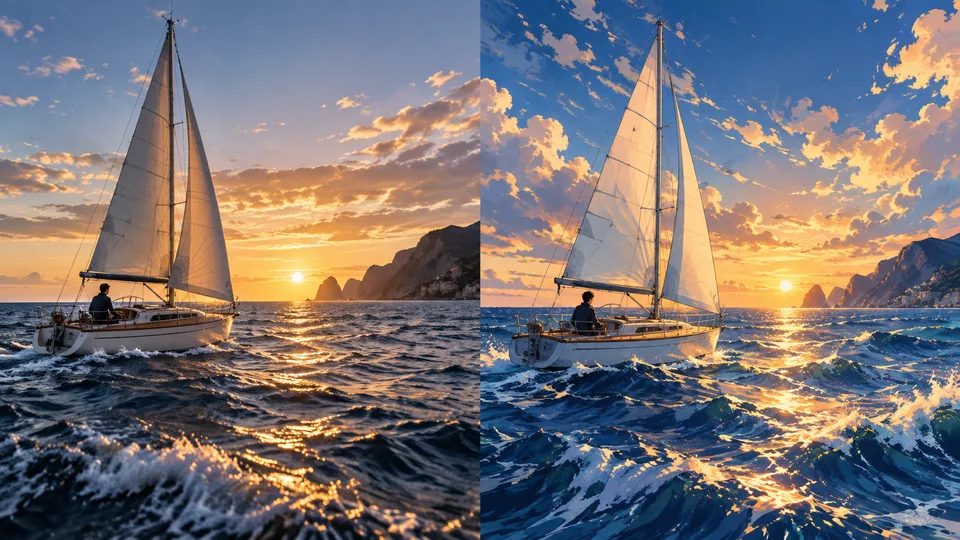
Un clip de origen aporta a tu solicitud movimiento y contexto escénico más allá de un simple indicador textual. Sube un vídeo compatible, elige un modelo adecuado y describe la dirección. Compara con la referencia en lugar de esperar un filtro exacto fotograma a fotograma.
Restiliza tu vídeo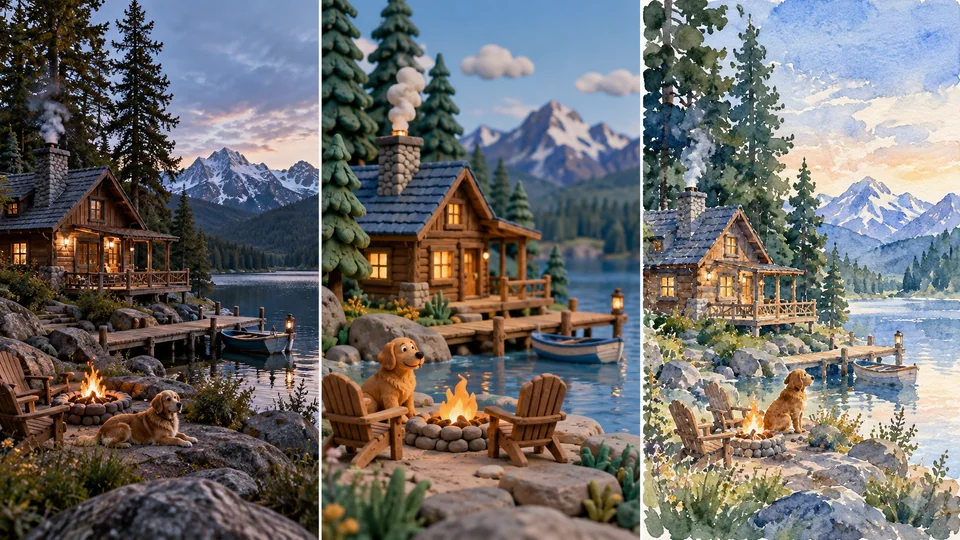
Animación pictórica, materiales con apariencia de arcilla y un tratamiento cinematográfico sugieren resultados distintos. Explica qué cualidades visuales deben cambiar y qué elementos de la escena deben permanecer reconocibles. Los controles disponibles, los límites de entrada y los ajustes de salida dependen del modelo seleccionado.
Restiliza tu vídeo
Una danza o un movimiento de cámara pueden iniciar un nuevo clip expresivo. Revisa toda la salida para detectar cambios de identidad, parpadeos y continuidad del movimiento. Un primer fotograma impactante no garantiza que todos los momentos funcionen igual de bien.
Restiliza tu vídeo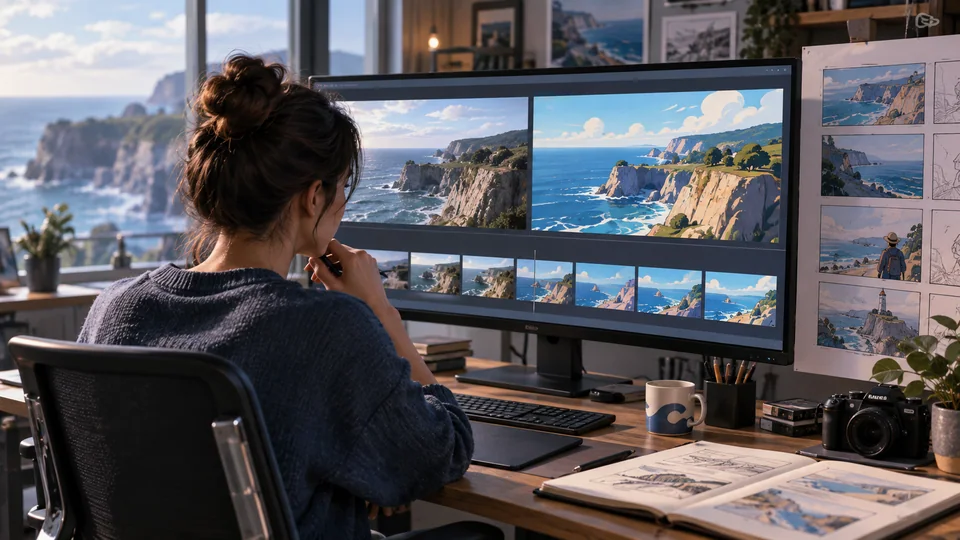
Utiliza una breve referencia enfocada al probar un estilo. Conserva las imágenes originales y las notas sobre el modelo y el indicador. Revisa la estimación mostrada antes de enviar, ya que la entrada de referencia y los ajustes de salida pueden afectar el costo en créditos.
Restiliza tu vídeo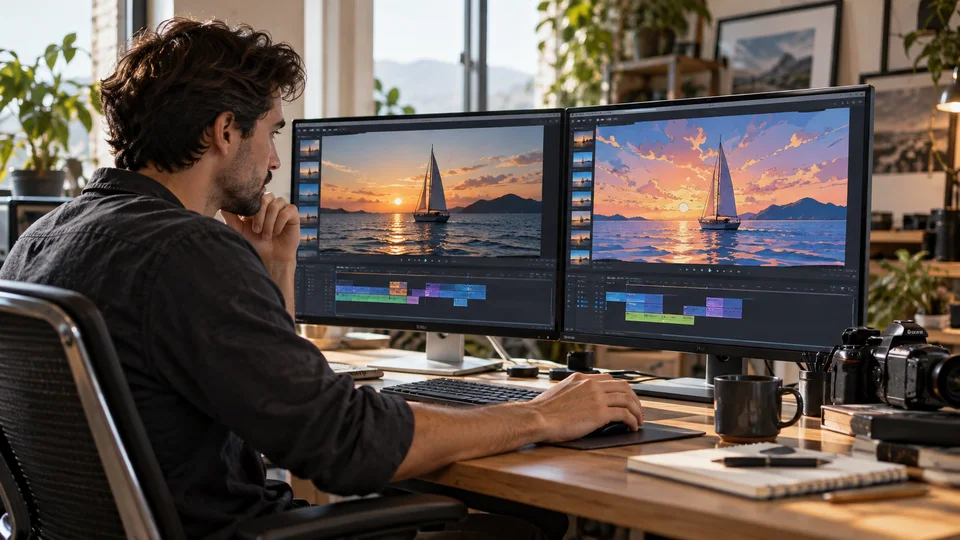
Comienza con imágenes que poseas o puedas editar. Revisa la secuencia generada completa antes de incorporarla a un proyecto publicado.
Describe los materiales, los colores y la atmósfera. Trata la salida como una interpretación generativa, no como un proceso garantizado de coincidencia fotograma a fotograma.
Verifica el tratamiento en tu formato objetivo. Confirma la integridad de los rostros, las transiciones y cualquier texto visible en las imágenes.
Conserva juntas las imágenes de origen, las versiones y los indicadores. Selecciona las secciones útiles y finaliza el sincronismo, el sonido y las transiciones en tu editor.
Selecciona un modelo disponible y añade tu vídeo de origen a su entrada de referencia.
Describe la transformación deseada, elige los ajustes de salida disponibles y revisa la estimación de créditos.
Genera el nuevo clip, prévisualízalo en tus resultados y descarga la versión que prefieras.
Utiliza un clip existente como referencia para un nuevo vídeo generado por IA. El flujo de trabajo de vídeo a vídeo de Seedance combina tus imágenes de origen con una indicación escrita para que puedas explorar otro aspecto, entorno o tratamiento creativo.
No. Genera un nuevo clip guiado por la referencia, por lo que el movimiento, la sincronización y los detalles pueden cambiar. Usa el escalador de vídeo cuando tu objetivo sea mejorar la resolución, no generar algo nuevo.
Algunos modelos disponibles cobran tanto por leer el vídeo de referencia como por generar la salida. El generador de Seedance calcula el costo aplicable a partir del modelo y los ajustes seleccionados.
Selecciona un modelo disponible y añade tu vídeo de origen a su entrada de referencia. Describe la transformación deseada, elige los ajustes de salida disponibles y revisa la estimación de créditos. Genera el nuevo clip, prévisualízalo en tus resultados y descarga la versión que prefieras.
Esta herramienta utiliza tus créditos de Seedance. Revisa el costo mostrado en el generador antes de enviarlo; la cantidad depende del modelo y los ajustes. Tu plan actual de Seedance y tu saldo de créditos aplican.
Las ilustraciones SEO muestran direcciones creativas, no salidas de vídeo medidas. Usa la demostración separada de la herramienta reproducible para su propia exhibición, y revisa tu propio clip generado en su totalidad.
Observa todo el clip para comprobar la continuidad, los cambios no deseados y los artefactos visuales. Conserva el original y verifica que tienes los derechos para editarlo y publicarlo.



