
Magic Hour Video Colorizer – TutorialH: Schwarz-Weiß-Clips wiederherstellen
AI Overview
Wie coloriert man ein Video in Magic Hour?
Öffnen Sie Video Colorizer, laden Sie einen Schwarz-Weiß- oder Graustufen-Clip hoch, starten Sie die Colorisierung und überprüfen Sie das vollständige Exportergebnis auf Farbstabilität, bevor Sie das Ergebnis herunterladen.
Welches Quellvideo liefert das beste Colorisierungsergebnis?
Verwenden Sie den saubersten verfügbaren Scan oder Master mit stabiler Belichtung, gut lesbaren Gesichtern, geringer Kompression und keiner eingebetteten Farbtonung. Kurze Testabschnitte enthüllen Probleme bereits vor einem langen Renderprozess.
Kann Magic Hour auch beschädigtes oder niedrigauflösendes Material wiederherstellen?
Der Colorizer fügt abgeleitete Farben hinzu; er repariert jedoch nicht automatisch jeden Kratzer, fehlenden Frame, Unschärfefehler oder Detailverlust durch niedrige Auflösung. Stabilisierung, Reinigung und Upscaling sind separat zu entscheiden.
Wie verhindert man Farbflimmern zwischen den Einzelbildern?
Testen Sie Szenen mit Schnitten, schneller Bewegung, Verdeckung und wechselndem Licht. Wenn sich die Farbe innerhalb einer Einstellung verschiebt, teilen Sie sie auf, korrigieren Sie die Quelle oder verarbeiten Sie diesen Abschnitt separat – anstatt eine globale Inkonsistenz hinzunehmen.
Was Magic Hour Video Colorizer tatsächlich leistet
Behandeln Sie Farbe als Interpretation, nicht als wiederhergestellte Wahrheit
Der Video Colorizer von Magic Hour analysiert einen hochgeladenen Schwarz-Weiß- oder Graustufen-Clip und leitet plausiblen Farbton aus dem Szenenkontext ab. Er ist für alte Heimfilme, VHS-Übertragungen, Filmscans und anderes monochromes Material konzipiert. Das Ergebnis kann Personen und Orte besser lesbar machen, doch es kann nicht die exakten Farbstoffe, Lackierungen, Uniformen oder Hauttöne wiederherstellen, die zum Zeitpunkt der Aufnahme existierten.
Diese Unterscheidung sollte das Projektziel prägen. Ein Familienfilm kann auf glaubhafte Wärme abzielen; ein Museumsexponat oder Dokumentarprojekt erfordert möglicherweise Herkunftsnachweise, Referenzfotografien und eine sichtbare Angabe, dass Farbe hinzugefügt wurde. „Historisch plausibel“ ist ein überprüfbares Ziel. „Historisch exakt“ ist es meist nicht – es sei denn, zuverlässige Farbreferenzen sind erhalten geblieben.
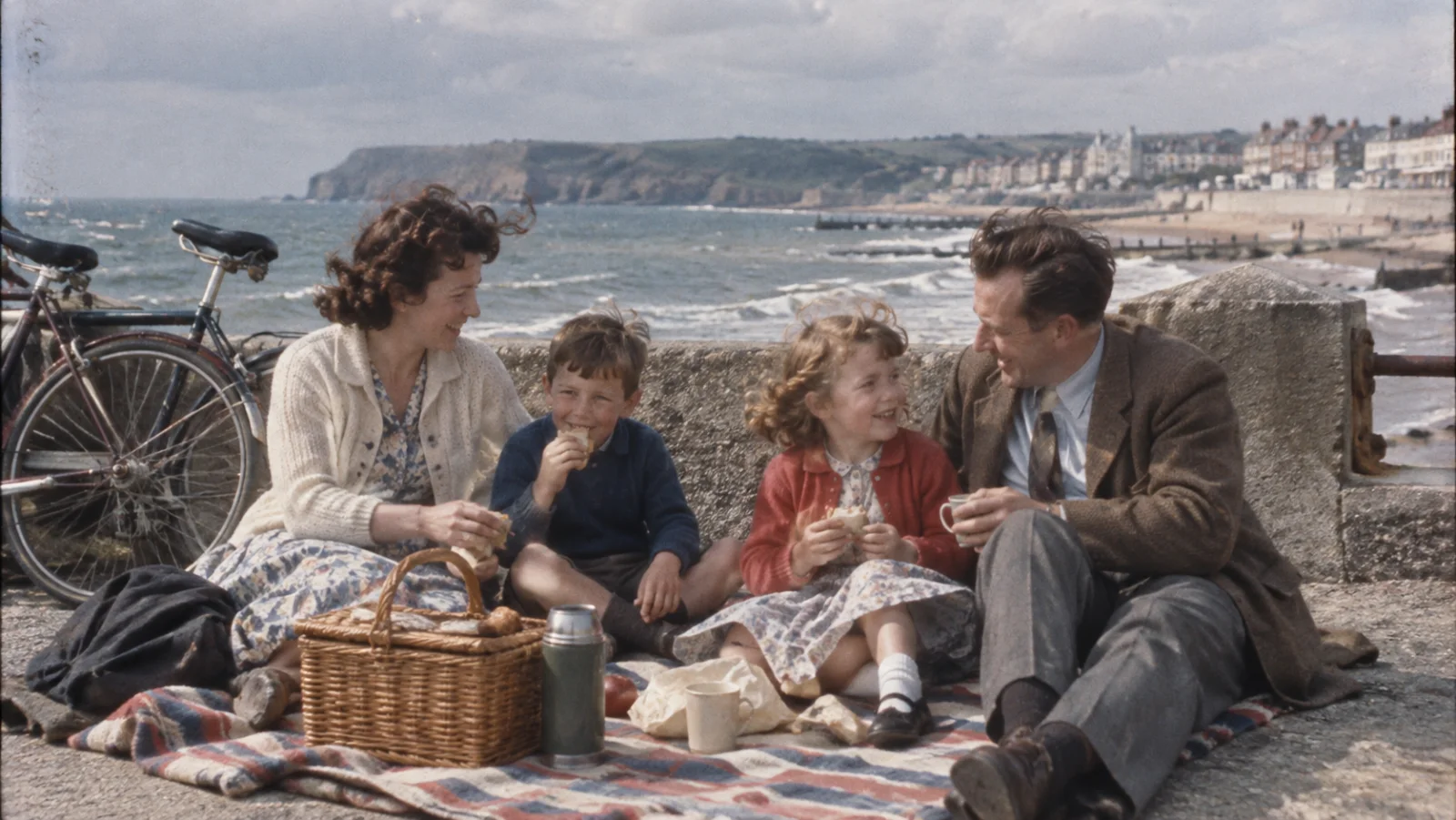 Verwenden Sie zurückhaltende Farben und zeitgenössische Belege, damit die restaurierte Szene weiterhin wie das Originalmaterial wirkt – nicht wie eine moderne kommerzielle Neuverfilmung.
Wissen Sie, welche Probleme ein anderes Werkzeug lösen muss
Colorisierung ist nicht gleich Restaurierung. Staub, Kratzer, Bildjitter, beschädigte Perforationslöcher, Bewegungsunschärfe, abgeschnittene Lichter, fehlende Frames und starke Kompression können nach dem Hinzufügen von Farbe weiterhin sichtbar bleiben. In manchen Szenen treten Defekte sogar deutlicher hervor, weil die neue Farbe Aufmerksamkeit auf Kanten und Gesichter lenkt.
Planen Sie separate Bearbeitungsdurchläufe für physische Reinigung, Stabilisierung, Bildwiederholrate-Konvertierung und Auflösungserhöhung. Falls das Quellmaterial zudem das Seitenverhältnis ändern muss, treffen Sie zunächst die Colorisierungsentscheidung und nutzen dann den Magic Hour-Video-Expander-Leitfaden, um zu testen, wie neue Randinhalte die archivarische Komposition beeinflussen.
Bereiten Sie die Quelle vor dem Hochladen vor
Beginnen Sie mit dem am wenigsten komprimierten Master
Verwenden Sie den Originalscan, den Kameramaster oder die bestmögliche Übertragung, die Sie beschaffen können. Vermeiden Sie es, einen Clip zu colorieren, der mehrfach aus sozialen Plattformen heruntergeladen wurde, wenn eine sauberere Datei verfügbar ist. Bewahren Sie die ursprüngliche Bildwiederholrate und das Seitenverhältnis unverändert auf, und entfernen Sie nur versehentlich eingefügte schwarze Frames oder doppelte Slate-Titel, falls sie nicht Teil des historischen Bestands sind.
Überprüfen Sie die Belichtung vor dem Hochladen. Ein unterbelichteter schwarzer Mantel, ein überbelichteter Himmel oder ein Gesicht, das tief im Schatten verborgen ist, liefert dem Modell kaum tonales Anhaltspunkte. Eine sanfte Helligkeitskorrektur kann Trennung wiederherstellen, doch aggressive Kontraständerungen können Textur zerstören. Fügen Sie keine künstliche Sepia-Färbung hinzu, es sei denn, sie repräsentiert nützliche Quellinformationen; eine eingebettete Farbtonung kann die Farbschätzung verzerren.
Schneiden Sie eine repräsentative Testrolle
Erstellen Sie eine 20–60 Sekunden lange Testsequenz mit herausforderndem Material: ein Nahschuss eines Gesichts, bewegtes Gewebe, Laubwerk, Himmel, ein Innenraum, ein harter Schnitt sowie eine Einstellung mit teilweiser Verdeckung. Bewahren Sie die ursprüngliche Schnittreihenfolge bei. Ein einzelnes besonders schönes Einzelbild reicht nicht aus, da die eigentliche Fehlerquelle darin besteht, dass sich die Farbe ändert, sobald Objekte sich bewegen oder den Bildrahmen verlassen.
Notieren Sie Dauer, Auflösung, Bildwiederholrate, Scan-Herkunft und bekannte Referenzfarben der Quelle. Speichern Sie zwei Exporte: einen unveränderten Archivmaster und eine Arbeitskopie. Falls das endgültige Projekt psychedelische oder bewusst unrealistische Farben enthält, treffen Sie diese Entscheidung erst nach Festlegung einer neutralen Basis; der psychedelische AI-Videoleitfaden behandelt einen gezielt stilisierten Ansatz.
Schritt-für-Schritt-Workflow für Magic Hour Video Colorizer
Laden Sie das Material hoch und führen Sie den ersten Durchlauf durch
Öffnen Sie Magic Hour Video Colorizer und laden Sie die vorbereitete Datei hoch. Das Produkt ist so konzipiert, dass keine Einzelbild-basierte Malarbeit erforderlich ist. Lassen Sie den ersten Durchlauf eine neutrale Interpretation liefern; urteilen Sie nicht allein anhand des ersten Bildes. Laden Sie das vollständige Ergebnis herunter oder überprüfen Sie es von Anfang bis Ende in normaler Geschwindigkeit – und anschließend noch einmal mit halber Geschwindigkeit an Schnittstellen und bei schnellen Bewegungen.
Vergleichen Sie das Ergebnis mit der Quelle unter identischer Bildausschnittgröße und Wiedergabegeschwindigkeit. Prüfen Sie, ob Personen weiterhin erkennbar bleiben, ob neutrale Objekte ihre Neutralität bewahren und ob die Farbhierarchie stimmig ist: Hauttöne sollten Kleidung nicht dominieren, der Himmel sollte nicht pulsieren, und Hintergrundlaubwerk sollte nicht zu einem einheitlichen grünen Block werden.
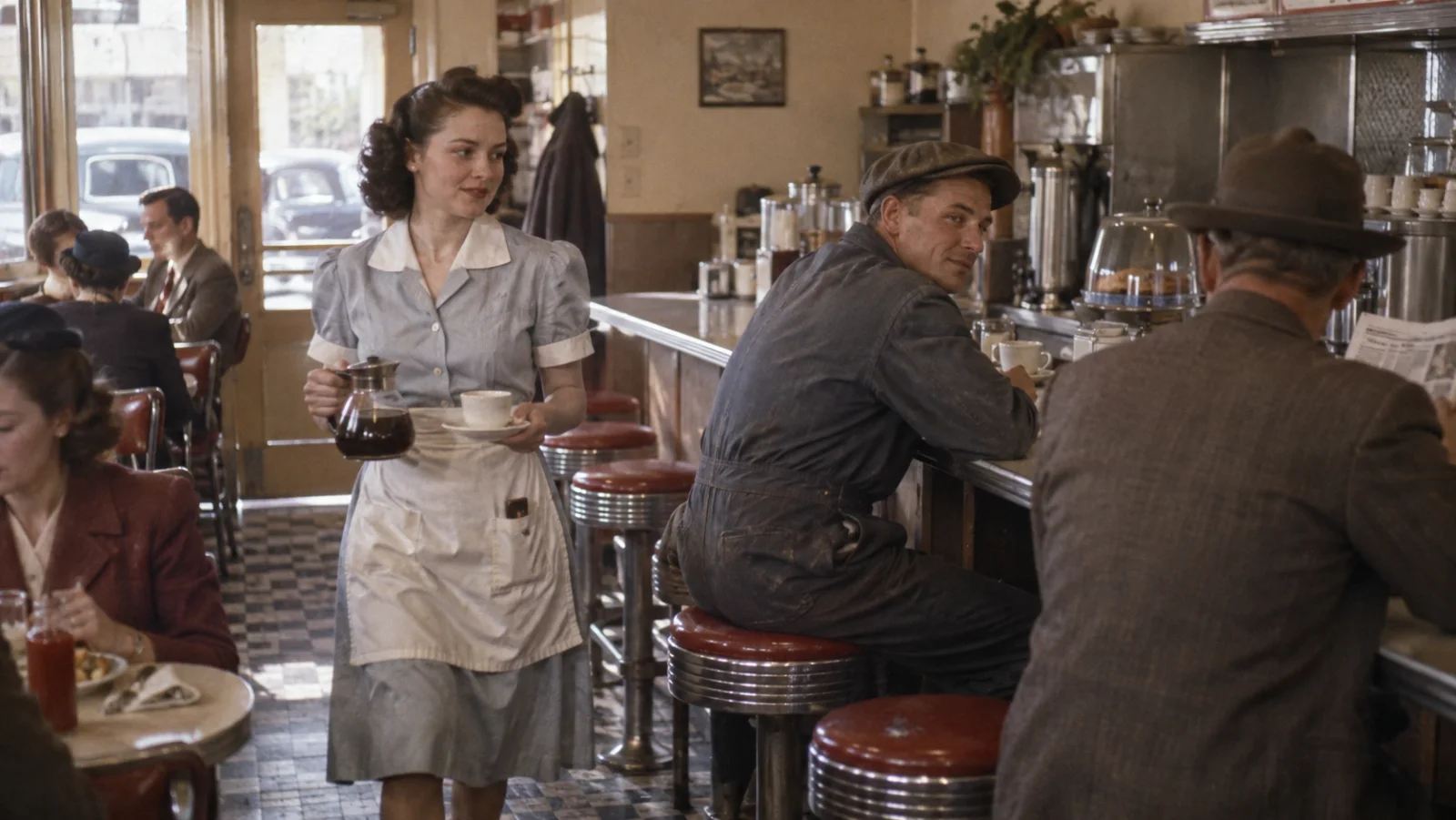 Innenaufnahmen testen Haut, Stoff, Chrom, warmes Licht und gemischte neutrale Oberflächen in einer einzigen Szene.
Überprüfen Sie die Schnittgrenzen statt zufälliger Einzelbilder
Markieren Sie die ersten und letzten zwei Sekunden jedes Einstellungsbeginns, jeder Überblendung, jedes Blitzes und aller Übergänge. Farbmodelle können eine Person neu interpretieren, sobald das Gesicht kleiner wird, sich abwendet oder verdeckt ist. Sie können zudem die Farbpalette der vorherigen Szene über einen weichen Übergang „übernehmen“. Prüfen Sie daher die sich bewegende Grenze – nicht nur den sauberen Mittelrahmen.
Erstellen Sie ein einfaches Protokoll mit Zeitcode, Problem, Schweregrad und Entscheidung. Verwenden Sie Kategorien wie Hautfarbverschiebung („skin drift“), Objektfarbumwandlung („object recolor“), Farbauslauf an Kanten („edge spill“), Himmel-Flackern („sky flicker“), Schattenverfärbung („shadow tint“) und unsichere historische Referenz. Damit wird die vage Aussage „die Farbe wirkt falsch“ in eine konkrete Reparaturwarteschlange umgewandelt, auf die ein Editor direkt reagieren kann.
Beheben Sie Flackern, falsche Farben und schwache Details
Teilen Sie instabile Szenen in kontrollierte Abschnitte auf
Falls nur eine Einstellung flackert, während der Rest korrekt funktioniert, isolieren Sie diese Einstellung und führen Sie sie separat erneut aus. Ein kürzerer Clip reduziert konkurrierende Kontextinformationen und erleichtert den Vergleich. Schneiden Sie großzügig Vor- und Nachläufer („handles“) zu, damit der reparierte Abschnitt nahtlos wieder eingefügt werden kann. Starten Sie nicht die gesamte Filmverarbeitung neu, nur weil sich bei drei Sekunden einer sich bewegenden Jacke die Farbe von Braun nach Blau verschiebt.
Für wiederkehrende Objekte sammeln Sie visuelle Referenzen aus derselben Produktion, demselben Drehort oder derselben Epoche. Selbst wenn der Farbgenerator solche Referenzen nicht direkt akzeptiert, können sie die menschliche Überprüfung leiten. Nutzen Sie bekannte Uniformen, Produktverpackungen, Fahrzeuge und Architektur, um die Plausibilität einzuschätzen. Falls die Produktion auf dieselbe Umgebung über viele Einstellungen hinweg angewiesen ist, bietet der Leitfaden zur Umgebungs-Konsistenz eine nützliche Kontinuitäts-Checkliste.
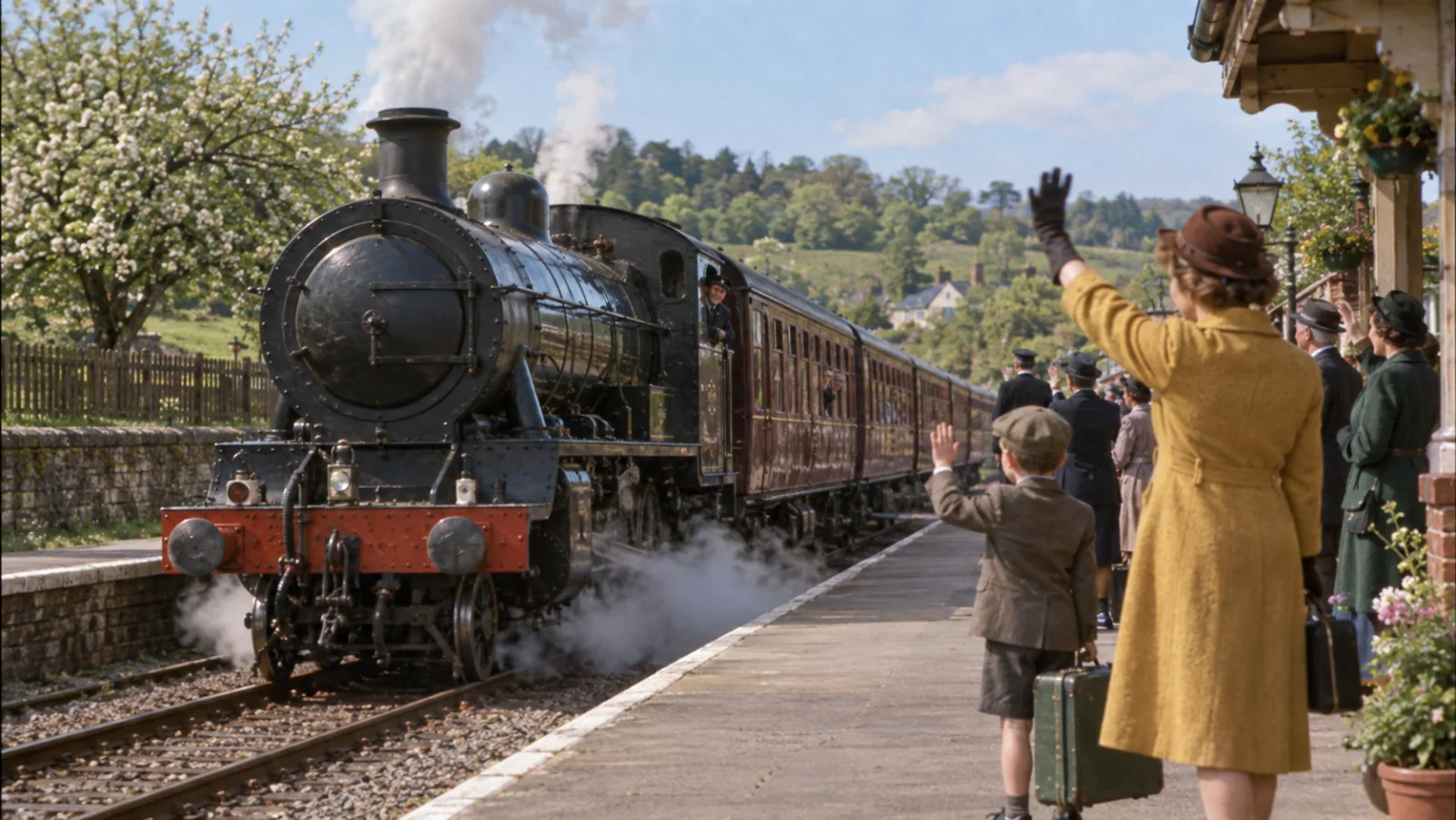 Bewegung, Dampf, Laubwerk, kleine Gesichter und sich wiederholende Wagen-Details enthüllen zeitliche Instabilitäten, die bei der Betrachtung einzelner Standbilder übersehen werden.
Reparaturen außerhalb des Farbgenerators nur bei Bedarf durchführen
Verwenden Sie einen herkömmlichen Videobearbeitungsprogramm für das Aufteilen von Einstellungen, Stabilisierung, Masken, selektive Farbtonkorrekturen, Staubentfernung und das finale Color Grading. Halten Sie diese Eingriffe reversibel. Eine globale Sättigungssteigerung mag ein Kleid attraktiv erscheinen lassen, beschädigt aber möglicherweise sämtliche Gesichter und Schatten innerhalb der Sequenz.
Für Clips, die präzise Maskierung oder szenebezogene Korrekturen erfordern, erklärt der AI-Editor-im-Vergleich-zu-DaVinci Resolve-Vergleich, wann ein automatisierter Durchlauf ausreichend ist und wann die timeline-basierte Steuerung den zusätzlichen Aufwand lohnt. Bewahren Sie vor der kreativen Farbkorrektur einen zwischengespeicherten, farblich bereits verarbeiteten Master auf, sodass spätere Änderungen keinen weiteren AI-Durchlauf erfordern.
Exportieren und bewerten Sie das fertige Ergebnis
Bewerten Sie die Bewegung – nicht nur die Farbtiefe
Spielen Sie das vollständige Ergebnis mit Ton in der endgültigen Auslieferungsgeschwindigkeit ab. Achten Sie während der Bewegung besonders auf Haut, Himmel, Haare, Laubwerk, lackiertes Metall, reflektierendes Glas und Stoffe. Suchen Sie nach kriechenden Grenzen, kurzzeitigen Graustufen-Flecken, plötzlichen Sättigungssprüngen sowie Farben, die sich über Verdeckungen hinweg ausbreiten. Ein zurückhaltend stabiles Ergebnis ist nützlicher als ein lebendiger Einzelrahmen, der sich jede Sekunde verändert.
Dieses echte Seedance-Ergebnis dient als Referenz für Bewegung und Farbstabilität – nicht als Ergebnis des Magic Hour-Farbgenerators. Nutzen Sie es, um das Prüfen stabiler Oberflächen, Schatten, des Himmels und der Bewegungsgrenzen bewegter Motive zu üben.
Erstellen Sie ein auditfähiges Auslieferungspaket
Speichern Sie die unveränderte Quelle, die vorbereitete Upload-Datei, die rohe kolorierte Ausgabe, die korrigierte Masterdatei, die finale Encodedatei sowie das Probleme-Protokoll. Benennen Sie jede Datei mit Versionsnummer und Datum. Falls historische Genauigkeit wichtig ist, fügen Sie die Referenzbilder hinzu sowie eine kurze Notiz, die erläutert, welche Farben dokumentiert, erschlossen oder kreativ gewählt wurden.
Exportieren Sie mit der ursprünglichen Bildfrequenz der Quelle – es sei denn, die Auslieferungsspezifikation verlangt eine Abweichung. Passen Sie die Auflösung an das tatsächliche Detail des Scans an; eine größere Datei erzeugt keine fehlende Textur. Validieren Sie die finale Encodedatei sowohl auf einem kalibrierten Monitor als auch auf einem gewöhnlichen Smartphone oder Fernsehgerät und prüfen Sie anschließend, ob die Komprimierung Banding oder Farbblöcke wieder eingeführt hat.
Wann Sie eine Einstellung neu erstellen – statt sie zu kolorieren
Wählen Sie Restaurierung für Beweismaterial, Generierung für fehlende Inhalte
Kolorieren Sie, wenn die ursprüngliche Bewegung, die Personen und das Ereignis im Vordergrund stehen. Erstellen Sie eine Einstellung neu, nur wenn die Quelle unbrauchbar ist, die Rechte eine Rekonstruktion zulassen und das Publikum darüber informiert werden kann, was generiert wurde. Verschwindet ein Gesicht in Unschärfe oder fehlen zehn Bilder, kann die Kolorierung keine verlässlichen historischen Belege erzeugen.
Für eine kreative Neinszenierung extrahieren Sie die genehmigte Komposition und sachlichen Details in ein Einstellungs-Briefing und erstellen dann eine klar gekennzeichnete neue Sequenz. Der GPT Image 2.5-zu-Video-Workflow zeigt, wie Sie von einem kontrollierten Standbild zu einem kurzen Bewegungstest gelangen – ohne eine generierte Szene als Archivmaterial auszugeben.
Nutzen Sie Seedance Agent, um Varianten und Freigaben zu verwalten
Seedance Agent ist hilfreich, wenn das Projekt die Quelle, die restaurierte Version, alternative Farbkorrekturen, Ersatzeinstellungen und Social-Media-Ausschnitte enthält. Kennzeichnen Sie jedes Asset klar nach Herkunft. Fordern Sie Gutachter auf, eine bestimmte Version explizit freizugeben und den Grund dafür zu protokollieren; gestatten Sie nicht, dass eine generierte Neinszenierung stumm den dokumentarischen Master ersetzt.
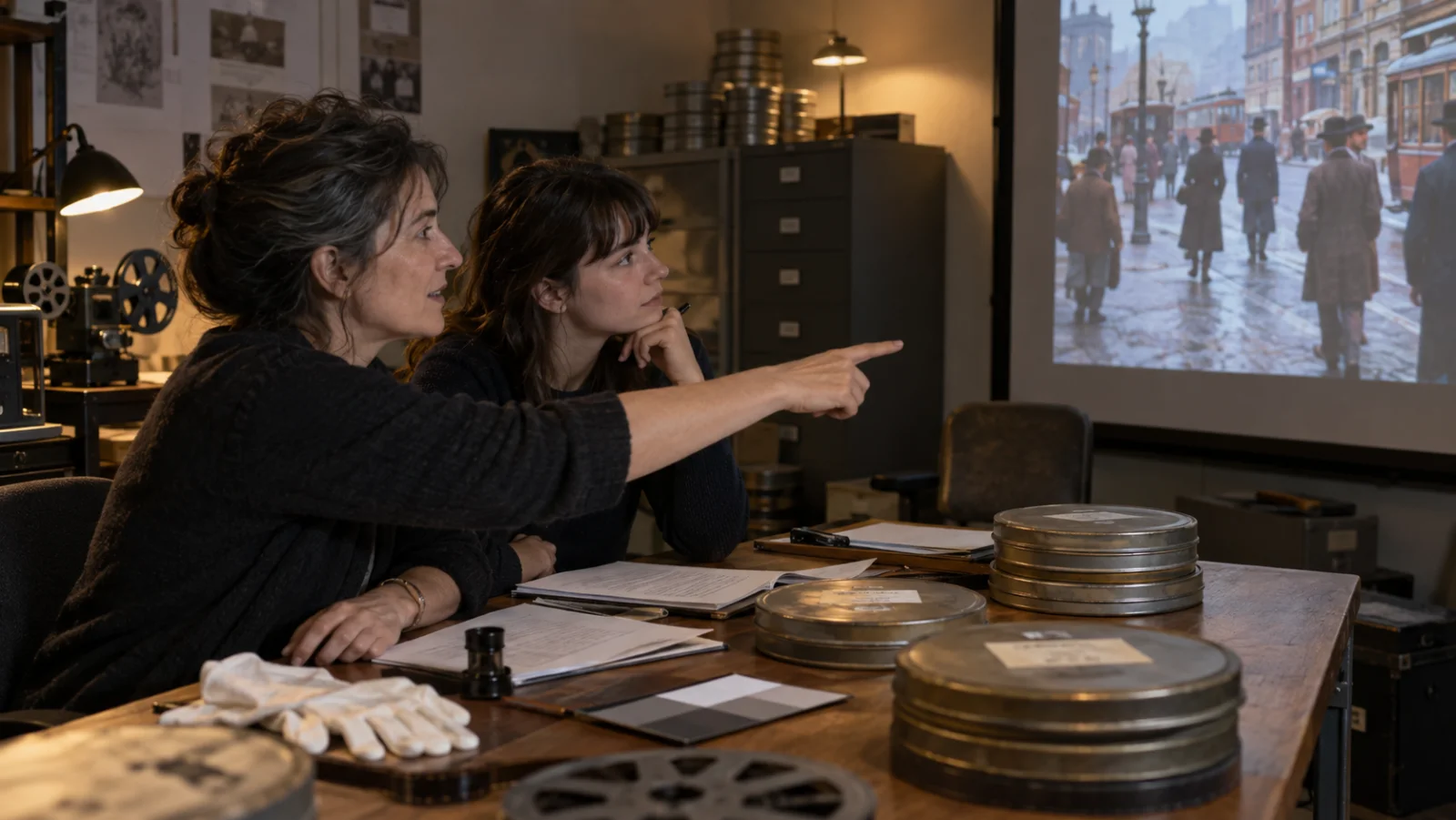
Eine abschließende Begutachtung sollte visuelle Plausibilität, zeitliche Stabilität, Herkunft der Quelle sowie den Kontext der Zielgruppe kombinieren.
Fazit
Dieser Magic Hour Video Colorizer TutorialH-Workflow beginnt mit der saubersten verfügbaren Quelle, einer repräsentativen Testrolle und einem neutralen ersten Durchlauf; anschließend wird die Farbwiedergabe anhand vollständiger Einstellungen – nicht isolierter Einzelbilder – bewertet. Magic Hour kann Heimfilme, Filmscans, VHS-Übertragungen und Graustufenclips rasch mit plausiblen Farben versehen; es kann jedoch keine ungedokumentierte historische Wahrheit rekonstruieren oder jeden physischen Defekt beheben. Instabile Szenen sollten geteilt, alle Änderungen reversibel gehalten, Referenzen dokumentiert, das unveränderte Originalarchiv erhalten und bei Bedarf die generierte Rekonstruktion offengelegt werden – insbesondere dann, wenn die Kolorierung allein nicht mehr ausreicht. Um Quellmaterial, Farbtests, Freigabebemerkungen, Ersatzszenen und Auslieferungsvarianten in einem einzigen Produktionsablauf zu organisieren, beginnen Sie mit Seedance Agent.
Bereit, es selbst auszuprobieren?
Setzen Sie die Schritte aus diesem Leitfaden direkt in Seedance um und verwandeln Sie Prompts oder Bilder in wenigen Minuten in fertige Videos.
Kostenlose Credits bei der Anmeldung. Tarife ab $28/Monat.
Verwandte Artikel
Weitere Beiträge in derselben Sprache, die Sie als Nächstes lesen könnten.

So erstellen Sie einen sprechenden KI-Avatar, den Sie wiederverwenden können
Erstellen Sie mit Seedance einen sprechenden KI-Avatar: Designen Sie einen konsistenten Charakter und lassen Sie ihn in Fotos oder Seedance 2.5 Szenen immer wieder sprechen.
Artikel lesen
Die besten KI Video-to-Video-Modelle 2026
Die besten KI Video-to-Video-Modelle 2026 für Ihre Aufnahmen: Higgsfield Genjutsu, Seedance 2.x, Runway Aleph, Luma Modify und Kling Omni im großen Vergleich.
Artikel lesen
Kling 4.0 vs Seedance 2.5: Vollständiger Vergleich
Kling 4.0 vs Seedance 2.5 im Vergleich: 30-Sekunden-Clips, Keyframes vs 50 Referenzen, Audio, 4K, 10-Bit-Farbe und Editing. Welches Modell passt zu Ihrem Projekt?
Artikel lesen