
GPT Image 2.5-zu-Video-Arbeitsablauf: Vom Referenzframe zum fertigen Clip
AI Overview
Kann GPT Image 2.5 ein Video generieren?
Nein. GPT Image 2.5 Flare und Sunburst erzeugen Bilder, keine Videos oder Audiodateien. Verwenden Sie sie, um den Referenzframe zu erstellen und zu verfeinern, und animieren Sie diesen genehmigten Frame anschließend mit einem Bild-zu-Video-Modell.
Was macht ein Referenzbild bereit für die Animation?
Verwenden Sie eine klare Umrissdarstellung des Motivs, sichtbare Hände und Füße, stabile Produktgeometrie, getrennte Tiefenschichten und ausreichend Platz für Bewegung. Korrigieren Sie Text, Identität, Spiegelungen und verhedderte Anatomie, bevor Sie das Video generieren.
Wie formuliere ich einen Bild-zu-Video-Prompt?
Formulieren Sie eine einzige Handlung des Motivs, eine einzige Kamerabewegung und eine kurze „Lock“-Liste. Definieren Sie den Ausgangszustand, den Endzustand, das Tempo sowie die Elemente, die sich nicht ändern dürfen – statt auf einmal eine ganze Geschichte zu beschreiben.
Wie halte ich ein Charakterdesign über mehrere Shots hinweg konsistent?
Verwenden Sie denselben genehmigten Referenzframe sowie dieselben Kleidungs- und Umgebungsanker; variieren Sie lediglich die Einstellungsgröße oder die Handlung. Speichern Sie jeden akzeptierten Shot und führen Sie nur den fehlgeschlagenen Shot erneut aus, anstatt die gesamte Sequenz neu zu generieren.
Beginnen Sie mit einem bewegungsreifen Bild
OpenAI beschreibt GPT Image 2.5 als stärker in Bezug auf Referenztreue, fokussierte Bearbeitungen, natürliche Beleuchtung und Textur sowie Konsistenz über mehrere Bearbeitungsschritte hinweg. Diese Verbesserungen sind vor der Videogenerierung besonders wertvoll, da das Referenzframe zur visuellen Vereinbarung wird. Ein Videomodell kann Bewegung erfinden – es sollte jedoch nicht gleichzeitig aufgefordert werden, ein wechselndes Gesicht, eine unleserliche Beschriftung, verschmolzene Finger oder ein physikalisch unmögliches Produkt zu korrigieren.
Wählen Sie Flare bei der Erkundung von Konzepten und Varianten; verwenden Sie Sunburst, wenn ein wertvolles Endframe noch eine präzise, begrenzte Bearbeitung benötigt. Die Flare-vs.-Sunburst-Anleitung enthält die Eskalationsregel. Sobald das Standbild die Prüfung bestanden hat, unterlassen Sie zufällige Nachbearbeitungen. Exportieren Sie eine Masterdatei und kennzeichnen Sie sie mit einer Versionsnummer, sodass jeder Shot vom selben genehmigten Zustand ausgeht.
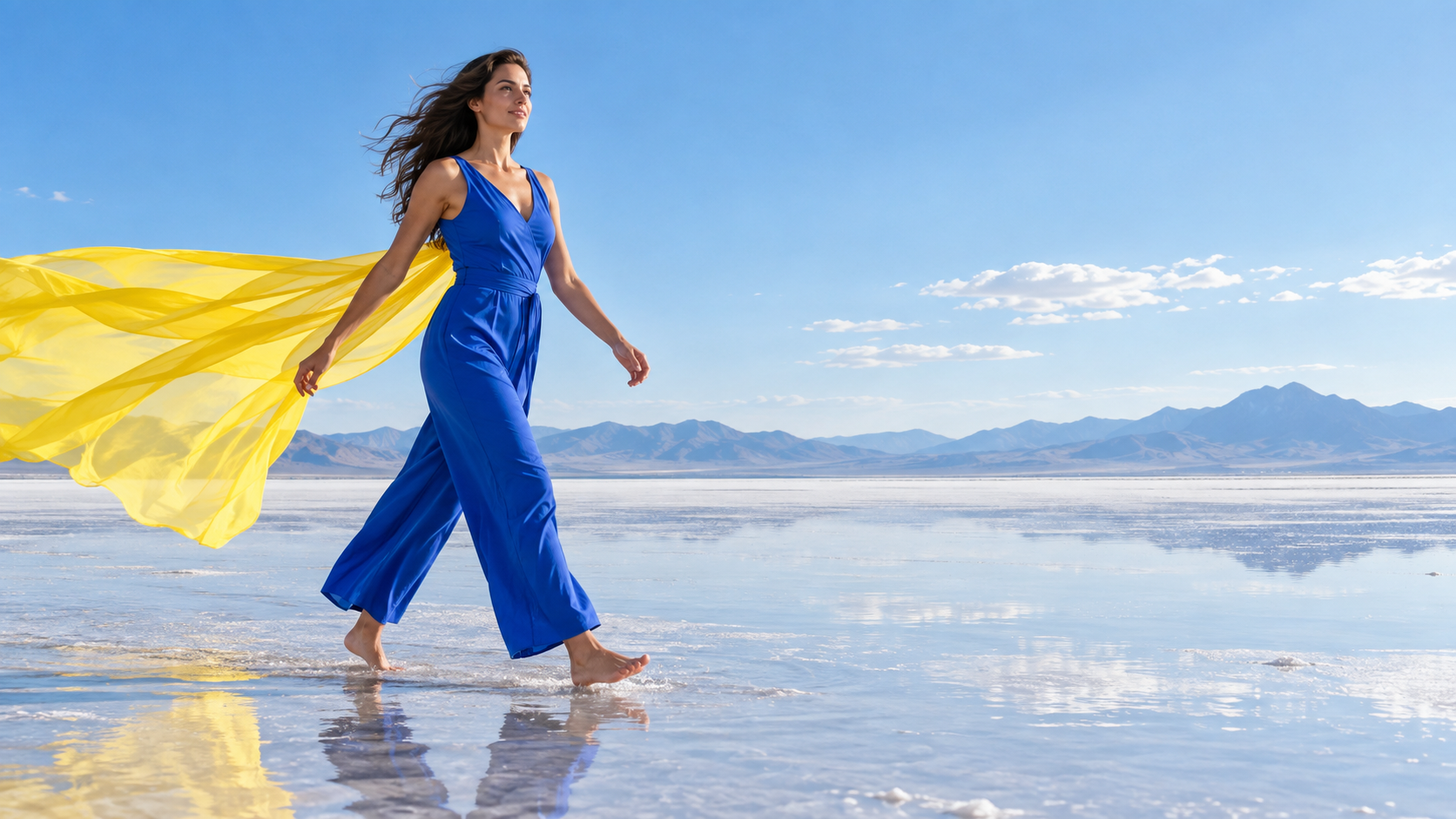
Dieses neutrale Beispiel lässt Spielraum vor dem Motiv („lead room“), trennt beide Arme und Füße voneinander und weist Stoff, Spiegelung, Horizont und Motiv jeweils unterschiedliche Bewegungsrollen zu.
Bestehen Sie das Quellframe-Gate
Prüfen Sie das Frame in voller Größe und beantworten Sie fünf Fragen: Ist die Identität korrekt? Sind starre Objekte geometrisch plausibel? Sind Hände, Füße, Haare, Stoffe und Requisiten ausreichend voneinander getrennt, um sich bewegen zu können? Lässt die Komposition genügend Platz in der gewünschten Richtung? Können Sie benennen, welche Schichten Vordergrund, Motiv, Mittelgrund und Hintergrund darstellen? Falls auch nur eine Antwort „Nein“ lautet, überarbeiten Sie das Bild, bevor Sie für die Bewegung bezahlen.
Text erfordert eine eigene Entscheidung. Kleiner Packungstext verformt sich häufig bei Kamerabewegung oder Objektbewegung. Falls exakte Wörter zwingend erforderlich sind, halten Sie die Beschriftung frontal ausgerichtet, minimieren Sie Drehungen und planen Sie die Typografie nachträglich ein. Die umfassendere GPT Image 2.5-Überprüfung behandelt Edit-Begrenzung und Referenzprüfungen vor dieser Übergabe.
Formulieren Sie einen Bewegungsvertrag
Der beste Bild-zu-Video-Prompt ist ein kompakter Vertrag – kein Drehbuch. Er teilt dem Modell mit, was sich im Zeitverlauf ändert und was konstant bleibt. Kopieren Sie diese Vorlage und ersetzen Sie die eckigen Klammern:
Ausgangszustand: [Was im ersten Frame sichtbar ist]. Motivhandlung: [Eine beobachtbare Aktion]. Kamera: [Eine Bewegung und Geschwindigkeit]. Umgebung: [Eine sekundäre Bewegung]. Endzustand: [Wo sich Motiv und Kamera niederlassen]. Lock: bewahren Sie [Identität, Kleidung, Produktgeometrie, Textbereich, Lichtrichtung und Hintergrundanker]. Vermeiden Sie: [konkrete Fehlermuster].
Für das Salzsee-Frame könnte eine nützliche Version lauten: „Die Frau macht zwei ruhige Schritte nach rechts, während der gelbe Stoff einmal im Wind aufweht. Die Kamera folgt seitlich mit Gehgeschwindigkeit. Flaches Wasser kräuselt sich unter jedem Fuß. Ende in einer ausgewogenen mittleren Weitwinkelaufnahme im Profil. Bewahren Sie ihr Gesicht, ihr kobaltfarbenes Outfit, ihre Körperproportionen, den Berg-Horizont und die Spiegelung; vermeiden Sie Kamerawackeln, zusätzliche Gliedmaßen und eine veränderliche Kleidung.“
Trennen Sie Motiv, Kamera und Umgebung
Ein Satz pro Bewegungskanal macht Fehler diagnosierbar. Funktioniert die Motivhandlung, aber die Kamera ruckelt, ändern Sie ausschließlich die Kamera-Zeile. Verhält sich der Stoff unnatürlich? Vereinfachen Sie dann die Umgebungs-Zeile. Prompts wie „kinematografisch, episch, dynamisch, viral“ beschreiben Geschmack – nicht Bewegung – und geben Ihnen keine Hinweise darauf, was konkret zu korrigieren ist.
Geben Sie ein messbares Tempo an. „Langsame 5-Prozent-Zoom-Einblende über fünf Sekunden“ ist nützlicher als „dramatischer Zoom“. Benennen Sie die Endpose, wenn der letzte Frame entscheidend ist. Für wiederverwendbare Beispiele siehe die Prompt-basierte Bild-zu-Video-Anleitung; halten Sie Ihre projektspezifische Lock-Liste neben dem Quellbild bereit.
Wählen Sie Dauer, Seitenverhältnis und Kamera
Passen Sie die Leinwand vor der Generierung an. Ein 9:16-Sozialclip benötigt ein Quellbild mit sicherem Kopfplatz und ausreichend vertikalem Hintergrund; ein 16:9-Kampagnenshot benötigt seitlichen Spielraum vor dem Motiv („lateral lead room“). Ein Ausschnitt nach der Bewegung kann Hände, Produkte oder die Bewegungsrichtung entfernen. Generieren oder erweitern Sie das Standbild zunächst auf das gewünschte Ausgabeverhältnis – und behalten Sie dieses Verhältnis bei allen Wiederholungen bei.
Verwenden Sie vier bis sechs Sekunden für einen einfachen Akzent. Eine längere Dauer erzeugt nicht automatisch mehr Geschichte; sie gibt dem Modell vielmehr mehr Frames, in denen Identität, Geometrie oder Kameralogik abweichen können. Bauen Sie lange Sequenzen aus genehmigten Kurzshots zusammen. Verwenden Sie Mehr-Aktions-Prompts nur dann, wenn der Übergang selbst zentral ist und als eine kontinuierliche Bewegung beschrieben werden kann.
Eine echte Seedance-Bewegungs-Ausgabe: Ein Produkt, eine gezielte Kameraidee und ein schlichter Hintergrund machen Formänderungen leicht erkennbar. Sie wird nicht als GPT Image 2.5-Benchmark präsentiert.
Wählen Sie die kleinste sinnvolle Kamerabewegung
Beginnen Sie mit einer fixierten Kamera, einer langsamen Annäherung, einer seitlichen Fahrt, einer sanften Orbit-Bewegung oder einer zurückhaltenden Neigung. Vermeiden Sie es, in einem ersten Durchlauf Orbit, Zoom, Handkamera-Effekte, Schärfentiefe-Verschiebung (rack focus) und Geschwindigkeitsrampen zu kombinieren. Eine statische Kamera ist besonders nützlich zur Bewertung menschlicher Bewegung oder starrer Produkte, da sie eine Quelle von Verzerrung eliminiert.
Eine zweite echte Bewegungs-Ausgabe demonstriert eine andere Aufgabenstellung: zurückhaltende Handbewegung, Dampf und Sonnenlicht statt einer Produkt-Orbit-Bewegung.
Erstellen Sie ein Mehrbild-Paket
Eine Dreibild-Sequenz sollte nicht aus drei lose miteinander verbundenen Prompts generiert werden. Erstellen Sie eine Übergabekarte mit der Master-Referenz, Charakterankern, Garderobe, Umgebungsankern, Prop-Geometrie, Farbpalette, Objektivsprache, Seitenverhältnis und einer Kontinuitätsregel. Geben Sie dann an, was sich in jedem Bild ändert.
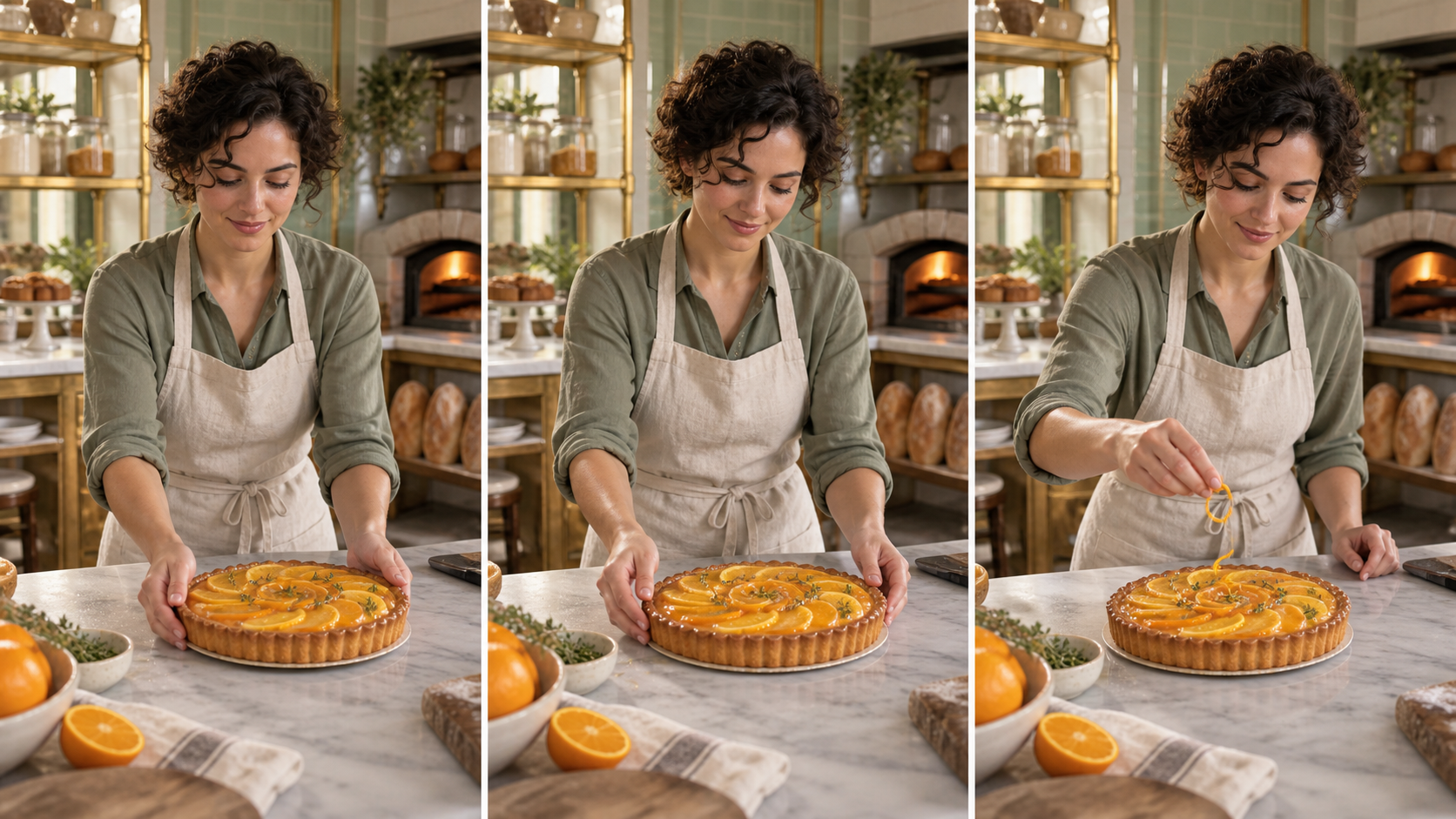
Lesen Sie von links nach rechts: Platzieren Sie das Törtchen, drehen Sie es, fügen Sie die Zest hinzu. Gesicht, Garderobe, Kamera, Arbeitsplatte, Törtchen und Beleuchtung bleiben Kontinuitätsanker.
Verwenden Sie diese einfache Aufnahmekarte:
| Aufnahme | Nur neue Informationen | Muss unverändert bleiben |
|---|---|---|
| Weitwinkel | Einführung des Motivs, des Raums, der Blickrichtung | Identität, Garderobe, zentrales Prop |
| Mittel | Ausführung der Hauptaktion | Raumgestaltung, Prop-Form, Licht-Richtung |
| Nahaufnahme | Darstellung der Mimik oder Produktdetails | Gesicht, Material, Farbpalette, Ergebnis der Aktion |
Generieren Sie zunächst die Weitwinkelaufnahme, da sie die räumliche Logik festlegt. Verwenden Sie das genehmigte Weitwinkelbild oder die Master-Charakterreferenz für die Mittelaufnahme und anschließend – falls das Tool dies unterstützt – das genehmigte Mittelbild für die Detailaufnahme. Stellen Sie die Person nicht jedes Mal neu aus dem Gedächtnis dar. Für komplexere Übergaben erklärt der Multi-Modell-Videoworkflow, wie Checkpoints zwischen verschiedenen Tools bewahrt werden können.
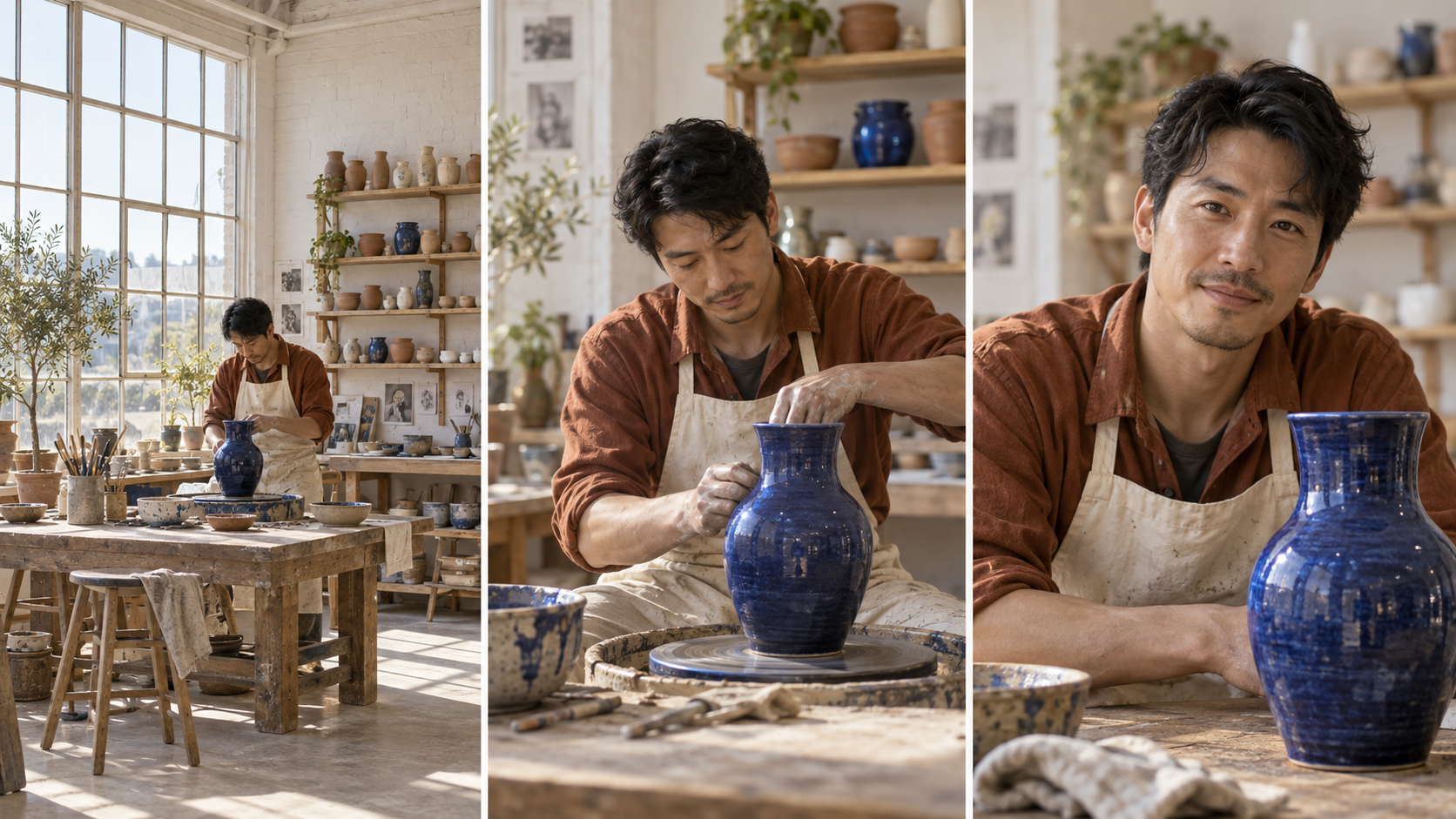
Die Kontinuität umfasst mehr als nur das Gesicht: Prüfen Sie das rostfarbene Hemd, die Schürze, das Profil der Vase, die Glasur, die Position der Regale, Fenster, Werkbank und Tageslicht über alle Aufnahmegrößen hinweg.
Diagnostizieren Sie Fehler und führen Sie nur die fehlerhaften Teile erneut aus
Bewerten Sie den gesamten Clip zunächst hinsichtlich der Erzählung, anschließend erneut anhand einer technischen Checkliste. Achten Sie auf Gesicht, Hände, starre Kanten, Kleidungsnahtstellen, Textbereiche, Kontakt-Schatten, Hintergrundanker, Kamerapfad und Endframe. Pausieren Sie etwa in der Mitte, wo Verzerrungen oft zwischen einem ansprechenden Anfang und Ende verborgen bleiben.
Ordnen Sie jeden Fehler der kleinstmöglichen Wiederholung zu:
| Fehler | Erste Korrekturmaßnahme |
|---|---|
| Gesicht verändert sich während einer Drehung | reduzieren Sie die Kopfdrehung; verwenden Sie eine stärkere Identitätsreferenz |
| Hände verschmelzen mit einem Prop | kehren Sie zu einem Frame mit getrennten Fingern zurück und vereinfachen Sie die Aktion |
| Produkt verbiegt sich während der Orbit-Bewegung | reduzieren Sie die Drehung oder fixieren Sie die Kamera; betonen Sie die starre Geometrie |
| Hintergrund „schwimmt“ | entfernen Sie die Kamerabewegung oder vereinfachen Sie die Umgebungsanimation |
| Aktion wird nie abgeschlossen | verkürzen Sie die Aktion, benennen Sie den Endzustand oder erhöhen Sie die Dauer moderat |
| Clip wirkt leblos | fügen Sie eine sekundäre Bewegung hinzu – nicht fünf neue Hauptaktionen |
Reparieren Sie einen gescheiterten viersekündigen Clip nicht, indem Sie fünf bereits genehmigte Aufnahmen neu generieren. Bewahren Sie bei jeder Ausgabe den Prompt und die Quellversion auf, dokumentieren Sie, warum sie bestanden oder durchgefallen ist, und vergleichen Sie Wiederholungen nebeneinander. Damit verwandelt sich „versuchen Sie es erneut“ in eine Produktionsentscheidung und enthüllt, ob das eigentliche Problem im Quellbild, im Bewegungsauftrag, im Kamera-Wunsch oder im Videomodell liegt.
Verwenden Sie Seedance Agent für die Produktionsübergabe
Der Workflow wird komplizierter, wenn eine Kampagne mehrere Quellbilder, alternative Seitenverhältnisse, Lokalisierung, Genehmigungskommentare und mehrere Modellübergaben umfasst. Seedance Agent kann den Auftrag halten, Referenz-Assets organisieren, die Aufnahmesequenz vorschlagen, Genehmigungsnotizen bewahren und ausschließlich die abgelehnte Aufnahme neu generieren. Der Vorteil besteht nicht in einer weiteren generischen Prompt-Box, sondern darin, die Entscheidungshistorie direkt mit den Assets zu verknüpfen, die durch die Produktion laufen.
Übergeben Sie dem Agenten den Master-Frame, den Bewegungsvertrag, die Aufnahmekarte, das Ziel, die Dauer und die Sperrliste. Fordern Sie vor der kostenpflichtigen Generierung eine Entwurfssequenz an. Prüfen Sie, ob jede Aufnahme neue Informationen liefert und ob die beabsichtigte Bewegung in einem einzigen Impuls ausgedrückt werden kann. Nach der Generierung genehmigen Sie die Clips einzeln und behalten Sie – falls Kontinuität wichtig ist – den stärksten ersten oder letzten Frame als Referenz für die nächste Aufnahme.
Diese Arbeitsteilung ist praktikabel: GPT Image 2.5 erstellt und bearbeitet die Quellframes präzise; ein Bild-zu-Video-Modell erzeugt die zeitliche Bewegung; Seedance Agent koordiniert Referenzen, Aufnahmen, Genehmigungen und Teilwiederholungen. Jede Phase weist eine sichtbare Eingabe, Ausgabe und Akzeptanzprüfung auf, sodass ein Fehler nicht das gesamte Projekt zum Neubeginn zwingt.
Fazit
Ein zuverlässiger GPT Image 2.5-zu-Video-Workflow beginnt mit einem bewegungsreifen Standbild – nicht mit einem längeren Motion-Prompt. Genehmigen Sie Identität und Geometrie, passen Sie das Ausgabeverhältnis an, formulieren Sie eine Subjektaktion sowie eine Kamerabewegung, bewahren Sie eine prägnante Lock-Liste auf und bauen Sie längere Geschichten aus akzeptierten Kurzshots auf. Bei Mehrshot-Arbeiten verwenden Sie dieselben Referenz- und Umgebungsanker für ein Weit-Mittel-Nah-Paket und diagnostizieren Sie Fehler nach Kanal, um anschließend ausschließlich die fehlgeschlagenen Elemente neu zu rendern. Sobald Sie bereit sind, die genehmigten Frames in eine gesteuerte Produktion zu überführen, starten Sie das Bild-zu-Video-Projekt in Seedance.
Bereit, es selbst auszuprobieren?
Setzen Sie die Schritte aus diesem Leitfaden direkt in Seedance um und verwandeln Sie Prompts oder Bilder in wenigen Minuten in fertige Videos.
Kostenlose Credits bei der Anmeldung. Tarife ab $28/Monat.
Verwandte Artikel
Weitere Beiträge in derselben Sprache, die Sie als Nächstes lesen könnten.

So erstellen Sie einen sprechenden KI-Avatar, den Sie wiederverwenden können
Erstellen Sie mit Seedance einen sprechenden KI-Avatar: Designen Sie einen konsistenten Charakter und lassen Sie ihn in Fotos oder Seedance 2.5 Szenen immer wieder sprechen.
Artikel lesen
Die besten KI Video-to-Video-Modelle 2026
Die besten KI Video-to-Video-Modelle 2026 für Ihre Aufnahmen: Higgsfield Genjutsu, Seedance 2.x, Runway Aleph, Luma Modify und Kling Omni im großen Vergleich.
Artikel lesen
Kling 4.0 vs Seedance 2.5: Vollständiger Vergleich
Kling 4.0 vs Seedance 2.5 im Vergleich: 30-Sekunden-Clips, Keyframes vs 50 Referenzen, Audio, 4K, 10-Bit-Farbe und Editing. Welches Modell passt zu Ihrem Projekt?
Artikel lesen