
Multi-Modell-KI-Videoworkflow: Verwenden Sie das beste Modell für jede Einstellung
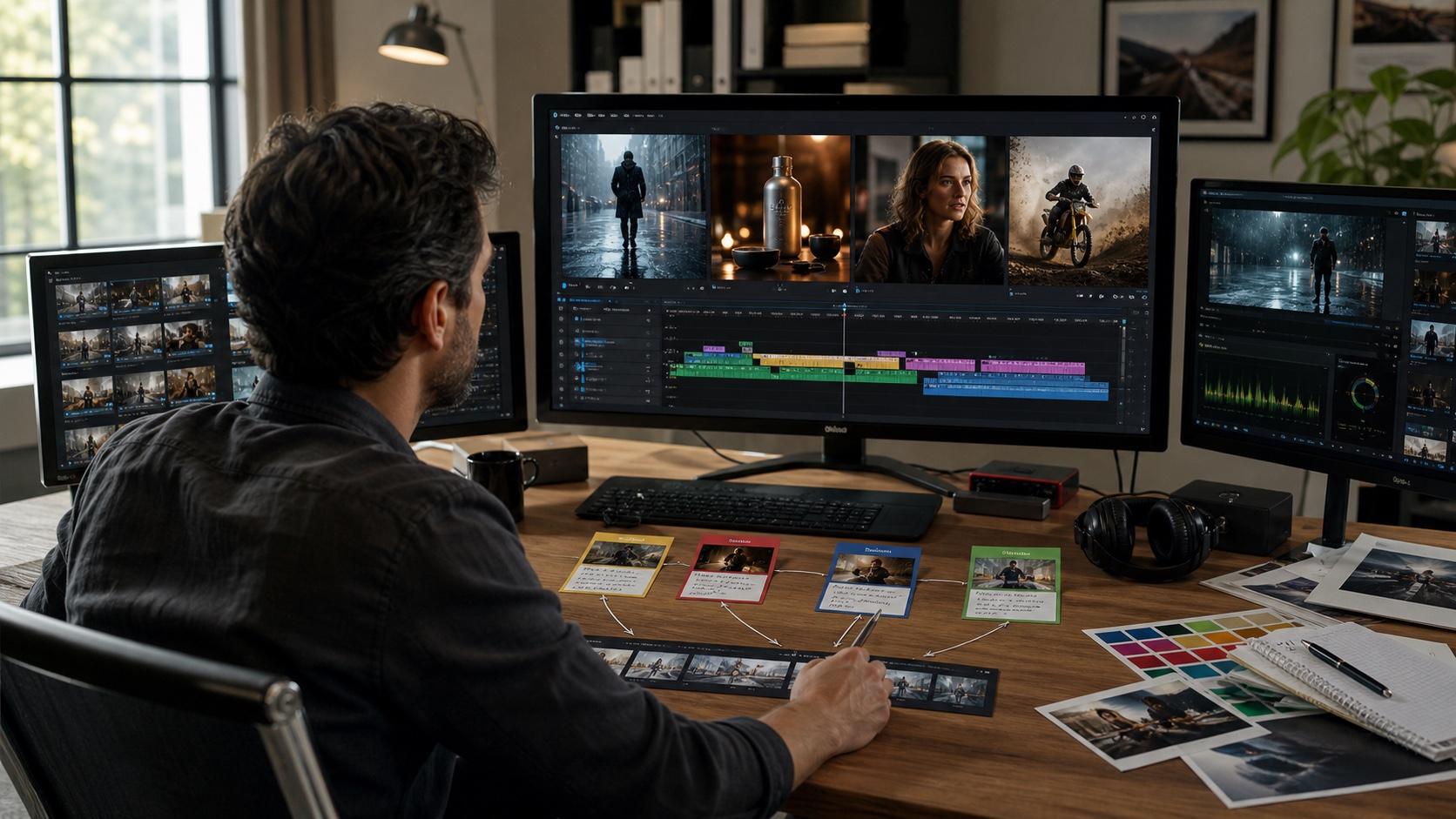
KI-Überblick
Was ist ein Multi-Modell-KI-Videoworkflow?
Ein Multi-Modell-KI-Videoworkflow leitet jede Einstellung an das Modell weiter, das am besten zu deren Bewegungsanforderungen, Audioanforderungen, Stil oder Konsistenzanforderungen passt, und kombiniert anschließend die genehmigten Clips in einem Schnitt.
Warum mehrere KI-Videomodelle statt nur eines verwenden?
Kein Modell überzeugt bei allen Einstellungstypen. Durch gezielte Weiterleitung können fehlgeschlagene Generierungen reduziert sowie Bewegungsqualität, Charakterstabilität, Audioqualität und Liefergeschwindigkeit verbessert werden.
Wie vergleiche ich KI-Videomodelle am besten?
Verwenden Sie denselben Prompt, dieselbe Referenz, dieselbe Dauer, dasselbe Seitenverhältnis und dieselbe Kamerarichtung. Bewerten Sie Treue zum Prompt, Stabilität, Bewegungsqualität, Audioqualität, Geschwindigkeit und Kosten pro genehmigtem Clip.
Kann ich einen Multi-Modell-KI-Videoworkflow kostenlos erstellen?
Ja – zumindest für kleine Tests mit Starter-Credits oder kostenlosen Tarifen. Validieren Sie zunächst kurze Entwürfe; verwenden Sie Premium-Credits dann ausschließlich für genehmigte Einstellungen und Renderings in Endauflösung.
Was ist ein Multi-Modell-KI-Videoworkflow?
Einzelmodell- versus Multi-Modell-Produktion
Ein Einzelmodell-Workflow kann für ein kurzes Konzept mit einer einheitlichen visuellen Sprache funktionieren. Er wird jedoch instabil, sobald ein Projekt Dialog, Produktdetails, schnelle Action, kontrollierte Kamerabewegung und native Audio kombiniert. Eine Weiterleitung, die Gesichter bewahrt, kann dennoch bei Bewegung oder Produktgeometrie versagen.
Ein Multi-Modell-KI-Videoworkflow hält Skript, Storyboard, Farbpalette, Kameraregeln und Auslieferungseinstellungen konstant, während pro Einstellung die Rendering-Engine gewechselt wird. Stellen Sie sich jedes Modell als spezialisierte Kameraeinheit vor – nicht als eigenständige Produktion.
Das Prinzip der Einstellungsweiterleitung
Leiten Sie nach Anforderung der jeweiligen Einstellung weiter – nicht nach einer universellen Rangliste. Identifizieren Sie, was unbedingt erhalten bleiben muss – Identität, Produktgeometrie, Action, Dialog, Ton oder ein Endbild – und wählen Sie dann die Weiterleitung, die diesen Aspekt am wahrscheinlichsten schützt.
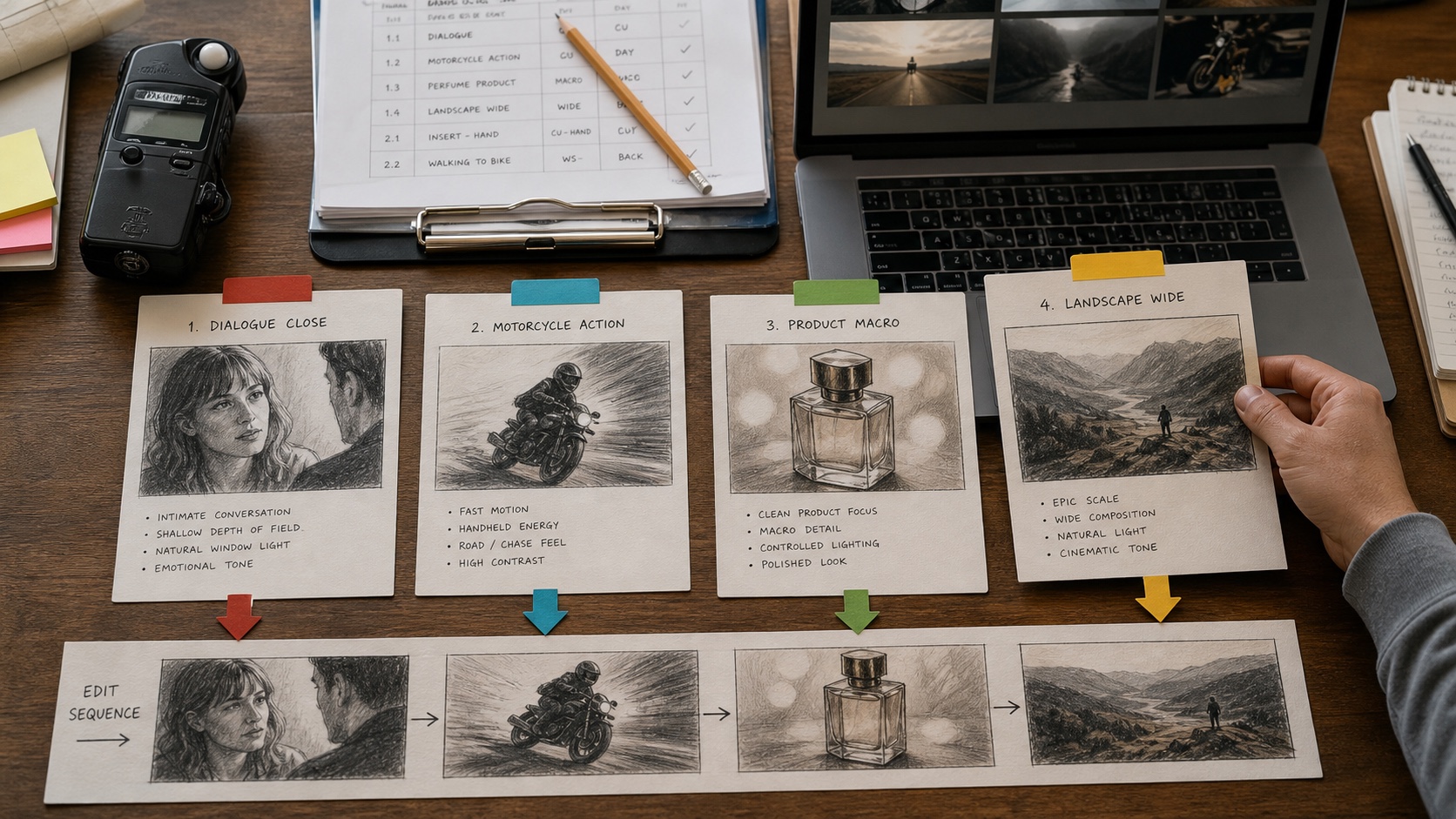
Eine praktische Weiterleitungstafel: Vier unterschiedliche Einstellungsanforderungen fließen in eine finale Sequenz ein, ohne dass das kreative Briefing geändert wird.
Die operative Ablaufkarte ist einfach: Briefing → Storyboard → Referenzpaket → kontrollierter Test → Einstellungsweiterleitung → Generierung → Review → Schnitt → Export. Beginnen Sie die erste visuelle Exploration in Seedance, doch halten Sie den Workflow portabel, indem Sie Prompts, Referenzen, Einstellungen und Genehmigungen außerhalb einzelner Render-Aufträge speichern.
So wählen Sie das richtige KI-Videomodell für jede Einstellung aus
Erstellen Sie vor der Generierung eine Anforderungsmatrix
Weisen Sie jeder Einstellung eine primäre Aufgabe und maximal zwei sekundäre Aufgaben zu. Ein Dialogporträt könnte Lippenbewegungssynchronisation, Identität und klare Stimme priorisieren. Eine Verfolgungsszene könnte Anatomie, Dynamik und Kamerastabilität priorisieren. Ein Produkt-Makro könnte gerade Kanten, Etikettenform und kontrollierte Reflexionen priorisieren.
| Einstellungstyp | Primäre Anforderung | Nützlicher Test | Versagensindikator |
|---|---|---|---|
| Dialog-Nahaufnahme | Gesicht und Sprechzeit | Ein kurzer zitierter Satz | Stimmtausch oder wandernder Mund |
| Action-Einstellung | Physik und zeitliche Stabilität | Ein Subjekt, eine Bewegung | Verzerrte Gliedmaßen oder Geschwindigkeitsänderungen |
| Produkt-Makro | Form- und Oberflächentreue | Langsame Annäherung an ein Objekt | Etikettverschiebung oder verschwommene Kanten |
| Einleitungseinstellung | Komposition und Atmosphäre | Eine Kamerarichtung | Zufällige Schnitte oder Szenenersetzung |
| Übergangseinstellung | Kontrolle von Start-/Endbild | Zwei feste Ankerbilder | Plötzlicher Identitäts- oder Lichtwechsel |
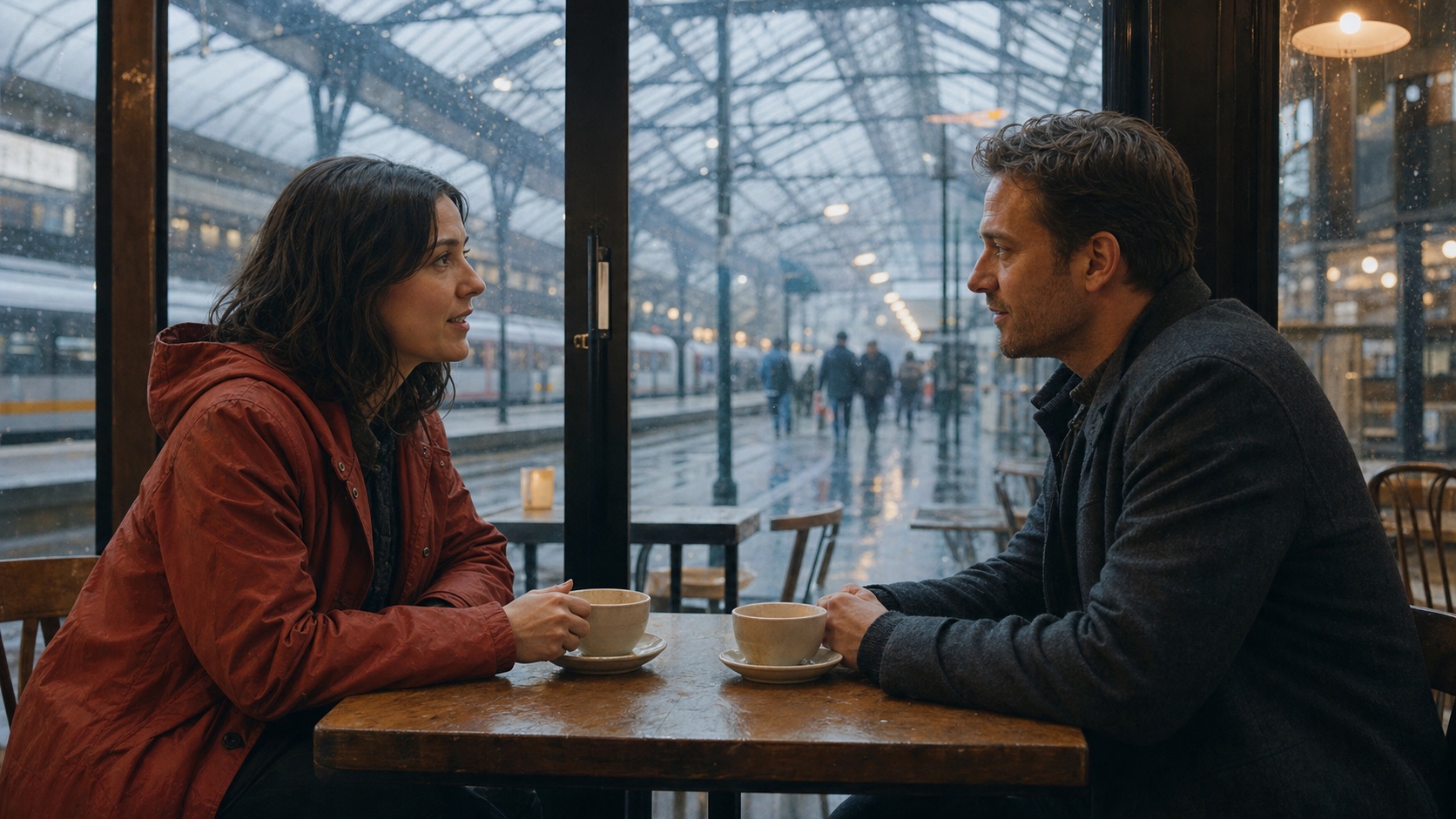
Für diese Anleitung generiert als fertiges Beispiel einer Dialog-Einstellung: Prüfen Sie Gesichtsstruktur, Lippenstellung, Augenlinie, Hände und Hintergrundkontinuität.
Verwenden Sie Text to Video, wenn die Komposition offen bleiben kann und der Prompt die Einstellung führen soll. Verwenden Sie Image to Video, wenn ein Produkt, eine Person, ein Ort oder eine Bildkomposition bereits festgelegt sein müssen.
Verwenden Sie ein Standardmodell plus Spezialisten
Weisen Sie einer zuverlässigen Modellvariante Routineeinstellungen zu, damit das Projekt nicht zu einem operativen Rätsel wird. Fügen Sie Spezialisten nur dort hinzu, wo die Standardweiterleitung wiederholt versagt oder eine bestimmte Funktionalität zwingend erforderlich ist. Beispielsweise behalten Sie eine native-Audio-Weiterleitung für Dialoge bei, eine bewegungsorientierte Weiterleitung für Action-Szenen und eine referenztreue Weiterleitung für Produkte oder wiederkehrende Charaktere.
Entscheiden Sie anhand des genehmigten Outputs – nicht nach dem ersten Eindruck
Ein dramatischer Demo-Reel ist kein Produktionskriterium. Die entscheidende Frage lautet: Wie viele Versuche, Minuten und Credits waren nötig, um einen Clip zu erzeugen, der den Review-Prozess erfolgreich durchlaufen hat? Der Benchmark zum schnellsten KI-Videogenerator erklärt, warum Geschwindigkeit beim ersten Dateiexport gegenüber einem langsameren, aber erfolgreichen Erst-Durchlauf ins Hintertreffen geraten kann.

Für diese Anleitung generiert als Motion-Benchmark: Prüfen Sie den Laufschritt, den Handkontakt, den verbundenen Griff, die Radgeometrie, den Wassersprüh-Effekt und die Richtungsunschärfe.
Schritt-für-Schritt-Anleitung zum Multi-Modell-KI-Videoproduktionsworkflow
1. Zerlegen Sie die Idee in testbare Einstellungen
Wandeln Sie das Konzept in eine Einstellungsliste um, die Dauer, Seitenverhältnis, Subjekt, Aktion, Kameraaufgabe, Audioanforderung und Kontinuitätsabhängigkeit enthält. Halten Sie jede Einstellung visuell atomar. „Eine Frau betritt den Raum, streitet, rennt nach draußen und fährt davon“ sind vier Generierungen – kein überladener Prompt.
2. Erstellen Sie ein wiederverwendbares Referenzpaket
Erstellen Sie eine kleine Charakter- und Stilbibel mit Porträts, Garderobe, Produktansichten, Standortrahmen, Farbpalette, Beleuchtungshinweisen sowie einer Liste verbotener Änderungen. Benennen Sie jede Datei nach ihrem Zweck; widersprüchliche Referenzen erschweren die Fehlersuche.
3. Verfassen Sie einen gemeinsamen Master-Prompt
Verwenden Sie eine stabile Struktur: Subjekt und Setting, sichtbare Aktion, Kamerarichtung, Beleuchtung, Audio, Endzustand – gefolgt von Ausschlusskriterien. Bewahren Sie diese Fakten über alle Modelle hinweg bei, und passen Sie lediglich die Syntax oder unterstützte Steuerparameter an.
4. Führen Sie kostengünstige Tests durch
Generieren Sie die kürzeste sinnvolle Dauer und die niedrigste nutzbare Auflösung. Ändern Sie jeweils nur eine Variable. Genehmigen Sie Komposition und Bewegung, bevor Sie Dialog, längere Dauer, zusätzliche Referenzen oder Premium-Auflösung hinzufügen. Für tonzentrierte Projekte bietet der Leitfaden zum nativen Audio-AI-Videogenerator eine fokussierte Checkliste für Dialog, Ambiente und Effekte.
5. Zuweisen, Generieren und Protokollieren
Dokumentieren Sie Shot-ID, Modell, Prompt- und Referenzversionen, Seed, Dauer, Auflösung, Renderzeit, Credits sowie die Review-Entscheidung. Bewahren Sie abgelehnte Ergebnisse auf, da sie die Ursache des Scheiterns offenlegen.
6. Bearbeiten als eine einzige Produktion
Fügen Sie die genehmigten Clips in der Reihenfolge der Story zusammen, dann normalisieren Sie Bildausschnitt, Farbkorrektur, Filmkorn, Ton und Übergangs-Rhythmus. Das fertige Werk darf nicht verraten, an welcher Stelle das Modell gewechselt wurde.
Vergleich von AI-Videomodellen mit identischem Prompt
Erstellen Sie einen fairen Test
Fixieren Sie Prompt, Eingabebild, Dauer, Seitenverhältnis, Output-Stufe und Kameraanforderung. Führen Sie pro Route mindestens zwei Versuche durch. Vergleichen Sie nicht einen stummen 720p-Entwurf mit einem 1080p-Native-Audio-Clip, als ob die Bedingungen identisch wären.
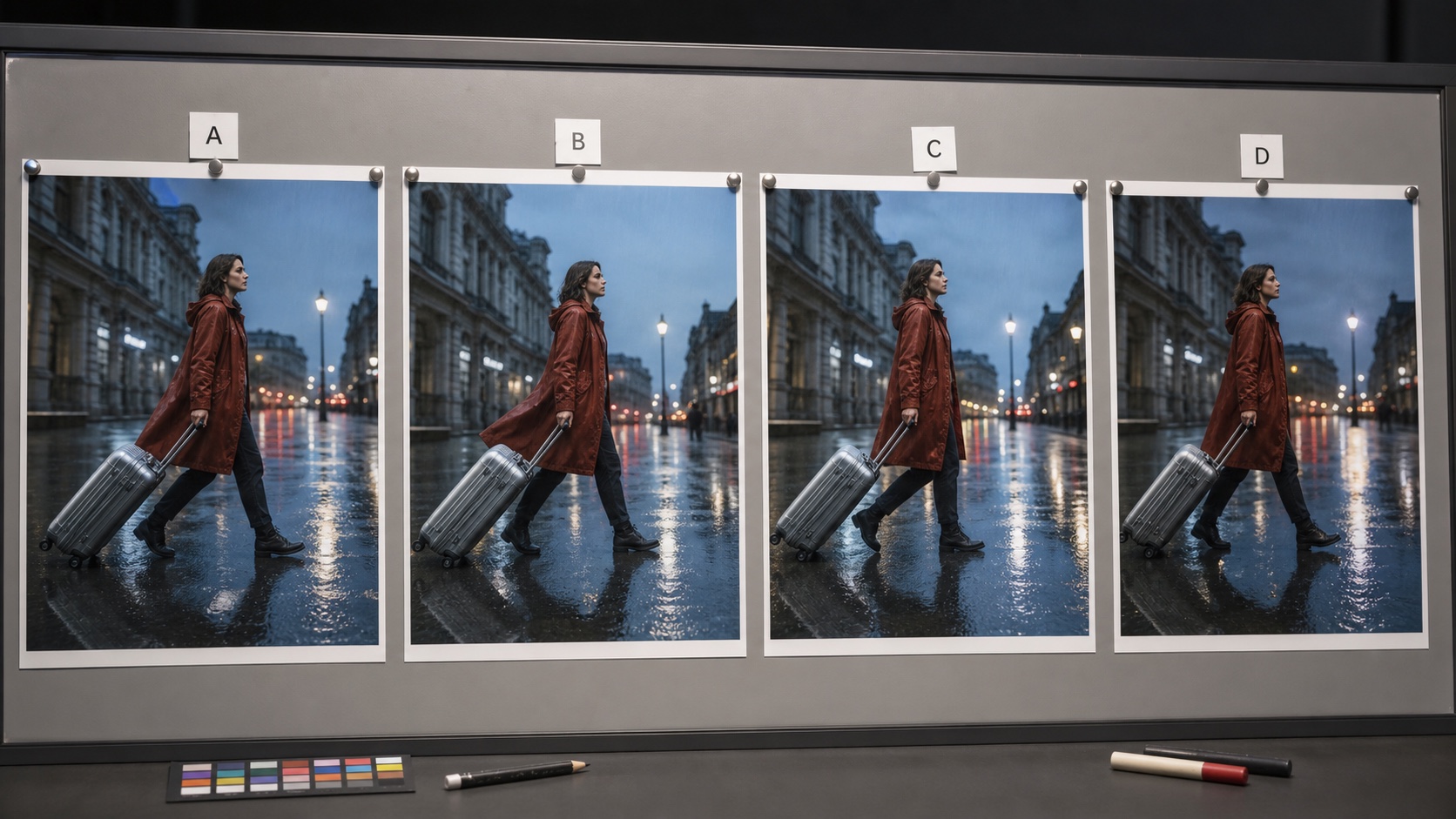
Vergleichen Sie feine Unterschiede, die die Genehmigung beeinflussen: Gehpose, Handkontakt, Radausrichtung, Mantelbewegung, Reflexionen und Hintergrundstabilität.
Bewertung des Produktionswerts
Verwenden Sie eine Fünf-Punkte-Skala für Prompt-Treue, visuelle Qualität, zeitliche Stabilität, Bewegung, Audio, Geschwindigkeit und Kosten. Fügen Sie eine binäre Entscheidung veröffentlichungsfähig: ja/nein hinzu. Ein technisch beeindruckendes Ergebnis kann dennoch unbrauchbar sein, wenn sich das Produkt ändert oder die finale Aktion niemals „landet“.
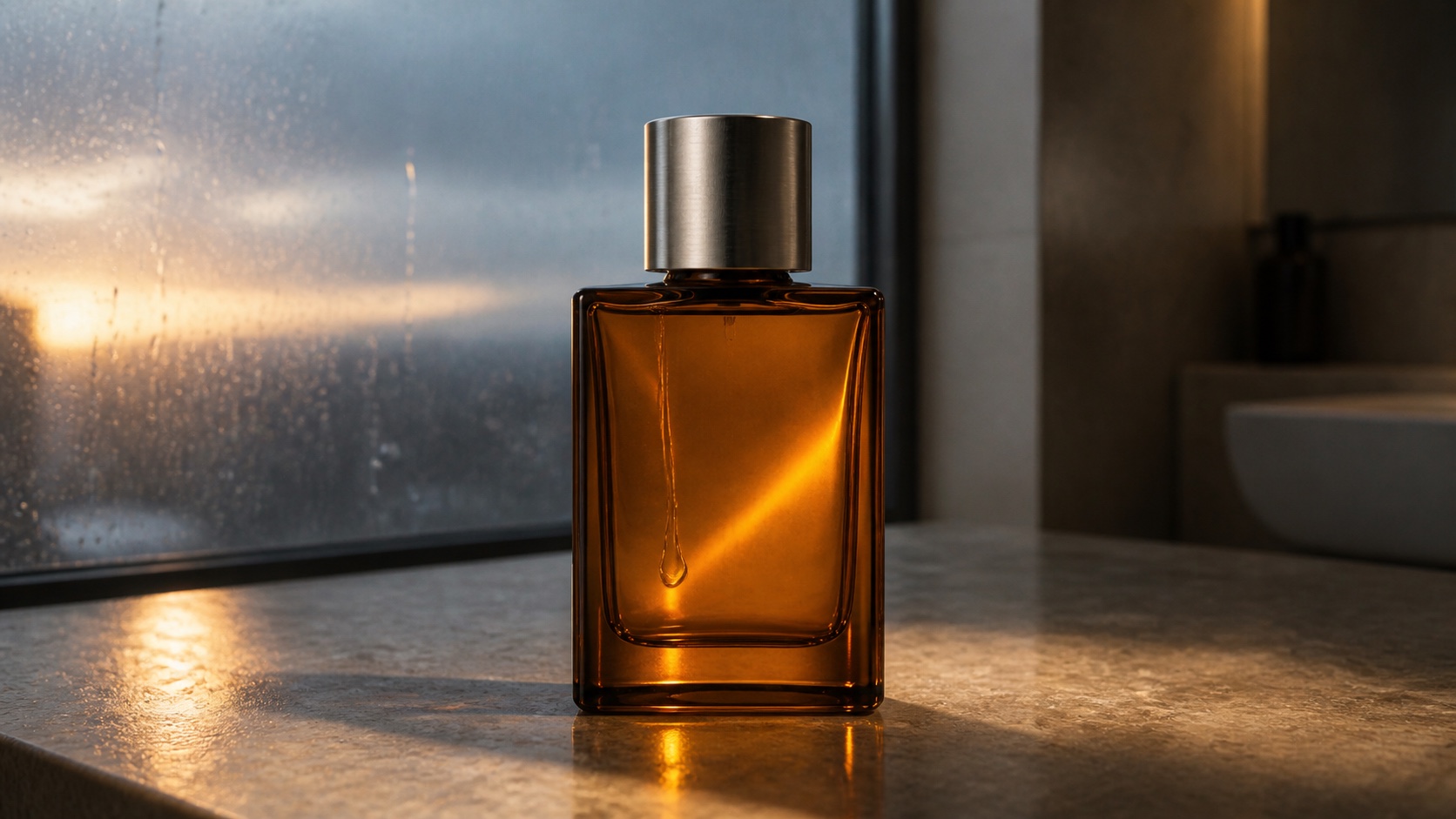
Für diesen Leitfaden als Beispiel für Produkt-Treue generiert: Prüfen Sie gerade Flaschenkanten, ausgerichteten Verschluss, Flüssigkeitsstand, Tropfen, Reflexionen und saubere Silhouette.
Auswahl des Gewinners pro Shot
Mitteln Sie die Bewertungen nicht zu einem universellen „Champion“. Gewichten Sie das primäre Erfordernis doppelt, wählen Sie die beste Route für diesen Shot aus und speichern Sie den Zweitplatzierten als Fallback. Ein actionreicher Vergleich wie Wan 3.0 vs. Kling 3.0 zeigt, warum identische Prompts physikalische und Kontinuitätsunterschiede deutlicher offenbaren als Funktionslisten.
Kosten, Geschwindigkeit und Strategie für kostenlose Tests
Berechnen Sie die Kosten pro genehmigtem Shot
Verfolgen Sie alle Versuche – nicht nur das ausgewählte Rendering:
Kosten pro genehmigtem Shot = gesamte für den Shot verbrauchte Credits ÷ genehmigte Outputs
Dasselbe gilt für Zeit. Erfassen Sie Upload, Warteschlange, Rendering, Review, Nachbesserung und Export. Eine günstige Route mit vier abgelehnten Clips kann teurer sein als eine Premium-Route, die beim ersten Versuch erfolgreich ist.
Trennen Sie Entwurfs- und Final-Routen
Nutzen Sie Starter-Credits, Schnellmodi, kurze Dauer und moderate Auflösung, um die Idee zu beweisen. Übertragen Sie ausschließlich genehmigte Prompts und Referenzen in die hochqualitative Generierung.
Legen Sie eine Wiederholungs-Obergrenze fest
Definieren Sie die maximale Anzahl an Versuchen vor Beginn der Generierung. Nach zwei oder drei Fehlschlägen wechseln Sie das Modell, vereinfachen die Aktion, teilen den Shot auf oder stärken die Referenz. Blindes Neustarten ist keine Iteration, weil es kein wiederverwendbares Wissen erzeugt.
Automatisierung hilft bei Namensgebung, Ordnern, Warteschlangen, Statusfeldern und Ergebnissammlung. Die kreative Genehmigung bleibt menschlich: Ein Skript kann erkennen, dass eine Datei existiert – aber nicht entscheiden, ob die Darstellung die Story trägt.
So halten Sie Charaktere, Stil und Audio konsistent
Fixieren Sie Identität und Garderobe
Verwenden Sie in jedem Auftrag dieselben genehmigten Porträts, Kostüme, Proportionen und charakteristischen Details. Falls ein Modell einen weiteren Ausschnitt benötigt, leiten Sie diesen vom Master-Referenzbild ab – statt eine neue Identität zu generieren.
Verbinden Sie benachbarte Shots
Exportieren Sie den letzten sauberen Frame eines genehmigten Shots und verwenden Sie ihn als visuellen Anker für den nächsten Shot, sofern die Route Bild-Eingabe unterstützt. Passen Sie Bildrichtung, Objektiv-„Gefühl“, Tageszeit und Position des Subjekts an. Eine saubere Kontinuitätsbrücke ist wichtiger als die gemeinsame Nennung desselben Modells.
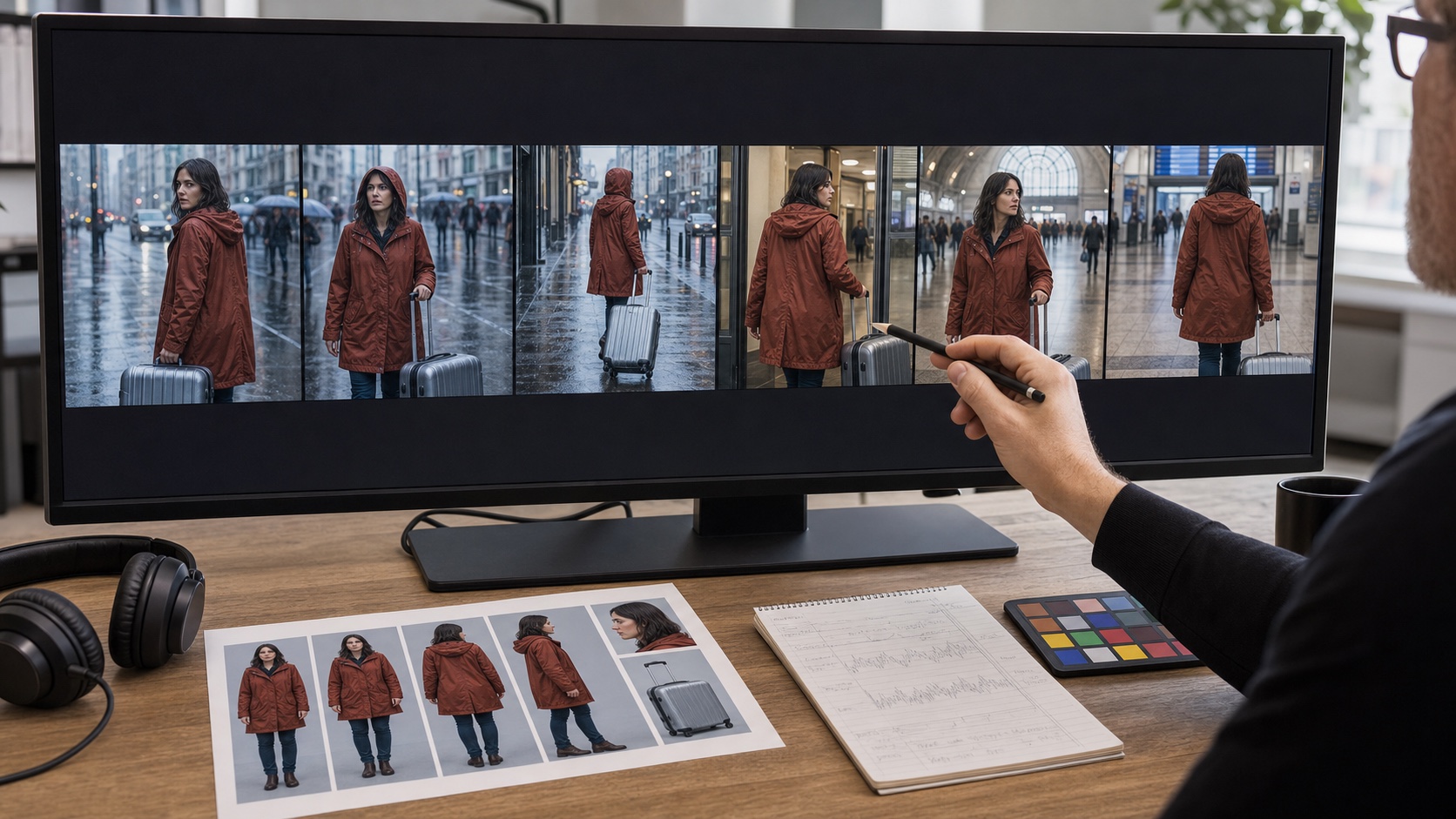
Prüfen Sie Identität, Garderobe, Prop-Form, Bewegungsrichtung, Beleuchtung und Audio über den Schnitt hinweg – nicht nur innerhalb jedes Clips.
Behandeln Sie Audio als eine einzige Timeline
Selbst wenn Modelle native Dialoge, Effekte oder Ambiente generieren, fertigen Sie den Soundtrack als kontinuierliche Schicht ab. Passen Sie den Raumton über Schnitte hinweg an, trennen Sie Stimmen von Musik, prüfen Sie die Lippsynchronisation in Normalgeschwindigkeit und entfernen Sie doppelte Impact-Effekte, die an Übergängen entstehen.
Diagnose vor Neu-Rendering
„Face drift“ erfordert meist eine stärkere oder sauberere Referenz. Eine gestörte Aktion benötigt möglicherweise eine einfachere Bewegung oder eine bewegungsspezialisierte Route. Hintergrundersatz deutet auf einen überlasteten Prompt hin. Ein plötzlicher Stilwechsel lässt sich oft durch einen gemeinsamen Farb- und Korn-Grading-Schritt beheben; ein geänderter Produkt- oder Identitätsinhalt erfordert in der Regel eine Neugenerierung.
Schlussfolgerung
Der beste multimodale KI-Video-Workflow verwendet nicht die meisten Modelle. Er bewahrt eine einzige kurze Beschreibung, ein einziges Referenzsystem und einen einzigen Bewertungsstandard auf und leitet jede Einstellung an die Engine weiter, die am ehesten ihre primäre Anforderung erfüllt. Testen Sie kostengünstig, vergleichen Sie identische Eingaben, messen Sie die Kosten pro genehmigtem Clip und vereinheitlichen Sie alle Ergebnisse im endgültigen Schnitt. Erstellen Sie Ihren ersten gerouteten KI-Video-Workflow mit Seedance →
Bereit, es selbst auszuprobieren?
Setzen Sie die Schritte aus diesem Leitfaden direkt in Seedance um und verwandeln Sie Prompts oder Bilder in wenigen Minuten in fertige Videos.
Kostenlose Credits bei der Anmeldung. Tarife ab $28/Monat.
Verwandte Artikel
Weitere Beiträge in derselben Sprache, die Sie als Nächstes lesen könnten.

Die besten KI Video-to-Video-Modelle 2026
Die besten KI Video-to-Video-Modelle 2026 für Ihre Aufnahmen: Higgsfield Genjutsu, Seedance 2.x, Runway Aleph, Luma Modify und Kling Omni im großen Vergleich.
Artikel lesen
Kling 4.0 vs Seedance 2.5: Vollständiger Vergleich
Kling 4.0 vs Seedance 2.5 im Vergleich: 30-Sekunden-Clips, Keyframes vs 50 Referenzen, Audio, 4K, 10-Bit-Farbe und Editing. Welches Modell passt zu Ihrem Projekt?
Artikel lesen
Kling 4.0 Keyframes & Omni Reference Guide
Erfahren Sie, wie Kling 4.0 bis zu 10 Keyframes und 15 Omni Reference Assets in 30-Sekunden-Videos nutzt. Inklusive 3 Plänen, Fehlern und Seedance 2.5 Tipps.
Artikel lesen