
KI-Videogenerator mit integriertem Audio: Die besten Tools 2026
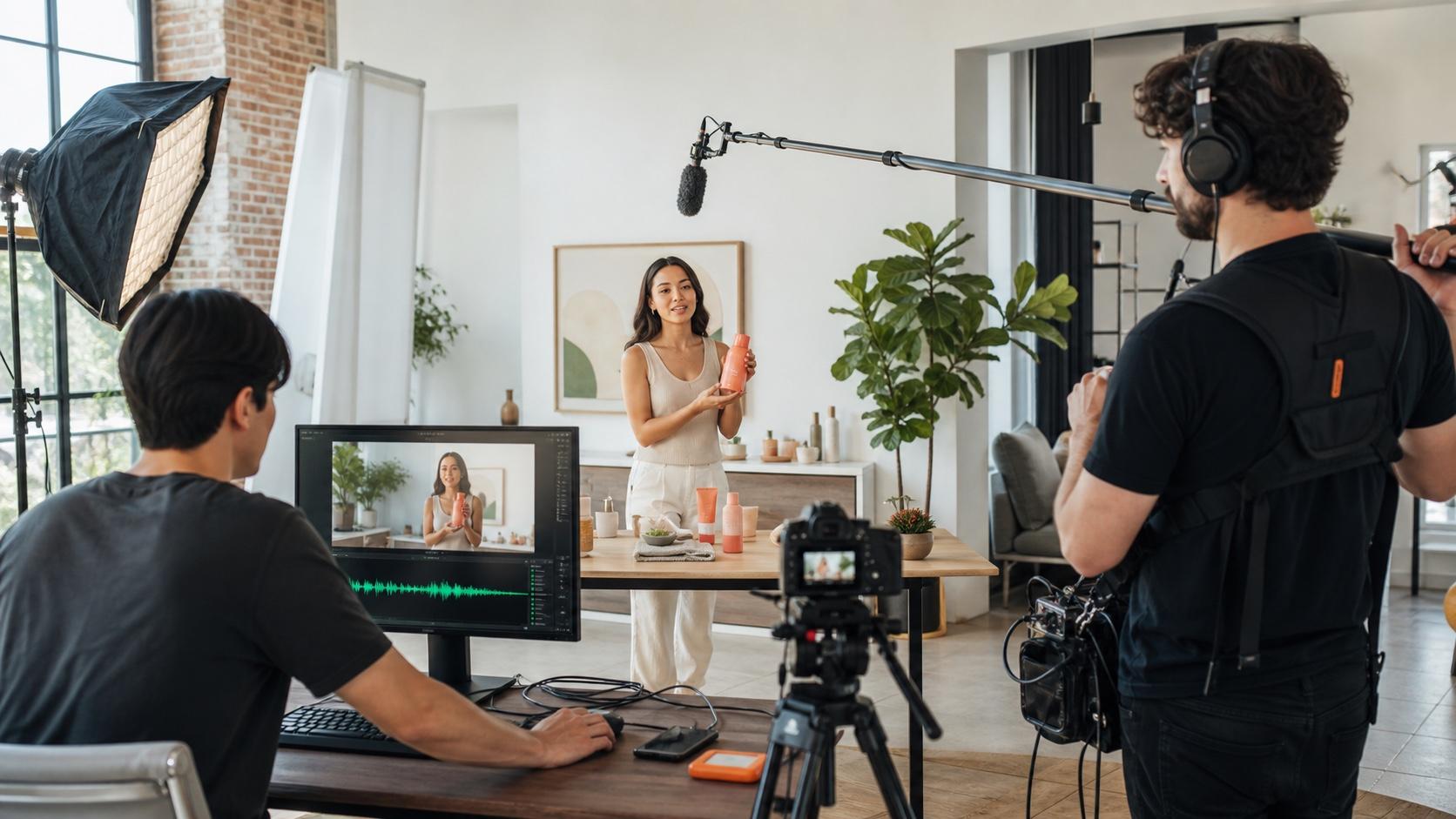
KI-Überblick
Was ist ein KI-Videogenerator mit integriertem Audio?
Er erzeugt bewegtes Bild und Soundtrack in einer einzigen Generierung. Dialog, Ambiente, Musik und physikalische Effekte können daher der Handlung folgen, anstatt später zu einem stummen Clip hinzugefügt zu werden.
Welche KI-Videogeneratoren erzeugen Audio und Video gemeinsam?
Zu den aktuellen Optionen zählen Seedance 2.0, Veo 3.1, Kling 3.0 Omni und MiniMax H3. Sora 2 bleibt ein nützlicher Qualitätsmaßstab, doch das Sora-Produkt wurde im April 2026 eingestellt.
Gibt es einen kostenlosen KI-Videogenerator mit Audio?
Ja, doch „kostenlos“ bedeutet in der Regel Starter-Credits, eingeschränkte Modelle, langsamere Warteschlangen oder exportierte Videos mit Wasserzeichen. Stellen Sie vor dem Verbrauch von Credits sicher, dass die gewählte Route Audio-Unterstützung bietet.
Wie verbessert man die Synchronisation von Dialog und Sound?
Verwenden Sie einen einzigen sichtbaren Sprecher, zitieren Sie eine kurze Zeile wörtlich, benennen Sie pro Aktion nur einen Sound und halten Sie die Musik leiser als die Sprache. Testen Sie zunächst eine Szene von sechs bis acht Sekunden, bevor Sie eine längere Szene versuchen.
Was ist ein KI-Videogenerator mit integriertem Audio?
Ein KI-Videogenerator mit integriertem Audio behandelt Ton als integralen Bestandteil der Szene – nicht als separaten Anhang. Eine Panorambewegung kann beim Kontakt zischen, und der Mund eines Referenten kann sich mit der generierten Stimme bewegen. Das unterscheidet sich vom Nachträglichen Hinzufügen von Musik, Text-zu-Sprache oder automatischer Lippsynchronisation zu stummem Filmmaterial.
Integriertes Audio versus nachträglich hinzugefügter Voiceover
Ein nachträglich hinzugefügter Voiceover kann sauberer und einfacher zu überarbeiten sein; die native Generierung verknüpft jedoch Sprache, Schritte, Regen, Raumton und Musik direkt mit dem sich entwickelnden Bild. Sie ist besonders wertvoll, wenn Timing entscheidend ist – etwa bei Produktvorführungen, Dialogszenen, Social-Media-Werbung oder Story-Clips.
„Integriert“ bedeutet nicht „fertiggestellt“. Prüfen Sie vor der Veröffentlichung Aussprache, Sprecheridentität, rechtmäßige Musiknutzung, Lautstärke, Untertitel und Hintergrundgeräusche. Ein Modell kann überzeugende Ambiente erzeugen, dabei aber ein kritisches Wort verpassen.
Was kann im fertigen Video enthalten sein?
Ein integrierter Soundtrack kann Stimmen, Türen, Motoren, Menschenmengen, Aufpralleffekte, Filmmusik und Kommentare umfassen. Klare Prompts legen Prioritäten fest: Dialog an erster Stelle, ein oder zwei auf Aktionen bezogene Effekte an zweiter Stelle, Ambiente darunter und Musik nur dann, wenn sie die Szene verbessert.
Checkliste für Funktionen des integrierten Audios
Stellen Sie sicher, dass das Tool Ton zusammen mit den Einzelbildern generiert, zitierten Dialog akzeptiert, Ihre Sprache unterstützt und Audio gemeinsam mit dem Video herunterlädt. Prüfen Sie zudem Dauer, Seitenverhältnis, Auflösung, Referenzen, Wasserzeichen sowie die Credit-Kosten für einen Audio-fähigen Neustart.
Die besten KI-Videogeneratoren mit integriertem Audio im Jahr 2026
Das beste Modell hängt von der jeweiligen Szene ab. Seedance eignet sich gut für Produkt- und Social-Media-Anwendungen; Veo 3.1 priorisiert filmische Qualität; Kling 3.0 Omni überzeugt bei mehrsprachigen Charakteren; und MiniMax H3 kombiniert Stereo-Audio mit flexiblen Referenzen.
Schneller Vergleichstabelle
| Modell | Stärke des integrierten Audios | Beste Anwendung | Wichtige Einschränkung |
|---|---|---|---|
| Seedance 2.0 | Dialog, Ambiente, Effekte, Musik, Multi-Referenz-Steuerung | Produktwerbung, Creator-Clips, Kurzgeschichten | Halten Sie die Mischung bei kurzen Clips einfach |
| Veo 3.1 | Natürlicher Dialog, geschichtete Ambiente, präzise Effekte | Filmische Hero-Shots und narrativ geprägte Szenen | Kurze Sprachpassagen können trotzdem undeutlich werden |
| Kling 3.0 Omni | Mehrsprachiger Dialog, Akzente, Charakterdarstellung | UGC, regionale Kampagnen, dialogorientierte Videos | Audio-fähige Generierungen verbrauchen mehr Credits |
| MiniMax H3 | Integriertes Stereo-Audio, multimodaler Kontext, musikbewusste Bewegung | Umgebungsbezogene Szenen und flexible Workflows | Funktionen variieren zwischen gehosteten und lokalen Routen |
| Sora 2 | Historisch starke synchronisierte Dialoge und Effekte | Nur als Benchmark-Referenz | Produkt eingestellt im April 2026 |
Beste Wahl für Dialog und Lippsynchronisation
Veo 3.1 und Kling 3.0 Omni überzeugen besonders, wenn Gesicht und Stimme die Szene tragen. Seedance ist hilfreich, wenn zusätzlich Produkt- oder Charakterreferenzen benötigt werden. Halten Sie die Dialogzeilen kurz, zeigen Sie das Gesicht des Sprechers, trennen Sie Sprechpausen klar voneinander und verdecken Sie den Mund nicht.
Neu für diese Anleitung generiert. Sehen Sie den gesamten Austausch: Die Frau spricht, der Mann hört zu, und das Geräusch der Tasse sollte unmittelbar nach dem Satz eintreffen.
Für einen vertieften Workflow mit zwei Sprechern nutzen Sie die Anleitung zum Dialog mit mehreren Charakteren.
Test zum Timing von Aktion-zu-Sound
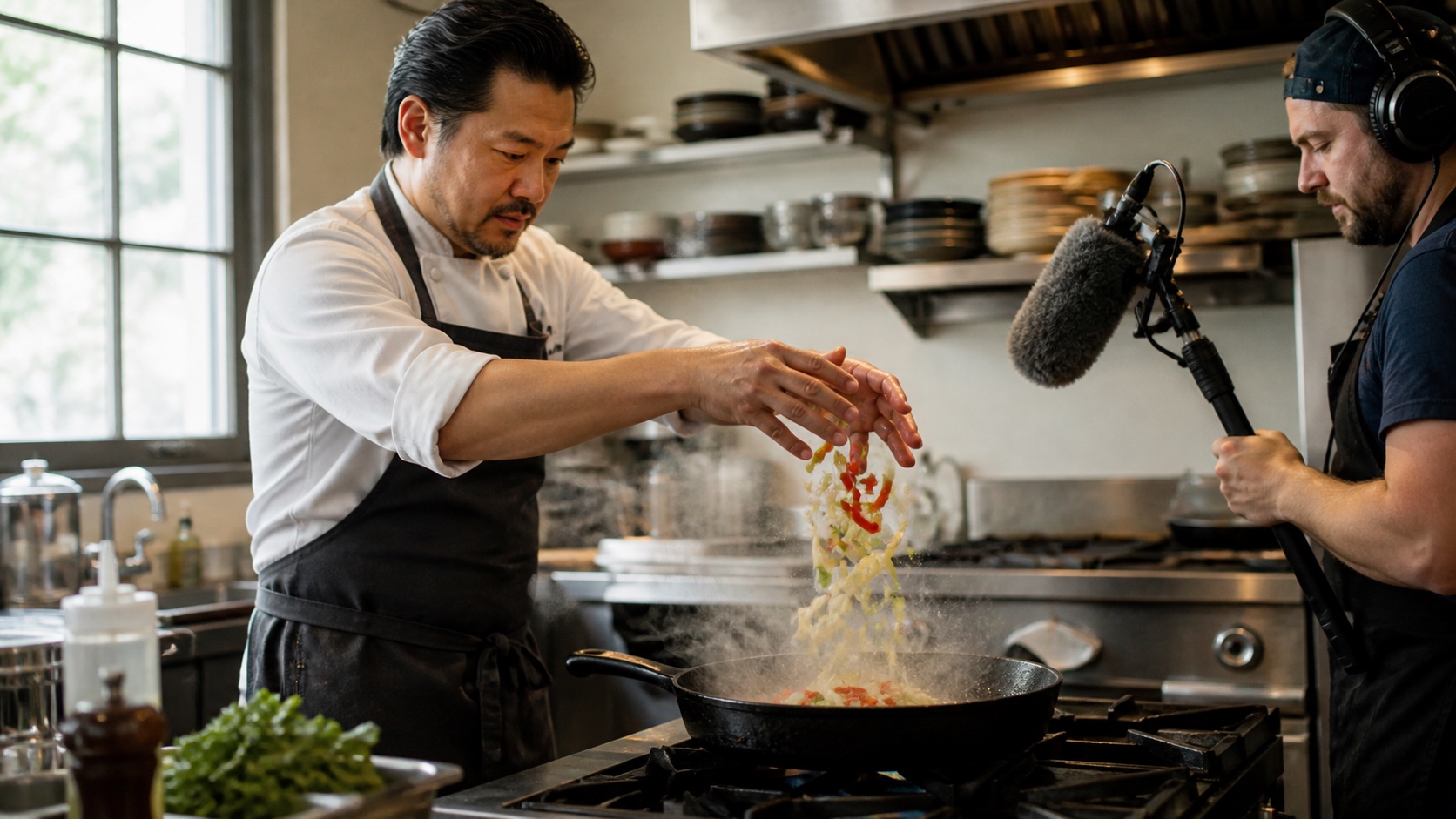
Wählen Sie ein sichtbares Kontakt-Ereignis. Der Zischlaut sollte genau beim Auftreffen auf der Pfanne beginnen – weder bevor das Gemüse fällt noch nachdem die Einstellung bereits weitergezogen wurde.
Verschieben Sie sich um den Kontaktzeitpunkt herum, und spielen Sie anschließend über Lautsprecher eines Smartphones ab. Ein dezenter Effekt, der exakt auf die Aktion trifft, ist einem dramatischen Effekt, der zu spät kommt, vorzuziehen.
Test zur Ambience- und Musik-Kontinuität

Eine gute Mischung trennt nahen Regen, Reifenspritzer, den wartenden Reisenden, fernen Verkehr und Musik, ohne dass jede Ebene gleich laut wird.
Achten Sie beim Kamerabewegung auf Ambience-„Zurücksetzungen“. Musik darf sich nicht ohne visuellen Grund ändern, und Dialog muss verständlich bleiben, auch wenn die Umgebung lauter wird.
So generieren Sie Text-zu-Video-KI mit Ton
Wählen Sie das richtige Modell und den passenden Audio-Modus
Beginnen Sie in Text zu Video, wählen Sie eine Route, die explizit native Audio unterstützt, wählen Sie eine kurze Dauer und bestätigen Sie den Audio-Schalter, bevor Sie generieren. Für ein vorhandenes Schlüssel-Bild verwenden Sie Bild zu Video, damit das Modell weniger Aufwand für die Erfindung der Komposition aufwendet und stattdessen mehr Kapazität für Bewegung und Audio-Anweisungen frei hat.
Verwenden Sie eine visuell-plus-audio-basierte Eingabeaufforderungsstruktur
Beschreiben Sie zunächst das Bild: Subjekt, Aktion, Ort, Einstellungsgröße, Lichtverhältnisse und Kameraführung. Fügen Sie dann Sprecherin bzw. Sprecher, genauen Satz, Effekte, Ambience, Musik und Ausschlüsse hinzu. Verbinden Sie Klänge mit Ereignissen mithilfe von „genau so“, „danach“ oder „während des gesamten Vorgangs“.
Kopierfertige Eingabeaufforderung für native Audio
Achtsekündiges Lifestyle-Produktvideo in einer sonnigen Wohnung. Eine Content-Creatorin öffnet eine unmarkierte Reisetasche, gießt Kaffee ein, blickt in die Kamera und sagt: „Bereit, bevor du es bist.“ Langsame Seitenfahrt, natürliche Handbewegung. Audio: klare, warme Stimme, leiser Morgen-Raumton, Klickgeräusch des Deckels genau beim Öffnen, sanftes Einschenken von 00:02 bis 00:04, ferne Stadtvögel, keine Musik, keine Untertitel, keine zusätzlichen Stimmen.
Halten Sie den Dialog für den ersten Versuch auf etwa zehn Wörter. Falls das Ergebnis scheitert, ändern Sie jeweils nur eine Variable: verkürzen Sie den Satz, reduzieren Sie die Effekte, entfernen Sie die Musik, verlangsamen Sie die Aktion oder rücken Sie das Gesicht näher heran.
Bild-zu-Video mit Ton – Workflow
Verwenden Sie ein sauberes Quellbild mit sichtbaren Händen, Mund, Requisit und Kontext. Beschreiben Sie stattdessen der Wiederholung aller visuellen Details lieber die Bewegung. Benennen Sie, welches Objekt welchen Ton erzeugt, und prüfen Sie die Ausgabe auf Identitätsverschiebung („identity drift“). Die Seedance-Audio-Eingabeaufforderungs-Anleitung enthält weitere Muster für Dialog und Mischung.
Verwenden Sie Kopfhörer, um die Stereo-Platzierung, die Sprachklarheit und die Stabilität der Café-Ambience über die gesamte Aufnahme hinweg zu prüfen.
Kostenloser KI-Video-Generator mit Audio: Preise, Credits und Wasserzeichen
Was „kostenlos“ tatsächlich bedeutetEin kostenloser KI-Videogenerator mit Audio bietet in der Regel Starter-Credits, jedoch keine unbegrenzte Erstellung. Mögliche Einschränkungen umfassen: Ausschluss des neuesten Modells, reduzierte Auflösung, Hinzufügen eines Wasserzeichens, Beschränkung von Downloads oder Verwendung einer langsameren Warteschlange. Prüfen Sie das Live-Generierungs-Panel, bevor Sie Ihr Budget festlegen.
Vergleichstabelle für kostenlose Pläne
| Route | Was vor der Generierung zu prüfen ist | Bestes kostenloses Test-Szenario |
|---|---|---|
| Seedance | Anmelde-Credits, ausgewähltes Modell, Audio-Umschalter, Exportauflösung | Eine Produktaktion plus eine fünf-Wörter-lange Zeile |
| Veo-Zugang | Verfügbarkeit der Testversion, Region, Kontingent, ausgewählte Veo-Version | Dialog mit einem Umgebungseffekt |
| Kling-Zugang | Tägliche Credits, Kosten für Native Audio, Wasserzeichen, Sprache | Ein sichtbarer Sprecher und ein Prop-Geräusch |
| MiniMax H3-Zugang | Gehostetes Kontingent versus lokale Einrichtung, Dauer, 2K-Neugenerierung | Stereo-Umgebungsgeräusch mit einem Vordergrund-Hinweis |
Kosten pro nutzbarem Video
Notieren Sie Credits, Renderzeit, Wiederholungsversuche und nutzbare Sekunden. Ein günstiger Versuch, der sechs Neuberechnungen und Stimmbearbeitung erfordert, kann teurer sein als ein Premium-Versuch, der doppelt so schnell erfolgreich durchläuft.
So wählen Sie den richtigen Native-Audio-Workflow aus
Entscheidungsleitfaden nach Anwendungsfall
Wählen Sie Seedance für schnelle Produkt-, Social- und referenzgeführte Produktion; Veo 3.1 für kinematografische „Hero-Shots“; Kling 3.0 Omni für mehrsprachige Charaktere; und MiniMax H3 für native Stereo-Tonwiedergabe oder offene, multimodale Workflows.
Häufige Native-Audio-Fehler und deren Behebung
Bei vertauschten Sprechern: Identifizieren Sie jede Person und trennen Sie die Sprechblöcke.
Bei schwacher Lippen-Synchronisation: Verkürzen Sie den Text und zeigen Sie das Gesicht deutlich.
Bei verspäteten Effekten: Verwenden Sie ein einzelnes Kontakt-Ereignis.
Bei unerwünschter Musik: Wiederholen Sie im Audio-Block und in den Ausschlüssen den Hinweis „no music“.
Bei rauschhaftem Dialog: Reduzieren Sie die Umgebungsgeräuschschichten.
Wann ein separater Audio-Workflow besser geeignet ist
Verwenden Sie einen separaten Audio-Workflow, wenn exakte Markenstimme, Musik-Lizenzierung, Langform-Kontinuität, Lokalisierung oder framegenaue Steuerung wichtiger sind als Geschwindigkeit in einem Durchlauf. Native Audio eignet sich hervorragend für kurze Clips, doch risikoreiche Soundtracks verdienen weiterhin professionelles Mixing.
Endgültige Checkliste vor dem Export
Hören Sie einmal über Kopfhörer und einmal über ein Smartphone ab. Bestätigen Sie: Dialog-Wörter, Sprecher-Identität, Lippen-Schluss, Timing der Effekte, Kontinuität der Umgebungsgeräusche, Lautstärke der Musik, sauberes Ende, Untertitel sowie Nutzungsrechte. Exportieren Sie die ursprüngliche Generierung vor jeglicher Bearbeitung, damit jede Revision bis zu ihrem Prompt und ihren Einstellungen zurückverfolgt werden kann.
Fazit
Der beste KI-Videogenerator mit Native Audio ist derjenige, der Ihre reale Aufgabenstellung mit möglichst wenigen Neuberechnungen in nutzbare Bilder und Ton umsetzt. Seedance ist der praktische Startpunkt für Produkt-, Social- und referenzgeführte Arbeiten; Veo 3.1 führt bei qualitätsorientierten kinematografischen Tests; Kling 3.0 Omni eignet sich für mehrsprachige Charakter-Szenen; und MiniMax H3 ergänzt mit nativer Stereo-Flexibilität. Führen Sie einen kurzen, konsistenten Prompt aus, bewerten Sie Dialog, Effekte, Umgebungsgeräusche, Musik und Gesamtkosten für Nachbearbeitung – und erstellen Sie dann Ihr erstes Native-Audio-Video mit Seedance.
Bereit, es selbst auszuprobieren?
Setzen Sie die Schritte aus diesem Leitfaden direkt in Seedance um und verwandeln Sie Prompts oder Bilder in wenigen Minuten in fertige Videos.
Kostenlose Credits bei der Anmeldung. Tarife ab $28/Monat.
Verwandte Artikel
Weitere Beiträge in derselben Sprache, die Sie als Nächstes lesen könnten.

Beispiele für Gemini-KI-Videoprompts: Kopierfertige Veo-Szenen und eine verbesserte Prompt-Formel
Kopieren Sie Beispiele für Gemini-KI-Videoprompts für kinematografische Bewegung, Produktwerbung, Dialoge und vertikale Clips – und passen Sie sie mithilfe einer praktischen Veo-Prompt-Formel an.
Artikel lesen
So behalten Sie die Produkttform in KI-Videowerbung konsistent
Sperren Sie Produktgeometrie, Verpackung, Etiketten, Referenzen, Kamerawinkel und Freigabekontrollen, damit KI-Videowerbung das echte SKU in jedem Shot bewahrt.
Artikel lesen
So erstellen Sie ein KI-Video, das einer mehrstufigen Aktion folgt
Planen Sie atomare Aktionen, Zustandsübergänge, Timing, Kontinuität und Übergabe zwischen Einstellungen, damit ein KI-Video die gewünschte Abfolge in der vorgesehenen Reihenfolge ausführt.
Artikel lesen