
Bild-zu-Video-KI mit Prompt online und kostenlos: Animieren Sie jedes Foto
KI-Überblick
Was ist eine Bild-zu-Video-KI mit Prompt?
Sie wandelt ein einzelnes Standbild in ein kurzes Video um, wobei Ihr Prompt die Bewegung des Motivs, die Kamerabewegung, die Stimmung und die zeitliche Abfolge steuert.
Kann ich die Bild-zu-Video-KI online kostenlos nutzen?
Ja. Viele Tools bieten Testguthaben oder begrenzte kostenlose Generierungen an, obwohl sich Anmeldeanforderungen, Wasserzeichen, Auflösung, Warteschlangenregelungen und Download-Bedingungen unterscheiden.
Was sollte ein Bild-zu-Video-Prompt enthalten?
Beschreiben Sie eine einzige Motivaktion, eine einzige Kamerabewegung, die Umgebungsreaktion, das Tempo sowie die Details, die unverändert bleiben müssen.
Welche Bilder erzeugen die besten KI-Videos?
Verwenden Sie ein scharfes Bild mit einem klaren Motiv, sichtbaren Konturen, glaubhafter Tiefe, ausreichend Platz für Bewegung und ohne grob beschnittene Hände oder Objekte.
Probieren Sie die Bild-zu-Video-KI mit Prompt online aus
Der schnellste Weg, die Bild-zu-Video-KI zu verstehen, ist die Erstellung eines kontrollierten Clips. Öffnen Sie den Seedance-Bild-zu-Video-Generator, laden Sie ein Standbild hoch, fügen Sie einen Bewegungsprompt hinzu, wählen Sie das verfügbare Seitenverhältnis und die Dauer aus und generieren Sie das Video. Behandeln Sie das erste Ergebnis als Test Ihrer Anweisung – nicht als Losglück.
Beginnen Sie mit einer bewegungsfähigen Quelle
Wählen Sie ein Bild, das bereits wie der erste Frame einer Aufnahme aussieht. Ein Porträt mit vollständig sichtbarem Kopf, ein Produkt mit sauberen Konturen oder eine Landschaft mit klarer Trennung von Vorder- und Hintergrund geben dem Modell Raum, Tiefe abzuleiten. Lassen Sie Platz in Richtung der geplanten Motivbewegung. Wenn ein Läufer nach rechts blickt, aber am rechten Bildrand „anschlägt“, hat die Einstellung keinen Raum zum Fortbewegen.
Niedrigauflösende Bilder, überlappende Finger, unleserliche Produktetiketten und starker Weichzeichnungs-Effekt erzeugen Unsicherheit noch bevor die Bewegung beginnt. Eine Hochskalierung kann die Schärfe verbessern, doch sie kann keine verlässliche Struktur „erfinden“. Bereiten Sie die Quelle vor, bevor Sie eine Generierung für die Bewegung einsetzen.
Beschreiben Sie die Veränderung – nicht das Bild
Das hochgeladene Bild definiert bereits Person, Objekt, Kleidung, Komposition und Farben. Die Wiederholung aller visuellen Details verschwendet Prompt-Platz und kann das Modell dazu verleiten, korrekte Elemente neu zu interpretieren. Beschreiben Sie stattdessen, was als Nächstes geschieht: Wo bewegt sich das Motiv hin? Wie schnell? Wie reagiert die Kamera? Was reagiert in der Umgebung? Und was muss stabil bleiben?
Generieren, prüfen – dann genau eine Variable ändern
Sehen Sie sich den gesamten Clip in Normalgeschwindigkeit an – und anschließend framegenau. Prüfen Sie Identität, Objektform, Berührungen, Richtung, Timing, Hintergrundstabilität und den Endframe. Falls es scheitert, ändern Sie nur eine einzige Variable: reduzieren Sie die Aktion, entfernen Sie die Kamerabewegung, verkürzen Sie die Anweisung oder stärken Sie eine Erhaltungsregel. Eine gezielte Überarbeitung zeigt Ihnen, was das Ergebnis verbessert hat.
Bild-zu-Video-Prompt-Formel und kopierfertige Beispiele
Ein zuverlässiger Prompt lässt sich folgendermaßen strukturieren: Motivaktion + Kameraaktion + Umgebungsreaktion + Timing + Erhaltungsregel. Halten Sie jeden Teil konkret. „Sie dreht langsam ihren Kopf in Richtung Fenster innerhalb von drei Sekunden“ ist einfacher umzusetzen als „machen Sie es kinematografisch und dynamisch.“ Falls Sie Vokabeln für Panoramen, Fahrten, Orbitbewegungen und Push-ins benötigen, sehen Sie sich diese Seedance-Kamerabewegungs-Prompts an.
Porträt-Prompt: subtile Mimik und Wind
Die Frau dreht langsam ihren Kopf zur Kamera hin und lächelt leicht und natürlich.
Ein einzelner Haarstrang und die benachbarten Farnblätter bewegen sich im selben sanften Luftzug.
Die Kamera führt über fünf Sekunden einen sehr langsamen Push-in aus.
Erhalten Sie ihr Gesicht, ihre Hände, ihre Leinenbluse, die Geometrie des Gewächshauses und das Tageslicht.
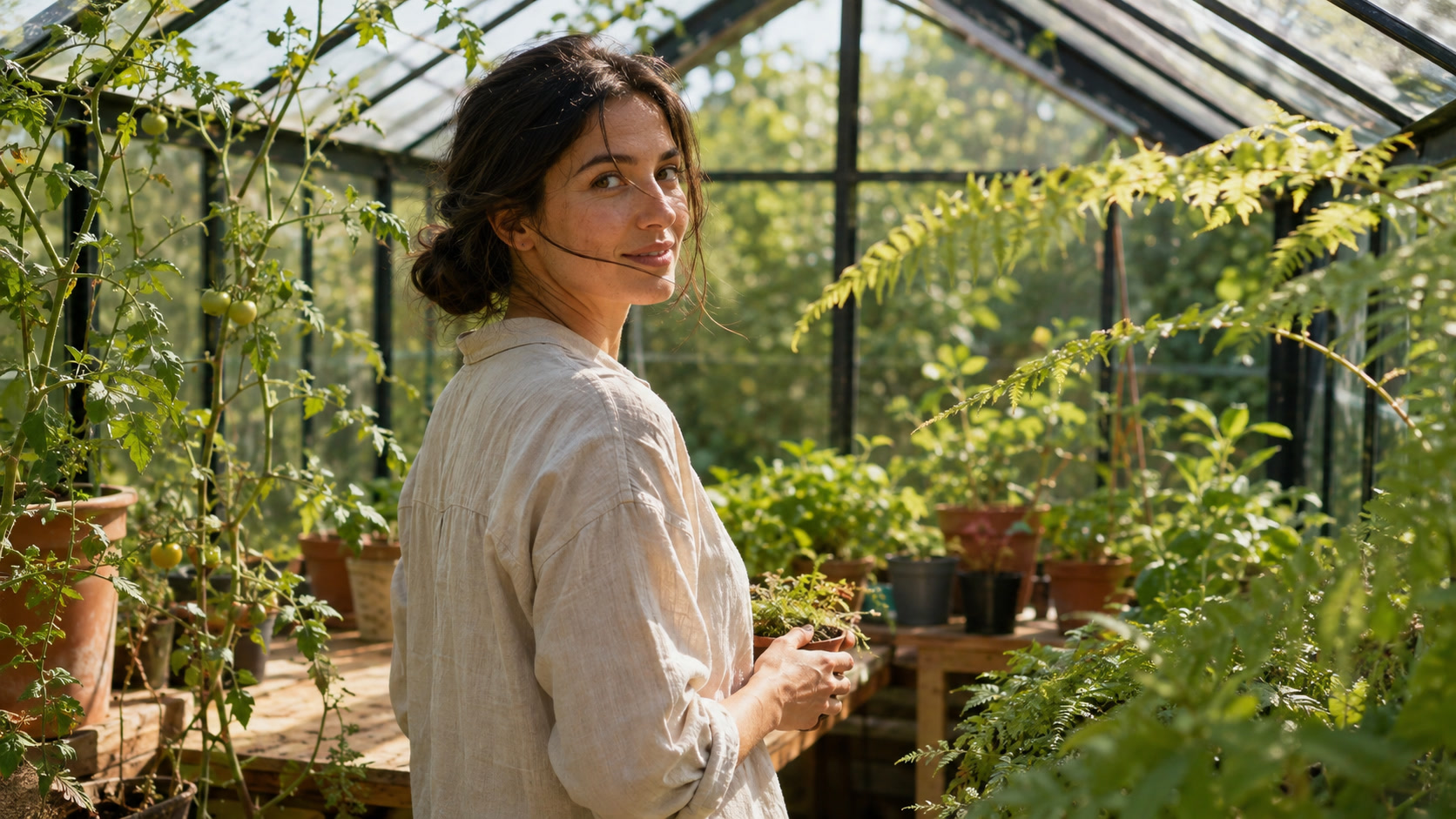
Eine zurückhaltende Drehung, die mit der Umgebungs-Bewegung harmoniert, sowie ein langsamer Push-in verleihen Leben – ohne vom Modell eine Neukonstruktion des Porträts zu verlangen.
Produkt-Prompt: kontrollierte Orbit-Bewegung
Die blaue Flasche bleibt aufrecht stehen, während sich Kondenswasser langsam an ihrer Oberfläche nach unten bewegt.
Die Kamera führt eine subtile Niedrigwinkel-Orbit-Bewegung von links nach rechts aus.
Die Leinenserviette hebt sich einmal leicht im Wind; die Fensterreflexionen verschieben sich natürlich.
Erhalten Sie Form der Flasche, Verschluss, blaue Farbe, Tischkante und Hintergrund-Layout.
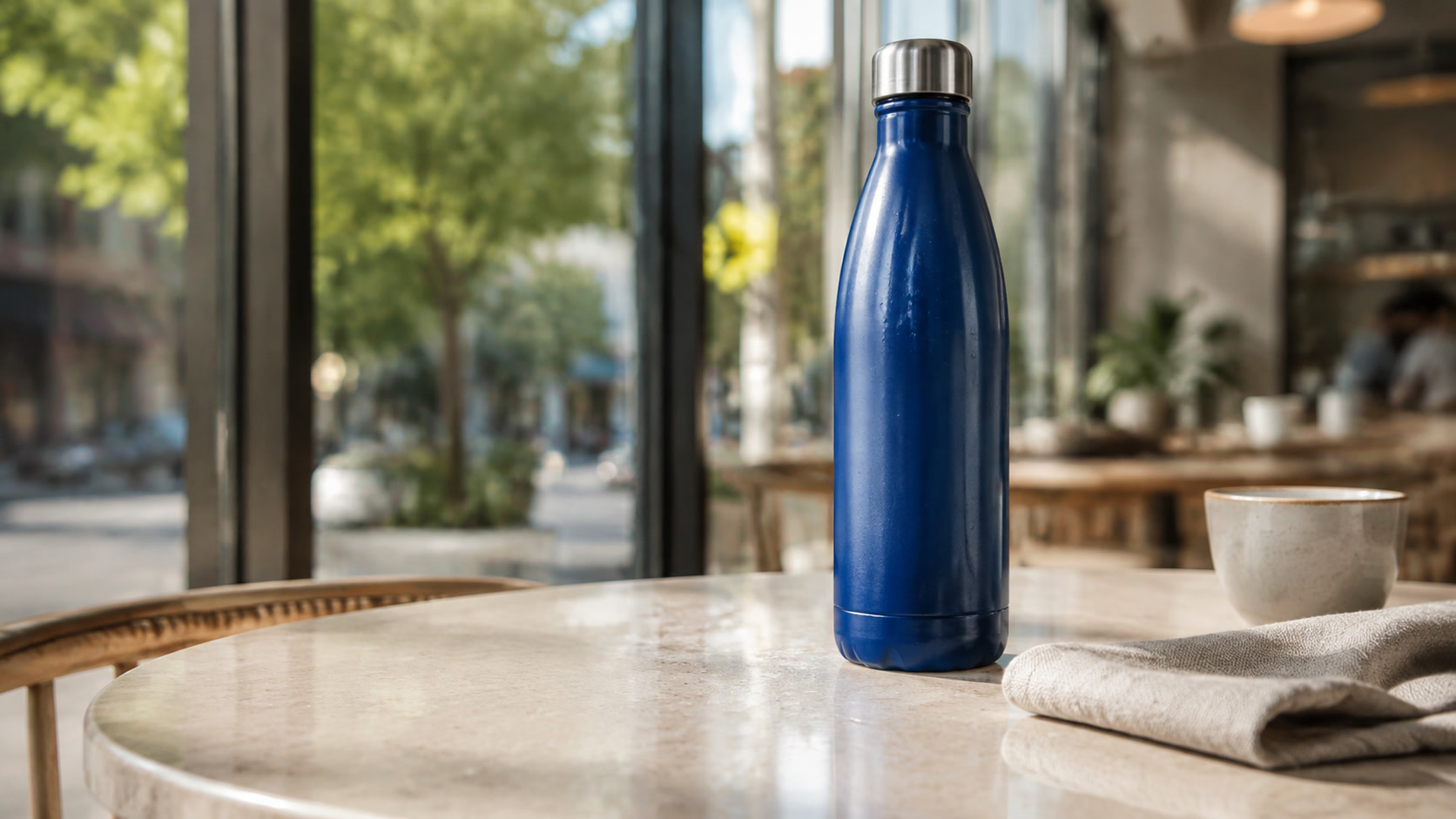
Produktbewegung sollte sich aus Kameraführung, Licht und kleinen Umgebungsreaktionen ergeben – nicht aus einer Veränderung des Produkts selbst.
Landschafts-Prompt: Bewegung mit Tiefe
Der rote Kanu gleitet stetig von links nach rechts, während der Paddler einen einzelnen Schlag ausführt.
Eine schmale V-förmige Bugwelle breitet sich dahinter aus, und ein niedriger Nebel treibt seitlich davon.
Die Kamera folgt sanft auf Wasserebene über sechs Sekunden.
Halten Sie Kanu, Paddler, Uferlinie, Berge und Spiegelungen kohärent.
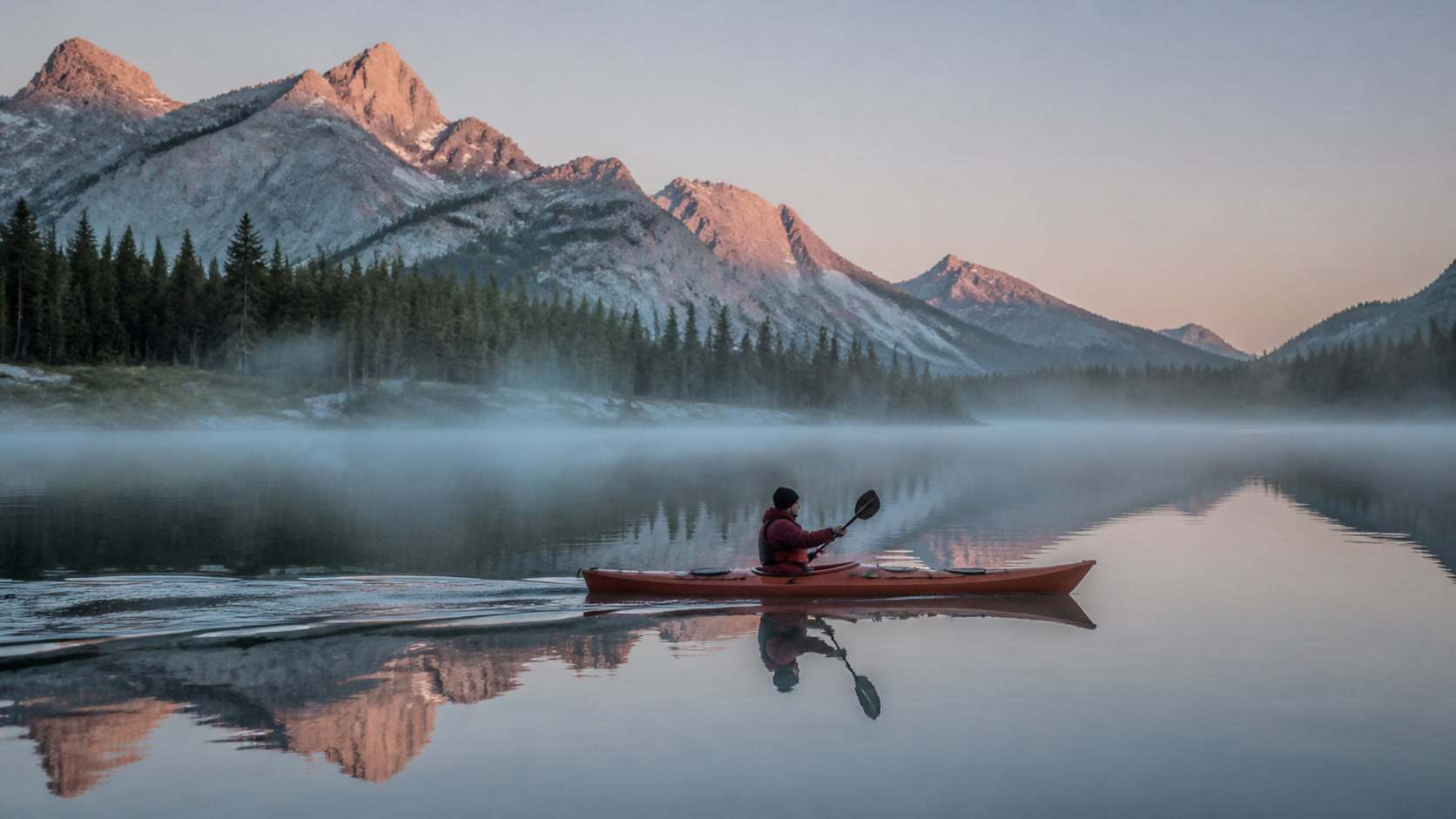
Bugwelle im Vordergrund, Aktivität in der Mitte und seitlich driftender Nebel liefern dem Modell drei gut lesbarer Tiefenschichten für die Animation.
Was „kostenlos online“ tatsächlich bedeutet
Suchanfragen nach einem kostenlosen Bild-zu-Video-KI-Generator, nach einer kostenlosen Bild-zu-Video-KI ohne Anmeldung oder nach einem Tool „ohne Wasserzeichen“ meinen meist dasselbe: Nutzer möchten ein echtes Ergebnis testen, bevor sie Geld oder persönliche Daten investieren. „Kostenlos“ ist nur dann hilfreich, wenn Sie wissen, was die kostenlose Version beinhaltet.
| Prüfen Sie vor der Generierung | Warum es wichtig ist |
|---|---|
| Testguthaben | Ein kostenloser Account deckt möglicherweise nur einen oder zwei Clips ab |
| Anmeldepflicht | Gastvorschauen können Downloads möglicherweise nicht einschließen |
| Wasserzeichen | Eine saubere Vorschau kann beim Export dennoch mit einer Markierung versehen sein |
| Auflösung und Dauer | Kostenlose Ausgaben können kürzer oder in geringerer Auflösung sein |
| Warteschlangenpriorität | Generierungen zur Hauptnutzungszeit können länger dauern |
| Nutzungsrechte | Die kommerzielle Nutzung kann vom gewählten Tarif oder der Herkunft des Assets abhängen |
Kostenlose Guthaben sind ein TestbudgetVerwenden Sie begrenzte Credits, um eine Frage zu beantworten: Kann dieses Tool Ihr Bildtyp animieren? Testen Sie zunächst das schwierigste erforderliche Detail. Bei einem Produkt prüfen Sie Geometrie und Etikettenstabilität. Bei einem Porträt prüfen Sie Augen, Mund, Haaransatz und Hände. Bei einer Landschaft prüfen Sie gerade Linien, Spiegelungen und Parallaxe. Unser separater kostenloser Leitfaden zur Umwandlung von Bildern in Videos konzentriert sich auf die Bewertung des kostenlosen Zugangs selbst; diese Seite konzentriert sich darauf, bessere Bewegung über den Prompt zu erzielen.
„Keine Registrierung“ und „kein Wasserzeichen“ sind getrennte Aussagen
Ein Dienst kann es Ihnen ermöglichen, einen Prompt ohne Konto einzugeben, verlangt aber möglicherweise die Anmeldung zum Rendern oder Herunterladen. Er kann zudem einen unmarkierten Player anzeigen, während auf der exportierten Datei ein Wasserzeichen platziert wird. Prüfen Sie die endgültigen Download-Bedingungen, bevor Sie einen Clip verfeinern, den Sie nicht verwenden können.
Schützen Sie sensible Quellbilder
Laden Sie keine vertraulichen Entwürfe, noch nicht veröffentlichten Produkte, privaten Porträts oder Kunden-Assets hoch, bevor Sie die Richtlinien zu Speicherung, Löschung und Modelltraining verstanden haben. Bewahren Sie die Originaldatei und den Prompt lokal auf und stellen Sie sicher, dass Sie sämtliche Elemente im Quellbild besitzen oder lizenzieren dürfen.
So bewahren Sie Gesichter, Produkte und Hintergründe
Gutes Prompting für die Bild-zu-Video-Umwandlung fügt Bewegung hinzu, während der genehmigte Frame geschützt bleibt. Das Modell muss sowohl wissen, was sich ändern darf, als auch, was unbedingt erhalten bleiben muss.
Weisen Sie eine dominante Aktion zu
„Drehen, Gehen, Winken, Lachen und Zurückblicken“ erzeugt mehrere konkurrierende Übergänge. Wählen Sie die Aktion, die die Szene am besten kommuniziert. Sekundäre Bewegungen sollten sie unterstützen: Die Haare folgen einer Drehung, Stoff reagiert auf einen Schritt, Wasser reagiert auf einen Paddelschlag. Diese Ursache-Wirkung-Struktur wirkt meist natürlicher als unzusammenhängende Bewegung überall.
Benennen Sie die gesperrten Merkmale
Formulieren Sie Erhaltungsregeln mit Substantiven: „bewahre Gesichtsidentität, Frisur, Jacke, Flaschen-Silhouette, aufgedrucktes Markenzeichen, Regalpositionen und Fenstergeometrie.“ Vermeiden Sie die Aufforderung nach „perfekter Konsistenz“, da dies nicht klar macht, worauf sich Konsistenz bezieht. Wenn mehrere Referenzen beteiligt sind, entscheiden Sie, welche jeweils Identität, Produktform, Kleidung, Umgebung oder Beleuchtung steuert. Der Seedance-Referenzbild-Workflow erklärt, wie Sie jeder Quelle eine spezifische Aufgabe zuweisen.
Passen Sie die Bewegung an die Perspektive des Quellbilds an
Ein Nahporträt eignet sich für einen kleinen Ausdruck, Augenbewegung oder eine sanfte Kamerafahrt nach vorne. Ein Ganzkörperbild eignet sich für einen Schritt, eine Drehung oder eine Geste. Eine weite Umgebung eignet sich für Tracking, Parallaxe, Wettereffekte und Bewegung einer Menschenmenge. Große Kamerabewegungen ausgehend von einem flachen oder stark beschnittenen Quellbild zwingen das Modell, unsichtbare Oberflächen zu erfinden – was zu Verzerrungen und Hintergrundverschiebungen führt.
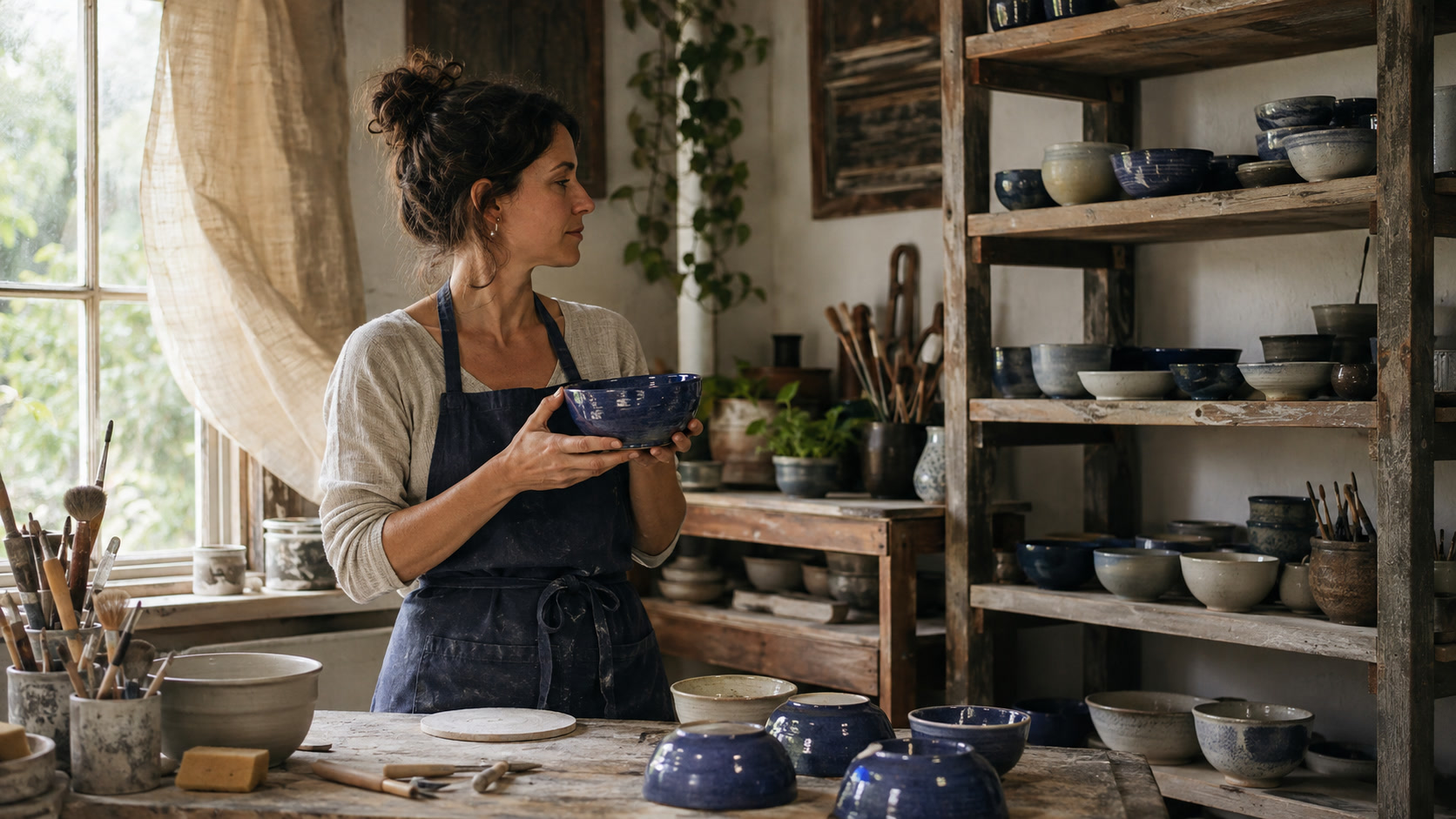
Die Aktion ändert sich, doch Gesicht, Hände, Schalen-Geometrie, Schürze, Regale, Werkzeuge und Fensterlicht bleiben ausreichend lesbar, um die Szene freizugeben.
Beste Einsatzgebiete für Bild-zu-Video-KI
Bild-zu-Video funktioniert am besten, wenn ein starkes Standbild bereits die künstlerische Richtung vorgibt und das Video nur gezielte Bewegung benötigt.
Social-Media-Posts und kurze Aufmerksamkeitsanker
Animieren Sie ein Kampagnenbild zu einer fünfsekündigen Eröffnung: ein Blick, eine Stoffbewegung, eine einzige Kamerafahrt nach vorne oder eine Enthüllung negativer Raumfläche für Text. Halten Sie die erste Sekunde visuell lesbar, da automatisch abspielende Feeds oft stummgeschaltet sind und Betrachter sehr schnell entscheiden.
Dieser fertige fünfsekündige Clip nutzt kontinuierliche Körper-, Mantel-, Menschenmengen- und Kamerabewegung statt einer Abfolge statischer Frames.
Produktwerbung und E-Commerce-Loops
Verwenden Sie ein sauberes Packshot, um eine Orbit-Bewegung, Lichtdurchlauf, Kondensationsdetail oder eine kleine Interaktion zu erzeugen. Sperren Sie die Produktform und halten Sie die Bewegung reversibel, falls Sie eine nahtlose Loop-Sequenz benötigen. Generieren Sie eine saubere Grundlage ohne Text und fügen Sie dann in einem Editor verifizierte Preise, Aussagen und Call-to-Action-Elemente hinzu, wo die Rechtschreibung deterministisch bleibt.
Porträts, Kunstwerke und Erzähl-Momente
Ein Standbild kann zu einem Establishing-Beat, einer Charakterreaktion, einem atmosphärischen Insert oder einem Übergang werden. Illustrationen profitieren von Bewegung, die dem ursprünglichen Medium Respekt zollt: Papierstruktur sollte nicht plötzlich wie plastische Haut wirken, und gemalte Schatten sollten sich nicht plötzlich wie fotorealistische Beleuchtung verhalten.
Für einen einzelnen unabhängigen Clip ist der direkte Generator der kürzeste Weg. Wenn Sie mehrere abhängige Shots, gemeinsame Referenzen, Freigaben oder alternative Modelle benötigen, beginnen Sie bei Seedance und nutzen Sie den umfassenderen Workflow, um akzeptierte Assets und Entscheidungen miteinander zu verknüpfen.
Beheben häufiger Bild-zu-Video-Probleme
Das Bild bewegt sich kaum
Ersetzen Sie vage Begriffe wie „dynamisch“ durch eine beobachtbare Aktion und Richtung. Fügen Sie Zeitangaben hinzu: „innerhalb der ersten drei Sekunden“, „eine Sekunde pausieren“ oder „einen Paddelschlag vollenden“. Erhöhen Sie nicht alle Bewegungen gleichzeitig.
Gesichter oder Produkte verzerren sich
Reduzieren Sie Drehung, Geschwindigkeit und Kameraweg. Sperren Sie die kritischen Merkmale namentlich und beginnen Sie mit einem schärferen, weniger verdeckten Bild. Falls das Motiv seine ursprüngliche Pose vollständig verlässt, verwenden Sie ein breiteres Quellbild oder teilen Sie die Idee in zwei Shots auf.
Das Modell ignoriert die Kamerabewegung
Verwenden Sie eine Standard-Kameraanweisung – sanfte Annäherung, Pan links, Tracking rechts oder sanfter Orbit – und entfernen Sie widersprüchliche Rahmungsangaben. Trennen Sie Subjektbewegung und Kamerabewegung in unterschiedliche Sätze.
Das Motiv wird beschnitten
Wählen Sie das gewünschte Ausgabeseitenverhältnis vor der Generierung. Lassen Sie im Quellbild Kopf-, Fuß- und Bewegungsfreiraum; ein Landschaftsbild, das auf 9:16 angepasst wird, kann nicht alle Ränder bewahren. Platzieren Sie wesentliche Gesichter, Hände, Produkte und text-sichere Bereiche weit vom Beschnitt-Rand entfernt.
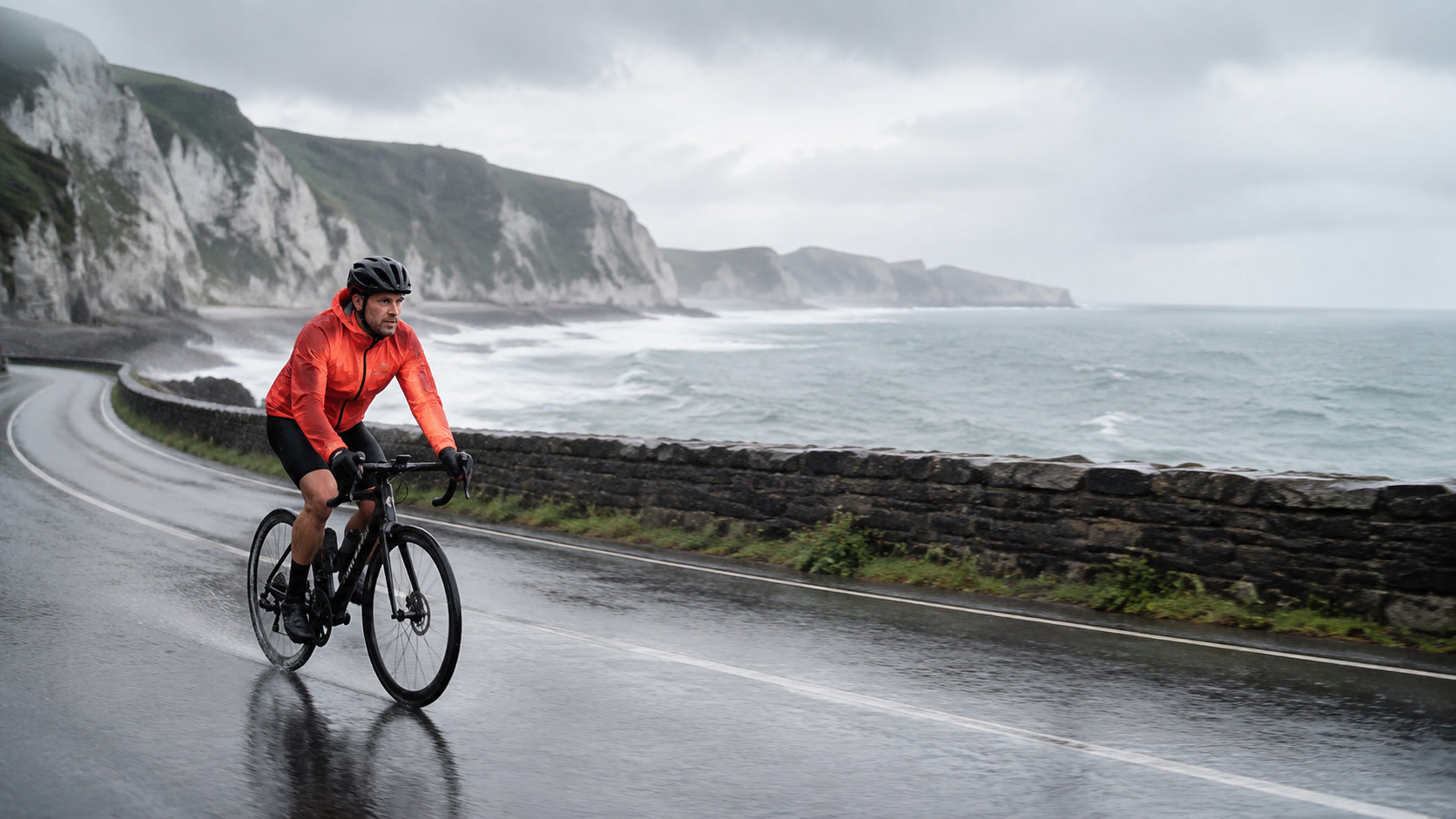 Das gesamte Fahrrad innerhalb des Bildrahmens zu halten und die Straße vor dem Motiv frei zu lassen, bietet sowohl der Bewegung des Subjekts als auch der Neuausrichtung ausreichend Spielraum.
Das Ergebnis wirkt überladen oder künstlich
Streichen Sie Adjektive und reduzieren Sie gleichzeitige Effekte. Eine glaubwürdige Aktion plus eine umgebungsbedingte Reaktion ist in der Regel wirkungsvoller als Partikel, Objektivreflexe, dramatische Zooms, Stoffe, Haare, Wettereffekte und Menschenmengen, die alle gleichzeitig in Bewegung sind. Zurückhaltung erleichtert die Genehmigung und Wiederverwendung der generierten Bewegung.
Fazit
Der beste Workflow für Bild-zu-Video-KI mit Online-Prompt kostenlos beginnt mit einem starken ersten Frame, leitet eine klare Bewegung ein, schützt die entscheidenden Details und nutzt kostenlose Credits als kontrollierten Test. Beschreiben Sie die Veränderung stattdessen, anstatt das Bild erneut zu beschreiben, prüfen Sie den gesamten Clip und passen Sie jeweils nur eine Variable an. Laden Sie ein Bild hoch und erstellen Sie Ihr erstes promptgesteuertes Video mit Seedance →
Bereit, es selbst auszuprobieren?
Setzen Sie die Schritte aus diesem Leitfaden direkt in Seedance um und verwandeln Sie Prompts oder Bilder in wenigen Minuten in fertige Videos.
Kostenlose Credits bei der Anmeldung. Tarife ab $28/Monat.
Verwandte Artikel
Weitere Beiträge in derselben Sprache, die Sie als Nächstes lesen könnten.

Die besten KI Video-to-Video-Modelle 2026
Die besten KI Video-to-Video-Modelle 2026 für Ihre Aufnahmen: Higgsfield Genjutsu, Seedance 2.x, Runway Aleph, Luma Modify und Kling Omni im großen Vergleich.
Artikel lesen
Kling 4.0 vs Seedance 2.5: Vollständiger Vergleich
Kling 4.0 vs Seedance 2.5 im Vergleich: 30-Sekunden-Clips, Keyframes vs 50 Referenzen, Audio, 4K, 10-Bit-Farbe und Editing. Welches Modell passt zu Ihrem Projekt?
Artikel lesen
Kling 4.0 Keyframes & Omni Reference Guide
Erfahren Sie, wie Kling 4.0 bis zu 10 Keyframes und 15 Omni Reference Assets in 30-Sekunden-Videos nutzt. Inklusive 3 Plänen, Fehlern und Seedance 2.5 Tipps.
Artikel lesen