
MiniMax H3-Umgebungskonsistenz: Ein praktischer Referenz-Workflow
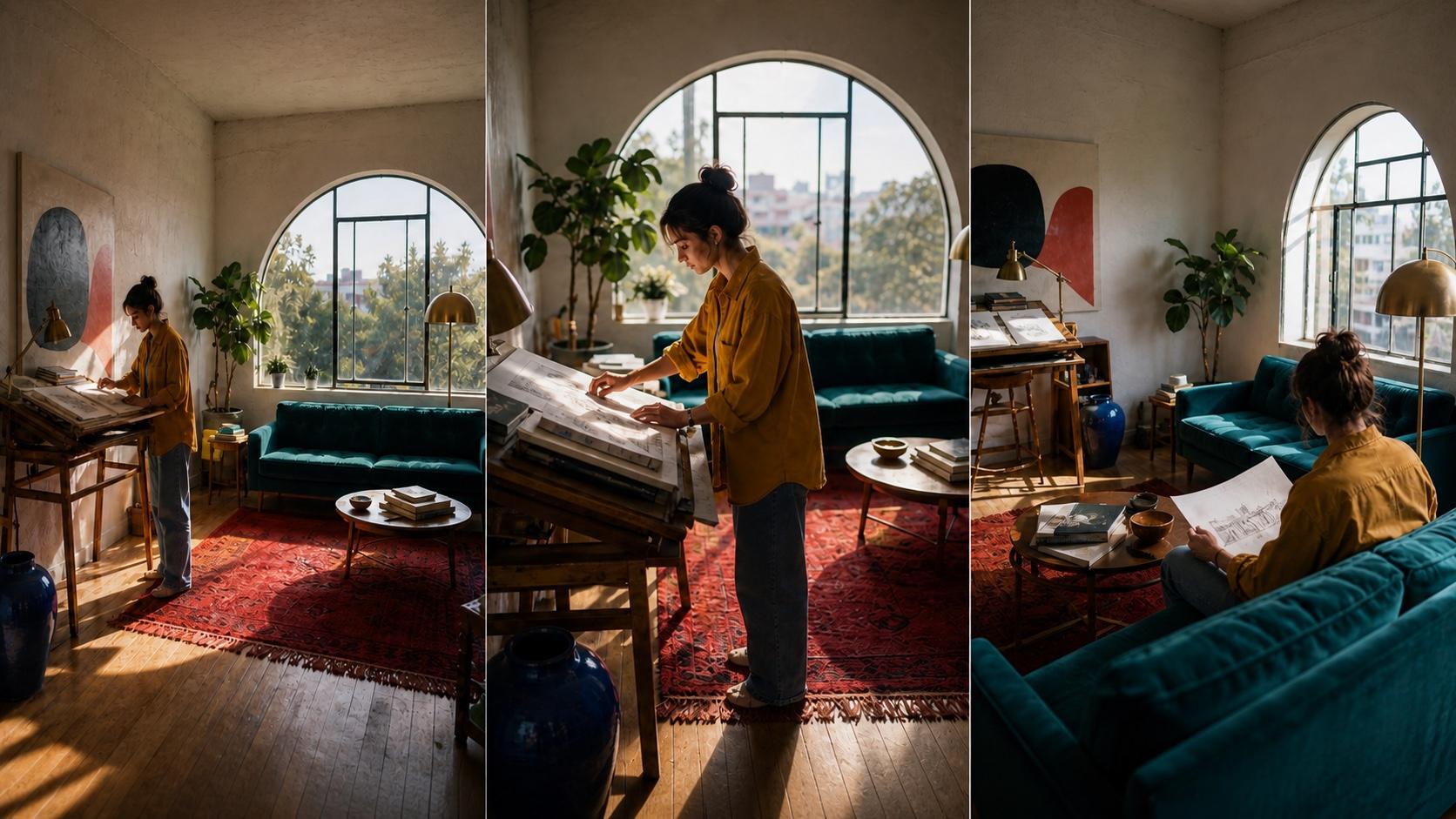
KI-Überblick
Was ist die MiniMax H3-Umgebungs-Konsistenz?
Es ist die Fähigkeit, das Layout, die Architektur, die Requisiten, die Materialien, die Beleuchtung und die visuelle Identität eines Ortes erkennbar zu halten, während sich die Handlung oder der Kamerawinkel ändern.
Was ist der beste Weg, um die Umgebungskonsistenz in MiniMax H3 zu gewährleisten?
Beginnen Sie mit einem sauberen Master-Umgebungs-Bild, weisen Sie jeder Referenz eine klare Rolle zu und benennen Sie präzise, welche Szenendetails unverändert bleiben müssen.
Sollten Sie „Referenz-zu-Video“ oder „Bild-zu-Video“ verwenden?
Verwenden Sie „Referenz-zu-Video“, wenn ein Ort mehrere Shots leiten muss. Verwenden Sie „Bild-zu-Video“, wenn das hochgeladene Bild exakt die Eröffnungs-Komposition werden soll.
Kann MiniMax H3 eine Umgebung über mehrere Shots hinweg bewahren?
Es kann starke visuelle Anker verfolgen; jedes Shot erfordert jedoch vor einer Skalierung der Produktion dennoch eine Kontinuitätsprüfung hinsichtlich Layout, Requisiten, Materialien und Beleuchtung.
Was Umgebungs-Konsistenz in MiniMax H3 tatsächlich bedeutet
Umgebungs-Konsistenz bedeutet nicht, einen Hintergrund einzufrieren. Ein nützliches Ergebnis ermöglicht es der Kamera, sich zu bewegen oder eine Tür zu enthüllen, während der Raum dennoch als zusammenhängend empfunden wird. Der Betrachter sollte den Ort wiedererkennen, ohne explizit darauf hingewiesen zu werden, dass es derselbe Ort ist.
Ein ansprechender Einzelbild-Frames kann bei der Schnittfolge dennoch versagen. Ein neu positioniertes Fenster, ein veränderter Tisch oder eine Lampe, die ihre Seite wechselt, brechen die Kontinuität – selbst wenn jedes Einzelbild poliert aussieht. Ziel ist eine stabile Welt, nicht drei voneinander unabhängige Frames.
Verfolgen Sie fünf Kontinuitätsebenen
Prüfen Sie zunächst die räumliche Anordnung: Türen, Fenster, Möbel und Abstände zwischen wesentlichen Objekten. Überprüfen Sie dann wiederkehrende Requisiten, Materialien, Lichtrichtung, Wetter und Spiegelungen.
Die Charakter-Konsistenz ist separat zu behandeln. Ein stabiles Gesicht kann in einem neu gestalteten Raum erscheinen, während ein stabiler Raum einen wandelnden Charakter enthalten kann. Weisen Sie Umgebung und Person separate Referenzrollen zu.
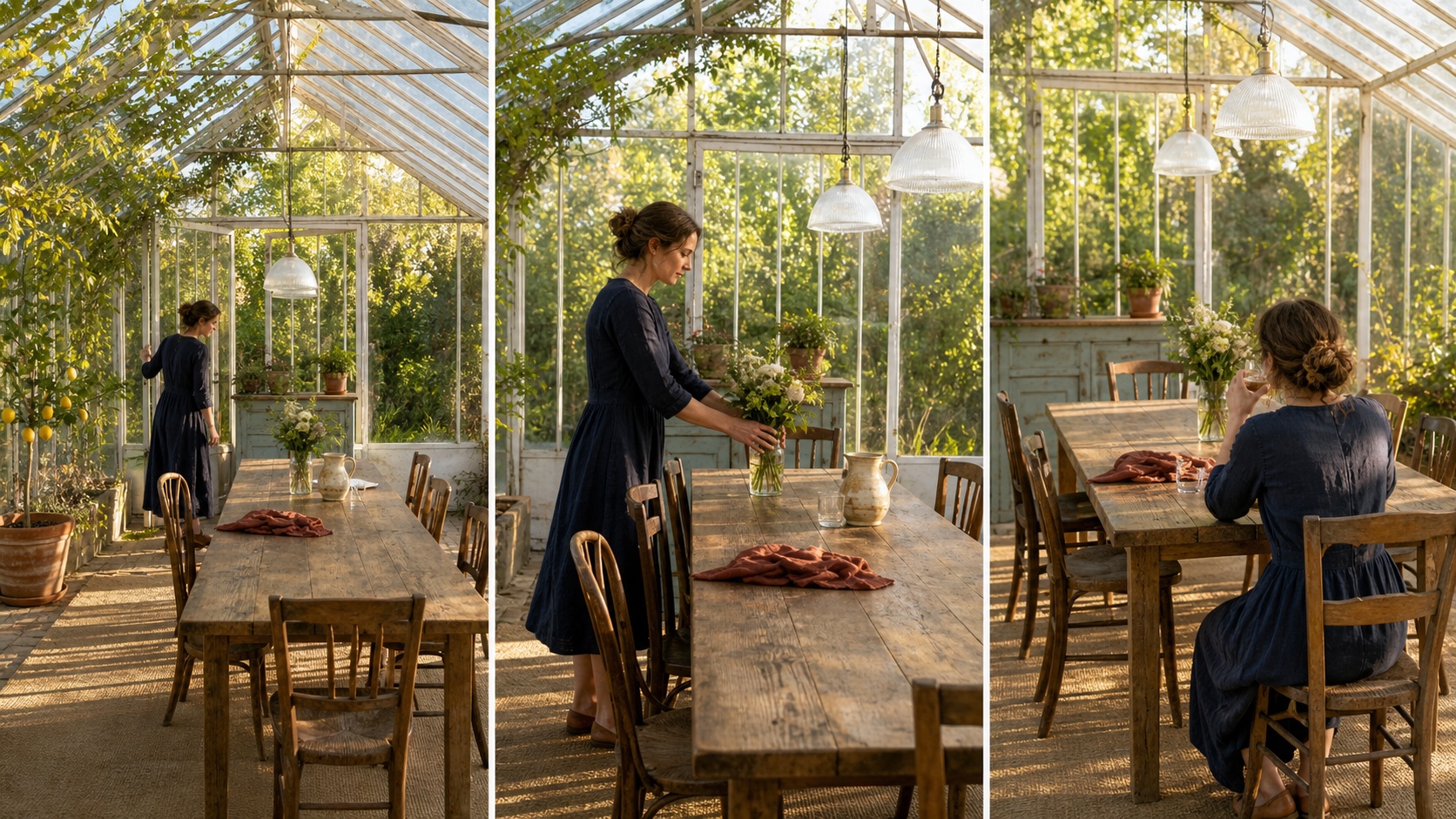
Eine konsistente Umgebung unterstützt unterschiedliche Kompositionen. Der Glasdach-Rahmen, der lange Tisch, die Stühle, der Zitronenbaum, die blaue Anrichte, die Lampen, die Leinentischdecke und die Kanne bleiben lesbar, während sich die Handlung ändert.
Starten Sie die achtsekündige Sequenz, um zu prüfen, ob Charakter, Architektur, Möbel, Requisiten und das Licht des späten Nachmittags kohärent bleiben, während sich der Bildausschnitt und die Handlung ändern.
Erstellen Sie ein starkes MiniMax H3-Umgebungs-Referenzpaket
Ein zuverlässiges Referenzpaket ist klein und gezielt. Widersprüchliche Möbel oder Beleuchtung können Mehrdeutigkeiten einführen; beginnen Sie daher mit einer Master-Ansicht und fügen Sie Unterstützung nur für eine spezifische „blinde Stelle“ hinzu.
Wählen Sie ein Master-Umgebungs-Bild
Verwenden Sie einen Weitwinkel, der Geometrie, Tiefe, das Hauptlicht und prägende Objekte zeigt. Vermeiden Sie Personen, die die Szenerie verdecken, oder eine flache Schärfentiefe, die die Architektur verdeckt. Legen Sie den Anker durch Bild-zu-Video-Planung an, wobei ausreichend Platz für spätere Handlungen bleibt.
Erstellen Sie ein Umgebungs-Inventar: grünes Fenster links, schwarzer Ofen zentriert an der gefliesten Wand, Eichenbank davor, kupferne Pendelleuchte darüber, rote Waage links, blauer Schüssel in der Mitte. Beziehungen sind leichter zu überprüfen als die vage Aufforderung „alles konsistent halten“.
Fügen Sie unterstützende Ansichten nur für verborgene Informationen hinzu
Ein zweites Bild kann eine nicht sichtbare Wand, einen angrenzenden Flur oder ein herausragendes Material verdeutlichen. Es sollte die Master-Ansicht ergänzen, mit übereinstimmender Tageszeit, Farbtemperatur und Ausstattung.
Geben Sie jeder Referenz eine einzige Aufgabe
Definieren Sie Umgebung, Charakter und Bewegung als separate Referenzrollen. Wenn ein Bild exakt den ersten Frame darstellen muss, bezeichnen Sie es als „Frame-Anker“. Dies unterstützt einen klareren Referenz-zu-Video-Workflow.
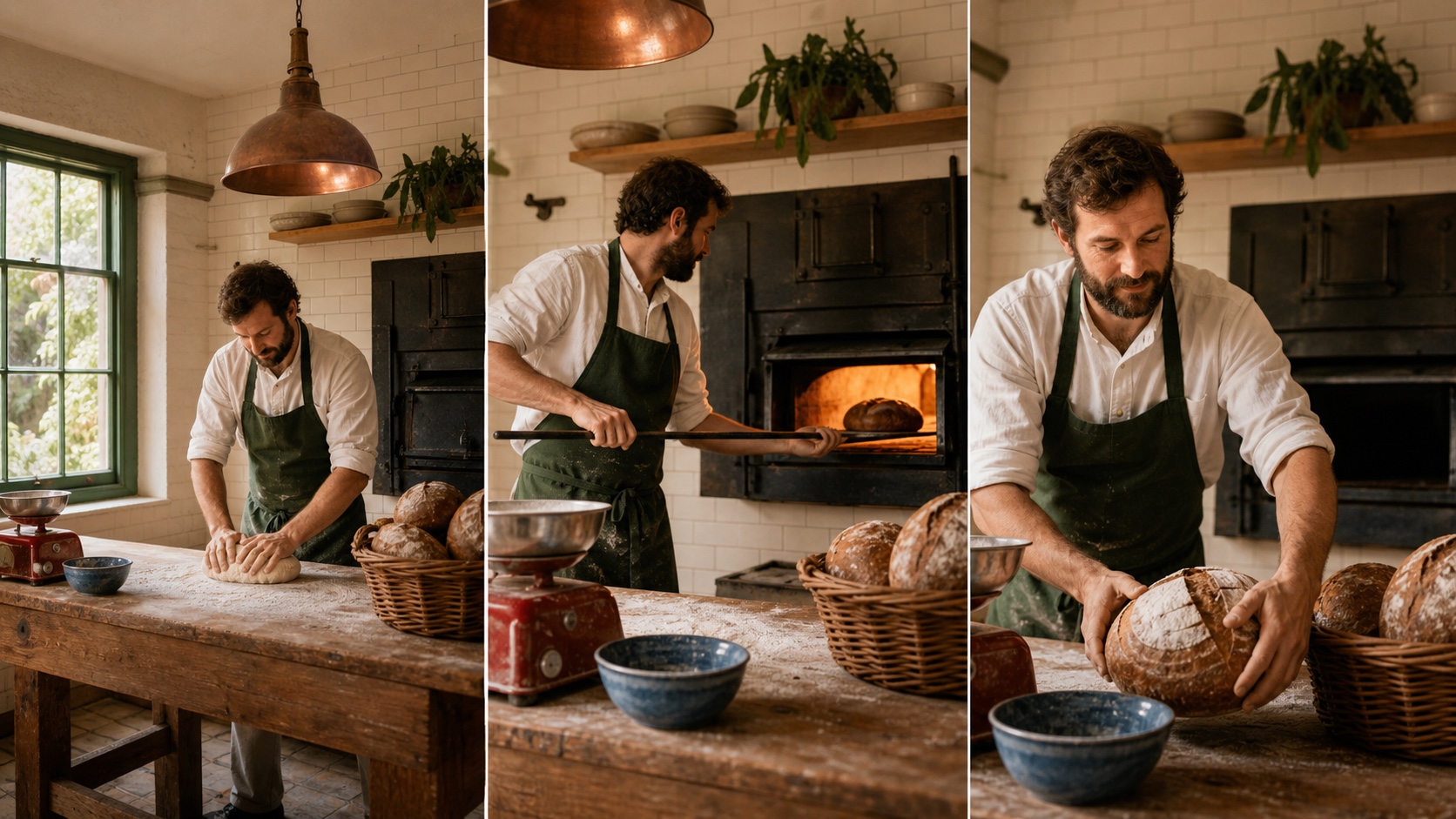
Der Bäcker ändert Handlung und Bildausschnitt, doch der schwarze Ofen, das grüne Fenster, die kupferne Pendelleuchte, die rote Waage, die blaue Schüssel, die Körbe und die Arbeitsbank definieren weiterhin dieselbe Bäckerei.
MiniMax H3-Referenz-Workflow für konsistente Szenen
Der praktische MiniMax H3-Referenz-Video-Workflow beginnt mit dem, was sich nicht ändern darf. Definieren Sie Referenzen, benennen Sie die zu bewahrenden Elemente und leiten Sie dann jeden Shot in Wiedergabereihenfolge an.
Schritt 1: Definieren Sie die Umgebung als wiederverwendbares Subjekt
Benennen Sie den Ort und das Quellbild. Listen Sie ausschließlich kritische Geometrie, Farben, Objekte, Materialien und Lichtrichtung auf; verstecken Sie keine Anker in Stimmungsadjektiven.
Schritt 2: Wählen Sie die Referenzgenerierung oder einen Frame-Anker
Verwenden Sie die Referenzgenerierung, um einen Ort zu leiten, ohne dessen Komposition zu kopieren. Verwenden Sie den ersten Frame, einen Keyframe oder den letzten Frame, wenn der Shot exakt einer bestimmten Ansicht entsprechen muss. Das Vermischen dieser Rollen führt zu Starrheit oder Drift.
Schritt 3: Sichern Sie Invarianten, bevor Sie Handlung hinzufügen
Geben Sie die Erhaltung vor der Handlung an: Sichern Sie Grundriss, Öffnungen, Möbel, Requisitenfarben, Materialien, Wetter und Hauptlicht. Beschreiben Sie dann Schauspieler und Kamera. Die MiniMax H3-Prompt-Anleitung behandelt die umfassendere Struktur.
Schritt 4: Ändern Sie pro Test nur eine Hauptvariable
Generieren Sie zunächst einen statischen Weitwinkel, ändern Sie dann die Handlung und testen anschließend einen neuen Winkel. Eine gleichzeitige Änderung von Besetzung, Wetter, Licht, Objektiv, Handlung und Kamera verschleiert die Ursache eines Fehlers.
Schritt 5: Prüfen Sie den gesamten Clip, nicht nur den Poster-Frame
Durchsuchen Sie Eingänge, Verdeckungen, Drehungen, Kamerapässe und die letzte Sekunde. Speichern Sie Referenzen, Prompt, Einstellungen, genehmigte Ausgaben und Fehlerhinweise für den nächsten Shot.
Kopier- und Einfüge-MiniMax H3-Umgebungs-Prompts
Diese Strukturen beantworten Suchanfragen nach MiniMax H3-Referenzbildern und der MiniMax H3-Referenz-zu-Video-Prompt-Anleitung. Ersetzen Sie die eckigen Klammern durch Ihr Szenen-Inventar.
Vorlage 1: Konsistente Innenräume über verschiedene Kamerawinkel
Verwenden Sie Bild 1 als Umgebungsreferenz für denselben [Raum]. Bewahren Sie den Grundriss, die [Fensterposition], die [Türposition], die [Hauptmöbelstücke], [drei feste Requisiten], Wand- und Bodenmaterialien sowie die [Lichtrichtung] durchgängig auf. Das Subjekt führt die [Aktion] aus. Beginnen Sie mit einer Weitwinkelaufnahme, gefolgt von einer langsamen lateralen Kamerabewegung in einen mittleren Blickwinkel. Enthüllen Sie natürliche Parallaxe, ohne feste Szenenelemente neu zu gestalten, zu verschieben, hinzuzufügen oder zu entfernen.
Falls die Kamera eine bislang unsichtbare Wand enthüllt, geben Sie stattdessen eine kompatible ergänzende Ansicht an, anstatt das Modell aufzufordern, diese zu erfinden.
Vorlage 2: Konsistente Außenansicht mit bewegter Aktion
Verwenden Sie Bild 1, um denselben [Straßenabschnitt/Gebäude/Innenhof] zu bewahren, einschließlich [Fassadengeometrie], [Tür- und Fensterfarben], [Straßenausstattung], [Baum], Pflastermuster, Wetterlage und Tageszeit. Ein [Subjekt] bewegt sich von [Start] nach [Ende], während die Kamera in [Höhe und Geschwindigkeit] folgt. Halten Sie nasse Reflexionen, Verkehrsrichtung, Hintergrundskalierung und praktische Beleuchtung kontinuierlich aufrecht. Ändern Sie weder die Architektur noch ersetzen Sie wiederkehrende Objekte.
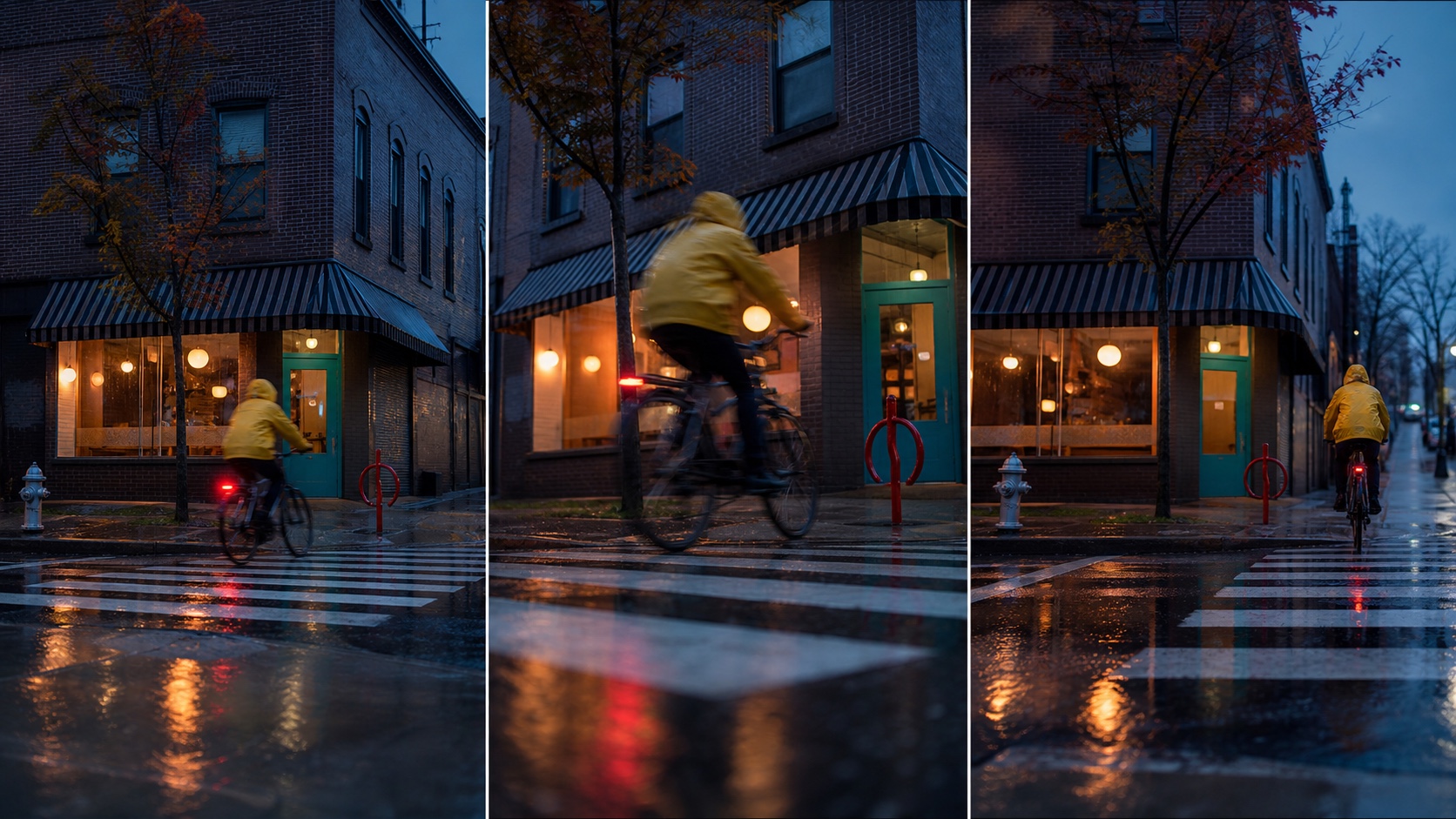
Exteriore Kontinuität hängt von mehr ab als nur vom Wetter. Gebäudegeometrie, Türfarbe, Straßenmöbel, Baumposition und reflektiertes Licht müssen kohärent bleiben, während der Fahrer vorbeifährt.
Vorlage 3: Produktvideo in einem einheitlichen, unveränderten Set
Verwenden Sie Bild 1 für die exakte Produktidentität und Bild 2 für die Umgebung. Bewahren Sie Silhouette, Farbe, Bedienelemente, Oberflächenbeschaffenheit und Maßstab des Produkts auf. Bewahren Sie Arbeitsplatte, Spritzschutz, Fenster, Stoff, Glas, Löffel und botanischen Akzent in ihren festgelegten Positionen auf. Gehen Sie von einer kontextuellen Weitwinkelaufnahme über eine Handinteraktionsaufnahme zu einer Makro-Aufnahme des Ergebnisses. Ändern Sie ausschließlich Framing und Fokus – gestalten Sie weder das Produkt noch das Set neu.
Für eine Kampagne verfeinern Sie ausschließlich genehmigte Aufnahmen mithilfe des MiniMax H3-Zwei-Stufen-Workflows. Verfeinerung macht eine inkonsistente Komposition schärfer – sie korrigiert sie nicht.
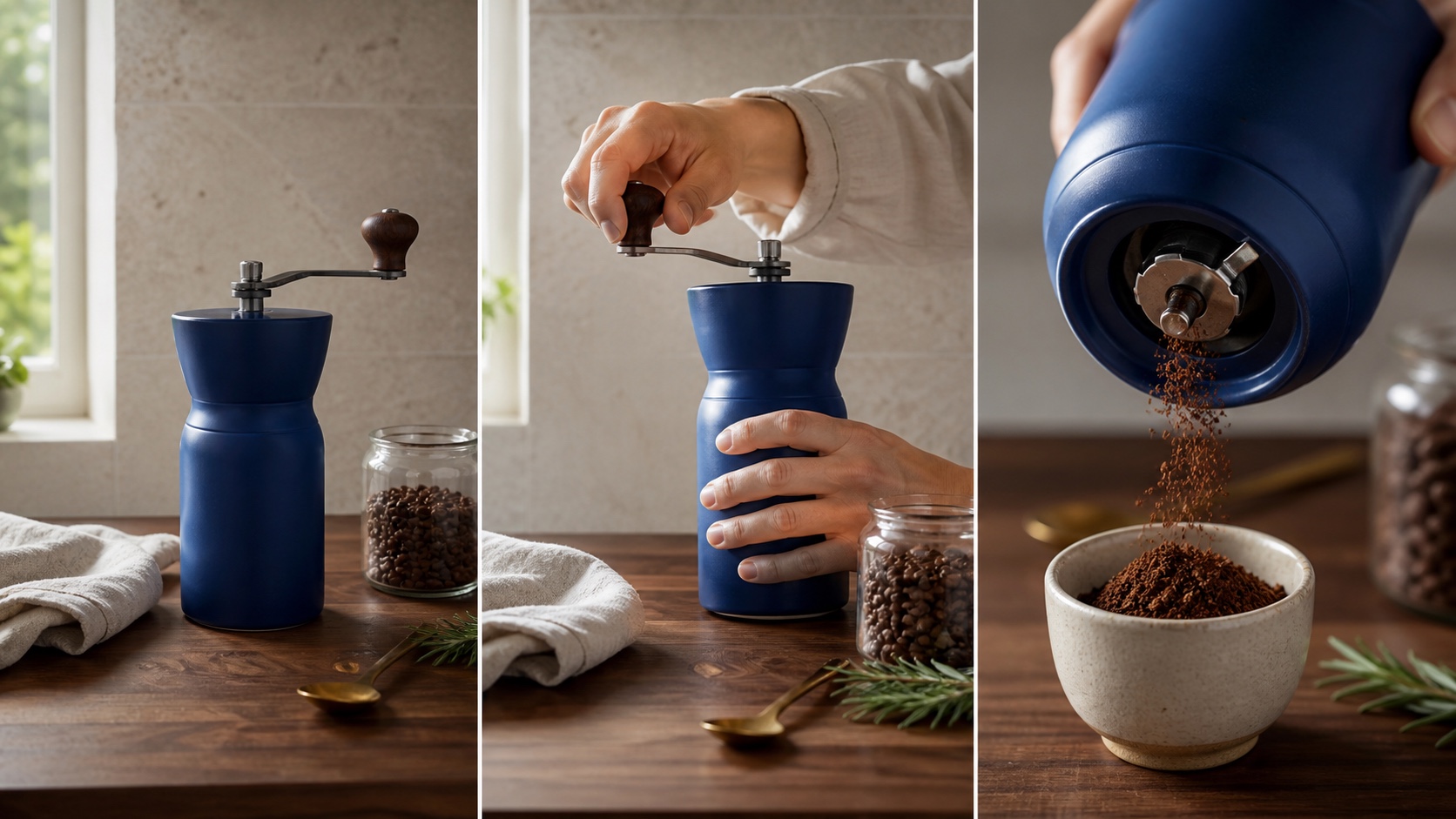
Produktkontinuität erfordert sowohl Objekt- als auch Umgebungsfixierung: Die Mühle, das Fenster, der Kalkstein, das Handtuch, das Bohnenglas, der Messinglöffel und der Rosmarin bilden ein wiederholbares Set.
Beheben Sie Hintergrundverschiebungen, Requisitenwechsel und Beleuchtungssprünge
Diagnostizieren Sie die früheste sichtbare Änderung. Ein gezielter Neustart ist hilfreicher als wiederholtes Hinzufügen von „ultra konsistent“.
Der Raumgrundriss ändert sich nach einer Kamerabewegung
Reduzieren Sie die Bewegung und beschreiben Sie räumliche Beziehungen: „Fenster links vom Ofen“ ist stärker als „Fenster, Ofen“. Fügen Sie einen kompatiblen Gegenwinkel als Referenz hinzu, falls zu viel bisher unsichtbarer Raum enthüllt wird.
Requisiten verschwinden, vervielfachen sich oder ändern ihre Form
Nennen Sie ausschließlich jene Requisiten, die zwingend erhalten bleiben müssen – inklusive Position, Farbe, Material und Maßstab. Entfernen Sie visuelle Unordnung. Geben Sie einem zentralen Produkt eine eigene Referenz.
Beleuchtung oder Wetter wechselt zwischen den Aufnahmen
Fixieren Sie Tageszeit, Lichtrichtung, Farbtemperatur, Kontrast und praktische Lichtquellen. „Kino-Beleuchtung“ beschreibt einen Geschmack, nicht aber Kontinuität. Im Freien bewahren Sie Wetterlage und Intensität der Reflexionen auf.
Die Referenz behindert natürliche Bewegung
Die Umgebung ist möglicherweise als exakter Frame überbestimmt. Bewahren Sie charakteristische Merkmale auf, erlauben Sie jedoch Perspektivwechsel; fordern Sie keine identischen Pixel während einer großen Kamerabewegung.
Testen Sie die Umgebungskontinuität, bevor Sie die Produktion skalieren
Ein Fünf-Aufnahmen-Test nutzt ein einziges Umgebungspaket für eine statische Weitwinkelaufnahme, eine mittlere Aktionsaufnahme, eine seitliche Kamerabewegung, eine kontextuelle Nahaufnahme und die Rückkehr zur ursprünglichen Weitwinkelaufnahme. Die Rückkehr prüft, ob das Modell die etablierte Welt wiederherstellen kann.
Bewerten Sie eine Kontinuitäts-Checkliste
| Dimension | Erfüllungsbedingung | Signal für Neustart |
|---|---|---|
| Grundriss | Türen, Fenster, Wände und Möbel behalten logische Beziehungen bei | Architektur verschiebt sich oder der Raum ändert seine Größe |
| Requisiten | Hauptobjekte behalten Anzahl, Position, Farbe und Material bei | Objekte verschwinden, duplizieren sich oder transformieren sich |
| Beleuchtung | Lichtquelle, Tageszeit, praktische Lichtquellen und Schatten sind konsistent | Unbegründeter Tag/Nacht-Wechsel oder seitlicher Sprung |
| Oberflächen | Böden, Wände, Glas, Metall und Textilien bleiben identifizierbar | Textur oder Material ändert sich zwischen den Blickwinkeln |
| Bewegung | Parallaxe und Verdeckung offenbaren einen zusammenhängenden Raum | Hintergrund gleitet wie eine flache Platte |
Entscheiden Sie, ob Sie behalten, bearbeiten oder neu generieren
Bearbeiten Sie geringfügige Belichtungs- oder Randprobleme. Generieren Sie neu bei verschobenen Türen, sich ändernden Produkten, unmöglichen Reflexionen oder neu gestalteten Räumen. Verfolgen Sie die Kosten pro akzeptiertem Clip – nicht pro Versuch.
Wandeln Sie erfolgreiche Tests in ein wiederverwendbares Szenenkit um
Halten Sie Ansicht im Master-Winkel, ergänzende Blickwinkel, Inventar, Rollen, Prompt, Notizen und finale Clips zusammen. Dieses wiederverwendbare Szenenkit unterstützt zudem einen Multi-Modell-KI-Videoworkflow.
Fazit
Die Umgebungskontinuität von MiniMax H3 verbessert sich, wenn der Standort als Produktionsasset und nicht als dekorativer Satz behandelt wird: Erstellen Sie ein klares Referenzpaket, trennen Sie Umgebung, Charakter, Frame und Bewegung in eigenständige Rollen, fixieren Sie ausschließlich die Merkmale, die die Welt definieren, und testen Sie kontrollierte Änderungen, bevor Sie eine vollständige Sequenz generieren. Überprüfen Sie Geometrie, Requisiten, Materialien, Beleuchtung und Bewegung über den gesamten Clip hinweg – und verfeinern Sie ausschließlich jene Aufnahmen, die die Szene bereits konsistent bewahren. Erstellen Sie Ihr nächstes konsistentes KI-Video mit Seedance →
Bereit, es selbst auszuprobieren?
Setzen Sie die Schritte aus diesem Leitfaden direkt in Seedance um und verwandeln Sie Prompts oder Bilder in wenigen Minuten in fertige Videos.
Kostenlose Credits bei der Anmeldung. Tarife ab $28/Monat.
Verwandte Artikel
Weitere Beiträge in derselben Sprache, die Sie als Nächstes lesen könnten.

Die besten KI Video-to-Video-Modelle 2026
Die besten KI Video-to-Video-Modelle 2026 für Ihre Aufnahmen: Higgsfield Genjutsu, Seedance 2.x, Runway Aleph, Luma Modify und Kling Omni im großen Vergleich.
Artikel lesen
Kling 4.0 vs Seedance 2.5: Vollständiger Vergleich
Kling 4.0 vs Seedance 2.5 im Vergleich: 30-Sekunden-Clips, Keyframes vs 50 Referenzen, Audio, 4K, 10-Bit-Farbe und Editing. Welches Modell passt zu Ihrem Projekt?
Artikel lesen
Kling 4.0 Keyframes & Omni Reference Guide
Erfahren Sie, wie Kling 4.0 bis zu 10 Keyframes und 15 Omni Reference Assets in 30-Sekunden-Videos nutzt. Inklusive 3 Plänen, Fehlern und Seedance 2.5 Tipps.
Artikel lesen