
MiniMax H3-Zwei-Stufen-Workflow: Hochauflösende ComfyUI-Anleitung
AI-Übersicht
Was ist der zweistufige MiniMax-H3-Workflow?
Er erstellt Bewegung, Komposition und Ton auf einer kleineren Leinwand im ersten Durchlauf und vergrößert dann den H3-Latenzraum, um einen zweiten Durchlauf mit geringem Rauschen durchzuführen, der hochauflösende Details rekonstruiert.
Ist er schneller als eine direkte Generierung in hoher Auflösung?
In der Regel ja – zumindest für Iterationen, da der erste Durchlauf kostengünstiger ist. Der Verfeinerungsdurchlauf nähert sich jedoch immer noch der Zielauflösung an; daher hängen maximale VRAM-Auslastung und Gesamtzeit von Skalierung, Dauer und Offloading ab.
Bewahrt die zweite Stufe den nativen MiniMax-H3-Ton?
Ja, das kann sie. Ein kompatibler H3-Latenz-Upscaler überträgt den Audio-Latenzraum weiter und ermöglicht es Ihnen, ihn zu fixieren oder leicht zu polieren; übermäßiges Audio-Denoising kann den Soundtrack jedoch ersetzen oder verfälschen.
Für wen eignet sich dieser Workflow?
Er richtet sich an ComfyUI-Nutzer, die schärfere H3-Ausgaben benötigen, schnellere Entwürfe erstellen möchten oder einen VRAM-schonenden Weg suchen – vorausgesetzt, sie können Identität, Bewegung und Audio zwischen beiden Durchläufen überprüfen.
Was der zweistufige MiniMax-H3-Workflow tatsächlich tut
Ein zweistufiger MiniMax-H3-Workflow trennt kreative Entscheidungen von der Detailrekonstruktion. In Stufe eins werden Bewegung, Kamerabewegung, Timing und nativer Ton auf einer bescheidenen Leinwand bestimmt. In Stufe zwei wird dieser genehmigte Latenzraum vergrößert und entlang einer geräuschärmeren Trajektorie abgetastet, wobei Textur neu aufgebaut wird – ohne eine neue Darstellung zu erfinden.
Stufe 1: Bewegung, Komposition und Audio fixieren
Beginnen Sie mit einer kurzen, messbaren Einstellung und fixieren Sie Prompt, Seed, Dauer, Bildfrequenz und Referenzen. Eine kleinere Leinwand macht fehlerhafte Kamera- oder Handbewegungen kostengünstiger zu erkennen. Prüfen Sie den gesamten Clip und lehnen Sie schlechte Bewegung vor der Verfeinerung ab.
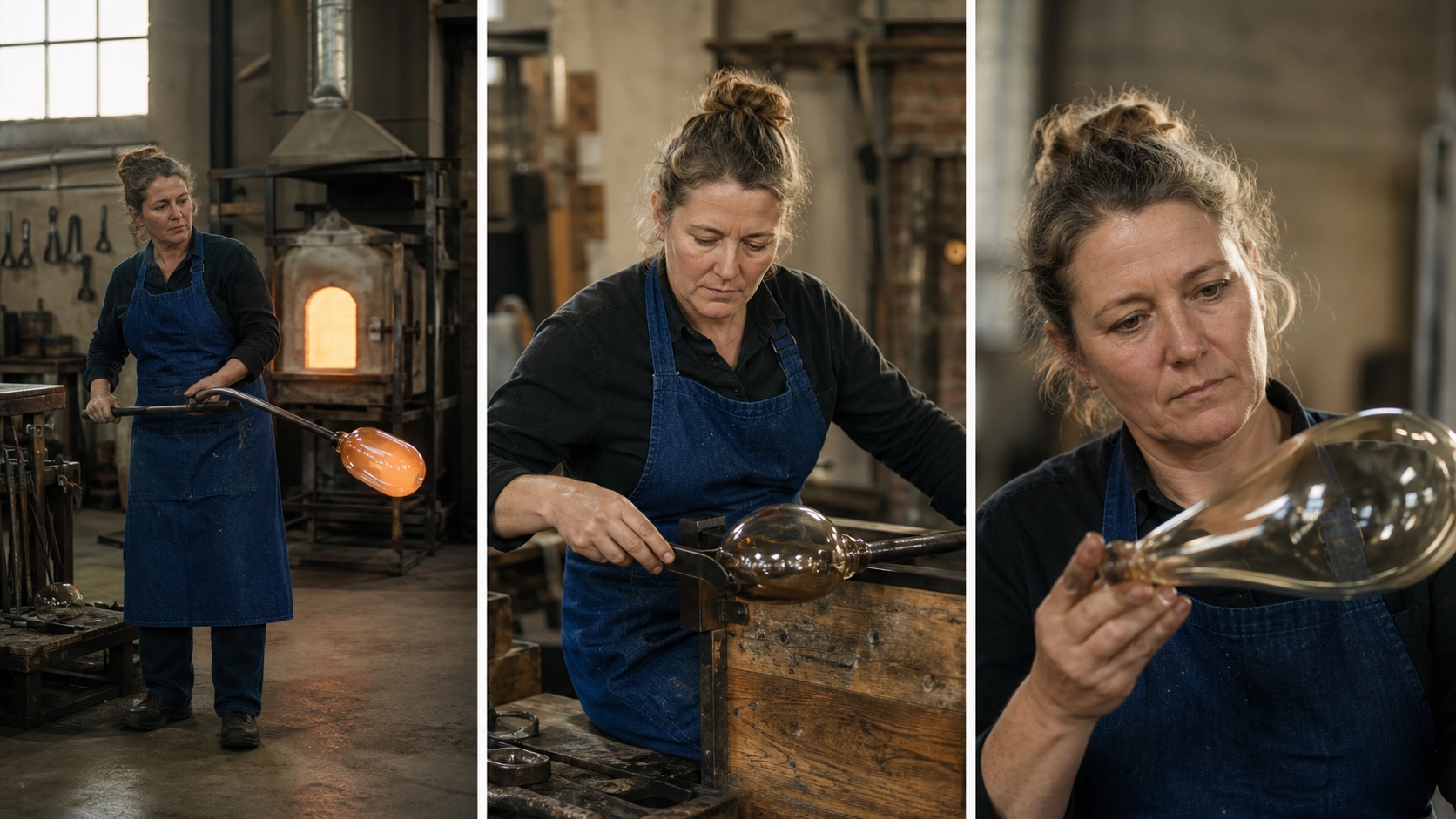
Ein nützlicher erster Durchlauf bewahrt dieselbe Person, Schürze, Werkstatt, Werkzeug und Glasform als wiedererkennbar – während die Einstellung sich von einer weiten Aktion zu detaillierter Nahaufnahme bewegt.
Stufe 2: Hochskalieren und Detailrekonstruktion
Leiten Sie die denoisierte Ausgabe des ersten Samplers in einen H3-kompatiblen Latenz-Upscaler ein. Aktualisieren Sie die Conditioning auf die neuen Abmessungen, fügen Sie nur so viel Rauschen hinzu, wie zur Detailbildung erforderlich ist, und führen Sie den zweiten Sampler über niedrigere Sigmas aus. Dekodieren Sie nach der Verfeinerung, um die Struktur zu bewahren, während Mikrotextur aufgelöst wird.
Zweistufiges Sampling vs. direkte Rendering vs. Pixel-Hochskalierung
| Methode | Beste Anwendung | Hauptvorteil | Hauptrisiko |
|---|---|---|---|
| Direktes Rendering in Zielauflösung | Endgültige Shots auf leistungsfähiger Hardware | Ein einziger Sampling-Pfad | Teure gescheiterte Versuche |
| Zweistufiger H3-Latenz-Workflow | Genehmigte Bewegung, die mehr Detail benötigt | Rekonstruiert Details vor der Dekodierung | Zu viel erneutes Rauschen kann Identität oder Audio verändern |
| Post-Dekodierung-Pixel-Hochskalierung | Stabile Aufnahme, die lediglich eine größere Ausgabedatei benötigt | Vorhersehbare Bewegungserhaltung | Kann fehlende semantische Details nicht wiederherstellen |
Für schnelle visuelle Experimente ohne lokalen Graph testen Sie dieselbe Shot-Struktur im Seedance-Bild-zu-Video-Workflow und vergleichen Sie Bewegung und nutzbare Details – statt sich allein auf Auflösungsangaben zu verlassen.
Voraussetzungen vor dem Import des Workflows
Modelle, Encoder und VAE-Dateien
Beginnen Sie mit einem MiniMax-H3-Workflow, der bereits korrekt rendert. Bestätigen Sie Checkpoint oder quantisiertes Modell, Text-Encoder, VAE und Modellpfade. Speichern Sie diesen Graph separat als Ihren Rollback-Pfad.
Erforderliche benutzerdefinierte Knoten
Verwenden Sie einen Upscaler, der speziell für den kompakten Video-und-Audio-Latenzraum von H3 konzipiert ist – nicht einen generischen Bild-Knoten. Der erste Sampler muss die denoisierte Ausgabe bereitstellen, der Upscaler muss Audio übertragen können, und Stufe zwei muss die neu aufgebaute Conditioning akzeptieren. Lösen Sie jeden fehlenden Knoten, bevor Sie testen.
Hardware-Planung
Zwei Stufen senken die Kosten für fehlerhafte Entwürfe; sie garantieren jedoch keine geringere Spitzen-Speicherauslastung. Der Verfeinerungsdurchlauf verarbeitet den vergrößerten Latenzraum immer noch. VRAM, System-RAM, Präzision, Offloading, Dauer und Ziel-Leinwandgröße sind alle entscheidend. Halten Sie den ersten Test kurz und reservieren Sie Festplattenspeicher für Modelle, Latents und dekodierte Frames.
Falls ein Projekt gehostete und lokale Generierung kombiniert, zeigt der Multi-Modell-KI-Video-Workflow, wie Shots nach Kosten, Kontrolle und Produktionsrisiko geroutet werden können.
So bauen Sie den zweistufigen ComfyUI-Graphen
Beginnen Sie mit einem bewährten H3-Grundgerüst
Führen Sie zunächst den unveränderten Text-zu-Video-, Bild-zu-Video- oder Referenz-zu-Video-Graphen aus. Verwenden Sie ein einzelnes Subjekt, eine Aktion, eine Kameraanweisung und eine Tonbedingung. Notieren Sie Seed, Abmessungen, Frame-Anzahl, Sampler, Präzision und Render-Zeit. Falls dieses Grundgerüst scheitert, wird ein Refiner lediglich die Ursache verbergen.
Verbinden Sie Stufe eins mit dem Latenz-Upscaler
Leiten Sie die denoisierte Ausgabe des ersten Samplers – nicht ein dekodiertes Bild – in den H3-Latenz-Upscaler ein. Verwenden Sie Abmessungen, die vom Graph unterstützt werden, und beginnen Sie mit einer bescheidenen Skalierungserhöhung, damit die Bewegungserhaltung einfach zu beurteilen ist.
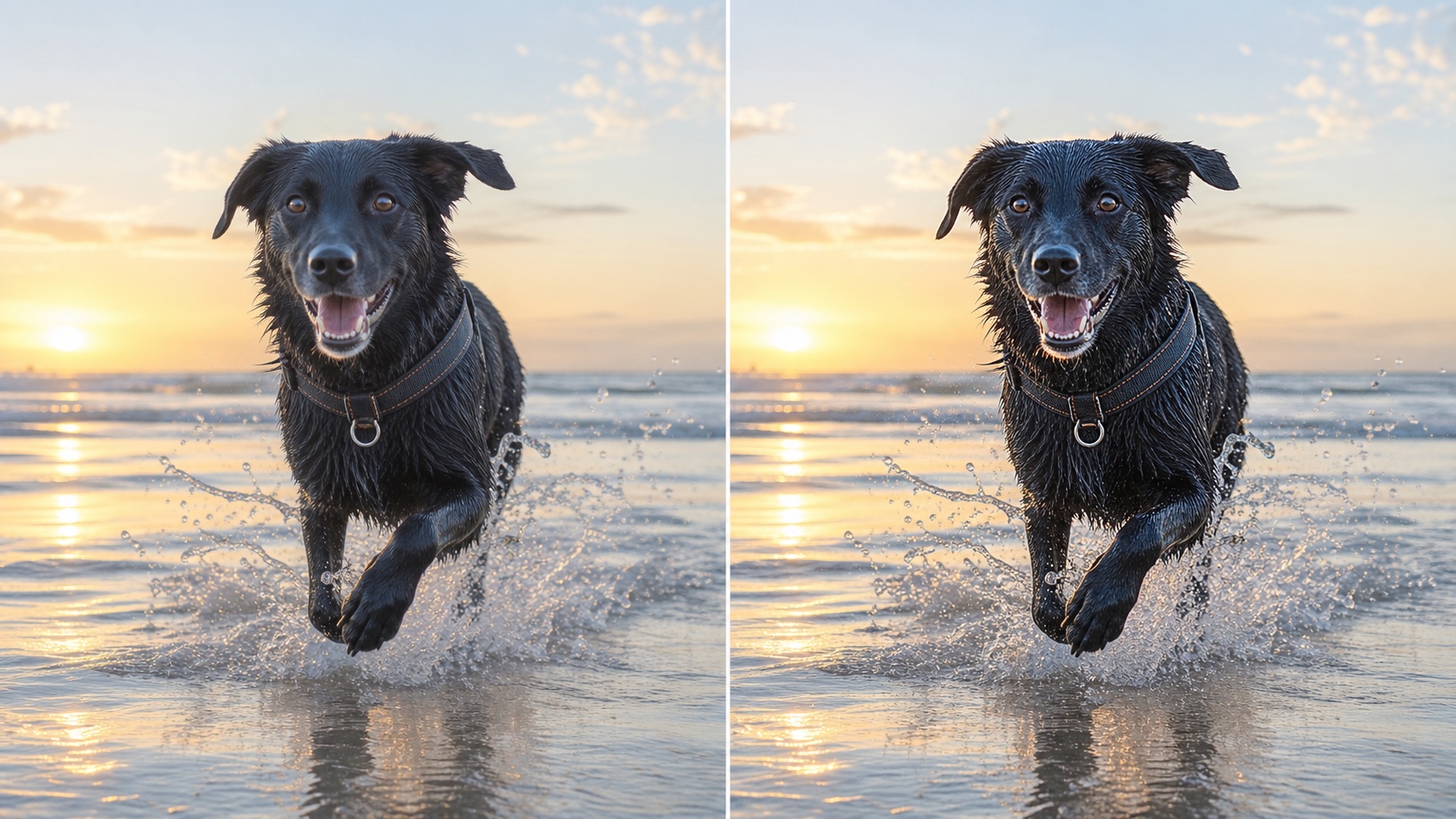
Die rechte Seite sollte Fellsträhnen, Wasserstruktur und Oberflächentextur hinzufügen – ohne Pose, Silhouette, Mimik oder Sonnenaufgangsbeleuchtung des Hundes zu verändern.
Rekonstruieren Sie die Conditioning für die neue Leinwand
Skalieren Sie die Bild- oder Referenz-Conditioning auf die Abmessungen der zweiten Stufe. Eine Größeninkongruenz kann Gesichter verzerren, die Bildkomposition verschieben oder das Subjekt neu interpretieren. Halten Sie die Referenzstärke konservativ und erhöhen Sie sie nur, falls die Identität weiterhin driftet.
Führen Sie den Verfeinerungsdurchlauf mit niedrigem Sigma aus
Verbinden Sie den vergrößerten Latenzraum mit einem zweiten Sampler, bei dem externes Rauschen deaktiviert ist und ein Bereich niedrigerer Sigmas verwendet wird. Testen Sie die Aufteilung stattdessen einer universellen Zahl. Dekodieren Sie mit der kompatiblen VAE und speichern Sie Video und Audio gemeinsam. Die MiniMax-H3-KI-Agent-Fähigkeitsanleitung zeigt eine weitere Möglichkeit, Referenzen und Timing zu organisieren.
Optimale Einstellungen für hohe Auflösung, Geschwindigkeit und nativen Ton
Wählen Sie die Basis-Leinwand und den Skalierungsfaktor
Die Basis-Leinwand muss Gesichter, Hände und kleine Objekte definieren, während abgelehnte Entwürfe kostengünstig bleiben. Beginnen Sie in der Nähe einer bewährten H3-Auflösung und testen Sie dann einen moderaten Skalierungsschritt. Für entfernte Gesichter kann eine größere Basis-Leinwand erforderlich sein; bewerten Sie die Einstellung daher nicht anhand einer einfachen Aufnahme.
Schritte und Sigma gezielt aufteilen
Sampling mit höherem Rauschen bestimmt Layout und Bewegung; Sampling mit niedrigerem Rauschen löst Texturdetails auf. Falls Stadium zwei Gliedmaßen oder Kamerarichtung verändert, beginnen Sie die Verfeinerung später oder reduzieren Sie den Denoise-Wert. Falls es nahezu nichts hinzufügt, exponieren Sie geringfügig mehr von der Trajektorie mit niedrigerem Rauschen. Ändern Sie pro Test nur einen Parameter.
Audio sperren, polieren oder neu mischen
Behandeln Sie Audio als bewusste Verzweigung. Verwenden Sie audio_denoise mit dem Wert Null, wenn Stadium eins bereits verwendbare Dialoge, Umgebungsgeräusche oder Musik enthält. Ein leichter Wert kann die Textur polieren; ein starker Wert kann jedoch Unsinn erzeugen, Timing-Änderungen verursachen oder einen anderen Raumklang hervorrufen.
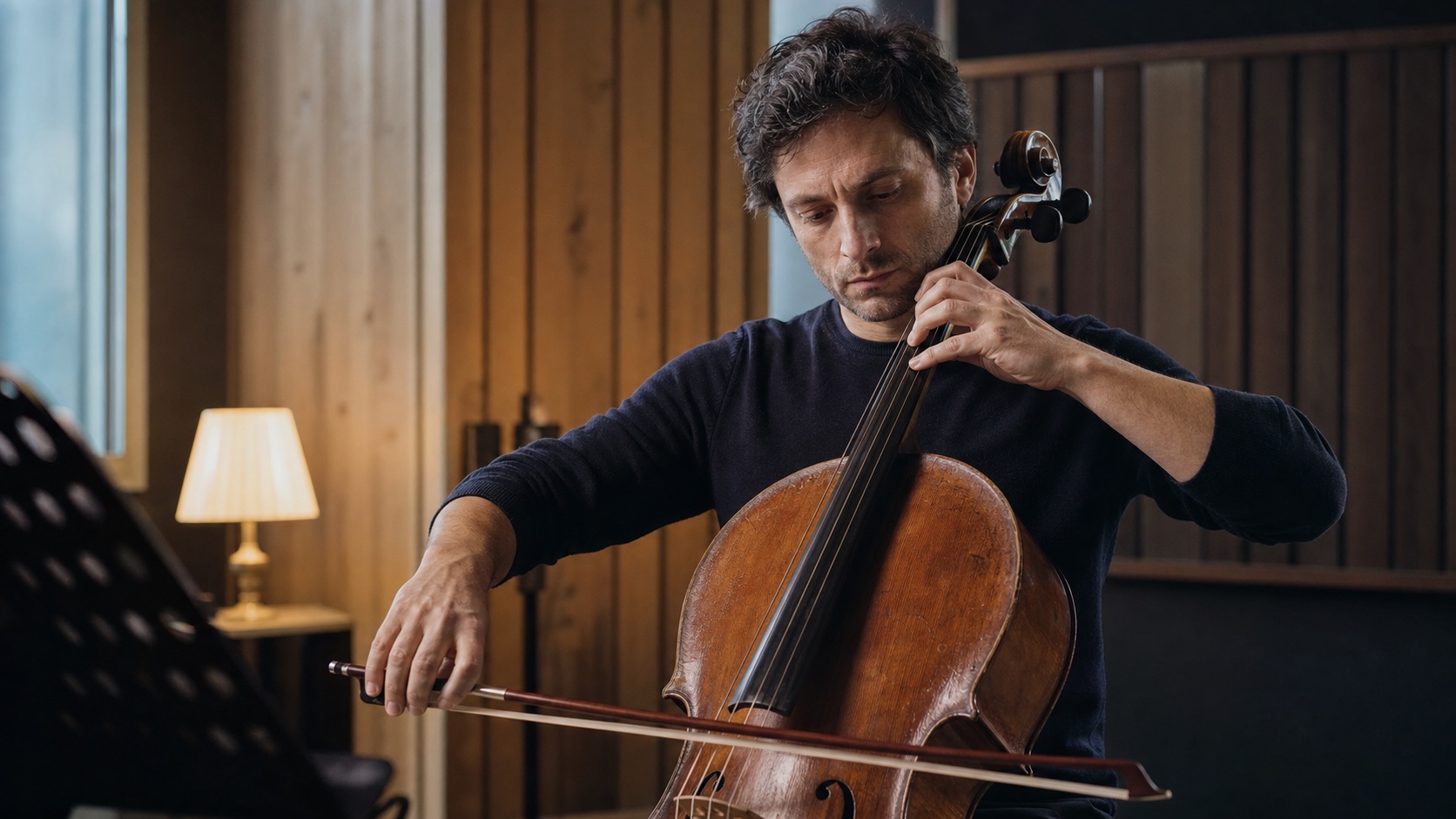
Eine musikalische Nahaufnahme ist ein anspruchsvoller Test: Der verfeinerte Frame muss den Bogen auf den Saiten halten, die Finger auf dem Griffbrett, die Gesichtsidentität stabil halten und die hörbare Note mit der Bewegung synchronisieren.
Spielen Sie die vollständige Probe ab und beobachten Sie die Schlagstöckeinschläge, die Beckenbewegung, die Kontinuität der Hände sowie, ob der Ton weiterhin mit dem sichtbaren Rhythmus verbunden bleibt.
Für Aufnahmen, bei denen mehrere visuelle oder audiovisuelle Referenzen jeweils getrennte Aufgaben erfüllen müssen, organisieren Sie diese zunächst im Referenz-zu-Video-Arbeitsbereich.
Low-VRAM-Einstellungen, die zählen
Verwenden Sie Modell-Offloading, unterstützte effiziente Attention-Mechanismen, konservative Bildanzahlen und einen einzigen Batch. Dekodieren Sie ausschließlich die Version, die Sie überprüfen werden. Falls Stadium zwei trotzdem aus dem Speicher läuft, reduzieren Sie vor dem Stapeln weiterer Optimierer zunächst die Zielgröße oder -dauer.
So importieren und validieren Sie ein MiniMax H3-Workflow-JSON
Importieren und Abhängigkeiten auflösen
Ziehen Sie das Workflow-JSON in ComfyUI, lesen Sie die Liste fehlender Knoten, und überprüfen Sie anschließend jedes Repository sowie jeden Modellpfad. Bestätigen Sie nach dem Neustart, dass die Eingaben nicht zurückgesetzt wurden. Bewahren Sie das ursprüngliche JSON auf und versionieren Sie Ihren modifizierten Graphen separat.
Durchführen eines kontrollierten Baseline-Tests
Verwenden Sie eine Aufnahme von fünf bis acht Sekunden mit einem festen Seed. Speichern Sie die Ergebnisse von Stadium eins, des zweistufigen Workflows und der direkten Auflösung, ohne den Prompt zu ändern. Für eine saubere Baseline kann der Text-zu-Video-Generator Prompt-Probleme von Graph-Problemen trennen.
Vergleichen Sie das, was Betrachter tatsächlich sehen und hören können
Notieren Sie Render-Zeit, maximale VRAM-Auslastung, Identität, Geometrie, Kamerapfad, Flimmern, Hintergrundstabilität, Audio-Klarheit und Synchronisation. Ein Standbild kann Schärfe übertreiben und gleichzeitig schlechte zeitliche Kohärenz verbergen; schauen Sie sich daher jede Version zunächst in normaler Geschwindigkeit an, bevor Sie schwierige Einzelbilder genauer untersuchen.
Behalten Sie Stadium zwei nur dann bei, wenn es sichtbaren Mehrwert bietet. Falls es zwar Details schärft, aber Person, Aktion oder Soundtrack verändert, reduzieren Sie den Rauschbereich oder verwenden Sie ein Upscaling nach der Dekodierung.
Behebung von OOM, Audio-Verzerrung, Identitätsverzerrung und Farbrauschen
Stadium zwei läuft aus dem Speicher
Reduzieren Sie zunächst die Zielabmessungen, verkürzen Sie dann die Dauer oder erhöhen Sie das Offloading. Stellen Sie sicher, dass beide Modelle nicht unbeabsichtigt gleichzeitig auf der GPU resident sind; Stadium zwei bestimmt die maximale VRAM-Auslastung.
Gesichter oder Charaktere verändern sich
Überprüfen Sie die Conditioning-Dimensionen, die Referenzskalierung und den Denoise-Wert. Identitätsdrift deutet meist darauf hin, dass der Refiner zu viel Freiheit besitzt oder eine fehlerhafte Conditioning vorliegt. Testen Sie zunächst eine engere Basis-Leinwand, bevor Sie eine Gesichtswiederherstellung hinzufügen.
Dialog oder Umgebungsgeräusch wird verzerrt
Stellen Sie den Audio-Denoise-Wert auf Null und überprüfen Sie Stadium eins. Falls dessen Audio instabil ist, gewähren Sie Stadium eins mehr Zeitanteil im Schedule oder vereinfachen Sie den Prompt. Stadium zwei kann eine Leistung, die Stadium eins nie etabliert hat, nicht zuverlässig reparieren.
Details wirken übertrieben oder es tritt Farbrauschen auf
Verschieben Sie den Start von Stadium zwei später, senken Sie dessen Denoise-Wert und überprüfen Sie die Versionen von VAE und latent-upscaler. Falls Farbrauschen auch bei kontrollierten Tests fortbesteht, verwenden Sie stattdessen ein Pixel-Upscaling nach der Dekodierung, anstatt die Latent-Routine zu erzwingen.
Das JSON enthält fehlende oder inkompatible Knoten
Passen Sie die Knotenversionen an und testen Sie nach jeder Änderung. Verschachtelte Fehler mit Video-und-Audio-Latents deuten oft darauf hin, dass ein generischer Knoten versehentlich in einen H3-spezifischen Pfad geraten ist. Setzen Sie auf die Baseline zurück und verbinden Sie Abschnitt für Abschnitt neu.
Fazit
Nutzen Sie den zweistufigen MiniMax H3-Workflow als Genehmigungspipeline: Lösen Sie Bewegung, Komposition und Audio kostengünstig – und verfeinern Sie anschließend nur die Aufnahmen, die es wert sind, behalten zu werden. Akzeptieren Sie Stadium zwei ausschließlich dann, wenn es Details hinzufügt, ohne die Performance neu zu schreiben. Beginnen Sie mit einem bekannten, funktionsfähigen Graphen, bewahren Sie das Audio auf, vergleichen Sie ein Render-Ergebnis und ändern Sie jeweils nur eine Variable. Um das Briefing zu validieren, beginnen Sie mit dem Seedance AI-Videogenerator und wandeln Sie denselben Prompt oder Frame in einen Testclip um.
Bereit, es selbst auszuprobieren?
Setzen Sie die Schritte aus diesem Leitfaden direkt in Seedance um und verwandeln Sie Prompts oder Bilder in wenigen Minuten in fertige Videos.
Kostenlose Credits bei der Anmeldung. Tarife ab $28/Monat.
Verwandte Artikel
Weitere Beiträge in derselben Sprache, die Sie als Nächstes lesen könnten.

Die besten KI Video-to-Video-Modelle 2026
Die besten KI Video-to-Video-Modelle 2026 für Ihre Aufnahmen: Higgsfield Genjutsu, Seedance 2.x, Runway Aleph, Luma Modify und Kling Omni im großen Vergleich.
Artikel lesen
Kling 4.0 vs Seedance 2.5: Vollständiger Vergleich
Kling 4.0 vs Seedance 2.5 im Vergleich: 30-Sekunden-Clips, Keyframes vs 50 Referenzen, Audio, 4K, 10-Bit-Farbe und Editing. Welches Modell passt zu Ihrem Projekt?
Artikel lesen
Kling 4.0 Keyframes & Omni Reference Guide
Erfahren Sie, wie Kling 4.0 bis zu 10 Keyframes und 15 Omni Reference Assets in 30-Sekunden-Videos nutzt. Inklusive 3 Plänen, Fehlern und Seedance 2.5 Tipps.
Artikel lesen