
Synthesia PowerPoint-zu-Video-Anleitung: Importieren, Sprechen und Korrigieren von Folien

KI-Überblick
Wie wandeln Sie eine PowerPoint-Präsentation in ein Video in Synthesia um?
Wählen Sie „PowerPoint importieren“, laden Sie eine .pptx-Datei hoch, konfigurieren Sie bearbeitbare Elemente, Skripte und Avatare und führen Sie den Import durch. Überprüfen Sie jede Szene, bevor Sie „Video generieren“ auswählen.
Behält Synthesia PowerPoint-Animationen bei?
Nein. Folienanimationen und Übergänge werden nicht übernommen. Importieren Sie die visuellen Elemente und bauen Sie innerhalb von Synthesia ausschließlich jene Bewegungseffekte neu auf, die der Erklärung des gesprochenen Textes dienen.
Kann Synthesia PowerPoint-Sprecherhinweise als Sprechertext verwenden?
Ja. Die Funktion „Skript automatisch ausfüllen“ kann die Sprecherhinweise jeder Folie nutzen. Fehlen Hinweise, kann Synthesia – sofern die Option „Folien in bearbeitbaren Text, Formen und Medien konvertieren“ aktiviert ist – einen Sprechertext aus dem Folientext generieren.
Ist der PowerPoint-Import im kostenlosen Synthesia-Plan verfügbar?
Die aktuelle Synthesia-Dokumentation listet „PowerPoint importieren“ als im kostenlosen Plan verfügbar auf. Einige Funktionen – darunter das Hochladen benutzerdefinierter Schriftarten – setzen jedoch weiterhin einen Workspace-Plan voraus.
Wählen Sie den richtigen PowerPoint-Importweg
Verwenden Sie den eigenständigen Import von PowerPoint, wenn die Struktur der Präsentation entscheidend ist
Synthesia bietet zwei PowerPoint-bezogene Wege, die unterschiedliche Aufgaben lösen. Der eigenständige PowerPoint-Import ist die bessere Wahl, wenn jede Folie eine Szene werden soll und das Layout erkennbar bleiben muss. Er akzeptiert .pptx-Dateien bis zu 1 GB Größe und mit bis zu 150 Folien. Textfelder, Formen, Bilder, Videos und Tabellen können beim Import – sofern die Konvertierung aktiviert wird – bearbeitbar gemacht werden.
Der Import einer Assistentendatei unterscheidet sich davon: Er liest eine Präsentation als Quellmaterial und erstellt daraus eine neue Gliederung, ein neues Skript und eine neue visuelle Geschichte. Dies ist nützlich, wenn die Präsentation eher Forschungsmaterial denn ein fertiges Storyboard darstellt; allerdings kann dabei die Quelle neu organisiert oder zusammengefasst werden. Wenn die exakte Reihenfolge der Folien, die Sprecherhinweise und das genehmigte Design entscheidend sind, beginnen Sie mit dem eigenständigen Weg. Wenn die Präsentation sehr dicht ist und zu einer kürzeren Geschichte werden soll, nutzen Sie die Planungsmethode im Synthesia-Assistent-Video-Tutorial.
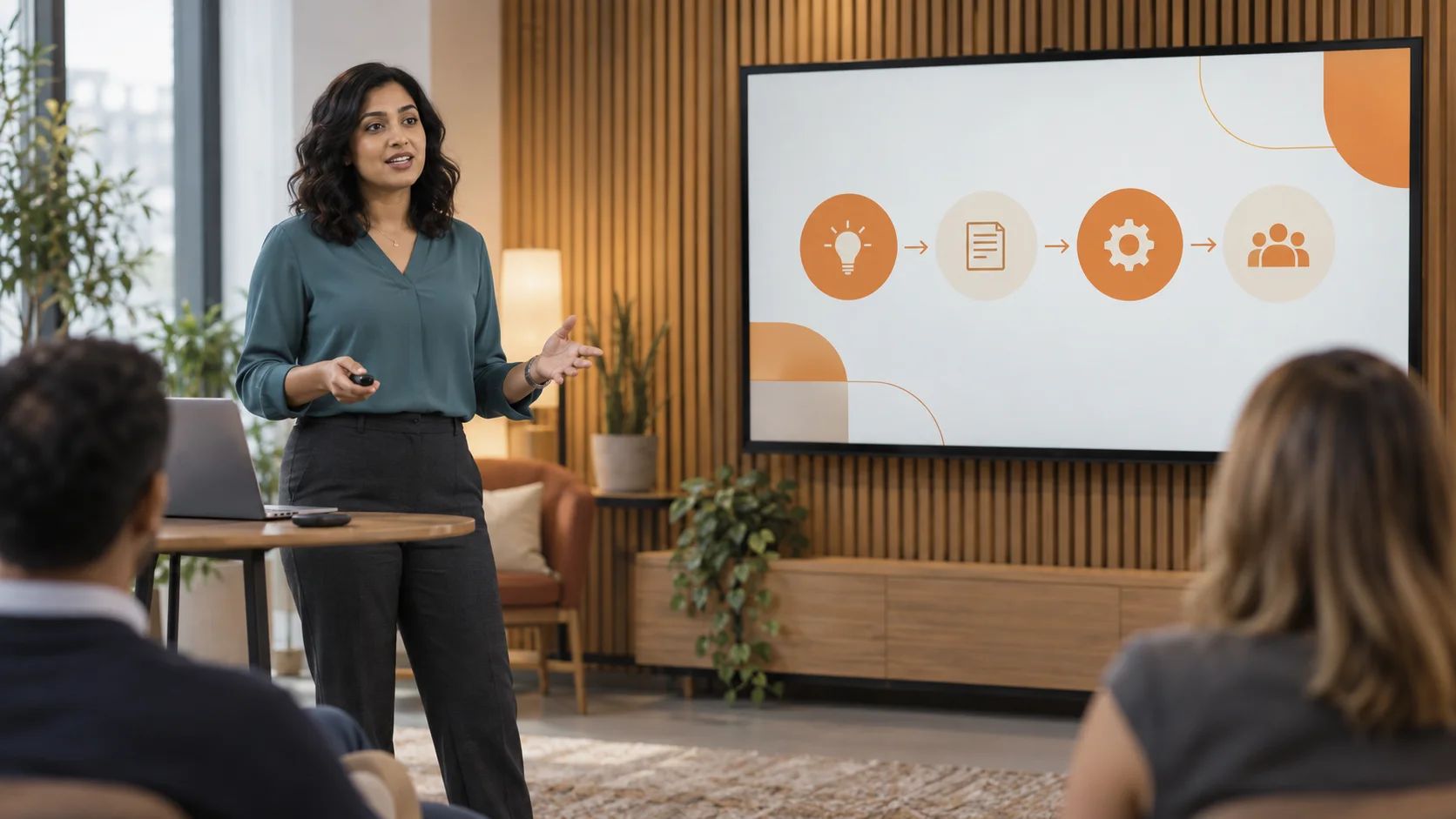
Eine gelungene Umwandlung bewahrt die Lernsequenz, verleiht aber jeder Szene nur eine gesprochene Idee und eine lesbare visuelle Aufgabe.
Entscheiden Sie, was exakt erhalten bleiben muss
Markieren Sie vor dem Upload jede Folie als beibehalten, vereinfachen oder ersetzen. Beibehalten Sie regulierte Formulierungen, Produktnamen, Diagramme und genehmigte Calls to Action. Vereinfachen Sie Folientexte, die für einen Live-Referenten geschrieben wurden. Ersetzen Sie dekorative Stockbilder, die die Aussage des gesprochenen Textes nicht belegen.
So wird vermieden, dass jedes PowerPoint-Objekt als gleich wertvoll behandelt wird. Eine Folie, die für einen Live-Referenten konzipiert wurde, benötigt in einem vertonten Video oft zwei Szenen oder ein kürzeres Skript.
Bereiten Sie die Präsentation vor dem Upload vor
Erstellen Sie eine saubere Kopie für den Import
Duplizieren Sie die ursprüngliche Präsentation und bereiten Sie eine video-spezifische Version vor. Löschen Sie versteckte Folien, ungenutzte Folienmaster, Anhänge nur für den Referenten, überlappende Objekte und doppelte Medien. Betten Sie Schriftarten nach Möglichkeit ein. Synthesia erkennt fehlende Schriftarten und kann entweder einen Ersatz vorschlagen oder das Hochladen einer eigenen Schriftart akzeptieren – allerdings unterstützen die Basic- und Starter-Pläne kein Hochladen benutzerdefinierter Schriftarten. Die Schriftarten-Ersatzfunktion gilt zudem nicht für importierte Tabellen.
Beschränken Sie Aufzählungen auf zwei Einzugsebenen, da tiefere Verschachtelungen nicht unterstützt werden. Gehen Sie mit SmartArt vorsichtig um: Der darin enthaltene Text wird Teil eines statischen Hintergrunds statt normalen, bearbeitbaren Texts. Falls die Formulierung später geändert werden muss, bauen Sie wichtige SmartArt-Grafiken vor dem Import als einfache Formen und Text neu.
PowerPoint-Präsentationen im Seitenverhältnis 4:3 werden in 16:9 konvertiert. Öffnen Sie die Import-Kopie zunächst im Seitenverhältnis 16:9, schützen Sie sichere Ränder und vergrößern Sie Details, die auf Laptop- oder Mobilgeräte-Playern lesbar bleiben müssen. Der Google Vids-Arbeitsablauf „Folien zu Video“ bietet einen nützlichen Vergleich mit einem stärker kollaborativen Szene-Editor.

Erstellen Sie eine Import-Kopie: Vereinfachen Sie die visuellen Elemente, betten Sie Schriftarten ein und stellen Sie sicher, dass jede Notizkarte genau der Szene entspricht, die sie vertonen soll.
Verfassen Sie Sprecherhinweise zum Zuhören – nicht zum Lesen
Aktivieren Sie Skript automatisch ausfüllen, wenn die Sprecherhinweise den gewünschten Sprechtext enthalten. Hat eine Folie keine Hinweise, kann Synthesia – sofern die Option Folien in bearbeitbaren Text, Formen und Medien konvertieren aktiviert ist – ein Skript aus dem Folientext generieren. Diese Alternative ist praktisch, kann aber Beschriftungen oder rechtliche Fußnoten in steifen Sprechtext verwandeln.
Verwenden Sie pro Folie einen einzigen Notizblock. Beginnen Sie mit der Kernbotschaft, erläutern Sie ausschließlich die visuellen Beweise auf dem Bildschirm und schließen Sie mit einem Übergang zur nächsten Szene. Lesen Sie den Text laut vor dem Upload. Ein 25-Wörter-Satz, der in PowerPoint vernünftig wirkt, kann beim Hören atemlos klingen – besonders bei Produktnamen, Zahlen oder Akronymen.
Importieren und Konfigurieren der Präsentation
Legen Sie die drei Importoptionen bewusst fest
Wählen Sie von der Synthesia-Startseite aus PowerPoint importieren, laden Sie die .pptx-Datei hoch und öffnen Sie Weitere Optionen. Konfigurieren Sie diese Steuerelemente vor dem Import:
| Importsteuerung | Aktivieren Sie sie, wenn | Nach dem Import überprüfen Sie |
|---|---|---|
| Skript automatisch ausfüllen | Die Sprecherhinweise sind als genehmigter Sprechtext freigegeben | Fehlende Hinweise, Fußnoten werden laut vorgelesen, ungeschickte Zeilenumbrüche |
| Folien in bearbeitbare Elemente konvertieren | Text und Medien müssen überarbeitet, animiert oder lokalisiert werden | Schriftarten-Ersatz, Tabellenbearbeitung, überlagerte Objekte |
| Avatar zu jeder Szene hinzufügen | Ein Referent soll die meisten Szenen verankern | Position, Skalierung, Augenhöhe und wiederholte Platzierung |
Die Auswahl der bearbeitbaren Konvertierung bietet die größte Flexibilität, erzeugt aber auch mehr Objekte, die Sie prüfen müssen. Wenn eine Präsentation bereits visuell genehmigt ist und nicht lokalisiert wird, kann ein flacherer Import schneller sein. Wenn sich der Text jedoch in verschiedenen Sprachen ändert, sind bearbeitbare Elemente wertvoll, da Zeilen und Tabellen sich anpassen können, statt als fester Bestandteil eines Bildes „eingebettet“ zu bleiben.
Überprüfen Sie die importierte Szene vor der GestaltungNach dem Import vergleichen Sie die erste, die mittlere und die komplexeste Folie mit der Quelle. Prüfen Sie Zeilenhöhe, Absatzabstand, Aufzählungszeichen, Tabellenzellen, Bild- und Videobeschnitte sowie die Videowiedergabe. Importierte Videos können zugeschnitten und an das Drehbuch angepasst werden. Tabellen sind als Motion-Graphics bearbeitbar, weshalb ihr Verhalten bei der Textbearbeitung von dem gewöhnlicher Textfelder abweicht.
Beheben Sie strukturelle Fehler, bevor Sie Avatare oder Übergänge hinzufügen. Wenden Sie Schriftersetzungen auf die gesamte Präsentation an und teilen Sie nicht lesbare Tabellen vor der Feinjustierung in separate Szenen auf.
Neuaufbau von Bewegung, Stimme und Szenentiming
Ersetzen Sie fehlende Animationen durch zielgerichtete Bewegung
PowerPoint-Animationen werden nicht importiert. Dies ist zwar eine Einschränkung, aber zugleich auch ein nützlicher Neustart. Bauen Sie ausschließlich jene Einblendungen, Hervorhebungen oder Abfolgen neu, die das Verständnis fördern. Animieren Sie ein Diagramm in der Reihenfolge, in der es erklärt wird, zeigen Sie jeweils nur einen Vergleich einzeln an oder bewegen Sie die Kamera vom Referenten-Foto zu einer Nahansicht des Produkts. Vermeiden Sie es, sämtliche Eingangsanimationen, Drehungen und Einflüge aus der Quellpräsentation nachzubauen.
Verwenden Sie pro gesprochenem Gedanken genau ein neues visuelles Ereignis, lassen Sie Zeit zum Lesen von Beschriftungen und halten Sie Übergänge konsistent. Für referentenlastiges Material deckt der AI-Avatar-Videoworkflow Bildausschnitt, Sprechtempo und Kontinuität ab.
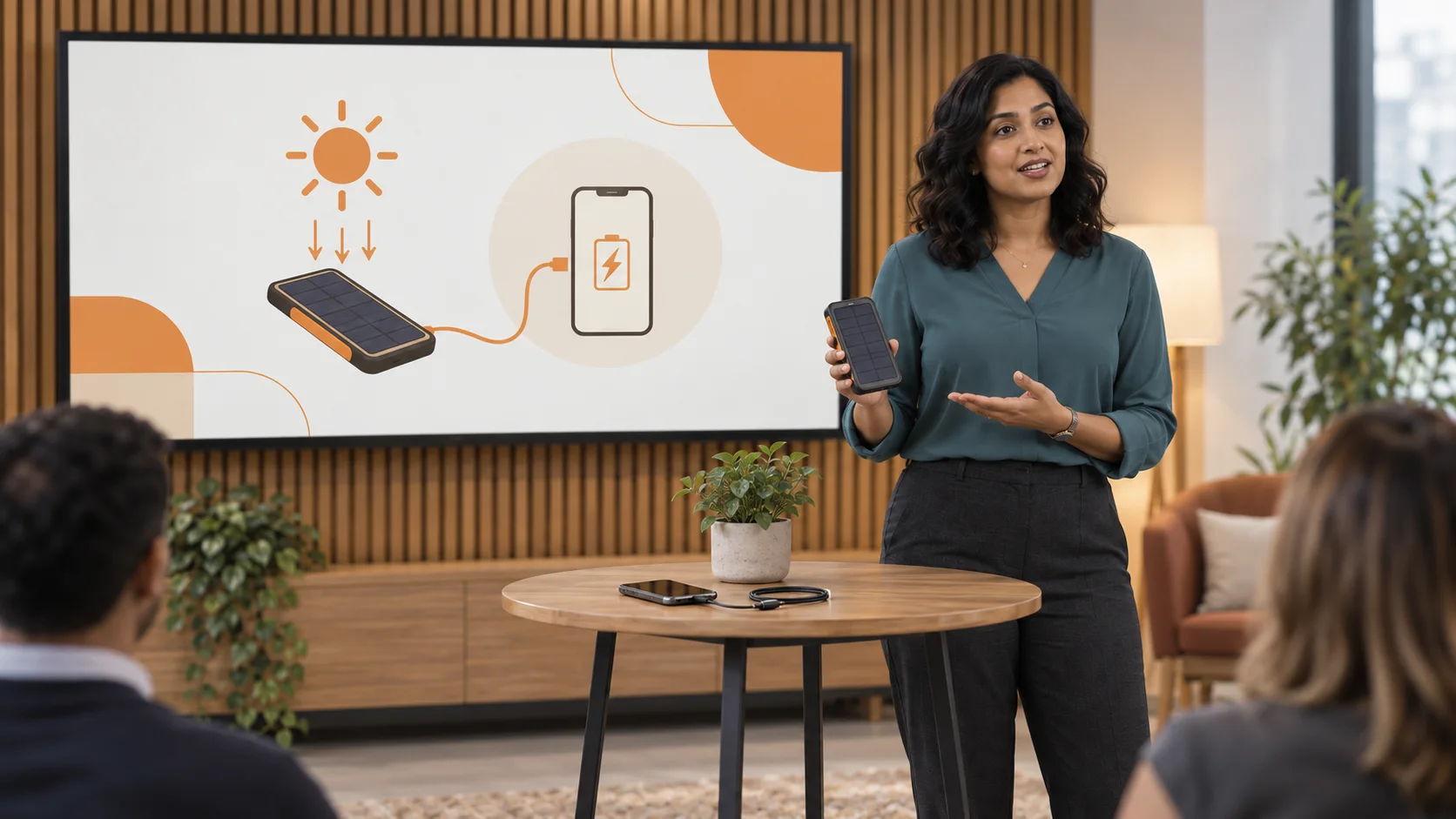
Wenn der Kommentar eine Handlung beschreibt, ist eine klare Demonstration stärker als die Animation dekorativer Folien-Elemente.
Halten Sie Avatar und Stimme konsistent
Wenn ein Avatar in jeder Szene erscheint, fixieren Sie Position und Skalierung so, dass sie wiederholbar sind. Verschieben Sie ihn nur dann, wenn ein Diagramm, eine Tabelle oder eine Demonstration den Platz benötigt. Hören Sie an den Szenengrenzen auf Änderungen in Geschwindigkeit, Betonung, Aussprache oder Stille. Geben Sie vor der Generierung des gesamten Projekts Aussprachehinweise für Namen und Abkürzungen an.
Die Avatar-B-roll-Anleitung für Prompt-Formulierungen hilft dabei, Aufnahmen des Referenten von Belegaufnahmen zu unterscheiden. Ziel ist es nicht, die Präsentation unter noch mehr Medien zu verbergen, sondern für jede Aussage die beste visuelle Quelle auszuwählen.
Behebung häufiger PowerPoint-zu-Video-Probleme
Nutzen Sie eine Symptom-zu-Lösung-Checkliste
| Problem nach dem Import | Wahrscheinliche Ursache | Praktische Lösung |
|---|---|---|
| Text umbrochen oder verschoben | Fehlende Schriftart oder geänderte Breite | Schriftart einbetten/hochladen, eine Ersatzschriftart wählen und alle Szenen überprüfen |
| 4:3-Inhalte wirken beengt | Automatische Umwandlung zu 16:9 | Quellpräsentation in 16:9 neu gestalten und erneut importieren |
| SmartArt-Text lässt sich nicht bearbeiten | SmartArt wurde zu statischem Hintergrund | Kritische Inhalte mit einfachen Formen und Text neu erstellen |
| Der Kommentar liest Beschriftungen oder Fußzeilen vor | Folie enthielt keine sinnvollen Sprechernotizen | Explizite Notizen verfassen und das generierte Drehbuch ersetzen |
| Bewegung verschwunden | PowerPoint-Animationen werden nicht unterstützt | Nur instruktive Animationen in Synthesia neu erstellen |
| Aufzählungen verlieren Hierarchie | Mehr als zwei Einrückungsebenen | Liste vereinfachen oder auf mehrere Szenen verteilen |
| Tabellenschrift sieht falsch aus | Schriftersetzungen werden nicht auf Tabellen angewendet | Motion-Graphic-Tabelle bearbeiten oder eine einfachere Version neu erstellen |
Importieren Sie nicht bei jeder kleinen Korrektur die gesamte Präsentation erneut. Sobald Elemente bearbeitbar sind, ersetzen Sie Medien, überarbeiten Sie Texte und passen Sie Timing im Synthesia-Projekt an. Führen Sie einen erneuten Import nur dann durch, wenn das zugrundeliegende Folien-System in vielen Szenen fehlerhaft ist – etwa beim Seitenverhältnis, dem Master-Layout oder fehlenden Schriftarten.
Bewahren Sie eine versionierte Übergabe auf
Stellen Sie die Präsentation, das importierte Projekt, die Überarbeitungsversion zur Prüfung sowie die finale Master-Version bereit – jeweils in übereinstimmenden Versionen. Dokumentieren Sie, welche Folie welcher Szene entspricht, damit Prüfer zwischen lokalen Korrekturen und strukturellen Änderungen unterscheiden können.
Die Veröffentlichung erzeugt eine gehostete Freigabe oder Einbettung, die spätere Neuverteilung widerspiegeln kann; eine heruntergeladene MP4-Datei ist dagegen statisch. Nach einer genehmigten Bearbeitung laden Sie die Datei herunter und ersetzen sie überall dort, wo die MP4 manuell verteilt wurde. Gehen Sie nicht davon aus, dass eine alte Download-Datei sich automatisch aktualisiert.
Verbesserte B-Roll-Einbindung und Freigabe des Endvideos
Nutzen Sie Bewegung, um eine Aussage zu belegen
Eine PowerPoint kann die Abfolge festlegen, doch manche Erklärungen benötigen echte bewegte Inserts: ein funktionierendes Produkt, ein wechselnder Standort, eine Kamera, die Größe offenbart, oder ein konsistenter Charakter, der eine Handlung vollzieht. Planen Sie diese Clips separat und integrieren Sie anschließend ausschließlich freigegebenes Filmmaterial in die Präsentationsbearbeitung.
Dies ist ein echtes Seedance-Bewegungsergebnis, kein Synthesia-Ergebnis; nutzen Sie es als Beispiel für die Art freigegebener B-Roll, die ein folienbasiertes Video integrieren kann.
Für einen mehrgliedrigen Kurs oder einen Produktlaunch kann Seedance Agent die Präsentation knapp halten und gleichzeitig Referenz-Frames, Motion-Prompts, generierte Inserts und Entscheidungen der Reviewer zusammenführen. Teams können eine schwierige Aufnahme freigeben und ausschließlich diese Einheit neu generieren, anstatt die gesamte Präsentation erneut zu öffnen. Beginnen Sie die Motion-Route mit einem Verweis auf Video, sobald ein Folienbild bereits das Motiv und die Komposition definiert.
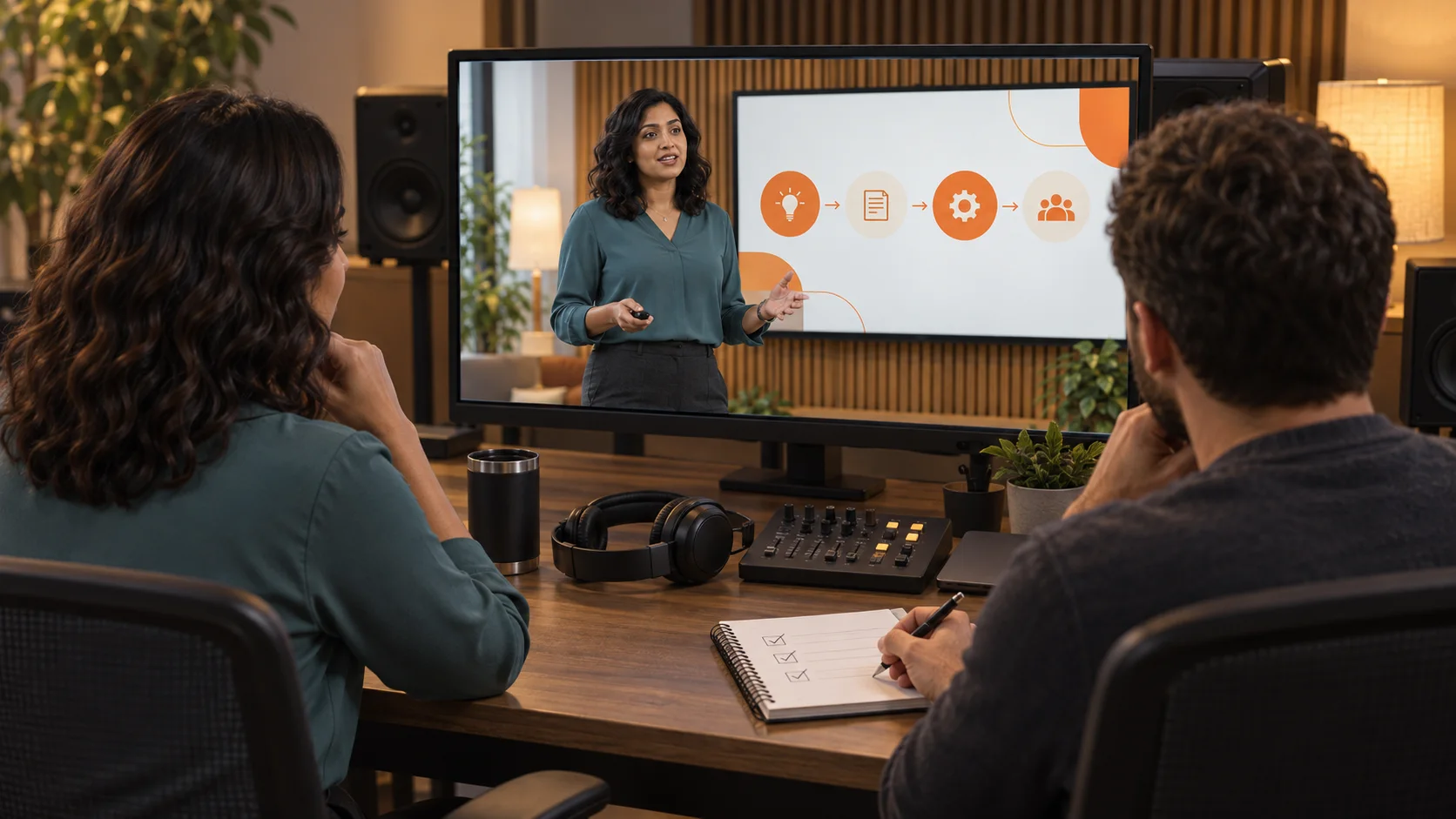
Prüfen und freigeben Sie vor der Generierung oder Verteilung des Masters Fakten, Aussprache, Timing, Objektrelevanz, Untertitel sowie die endgültige Handlungsaufforderung.
Prüfen Sie in drei Durchgängen
Zunächst überprüfen Sie die sachliche Richtigkeit anhand der Präsentation und der Sprechernotizen. Zweitens hören Sie ohne Anschauen, um Aussprache, Tempo, Wiederholungen und abrupte Schnitte zu erkennen. Drittens schauen Sie ohne Ton, um Hierarchie, Kontinuität des Avatars, Sicherheitsbereiche sowie die Frage zu prüfen, ob jedes visuelle Element den intendierten Punkt unterstützt.Testen Sie das Ergebnis in seinem echten LMS, in der Einbettungs-, Freigabe- oder heruntergeladenen Datei. Überprüfen Sie Untertitel, Audio, Lesbarkeit auf Mobilgeräten und die endgültige Aktion. Das Video muss ohne einen Live-Präsentator funktionieren, der Lücken schließt.
Fazit
Ein zuverlässiger Synthesia-PowerPoint-zu-Video-Workflow beginnt damit, beim Import die eigenständige Option zu wählen, wenn die Folienstruktur wichtig ist, eine 16:9-.pptx-Datei zu bereinigen, den Sprechertext in den Sprechernotizen zu verfassen, ausschließlich die benötigten Importoptionen zu aktivieren und komplexe Szenen vor dem Styling zu überprüfen. Erstellen Sie gezielt Bewegungselemente neu, da PowerPoint-Animationen nicht übertragen werden; korrigieren Sie Schriftarten und Tabellen systematisch; anschließend prüfen Sie Fakten, Stimme, visuelle Darstellung und Präsentation separat. Wenn die Präsentation kinematografische Produkt- oder Charaktereinsätze erfordert, die über Folienanimationen hinausgehen, planen und genehmigen Sie diese Aufnahmen mit dem Seedance Agent, bevor Sie die fertigen Clips in die Präsentation einfügen.
Bereit, es selbst auszuprobieren?
Setzen Sie die Schritte aus diesem Leitfaden direkt in Seedance um und verwandeln Sie Prompts oder Bilder in wenigen Minuten in fertige Videos.
Kostenlose Credits bei der Anmeldung. Tarife ab $28/Monat.
Verwandte Artikel
Weitere Beiträge in derselben Sprache, die Sie als Nächstes lesen könnten.

So erstellen Sie einen sprechenden KI-Avatar, den Sie wiederverwenden können
Erstellen Sie mit Seedance einen sprechenden KI-Avatar: Designen Sie einen konsistenten Charakter und lassen Sie ihn in Fotos oder Seedance 2.5 Szenen immer wieder sprechen.
Artikel lesen
Die besten KI Video-to-Video-Modelle 2026
Die besten KI Video-to-Video-Modelle 2026 für Ihre Aufnahmen: Higgsfield Genjutsu, Seedance 2.x, Runway Aleph, Luma Modify und Kling Omni im großen Vergleich.
Artikel lesen
Kling 4.0 vs Seedance 2.5: Vollständiger Vergleich
Kling 4.0 vs Seedance 2.5 im Vergleich: 30-Sekunden-Clips, Keyframes vs 50 Referenzen, Audio, 4K, 10-Bit-Farbe und Editing. Welches Modell passt zu Ihrem Projekt?
Artikel lesen