
Google Vids: Von Folien zu Video – Konvertieren Sie eine Präsentation in ein veröffentlichungsfähiges Video
AI Overview
Kann Google Vids Google Slides in ein Video umwandeln?
Ja. In Google Vids wird jede ausgewählte Folie zu einer Szene, und Sprechernotizen können als Skriptvorlage dienen. Sie können direkt importieren oder geeignete Gemini-Funktionen für Voiceover, Musik und Animation nutzen.
Wie lange dauert jede importierte Folien-Szene?
Ohne generiertes Voiceover haben importierte Szenen standardmäßig eine Dauer von fünf Sekunden. Verwenden Sie diesen Wert als Ausgangspunkt, verkürzen Sie Titelkarten und verlängern Sie Szenen mit gesprochener Erklärung oder einer detaillierten Demonstration.
Was importiert Google Vids nicht aus Slides?
Google gibt an, dass WordArt und Videodateien innerhalb von Slides nicht in das Vid importiert werden. Bauen Sie diese Elemente in Vids neu auf und überprüfen Sie vor dem Export Medien, Schriftarten, Animationen und Timing.
Benötigen Sie Gemini, um Slides in Vids umzuwandeln?
Nein – für einen einfachen Folienimport ist Gemini nicht erforderlich. Allerdings sind KI-generierte Skripte, Voiceovers, Musik, Animationen und Avatare nur bei entsprechendem Zugriff verfügbar. Die Verfügbarkeit hängt vom zugehörigen Google Workspace- oder Google AI-Plan des Kontos ab.
Was Google Vids aus Slides importiert
Denken Sie in Szenen, nicht in Seiten
Das zentrale Verhalten von Google Vids beim Konvertieren von Folien in Videos ist einfach: Jede ausgewählte Folie wird zu einer separaten Szene. Wählen Sie in Google Slides Datei → In Video konvertieren. In einem neuen Vid wählen Sie ein Querformat-Projekt und dann Folien konvertieren; in einem bestehenden Vid verwenden Sie denselben Befehl unter Datei. Wählen Sie die Präsentation aus Drive, selektieren Sie die gewünschten Folien und importieren Sie sie.
Bei dieser Konvertierung bleibt die Präsentation als Sequenz erhalten, nicht als fertiger Film. Laut Googles Hilfedokumentation können Sprechernotizen als Grundlage für das Skript dienen, während geeignete Gemini-Funktionen ein Voiceover generieren, Musik hinzufügen, Animationen anwenden und einen KI-Avatar bereitstellen. Sie können die KI-Option deaktivieren und die Folien als fünfundzwanzigsekündige Szenen für manuelle Bearbeitung importieren.
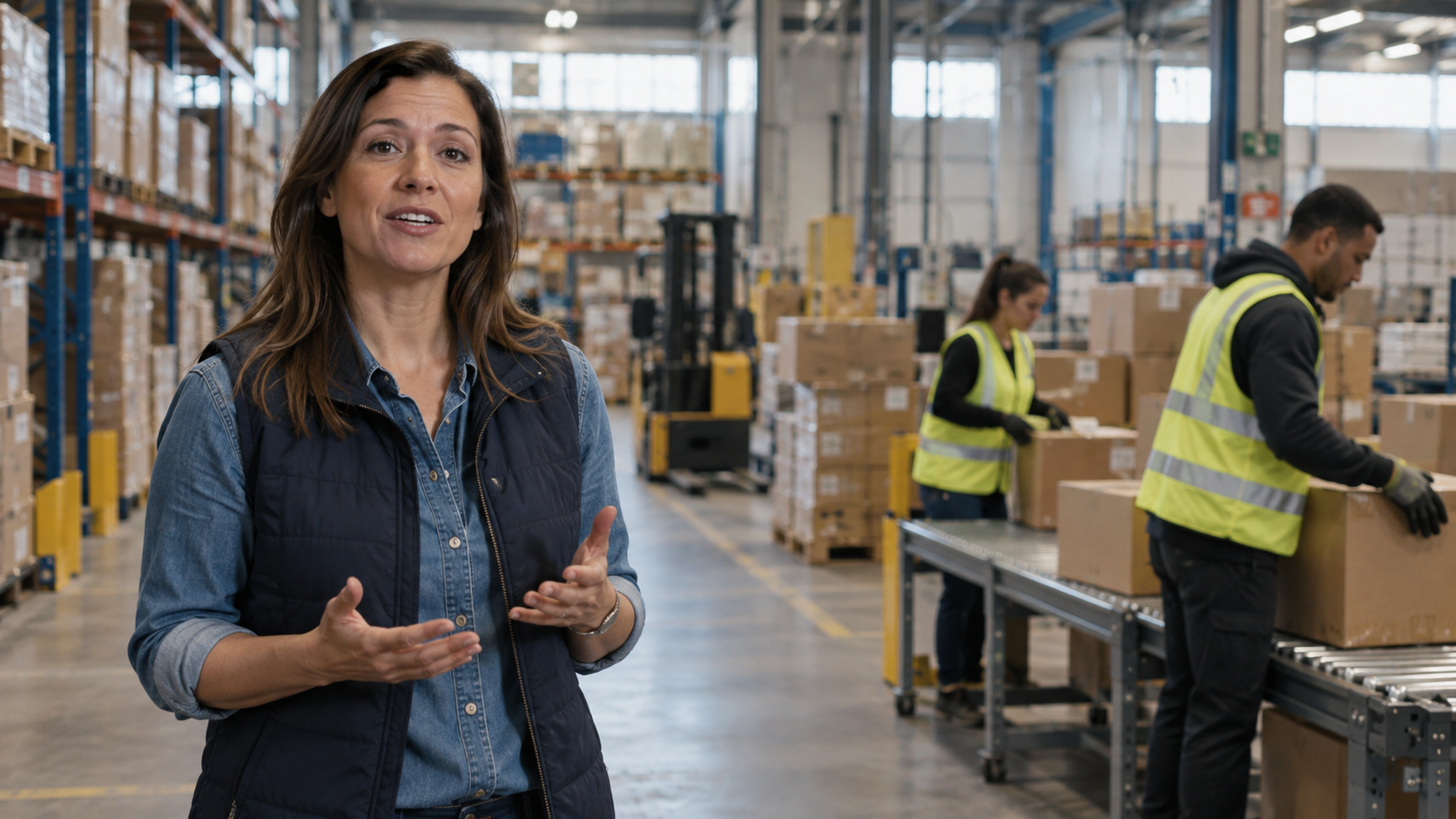
Beispielhaft generierte Ausgabe: Ziel ist ein glaubwürdiges Arbeitsvideo mit menschlicher Handlung – kein bloßes automatisches Durchlaufen einer Präsentation nach Zeitsteuerung.
Der Import hat Grenzen. Google dokumentiert derzeit bis zu 45 ausgewählte Folien bei aktivierter KI-Generierung und bis zu 100 Folien ohne sie. Vorhandene Audiodateien können die maximal wählbare Anzahl reduzieren, da ein Vid nur eine begrenzte Anzahl von Audioobjekten enthalten kann. Der Slides-Konvertierungsworkflow warnt, wenn das importierte Material das dokumentierte zehnminütige Importlimit des Vids überschreiten würde. WordArt und eingebettete Folien-Videos werden nicht übernommen.
Diese Seite konzentriert sich darauf, eine Präsentation in ein nützliches Schulungs-, Verkaufs- oder Aktualisierungsvideo umzuwandeln. Falls Ihre eigentliche Aufgabe darin besteht, originäre filmische Szenen innerhalb von Flow zu generieren, behandelt der Google Flow und Veo 3-Leitfaden einen anderen Workflow und eine andere Suchabsicht.
Bereiten Sie die Präsentation als Szenenplan vor
Geben Sie jeder Folie eine gesprochene Aufgabe
Bevor Sie importieren, benennen Sie, was jede Folie leisten muss: Einstieg, Kontext, Anleitung, Demonstration, Beleg oder nächster Schritt. Eine Folie, die für einen Live-Vortrag konzipiert ist, kann sechs Aufzählungspunkte enthalten, weil der Referent selbst entscheidet, worauf er den Fokus legt. In einem Video konkurriert jede Zeile mit der gesprochenen Erklärung und der Bildschirmzeit. Formulieren Sie jede Folie so um, dass ihr Zweck in einem einzigen Satz beschrieben werden kann.
Eine praktische Struktur für ein achtszeniges Schulungsvideo lautet: Titel mit Versprechen, Bedeutung der Aufgabe, benötigte Ausrüstung, erste Handlung, kritische Warnung, zweite Handlung, häufiger Fehler und Abschlusskontrolle. Fügen Sie die geplante gesprochene Erklärung in die Sprechernotizen ein. Lesen Sie sie laut vor und messen Sie die Dauer. Ein angenehmes Voiceover ist normalerweise langsamer als stilles Lesen – daher ist eine dichte Notiz mit 80 Wörtern keine fünfundzwanzigsekündige Szene.
Trennen Sie, was exakt bleiben muss, von dem, was beweglich ist. Rechtliche Formulierungen, Sicherheitsanforderungen, Produktnamen, Daten und gemessene Ergebnisse erfordern eine bewusste Darstellung auf dem Bildschirm. Dekorative Symbole und allgemeine Hintergründe können vereinfacht werden. Falls die Präsentation vertrauliche Kommentare oder ausgeblendete Folien enthält, prüfen Sie diese vor der Konvertierung – gehen Sie nicht davon aus, dass der Importer die redaktionelle Intention versteht.
Ersetzen Sie Folientext durch visuelle Belege
„Scannen Sie jedes Karton vor dem Verladen“ lässt sich besser durch eine Scan-Handlung zeigen als durch einen wiederholten Aufzählungspunkt. Der folgende Frame stellt diesen visuellen Moment dar. Es handelt sich um ein illustratives generiertes Bild, nicht um einen Google Vids-Screenshot oder eine behauptete Vids-Ausgabe.
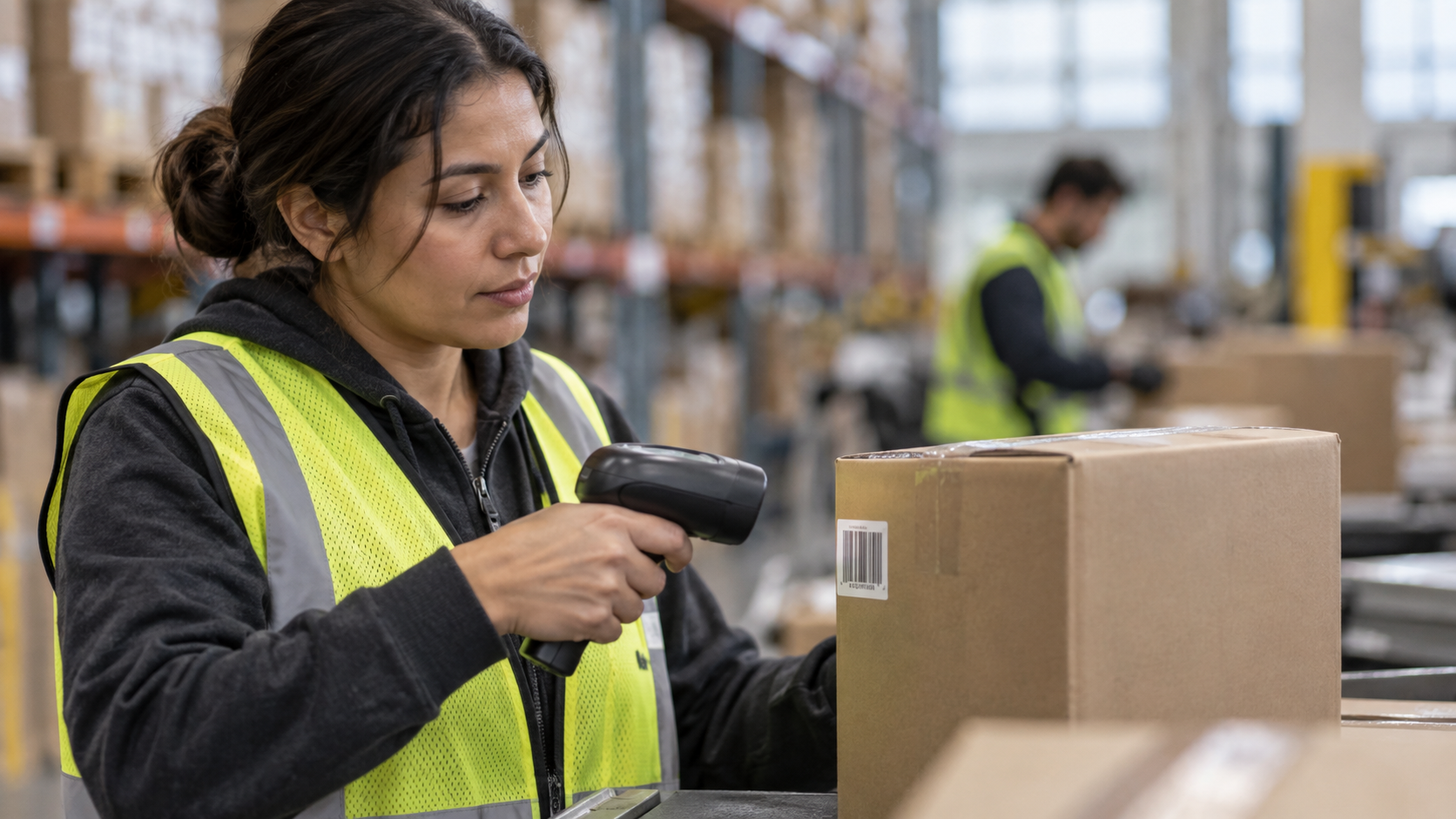
Eine Folien-Idee wird zu einer beobachtbaren Szene: Scannen Sie das Karton, bestätigen Sie die Handlung, dann fahren Sie fort.
Erstellen Sie ein einfaches Konvertierungsblatt mit vier Spalten: Foliennummer, gesprochene Aussage, sichtbare Handlung und Ziel-Dauer. Dieses Dokument wird nach dem Import zum Abnahmeprotokoll. Es macht außerdem deutlich, welche Folien keinen visuellen Zweck erfüllen und welche Abschnitte Original-Filmmaterial benötigen.
Konvertieren Sie Google Slides mit oder ohne Gemini
Nutzen Sie den direkten Import für redaktionelle Kontrolle
Für eine kontrollierte Bearbeitung deaktivieren Sie die Option, KI-basiertes Voiceover, Skript, Hintergrundmusik und Animation einzubeziehen. Importieren Sie ausschließlich die Folien, die Sie tatsächlich verwenden möchten. Jede Folie erscheint als Szene mit einer Standarddauer von fünf Sekunden. Öffnen Sie das Scripts-Panel, bestätigen Sie, dass die Sprechernotizen an den erwarteten Stellen erscheinen, und stellen Sie die Dauer anhand der tatsächlichen gesprochenen Erklärung ein – nicht anhand der Standardvorgabe.Die direkte Route ist geeignet, wenn ein Fachexperte das Skript, die Aussprache und die behaupteten Inhalte bereits genehmigt hat. Sie vermeidet eine sprachliche Neufassung während der Konvertierung. Sie müssen dennoch nicht unterstützte Elemente neu erstellen, statische visuelle Inhalte dort durch Filmmaterial ersetzen, wo dies sinnvoll ist, und Übergänge anpassen.
Verwenden Sie Gemini, wenn die Präsentation die Quelle – nicht das endgültige Skript – ist
Falls das Konto über eine berechtigte Zugriffsberechtigung verfügt, lassen Sie die KI-Generierung aktiviert und prüfen Sie das vorgeschlagene Skript, den Voiceover-Text, die Musik, die Animation und den Avatar, bevor das Vid vollständig generiert wird. Dies kann einen Rohschnitt beschleunigen; die Verantwortung für die inhaltliche Richtigkeit bleibt jedoch bei Ihnen. Vergleichen Sie jeden generierten Satz mit der genehmigten Präsentation und den ergänzenden Notizen. Prüfen Sie Namen, Zahlen, Sicherheitshinweise und die genaue Formulierung von Richtlinien.
Google listet die Unterstützung der KI-Slides-Konvertierung für Englisch, Französisch, Deutsch, Italienisch, Japanisch, Koreanisch, Portugiesisch und Spanisch auf. Gehen Sie nicht davon aus, dass die Nutzererfahrung für jede Lokalisierung oder jedes Konto identisch ist. Für eine globale Veröffentlichung genehmigen Sie zunächst ein zentrales Master-Skript und lokalisieren Sie gezielt – statt unterschiedliche generierte Versionen entstehen zu lassen, die sich voneinander entfernen.
Wandeln Sie Folien in Videobeats um
Gestalten Sie eine Handlung zwischen Szenengrenzen
Statische Folien wechseln oft abrupt von einer Aussage zur nächsten. Ein Video benötigt dagegen einen Handlungsverlauf. Definieren Sie für jede Szene den Ausgangszustand, die sichtbare Veränderung und den Endzustand. Im Lagerbeispiel beginnt die Szene mit einem nicht gescannten Karton, zeigt das Handscanner-Gerät beim Kontakt mit dem Etikett und endet nach dem Bestätigungssignal. Damit erhält der Schnitteditor einen Grund, das Bild länger einzublenden.
Verwenden Sie kurze Szenenbezeichnungen wie „Leiterin legt Regel fest“, „Mitarbeiterin scannt Paket“ oder „Team prüft Palette“. Formulieren Sie dann den Kommentartext so, dass er zusätzliche Informationen liefert, statt das Offensichtliche zu beschreiben. Wenn der Betrachter sieht, wie eine Mitarbeiter*in scannt, sollte der Voiceover-Text erklären, wann der Scan erforderlich ist oder was im Fehlerfall zu tun ist.
Der unten stehende Manager-Frame veranschaulicht einen Kommentarbeat mit Platz für eine Untertitelzeile („lower-third“) oder einen kurzen Sicherheitshinweis. Es handelt sich um ein generiertes redaktionelles Beispiel – nicht um eine Aufnahme aus Google Vids.
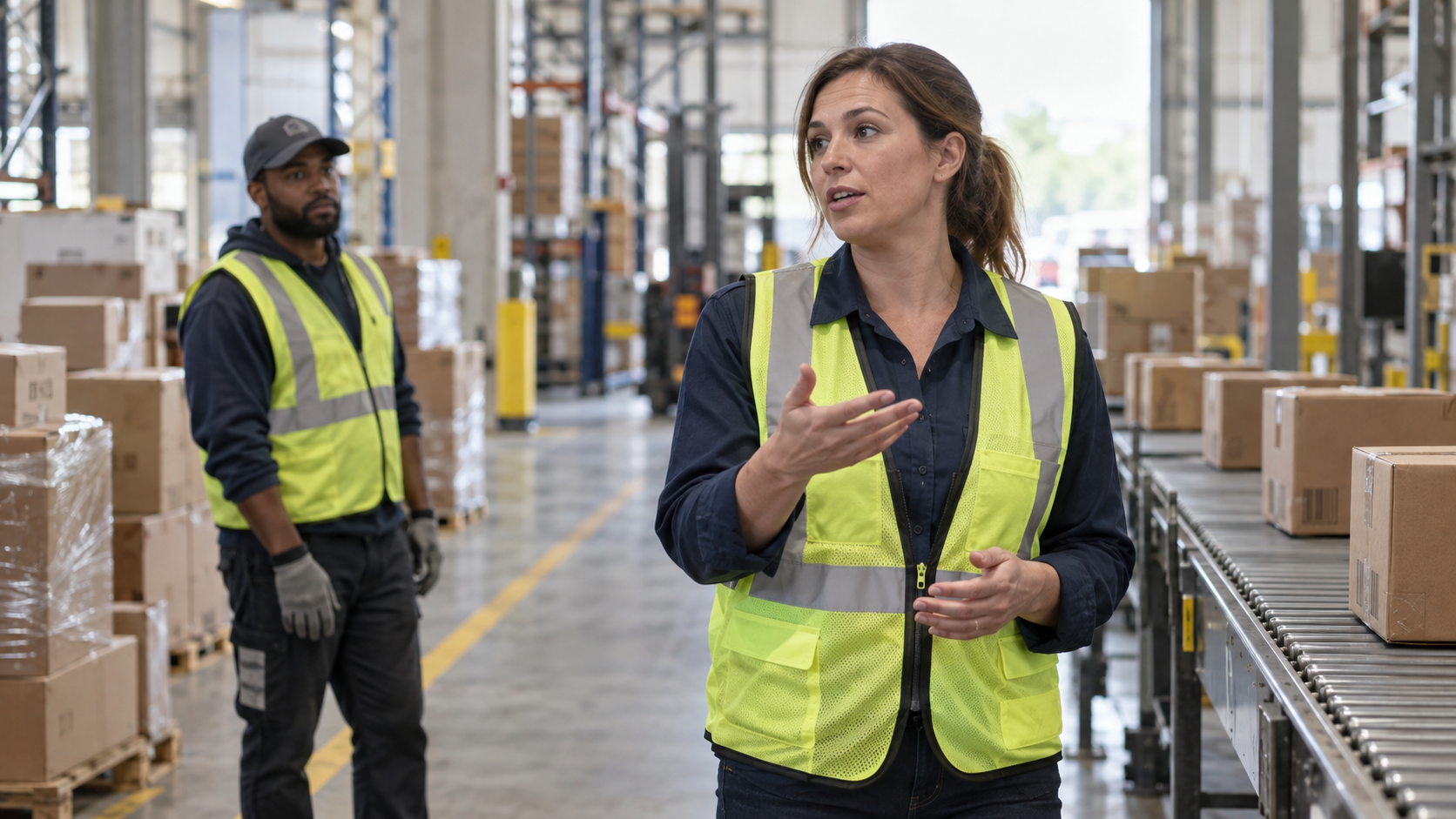
Wandeln Sie einen Absatz Notizen in eine klare gesprochene Regel, eine natürliche Geste und eine gut lesbare Bildkomposition um.
Für einen stärkeren Storyplan zeigt der NotebookLM-Kinematik-Prompt-Leitfaden, wie Quellmaterial in szenebasierte Beats umgewandelt wird – ohne eine Zusammenfassung als fertiges Drehbuch zu behandeln.
Fügen Sie Kommentar, Bewegung und Medien hinzu
Verwenden Sie die richtige Art von Bewegung
Animation soll die Aufmerksamkeit lenken – nicht beweisen, dass die Folie nun ein Video ist. Verwenden Sie eine zurückhaltende Einblendung für ein Schlüssel-Etikett, einen langsamen Ausschnitt („crop“) auf ein Foto oder einen Übergang, der einen neuen Kapitelwechsel signalisiert. Vermeiden Sie es, jedes Objekt unabhängig zu animieren; ständige Bewegung erschwert das Verfolgen von Sicherheits- und Schulungsinhalten.
Wenn die Präsentation eine reale Demonstration erfordert, ersetzen Sie die statische Folie durch aufgezeichnetes oder generiertes Filmmaterial. Planen Sie die Einstellung anhand des genehmigten visuellen Belegs und integrieren Sie den Clip anschließend in Vids. Die folgende kurze Bewegungsprobe ist ein eigenständiger Seedance-Ausgabebestand, der den Unterschied zwischen einem statischen Produktbild und einer kontrollierten, bewegten Enthüllung verdeutlicht. Es handelt sich weder um eine Google Vids-Generierung noch um einen Funktionsbenchmark.
Seedance-Bewegungsbeispiel: Verwenden Sie Filmmaterial, wenn Rotation, Handhabung oder Prozessänderung zum Botschaftsinhalt gehören; behalten Sie exakt die genehmigten grafischen Elemente bei.
Falls die Präsentation ausschließlich Standbilder enthält, erzeugen Sie Filmmaterial aus dem stärksten genehmigten Frame im Seedance Text-zu-Video-Arbeitsbereich oder nutzen Sie bildgeführte Generierung, wenn Identität und Komposition bereits feststehen. Führen Sie dokumentarisch nach, welche Folie, welche Notiz, welcher Referenzpunkt und welcher Clip zusammengehören.
Nehmen Sie den Sprachpfad auf und überprüfen Sie ihn
Wählen Sie eine der folgenden Narrationsmethoden: KI-Voiceover, Avatar, Kamera-und-Bildschirm-Aufnahme, reine Audioaufnahme oder manuell hochgeladenen Sprachbeitrag. Vermeiden Sie Mischungen verschiedener Stimmen ohne klaren redaktionellen Grund. Sprechen Sie Namen, Akronyme und Zahlen konsistent aus. Lassen Sie kurze Pausen vor und nach Szenenwechseln, damit der Betrachter das Visuelle aufnehmen kann.
Musik sollte unterhalb der Sprache liegen und niemals eine Anweisung überdecken. Testen Sie den kompletten Audio-Pfad sowohl mit Kopfhörern als auch mit gewöhnlichen Laptop-Lautsprechern. Falls Untertitel erforderlich sind, schließen Sie zunächst das gesprochene Skript ab; der kostenlose automatische Untertitel-Workflow erläutert, warum Korrektur des Transkripts und Exportformat separat geprüft werden müssen.
Überprüfen und exportieren Sie das fertige Vid
Führen Sie eine akzeptanzbasierte Szene-für-Szene-Prüfung durch
Vergleichen Sie das importierte Ergebnis mit dem Konvertierungsblatt. Stellen Sie für jede Szene folgende Fragen: Passt die sichtbare Handlung zur gesprochenen Botschaft? Ist die Dauer ausreichend lang? Ist wesentlicher Text gut lesbar? Sind nicht unterstützte Inhalte verschwunden? Bewahrt der Übergang die inhaltliche Bedeutung? Spielen Sie anschließend das gesamte Vid ohne Unterbrechung ab. Lokale Szenen können bestehen, während der Gesamtrhythmus dennoch mechanisch wirkt.

*Illustrativer Abschlussframe: Enden Sie mit einem sichtbaren Ergebnis und dem nächsten Schritt – nicht mit dem letzten Bullet-Punkt der Quellpräsentation.*Überprüfen Sie die Auslieferungsversion in der tatsächlichen Zielgröße. Eine Folie, die auf einem Laptop gut lesbar erscheint, kann innerhalb eines geteilten Players oder bei einer mobilen Zuschneidung unleserlich werden. Prüfen Sie Untertitel, Musik, Sprachlautstärke, Linkverhalten und alle Calls to Action. Stellen Sie sicher, dass die Nutzungsrechte für Stock-Medien und hochgeladene Assets gemäß den Regeln des jeweiligen Kontos vorliegen.
Exportieren oder teilen Sie das genehmigte Vid entsprechend der Zielgruppe. Bewahren Sie die bearbeitbare Google Vids-Datei für die Zusammenarbeit und die Versionshistorie auf; exportieren Sie eine Videodatei nach Drive, wenn das Ziel eine eigenständige Ressource benötigt. Für zusätzliche Schnittarbeiten nach dem Export behandelt die Seedance- und OpenShot-Bearbeitungsanleitung das Trimmen, die Timing-Anpassung und die Zusammensetzung, ohne das Quell-Deck zu verändern.
Fazit
Google Vids kann Folien schnell in Szenen umwandeln, doch ein publikationsfertiges Video entsteht erst durch redaktionelle Entscheidungen nach dem Import: eine Aufgabe pro Folie, zeitlich abgestimmte Sprechernotizen, sichtbare Aktionen, gezielte Sprecherkommentare, zurückhaltende Animationen, Neuaufbau nicht unterstützter Medien sowie eine vollständige Auslieferungsprüfung. Nutzen Sie Gemini, um einen Entwurf nur dann zu beschleunigen, wenn Skript und Stimme bereits anhand des genehmigten Quellmaterials überprüft wurden. Um aus dem Deck, den Referenzen, den generierten Clips, den Rückmeldungen und gezielten Neuaufrufen eine koordinierte Produktionsvorgabe zu erstellen, beginnen Sie mit Seedance Agent.
Bereit, es selbst auszuprobieren?
Setzen Sie die Schritte aus diesem Leitfaden direkt in Seedance um und verwandeln Sie Prompts oder Bilder in wenigen Minuten in fertige Videos.
Kostenlose Credits bei der Anmeldung. Tarife ab $28/Monat.
Verwandte Artikel
Weitere Beiträge in derselben Sprache, die Sie als Nächstes lesen könnten.

So erstellen Sie einen sprechenden KI-Avatar, den Sie wiederverwenden können
Erstellen Sie mit Seedance einen sprechenden KI-Avatar: Designen Sie einen konsistenten Charakter und lassen Sie ihn in Fotos oder Seedance 2.5 Szenen immer wieder sprechen.
Artikel lesen
Die besten KI Video-to-Video-Modelle 2026
Die besten KI Video-to-Video-Modelle 2026 für Ihre Aufnahmen: Higgsfield Genjutsu, Seedance 2.x, Runway Aleph, Luma Modify und Kling Omni im großen Vergleich.
Artikel lesen
Kling 4.0 vs Seedance 2.5: Vollständiger Vergleich
Kling 4.0 vs Seedance 2.5 im Vergleich: 30-Sekunden-Clips, Keyframes vs 50 Referenzen, Audio, 4K, 10-Bit-Farbe und Editing. Welches Modell passt zu Ihrem Projekt?
Artikel lesen