
Google Flow Studio Veo 3: Zugang, Preise und Workflow-Leitfaden
AI Overview
Ist Google Flow Studio dasselbe wie Veo 3?
Nein. Das Produkt heißt offiziell Google Flow, während Veo 3.1 eines der Videomodelle ist, das im Filmmaking-Arbeitsbereich verfügbar ist.
Kann ich Veo 3 kostenlos in Google Flow nutzen?
Ja. Konten ohne ein kostenpflichtiges KI-Abonnement erhalten derzeit 50 tägliche Flow-Guthaben, doch kostenlose Guthaben verfallen stattdessen von einer Periode zur nächsten – sie werden nicht übertragen.
Wie viel kostet Veo 3 in Google Flow?
Die aktuellen Preise reichen von 10 Credits für eine Veo 3.1 Lite-Generierung bis zu 100 Credits für Quality; Abonnements gewähren monatliche Guthaben sowie Optionen mit höherer Leistungsklasse.
Kann Google Flow ein Bild in ein Video umwandeln?
Ja. „Frames to Video“ kann entweder einen ersten Frame oder erste und letzte Frames verwenden, während „Ingredients“ oder „References“ Subjekte, Objekte und Stil bewahren können.
Was Google Flow Studio ist – und wie Veo 3 darin eingebettet ist
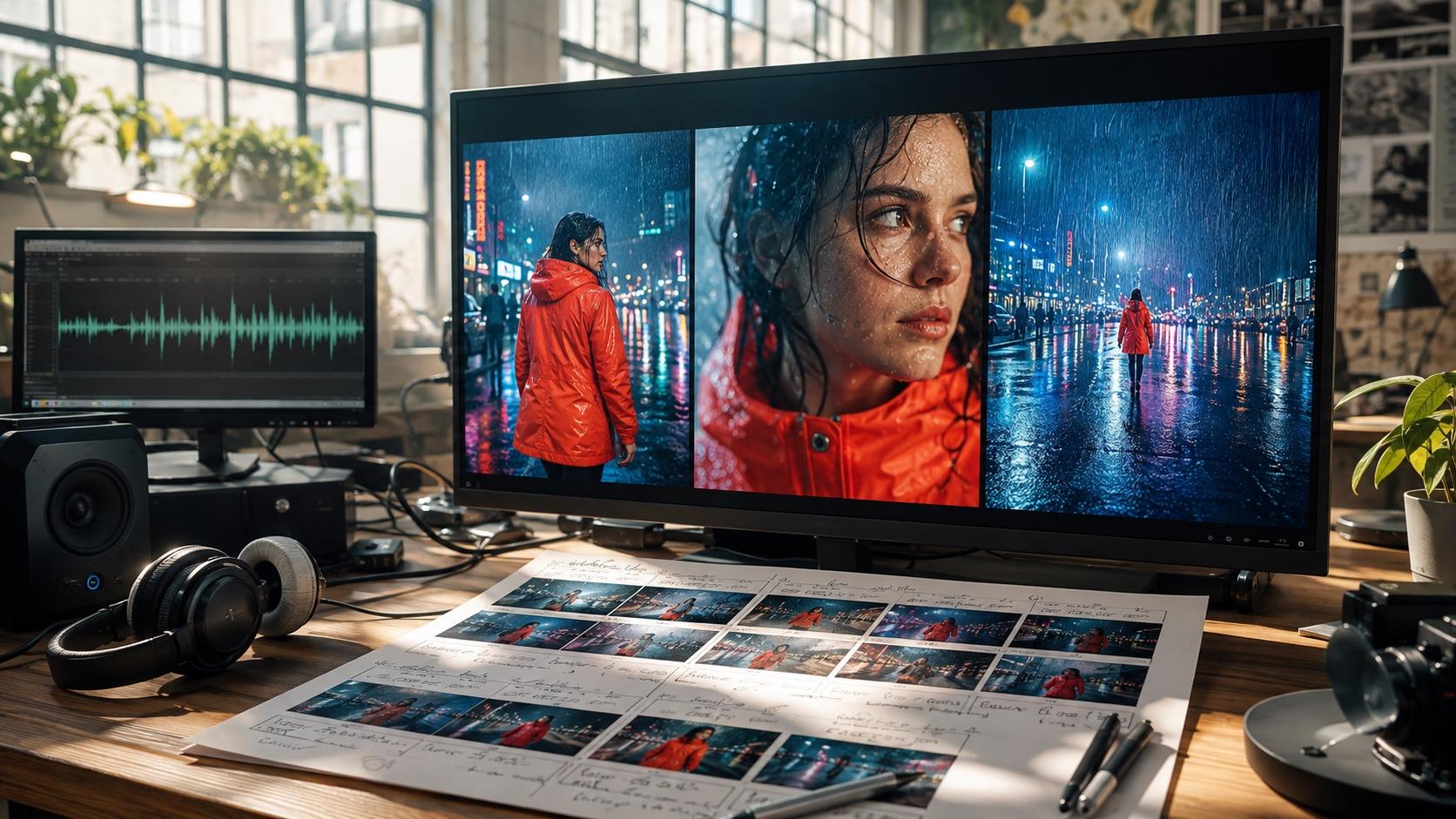
Personen, die nach Google Flow Studio Veo 3 suchen, meinen in der Regel das Filmmaking-Produkt und nicht ein separates Tool namens „Flow Studio“. Der aktuelle Produktname von Google lautet Flow. Es vereint Videogenerierung, Bildgenerierung, Prompt-Unterstützung, Szenenorganisation und editierorientierte Werkzeuge in einem einzigen Arbeitsbereich. Veo 3.1 stellt die Videogenerierungsschicht bereit; es ist nicht die gesamte Anwendung.
Dieser Unterschied ist entscheidend bei Vergleichen von Ergebnissen oder Kosten. Flow organisiert den Produktionskontext, während das ausgewählte Veo-Modell bestimmt, wie Bewegung generiert wird. Modell, Modus, Dauer und Anzahl der Ausgaben beeinflussen sämtlich die Credit-Nutzung.
Denken Sie in Szenen – nicht in isolierten Prompts
Flow ist besonders nützlich, wenn ein Projekt Kontinuität zwischen einzelnen Einstellungen erfordert. Definieren Sie wiederverwendbare Elemente wie Charakter, Ort, Requisit, Lichtquelle und Endzustand. Generieren Sie dann zunächst die riskanteste Einstellung: ein Nahaufnahme des Gesichts, ein sich bewegendes Produkt, eine Handberührung, Dialog oder eine Kamerafahrt durch eine detaillierte Umgebung.
Welchen Beitrag leistet das Modell?
Veo 3.1 übernimmt Bewegung, Kameraverhalten, Interaktion und – falls unterstützt – synchronisierten Ton. Flow ergänzt den Produktionskontext. Fragen Sie danach, welches Flow-Werkzeug und welcher Veo-Modus für die jeweilige Einstellung am besten geeignet sind – und nicht danach, ob Flow oder Veo „besser“ sei.
So greifen und nutzen Sie Google Flow mit Veo 3
Öffnen Sie Flow mit einem unterstützten Google-Konto, erstellen Sie ein Projekt und prüfen Sie das Modellmenü. Die Verfügbarkeit kann je nach Konto, Land, Abonnement und Rollout variieren. Falls ein Tutorial eine fehlende Steuerung zeigt, überprüfen Sie zunächst Modell und Tarif.
Wählen Sie den Eingabemodus anhand dessen aus, was bereits genehmigt ist
| Ausgangsmaterial | Empfohlener Startmodus | Was zu bewahren ist |
|---|---|---|
| Nur schriftliche Idee | Text to Video | Aktion, Kamera, Setting, Endzustand |
| Ein genehmigtes Standbild | Frames to Video | Subjektidentität und Anfangskomposition |
| Genehmigte erste und letzte Frames | First-and-last-frame-Modus | Übergangspfad und Endpose |
| Mehrere Personen, Requisiten oder Stilreferenzen | Ingredients oder References | Identität, Geometrie, Garderobe, Farbpalette |
Wenn ein Standbild bereits das richtige Produkt, den richtigen Charakter oder die richtige Komposition enthält, beginnen Sie mit einem Image-to-Video-Workflow, statt diese Details erneut textuell zu beschreiben. Ein visueller Anker reduziert Mehrdeutigkeit und erleichtert die Diagnose misslungener Generierungen.
Beginnen Sie mit einer kostengünstigen Testaufnahme
Stellen Sie mit der ersten Generierung nur eine Frage. Prüfen Sie, ob ein Gesicht eine Drehung übersteht, ob die Geometrie eines Produkts bei Bewegung erhalten bleibt oder ob Architektur während einer Kamerafahrt stabil bleibt. Fügen Sie Dialog, Wetter und sekundäre Aktion erst hinzu, nachdem der Anker erfolgreich bestanden wurde.
Prüfen Sie das gesamte Clip – nicht nur dessen Vorschaubild
Überprüfen Sie Anfang, schwierigste Bewegung und die letzten beiden Sekunden in voller Größe. Achten Sie auf Hände, Berührpunkte, Reflexionen, Lippenbewegungssynchronisation und Ton-Timing. Ein schöner erster Frame kann einen fehlerhaften Übergang nicht retten.
Veo 3.1-Modelle und Image-to-Video-Werkzeuge innerhalb von Flow
Flow bietet Veo 3.1 in mehreren Leistungsstufen an. Lite eignet sich für grobe Ideen, Fast ermöglicht intensivere kreative Iterationen, und Quality ist die teure Option für den finalen Durchlauf. Bestätigen Sie vor dem Start eines Stapels stets die aktuell ausgewählte Variante.
| Veo 3.1-Variante | Beste Verwendung | Hauptkompromiss |
|---|---|---|
| Lite | Tests zu Komposition und Bewegung | Geringste Kosten; nicht die Zielqualität für den Endausgang |
| Fast | Häufige kreative Iterationen | Höhere Credits als Lite |
| Quality | Hero-Shots und finale Bewertung | Höchste Generierungskosten und weniger Versuche pro Budget |
Für Ersteller, die direkten Zugriff auf das Modell wünschen, ohne ein separates Flow-Projekt aufzubauen, bietet der Veo 3.1-Generator auf Seedance einen fokussierten Weg zum Testen einer definierten Aufnahme.
Erster Frame versus erster und letzter Frame
Ein erster Frame definiert den Anfang, lässt jedoch das Ziel offen. Erster und letzter Frame kontrollieren beide Enden – etwa bei Enthüllungen, Kameraankünften, Poseänderungen oder Produktrotationen. Gestalten Sie den zweiten Frame als plausible Fortsetzung, nicht als unmöglichen Übergang.
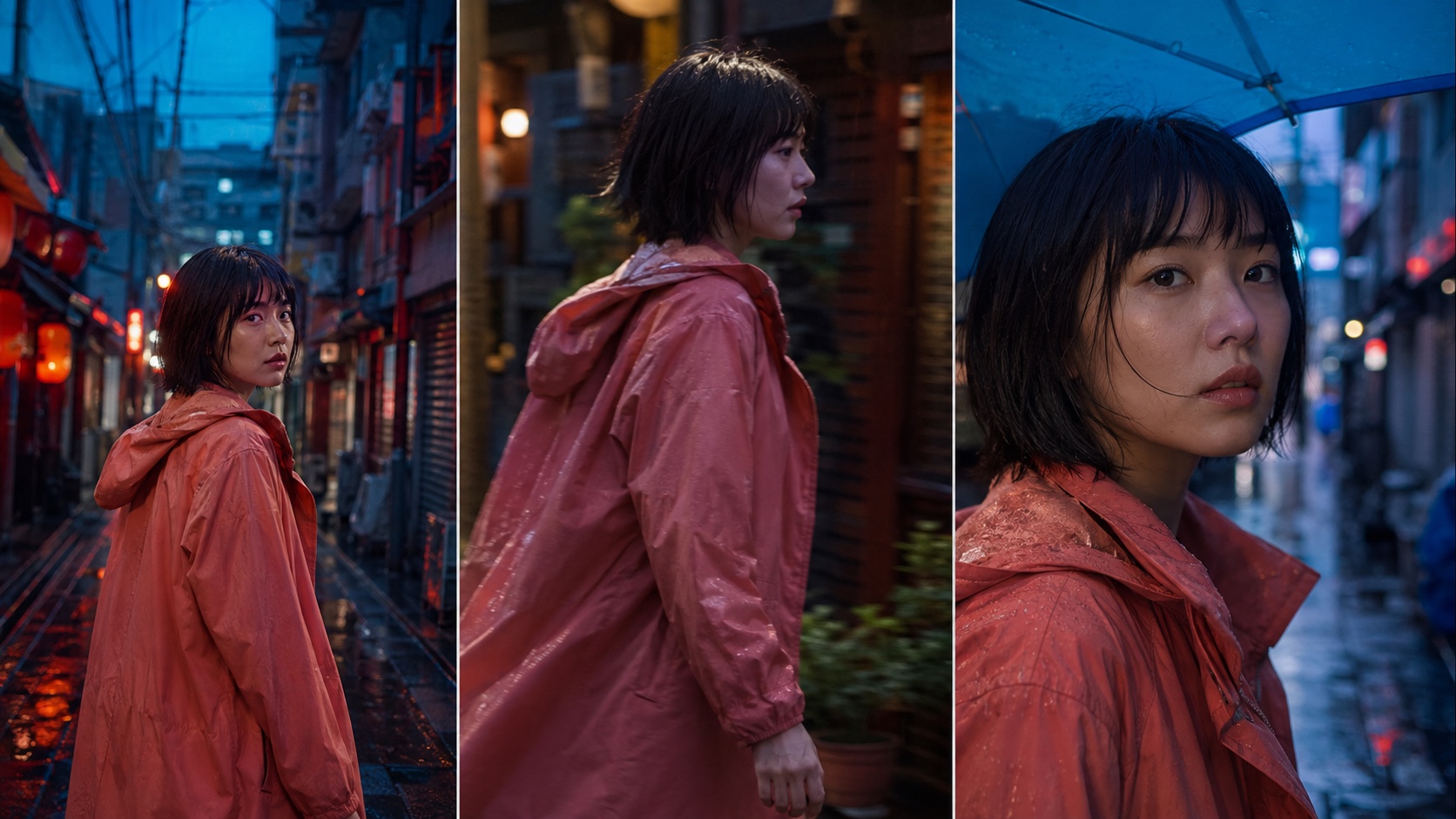
Ein nützlicher Test mit erstem und letztem Frame hält Identität und Ort konstant, während Bewegung und Bildausschnitt sich entwickeln dürfen.
Ingredients und References
Verwenden Sie References, wenn visuelle Fakten erhalten bleiben müssen: ein Gesicht und die Garderobe, die Geometrie und das Material eines Produkts oder die Architektur eines Ortes. Geben Sie jedem Bild eine einzige Aufgabe. Eine saubere Referenz für Subjekt, Produkt und Umgebung ist besser als fünf widersprüchliche Stimmungsbilder.

Die Referenzkonsistenz sollte anhand wechselnder Blickwinkel und Aktionen beurteilt werden – nicht nur anhand zweier nahezu identischer Standbilder.
Google Flow Veo 3 Preisgestaltung, kostenlose Guthaben und Kosten pro Clip
Die sinnvolle Preiseinheit ist der Preis pro freigegebenem Clip. Flow listet derzeit 50 tägliche Guthabeneinheiten für Nutzer ohne kostenpflichtiges KI-Abonnement auf. Das Guthaben wird nach der ersten Generierung des Tages erneuert; ungenutzte Guthabeneinheiten verfallen nicht.
Zu den kostenpflichtigen Tarifen zählen derzeit monatliche Flow-Guthabeneinheiten: AI Plus (200), AI Pro (1.000) und AI Ultra (10.000 oder 25.000). Auch monatliche Guthabeneinheiten verfallen. Überprüfen Sie vor dem Kauf die aktuelle Guthabentabelle.
| Generierungseinstellung | Aktuelle Flow-Guthabenkosten |
|---|---|
| Veo 3.1 Lite | 10 Guthabeneinheiten; 5 bei Ultra |
| Veo 3.1 Fast | 20 Guthabeneinheiten; 10 bei Ultra |
| Veo 3.1 Quality | 100 Guthabeneinheiten |
| 1080p-Aufskalierung | Für Abonnenten inklusive |
| 4K-Aufskalierung | 50 Guthabeneinheiten; ausschließlich bei Ultra |
Jede Ausgabe innerhalb einer Mehrfachgenerierungsanfrage kann separat berechnet werden. Zwei Ausgaben zu je 20 Guthabeneinheiten ergeben eine Gesamtbelastung von 40 Guthabeneinheiten – daher eignet sich der kostenlose Zugang am besten für kontrollierte Proof-of-Concepts.
Berechnung der Kosten pro freigegebenem Output
Verfolgen Sie Versuche, Guthabeneinheiten, nutzbare Clips, Korrekturzeit und Exporte. Falls aus 12 Fast-Generierungen zwei freigegebene Aufnahmen hervorgehen, teilen Sie die gesamten Kosten durch zwei. Führen Sie die Aufskalierung erst dann durch, wenn Bewegung, Identität und Ton die Prüfung bestanden haben.
Halten Sie Erkundung und Feinschliff getrennt
Nutzen Sie Lite für die Komposition, Fast für vielversprechende Richtungen und Quality ausschließlich dann, wenn Prompt und Referenzen stabil sind. Eine schriftliche Freigabeliste verhindert, dass Teams einen Clip allein aufgrund seiner hohen Kosten freigeben.
Google Flow Veo 3 Prompt- und Szenen-Workflow
Ein starkes Prompt beschreibt eine einzige, durchgehende Einstellung in folgender Reihenfolge: Subjekt, Setting, Aktion, Kamera, Licht, Ton und Endzustand. Vermeiden Sie inkompatible Objektivbewegungen oder nicht zusammenhängende Aktionen.
Eine wiederverwendbare Prompt-Struktur
Subjekt und Anker: Wer oder was muss erkennbar bleiben.
Setting und Licht: Ort, Zeit, Wetter, primäre Lichtquelle.
Aktion: Eine klar erkennbare Bewegung mit präziser Beschreibung des physischen Kontakts.
Camera: Bildausschnitt, Richtung, Geschwindigkeit und Zeitpunkt des Stopps der Bewegung.
Audio: Dialog, Umgebungsgeräusch, Foley, Musik sowie Angabe dessen, was fehlen muss.
Endzustand: Die exakte Endpose, Objektposition oder Kamerahaltung.
Beispiel: „Eine Frau im korallenroten Regenmantel überquert eine nasse, neonbeleuchtete Gasse zur Blauen Stunde. Die Kamera folgt ihr seitlich mit Gehgeschwindigkeit, während sie sich unter einer Markise dreht. Regen trifft auf Stoff und Pflaster; fernes Straßenverkehr ist leise zu hören, ohne Musik oder Dialog. Ende mit einem stabilen Brustbild, während sie sich zum Straßenrand umdreht.“
Wie erstellen Sie ein Veo 3.1-Video mit Google Flow?
Öffnen Sie das Flow-Projekt mit dem freigegebenen Clip, wählen Sie den Clip aus und klicken Sie auf Extend. Flow kann derzeit ausschließlich von Veo generiertes Filmmaterial erweitern. Die Quelle muss ein 8-Sekunden-Clip im Format Veo 3.1 Lite, Fast oder Quality sein, entweder im Seitenverhältnis 16:9 oder 9:16; obwohl die Quelle aus einer beliebigen dieser Veo 3.1-Stufen stammen kann, besagt Googles aktuelle Flow-Funktionstabelle, dass die Erweiterung selbst ausschließlich im Modus Veo 3.1 Lite erfolgen muss. Überprüfen Sie vor der Generierung das aktive Modell und die in den Prompt-Einstellungen angezeigten Guthabenkosten, da unterstützte Funktionen und Kosten Änderungen unterliegen können.
Formulieren Sie das Fortsetzungsprompt ausgehend vom letzten sichtbaren Zustand – nicht durch erneute Beschreibung der gesamten Szene. Nennen Sie die Position des Subjekts, die bereits im Gange befindliche Aktion, die Kamerarichtung, Umgebungsanker, die Audio-Kontinuität sowie den nächsten Endzustand. Ein wiederverwendbares Muster lautet: Fortsetzung ab dem letzten Frame. Bewahren Sie [Subjekt, Kleidung, Setting, Licht, Objektiv und Ambiente] unverändert. [Vollenden Sie die laufende Aktion], dann [beginnen Sie eine neue Aktion]. Halten Sie die Kamera in [Richtung und Geschwindigkeit] in Bewegung. Ende mit [spezifischer Komposition]. Führen Sie keine neuen Personen, Objekte, Musik oder Dialoge ein.
Für das obige Beispiel mit dem Regenmantel lautet das Prompt: Fortsetzung ab dem letzten Brustbild. Bewahren Sie die Frau, den korallenroten Regenmantel, die nasse neonbeleuchtete Gasse, das Licht der Blauen Stunde und die Umgebungsgeräusche des fernen Straßenverkehrs unverändert. Sie bleibt unter der Markise stehen, blickt einem näherkommenden Straßenbahnzug entgegen und tritt vom Bordstein zurück. Die Kamera setzt ihre langsame Rechtsbewegung fort und geht dann in ein stabiles Mittelbild über. Keine neuen Charaktere, Musik oder Dialoge. Generieren Sie die Erweiterung, vergleichen Sie den Übergang um die letzte Sekunde des Quellclips herum und lehnen Sie sie ab, falls Identität, Kamerarichtung, Beleuchtung, Ambiente oder Bewegungsgeschwindigkeit abrupt wechseln. Extend-Clips können nicht die Insert-, Remove- oder Kamera-Bearbeitungsmodi von Flow nutzen; kehren Sie daher zum ursprünglichen Clip zurück und erstellen Sie einen neuen Erweiterungszweig, falls die Fortsetzung eine andere Richtung benötigt.
Ton als integralen Bestandteil der Szene prompten
Der native Ton wirkt am überzeugendsten, wenn er eine sichtbare Ursache hat. Benennen Sie seine Quelle, seinen Zeitpunkt, seine Entfernung, den Raum sowie Ausschlusskriterien. Überprüfen Sie die Synchronisation an Kontaktframes und nutzen Sie Kopfhörer.
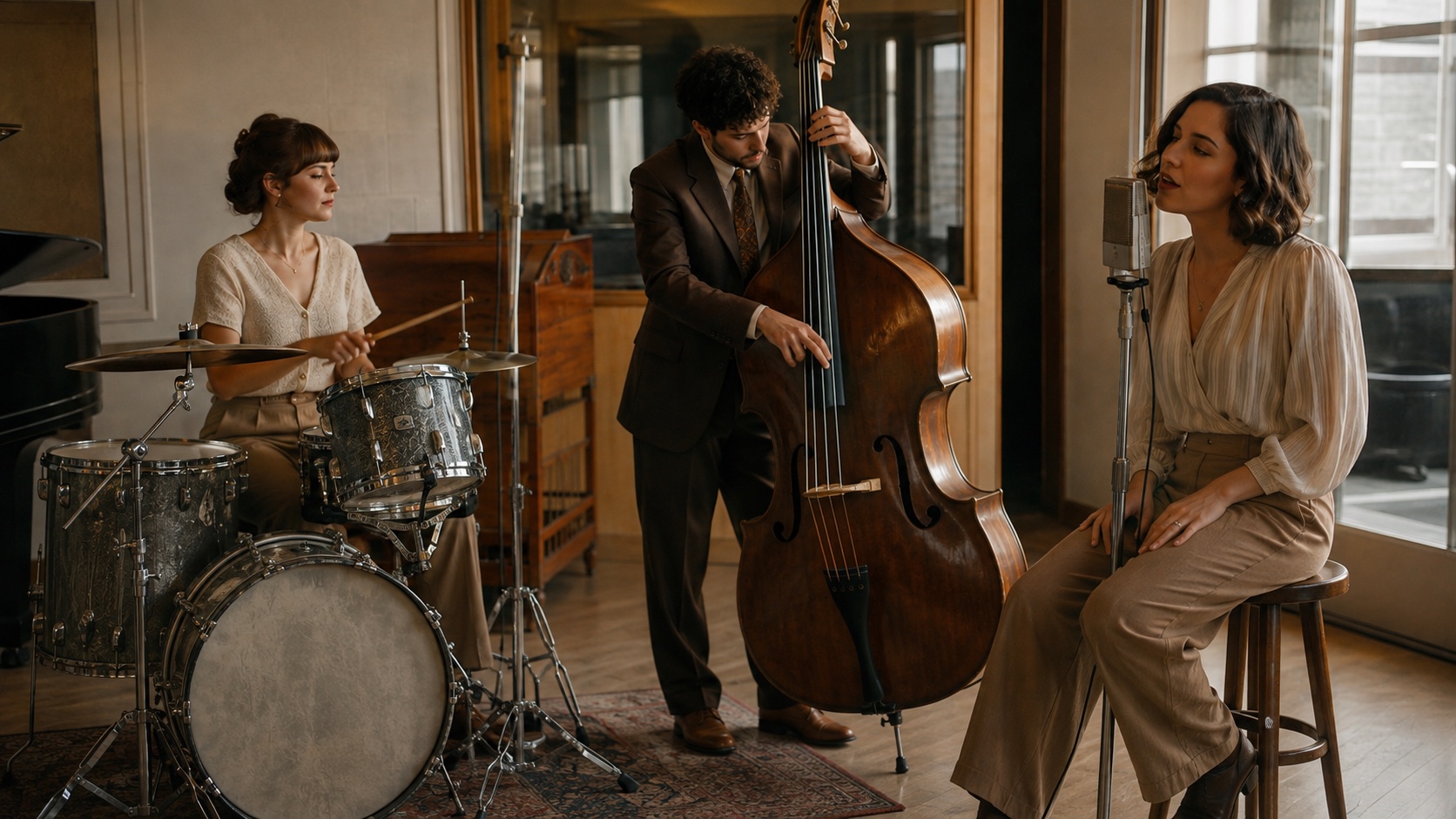
Ein einzelner vollständiger Frame erleichtert die Bewertung der sichtbaren Tonquellen, des Instrumentenkontakts, der Raumambiente und der Positionen der Darsteller.
Der Leitfaden zum KI-Video-Generator mit nativem Ton enthält eine detailliertere Checkliste für Dialog, Umgebungsgeräusch, Foley, Musik und Lip-Sync-Prüfung.
Wie bearbeiten Sie Videos mit dem Google Flow-Agenten?
Öffnen Sie ein bestehendes Flow-Projekt, aktivieren Sie „Agent“ im Eingabefeld für die Prompt und ziehen Sie das gewünschte Video – oder die spezifischen Clips – hinein, die Sie überarbeiten möchten. Beschreiben Sie die Änderung als eng gefassten Bearbeitungsvertrag: Benennen Sie den ausgewählten Zeitpunkt, nennen Sie, was sich ändern soll, und geben Sie an, was unbedingt unverändert bleiben muss. Beispiel: „Während der finalen Nahaufnahme soll das Licht in Sonnenuntergangs-Orange gewärmt werden; Schauspieler, Dialog, Kamerabewegung, Timing und jede vorherige Einstellung bleiben unverändert.“ Eine klar begrenzte Anfrage ist leichter zu prüfen als „machen Sie dies kinoskopischer.“
Flow behält die ursprüngliche Version bei und speichert Bearbeitungen im Versionsstapel des Assets. Verwenden Sie das History-Panel, um Quelle, Prompt und jedes Ergebnis miteinander zu vergleichen; speichern Sie eine frühere Version wieder in das Projekt zurück, falls eine Überarbeitung einen bereits genehmigten Detailaspekt entfernt. Für direkte Feinjustierung kann Flow einen hochgeladenen Clip zuschneiden, einen Prompt auf ein ausgewähltes Segment von bis zu zehn Sekunden anwenden, Referenzmaterialien akzeptieren und den Bearbeitungskontext für bis zu drei konsekutive Gesprächsrunden beibehalten. Behandeln Sie diese Runden als einen einzigen Zweig: Ändern Sie jeweils nur eine Variable, prüfen Sie das vollständige bewegte Ergebnis und entscheiden Sie dann entweder, fortzufahren, oder zur zuletzt genehmigten Version zurückzukehren.
Vor der Generierung formulieren Sie drei Erfolgskriterien und drei Ablehnungskriterien. Bei einer Produktbearbeitung könnte beispielsweise gefordert sein, dass der Griff unverändert bleibt, die Silhouette lesbar ist und der Ausguss sauber verläuft – während doppelte Ausgüsse oder veränderte Markenidentität abgelehnt werden. Wenn eine Kampagne mehrere Clips umfasst, verwenden Sie Seedance Agent, um Quell-Assets zu organisieren, änderungsbezogene Anforderungen pro Einstellung zu definieren, den Plan freizugeben und ausschließlich den abgelehnten Teil erneut zu generieren. Dies erfolgt nicht innerhalb von Flow; vielmehr wird eine klarere Genehmigungs- und Versionsgrenze um eine Multi-Modell-Produktion gelegt.
Google Flow im Vergleich zu einem direkten Seedance- und Veo 3-Workflow
Flow eignet sich für Ersteller, die einen Google-zentrierten Szenen-Arbeitsbereich benötigen. Ein direkter Seedance-Weg ist klarer, wenn Aufnahme, Prompt, Referenz und Akzeptanztest bereits definiert sind.
| Produktionsanforderung | Google Flow-Pfad | Direkter Seedance-Pfad |
|---|---|---|
| Erforschung einer zusammenhängenden Sequenz | Szenen organisieren und innerhalb eines Projekts iterativ arbeiten | Einzelne Aufnahmen generieren und anschließend die genehmigte Sequenz zusammensetzen |
| Verwendung eines bereits genehmigten Standbilds | Frames to Video | Image to Video |
| Test einer definierten Veo-Aufnahme | Wahl einer Veo 3.1-Stufe innerhalb von Flow | Öffnen der fokussierten Veo 3.1-Modellseite |
| Koordination von Referenzen, Drehbuch und Genehmigungen | Verwaltung der Assets innerhalb des Flow-Projekts | Verwendung von Seedance Agent, um einen gesteuerten Workflow zu planen und freizugeben |
| Vergleich mehrerer Modelle | Wechsel zwischen den verfügbaren Flow-Modellen | Zuweisung der Aufnahmen nach Risiko innerhalb eines einzigen Multi-Modell-Prozesses |
Entscheiden Sie nach Aufgabe – nicht nach Markenvertrautheit
Wählen Sie Flow, wenn das Erstellen zusammenhängender Szenen im Mittelpunkt steht. Wählen Sie einen direkten Generator, wenn Sie bereits eine genehmigte Anker-Aufnahme und eine klar definierte Aufnahme haben. Für gemischte Kampagnen kann ein Multi-Modell-KI-Videoworkflow Aufnahmen nach Identität, Bewegung, Audio, Kosten und Frist zuweisen.
Fügen Sie für Kampagnenarbeit eine Genehmigungsebene hinzu
Bei abhängigen Referenzen, Textvorlagen oder Produktvorgaben kann der Seedance-Video-Agent aus einem Briefing vor der kostenpflichtigen Generierung einen prüfbaren Plan erstellen, wobei Skript, Assets, Varianten und Kostenrahmen sichtbar sind.
Der folgende Clip ist eine bestehende native Audio-Ausgabe von Seedance. Prüfen Sie Körperbewegung, Dialog-Timing, Kontakt mit der Tasse, Café-Ambiente und Charakteridentität über die gesamte Aufnahme hinweg.
Vergleichen Sie die Ausgaben anhand desselben Aufnahmenziels und der festgelegten Akzeptanzkriterien.
Fazit
Google Flow verleiht Veo 3.1 einen nützlichen filmischen Kontext: Textgenerierung, Einzelbilder, Referenzen, Szenenorganisation, native Audio sowie mehrere Qualitäts-gegen-Kredit-Entscheidungsmöglichkeiten. Beginnen Sie mit einer risikoreichen Testaufnahme, wählen Sie die niedrigste Stufe, die die gestellte Frage beantworten kann, verfolgen Sie die Kosten pro genehmigter Ausgabe und reservieren Sie „Quality“ oder Upscaling für Bewegungsinhalte, die bereits die Prüfung bestanden haben. Falls Sie bereits einen klaren Prompt oder eine Referenz haben und einen kürzeren Weg vom Briefing zum fertigen Clip wünschen, beginnen Sie jetzt mit Seedance →
Starten Sie kostenlos mit der Generierung - keine Kreditkarte erforderlich
Erstellen Sie Videos mit kostenlosen Start-Credits und skalieren Sie mit günstigen Tarifen, sobald Sie mehr Generationen brauchen.
Kostenlose Credits bei der Anmeldung. Tarife ab $28/Monat.
Verwandte Artikel
Weitere Beiträge in derselben Sprache, die Sie als Nächstes lesen könnten.

Die besten KI Video-to-Video-Modelle 2026
Die besten KI Video-to-Video-Modelle 2026 für Ihre Aufnahmen: Higgsfield Genjutsu, Seedance 2.x, Runway Aleph, Luma Modify und Kling Omni im großen Vergleich.
Artikel lesen
Kling 4.0 vs Seedance 2.5: Vollständiger Vergleich
Kling 4.0 vs Seedance 2.5 im Vergleich: 30-Sekunden-Clips, Keyframes vs 50 Referenzen, Audio, 4K, 10-Bit-Farbe und Editing. Welches Modell passt zu Ihrem Projekt?
Artikel lesen
Kling 4.0 Keyframes & Omni Reference Guide
Erfahren Sie, wie Kling 4.0 bis zu 10 Keyframes und 15 Omni Reference Assets in 30-Sekunden-Videos nutzt. Inklusive 3 Plänen, Fehlern und Seedance 2.5 Tipps.
Artikel lesen