
So bearbeiten Sie Seedance-Videos mit OpenShot: Kompletter Workflow
KI-Überblick
Können Sie Seedance-Videos mit OpenShot bearbeiten?
Ja. Laden Sie die fertigen Seedance-Clips herunter, importieren Sie sie in OpenShot und nutzen Sie dessen Timeline, um zu schneiden, neu anzuordnen, zu kombinieren, zu verbessern und ein vollständiges Video zu exportieren.
Was ist der beste Workflow zum Bearbeiten von Seedance-Videos?
Generieren Sie jede Einstellung separat, behalten Sie die Aufnahmen in höchster Qualität bei, passen Sie das OpenShot-Profil an die Quelle an, setzen Sie die Geschichte zusammen und optimieren Sie zuletzt Ton und Farbe.
Welche OpenShot-Exporteinstellungen bewahren die Seedance-Qualität?
Verwenden Sie MP4 mit H.264-Video und AAC-Audio. Behalten Sie die ursprüngliche Auflösung, das Seitenverhältnis und die Bildrate bei, es sei denn, das Veröffentlichungsziel erfordert ein anderes Format.
Sollten Sie einen fehlerhaften KI-Clip in OpenShot korrigieren oder neu generieren?
Bearbeiten Sie Timing, Bildausschnitt, Farbe, Audio und kleine Störfaktoren in OpenShot. Generieren Sie neu, wenn Identität, Anatomie, Kamerabewegung oder Szenenkontinuität grundsätzlich gestört sind.
Vor der Bearbeitung: Bereiten Sie die Seedance-Clips für OpenShot vor
Die schnellste Bearbeitung beginnt vor der Timeline. Erstellen Sie eine Aufnahmeliste und generieren Sie ausschließlich die Blickwinkel, die die endgültige Sequenz benötigt: eine Einstiegsaufnahme, eine Actionszene, eine Detailaufnahme, eine Reaktion und ein Schlussbild. Dadurch fühlt sich die Bearbeitung von Seedance-Videos eher wie das Zusammenfügen einer Produktion an als wie das Retten unzusammenhängender Experimente.
Verwenden Sie Text to Video für Aufnahmen, die durch Aktion, Atmosphäre oder Kameraanweisung bestimmt werden. Nutzen Sie Image to Video, wenn ein Charakter, ein Produkt, ein Kostüm oder eine Komposition erkennbar bleiben muss. Für eine Sequenz, die auf mehreren visuellen Ankerpunkten beruht, ordnen Sie diese in Reference to Video an.
Laden Sie die hochwertigsten genehmigten Aufnahmen herunter
Laden Sie den Master für jede genehmigte Aufnahme herunter – nicht die Vorschau im Browser. Bewahren Sie eine unveränderte Kopie für den Vergleich beim Export auf. Weisen Sie offensichtliche Fehlschläge bereits jetzt zurück: Ein unleserliches Gesicht, sich verändernde Hände, ein verbiegendes Produkt oder eine falsche Kamerabewegung werden sich auf der Timeline nicht plötzlich als zuverlässig erweisen.
Prüfen Sie Auflösung, Seitenverhältnis und Bildrate
Überprüfen Sie, ob jeder Clip im Format 16:9, 9:16 oder einem anderen vorliegt, und notieren Sie seine Auflösung und Bildrate. Wählen Sie ein Ausgabeformat bereits vor der Bearbeitung. Das Mischen von Hoch- und Querformat-Material ohne ein durchdachtes Framing-Konzept führt häufig zu schwarzen Balken, starken Ausschnitten oder inkonsistenter Objektgröße. Behalten Sie nach Möglichkeit die native Bildrate bei; unnötige Konvertierungen können duplizierte oder interpolierte Bilder hinzufügen, ohne die Bewegungsqualität zu verbessern.
Benennen Sie Clips nach Szene und Version
Verwenden Sie Namen wie scene-01-wide-v2.mp4 und scene-02-product-close-v1.mp4. Speichern Sie Musik, Voice-over, Untertitel, Logos und Exporte separat. Klare Benennung wird wichtig, sobald eine Aufnahme mehrere Varianten aufweist.
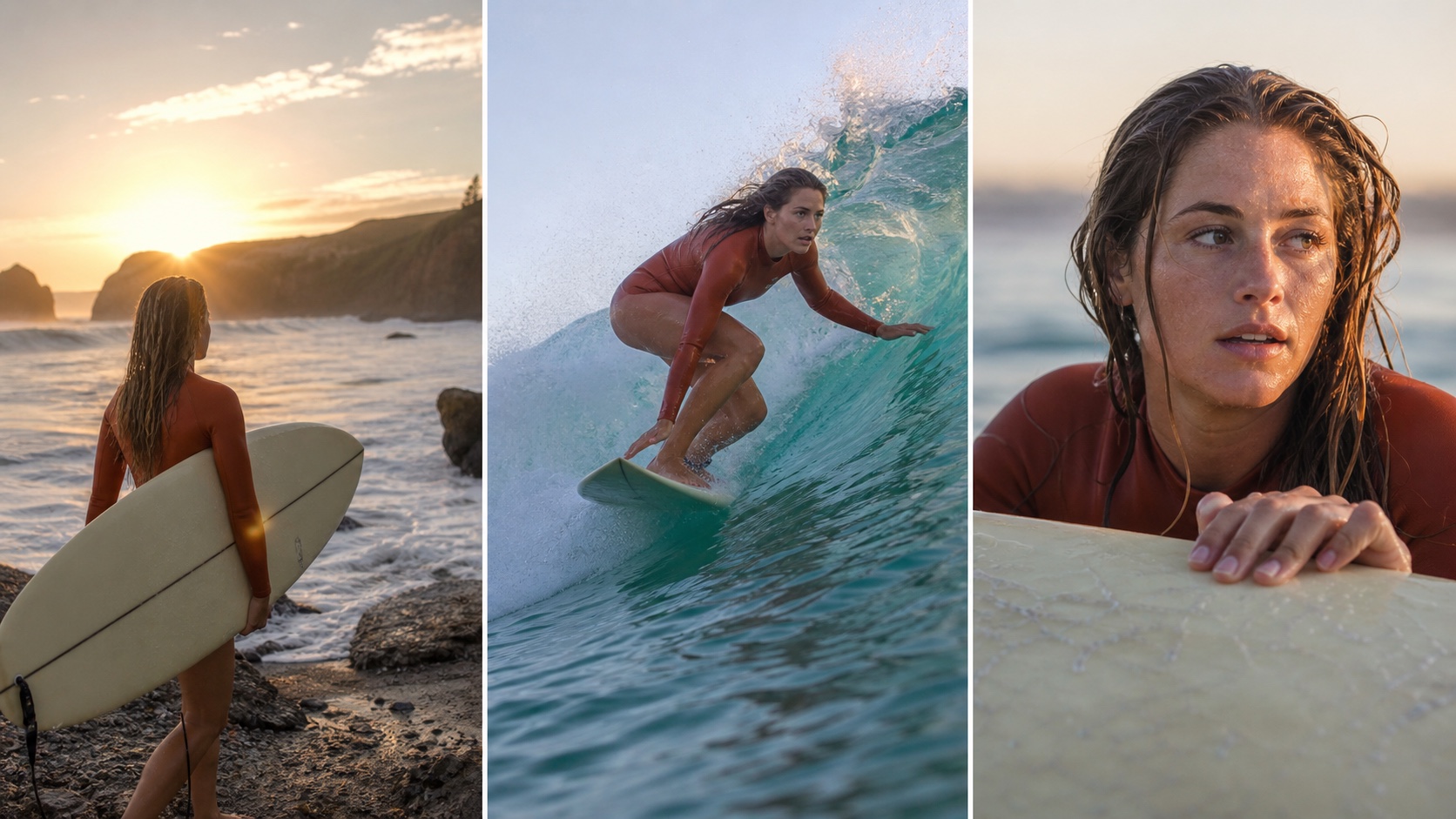
Eine sinnvolle Bearbeitung beginnt mit ergänzenden Aufnahmen: Stellen Sie zunächst den Ort dar, zeigen Sie dann die Aktion und liefern schließlich ein Detail, das sich der Betrachter merken kann.
So bearbeiten Sie Seedance-Videos mit OpenShot – Schritt für Schritt
OpenShot ist die Umgebung für Zusammenstellung und Feinbearbeitung: Die Generierung liefert die Darbietungen, während der Editor Reihenfolge, Dauer, Rhythmus, Ton und Ausgabe kontrolliert.
Importieren und prüfen Sie alle generierten Clips
Speichern Sie ein neues Projekt und importieren Sie die ausgewählten Videodateien, Audiodateien, Bilder und Untertitel. Sehen Sie sich jede Quelldatei in normaler Geschwindigkeit sowie framegenau um schwierige Bewegungsabschnitte herum an. Enthält eine achtsekündige Generierung nur zwei starke Sekunden, behalten Sie diese beiden Sekunden.
Passen Sie das Projektdatenprofil an die Quelle an
Stellen Sie das OpenShot-Profil auf die gewünschte Auflösung, das Seitenverhältnis und die Bildrate ein, bevor Sie ernsthaft an der Timeline arbeiten. Für eine horizontale Kampagne könnte dies beispielsweise 1920×1080 bei der ursprünglichen Bildrate sein. Für einen vertikalen Social-Media-Schnitt wählen Sie stattdessen ein Profil mit 1080×1920 – statt horizontal zu bearbeiten und die Leinwand erst beim Export zu ändern. Profil, Timeline und Exporteinstellungen sollten dasselbe Ausgabeziel beschreiben.
Kombinieren Sie Seedance-Videoclips zu einer vollständigen Geschichte
Platzieren Sie zunächst die stärkste Eröffnungsaufnahme, dann bauen Sie eine Abfolge auf: Kontext, Aktion, Detail, Ergebnis. Wechseln Sie zwischen Weit- und Nahansichten und entfernen Sie sich wiederholende Blickwinkel. Die praktische Antwort auf die Frage „Wie bearbeitet man KI-generierte Videos?“ lautet oft Subtraktion: Unterschiedliche, stabile Aufnahmen wirken professioneller als eine längere Sequenz nahezu identischer Varianten.
Schneiden Sie präzise und verwenden Sie zurückhaltende Übergänge
Ziehen Sie Clipränder oder nutzen Sie „Slice“, um instabile Anfänge, Pausen und sich auflösende Enden zu entfernen. Schneiden Sie bei einer Bewegung, einem Taktschlag oder einem Sound-Hinweis. Verwenden Sie eine kurze Überblendung nur dann, wenn sich Zeit oder Stimmung ändern; direkte Schnitte sind bei den meisten Actionszenen klarer.
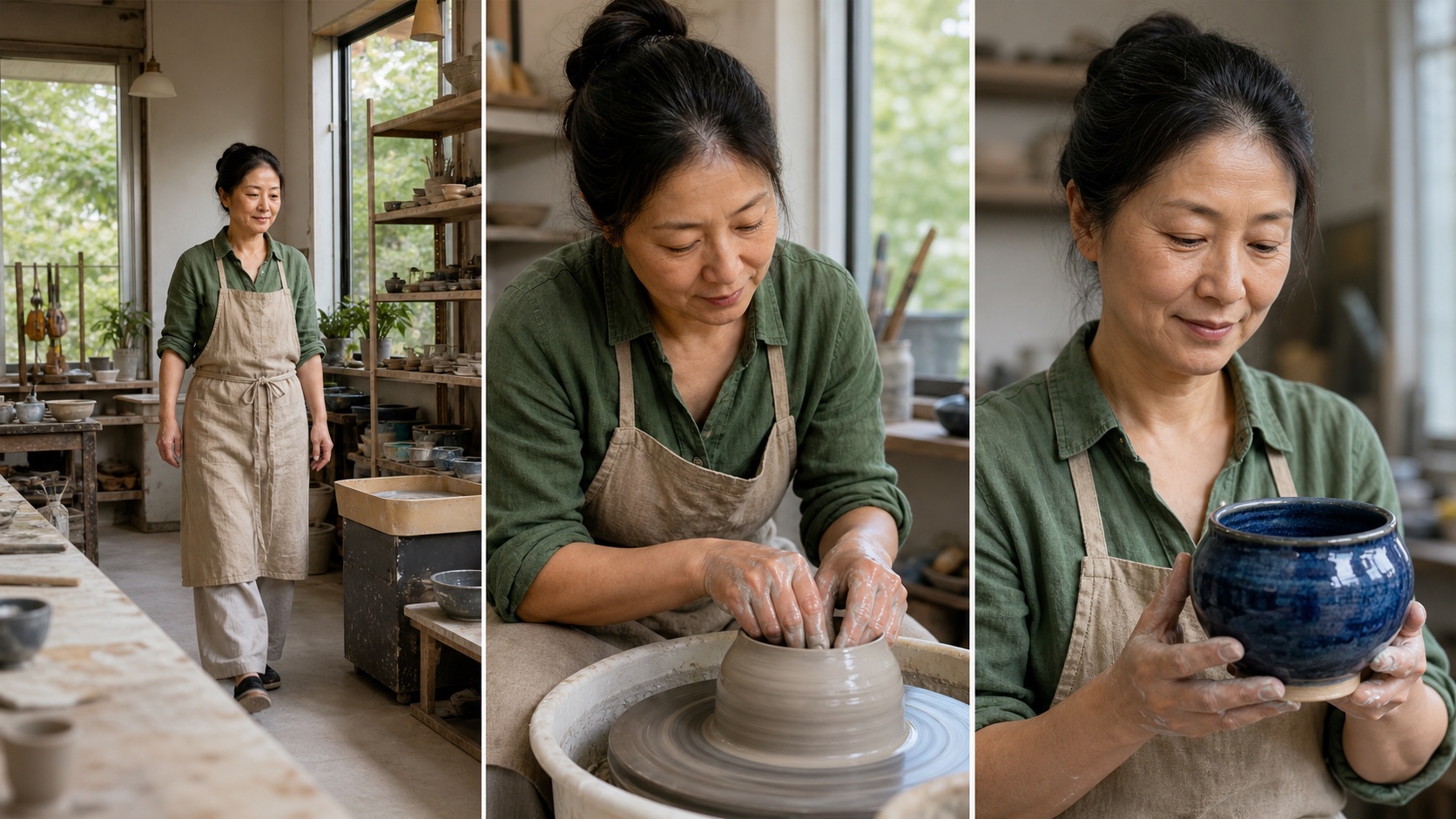
Kontinuität erfordert keine identische Bildkomposition. Wiederkehrende Kleidung, Lichtführung, Materialien und Bildrichtung können drei unabhängig generierte Aufnahmen miteinander verbinden.
Beheben Sie häufige KI-Video-Probleme, ohne neu zu generieren
Die Bearbeitung kann eine genehmigte Darbietung bewahren, wenn der Fehler begrenzt ist. Fragen Sie sich, ob er die Bedeutung der Aufnahme oder lediglich ihre Darstellung verändert.
Entfernen Sie instabile erste und letzte Frames
Schneiden Sie so lange, bis das Motiv eine lesbar ruhige Pose einnimmt, und lassen Sie die folgende Aufnahme die Bewegung übernehmen. Halten Sie das letzte saubere Bild kurz fest oder überdecken Sie den Übergang mit einer Detailaufnahme; behalten Sie niemals einen sich verformenden Frame lediglich, um eine geplante Dauer zu erreichen.
Neuausrichtung störender Bildränder
Ein moderater Ausschnitt, eine Skalierungsanpassung oder ein Positions-Keyframe können instabile Bildränder entfernen. Objektmasken und keyframfähige Eigenschaften ermöglichen lokalisierte Unschärfen, Hervorhebungen oder Farbanpassungen. Prüfen Sie die Korrektur bei Bewegung auf springende Bildränder.
Angleichen unabhängig generierter ClipsVerwenden Sie Belichtung, Kontrast, Weißabgleich und Sättigung, um eine gemeinsame Ausgangsbasis zu schaffen. Passen Sie Hauttöne und Produktfarben an, bevor Sie einen stilisierten Farbton anwenden. Schärfen Sie sparsam, um Halo-Effekte und Flimmern zu vermeiden. Die OpenShot-4.0-Rezension behandelt dessen neuere Funktionen für Farbbearbeitung, Aufnahme, Maskierung und Timeline.
| Problem | Bearbeitung in OpenShot | Neugenerierung in Seedance |
|---|---|---|
| Zusätzliche Pause oder instabile Randbilder | Ja – beschneiden oder überdecken | Meist unnötig |
| Leichte Belichtungs- oder Farbunterschiede | Ja – angleichen und farblich korrigieren | Meist unnötig |
| Kleine störende Hintergrundelemente | Zuschneiden, maskieren oder verwischen | Neugenerierung, falls sie das Motiv berühren |
| Falsches Gesicht, falsches Produkt, anatomische Fehler oder fehlerhafte Aktion | Keine zuverlässige Timeline-Korrektur möglich | Ja – Rückkehr zur ursprünglichen Prompt oder zum Referenzmaterial |
| Kamerabewegung bricht die Szene | Ein kurzer nutzbarer Abschnitt kann erhalten bleiben | Neugenerierung für die korrekte Bewegung |
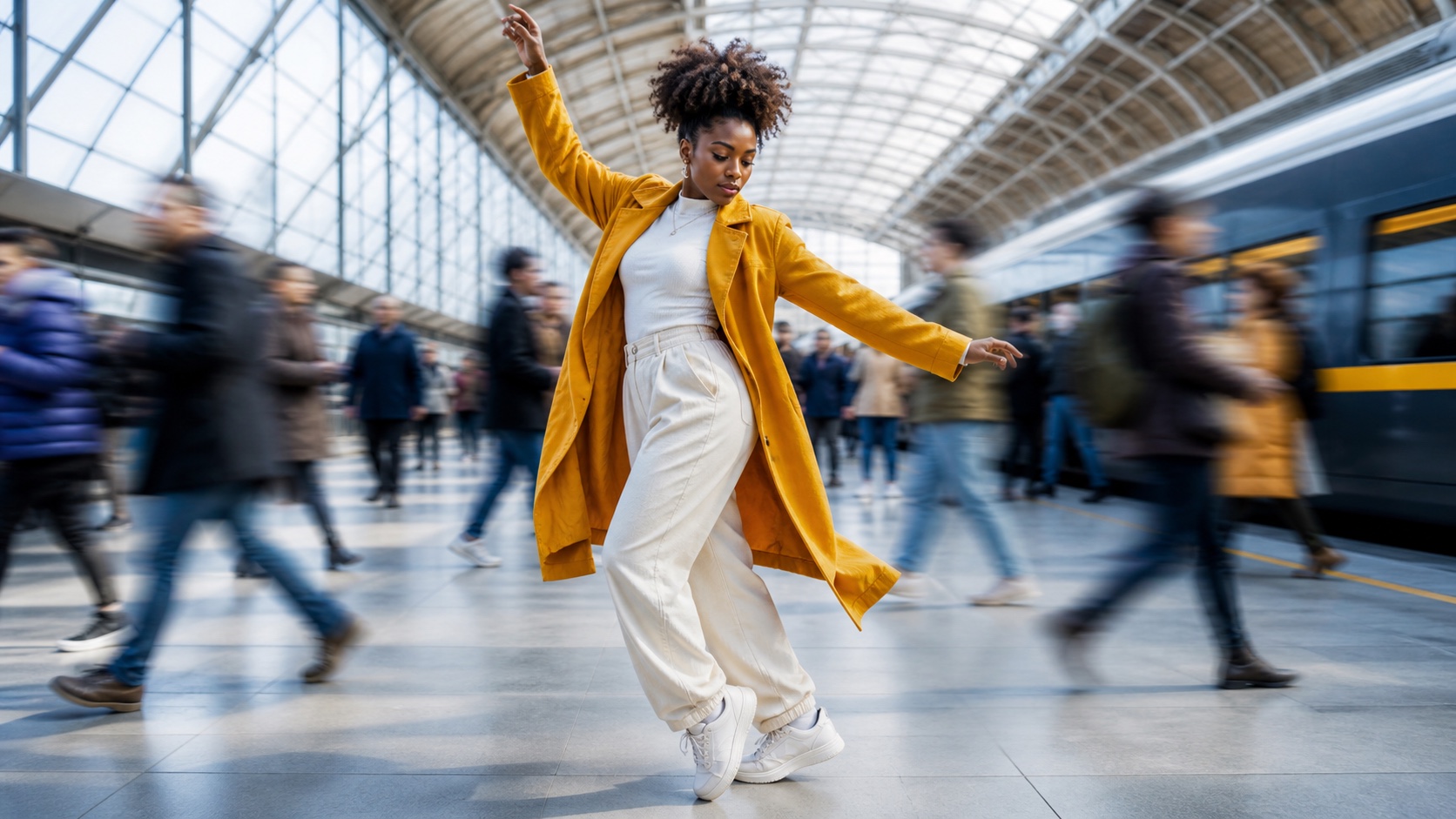
Der fertige Frame hält den Tänzer scharf, während die umgebende Bewegung visuell klar bleibt.
Überprüfen Sie jede Korrektur in Bewegung: Der Tänzer, der Mantelstoff, die vorbeigehenden Pendler und die Kamera bewegen sich alle kontinuierlich in diesem fünfsekündigen Take.
Audio, Untertitel und Markenelemente hinzufügen
Ton hilft dabei, verschiedene Generierungen als eine einzige Szene erscheinen zu lassen. Platzieren Sie zunächst Dialog oder Voice-over, passen Sie die Bilder daran an und fügen Sie anschließend kontinuierliche Umgebungsgeräusche unterhalb der Schnitte hinzu.
Erstellen Sie einen durchgängigen Soundtrack
Trennen Sie Dialog, Umgebungsgeräusche, Musik und Effekte auf eigene Spuren. Blenden Sie Audio ein, senken Sie die Lautstärke der Musik unterhalb der Sprache ab und achten Sie auf Pegelspitzen. Bewahren Sie nützliches natives Seedance-Audio auf und integrieren Sie es in die Gesamtmischung, statt es automatisch zu ersetzen.
Fügen Sie gut lesbare Untertitel und Titel hinzu
Verwenden Sie kurze Zeilen, starken Kontrast und konsistente Positionierung. Halten Sie Untertitel innerhalb der sicheren Bildbereiche und testen Sie sie sowohl auf hellen als auch auf dunklen Frames. Bei vertikalem Video lassen Sie oben und unten Raum für Plattformsteuerelemente.
Fügen Sie Branding und eine sinnvolle abschließende Aktion hinzu
Platzieren Sie Logo, Produkt, URL oder Call-to-Action erst nachdem die Geschichte die Aufmerksamkeit des Betrachters gewonnen hat. Halten Sie eine saubere Endkarte ein bis zwei Sekunden lang fest und stimmen Sie deren Farben mit denen der Untertitel und anderer Grafiken ab.
Empfohlene OpenShot-Exporteinstellungen für Seedance-Videos
Gute OpenShot-Exporteinstellungen bewahren das Genehmigte, statt am Ende ein neues technisches Format zu erfinden. Wenn möglich, betrachten Sie die Originaldateien, die Timeline-Vorschau und die exportierte Masterdatei auf demselben Display.
Empfohlener 16:9-Export
Für horizontale Verbreitung exportieren Sie MP4 mit H.264-Video und AAC-Stereo-Audio. Verwenden Sie 1920×1080 für Full HD und behalten Sie die Projektfps-Rate bei. Wählen Sie ausreichend Qualität, um Gesichter, Haare, Regen, Rauch und Laub zu schützen; eine höhere Auflösungsangabe kann fehlende Quell-Detailgenauigkeit nicht wiederherstellen.
Empfohlener 9:16-Export
Für vertikale Veröffentlichung verwenden Sie ein vertikales Projektprofil und exportieren Sie mit 1080×1920. Prüfen Sie jeden Ausschnitt auf Gesicht, Produkt und Gestik. Positionieren Sie horizontal aufgenommenes Material shotweise neu, statt einen einzigen Skalierungswert auf die gesamte Sequenz anzuwenden.
Beibehaltung der nativen Bildwiederholrate
Halten Sie 24-fps-Material bei 24 fps und 30-fps-Material bei 30 fps, sofern die Verbreitung nichts anderes vorschreibt. Die Umwandlung aller Inhalte in 60 fps erhöht die Rechenlast und kann zeitliche Artefakte sichtbar machen. Der Leitfaden zur besten Bildwiederholrate für KI-Videos erklärt den richtigen Einsatz jeder Rate.
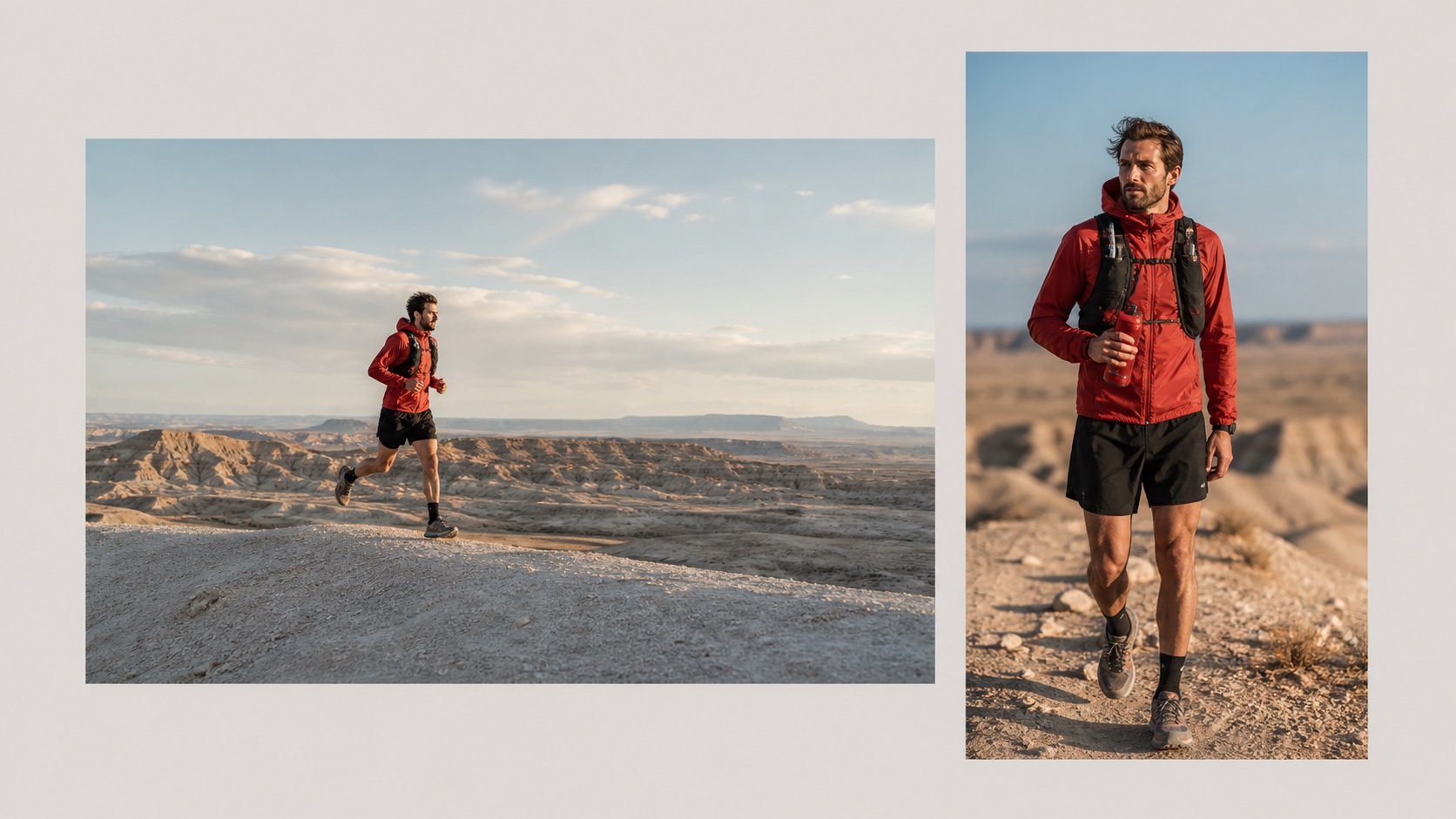
Gestalten Sie jedes Ausgabeformat gezielt für seinen Bestimmungsort. Eine vertikale Bearbeitung erfordert bewusste Komposition – nicht bloß einen späten Ausschnitt aus dem horizontalen Master.
Endgültige Qualitätskontroll-Checkliste
Überprüfen Sie die vollständige Timeline
Sehen Sie einmal auf Timing, einmal auf visuelle Mängel und einmal auf Ton. Prüfen Sie wiederholte Bilder, Blitze, eingefrorene Bewegung, Blickrichtung im Bild, Tonänderungen, Untertitel und Dauer der Endkarte.
Prüfen Sie die exportierte Datei
Spielen Sie die tatsächliche Exportdatei von Anfang bis Ende ab. Bestätigen Sie Auflösung, Seitenverhältnis, Bildwiederholrate, Ton-Synchronisation, Textkanten, Kompression und das Fehlen schwarzer Balken. Überprüfen Sie kritische Schnitte erneut und testen Sie auf einem zweiten Gerät.
Speichern Sie eine wiederverwendbare Projektvorlage
Behalten Sie ein leeres Projekt mit dem korrekten Profil, benannten Spuren, Untertitel-Stil, Audiopegeln, Marken-Assets und Exportziel. Duplizieren Sie es für die nächste Produktion. Damit verwandelt sich OpenShot combine video clips von einer sich wiederholenden Einrichtungsaufgabe in einen vorhersehbaren Seedance-Fertigstellungs-Workflow.
Schlussfolgerung
Die zuverlässigste Methode, Seedance-Videos mit OpenShot zu bearbeiten, besteht darin, jedem Tool eine klare Aufgabe zuzuweisen: Erzeugen Sie gezielte Shots in Seedance und nutzen Sie OpenShot anschließend, um die besten Momente auszuwählen, den Rhythmus zu bestimmen, Farbe und Ton zu vereinheitlichen, Untertitel hinzuzufügen und für den konkreten Verbreitungszweck zu exportieren. Bewahren Sie das Quellprofil auf, korrigieren Sie ausschließlich lokale und steuerbare Mängel und generieren Sie Shots neu, deren Identität oder Bewegung grundsätzlich fehlerhaft ist. Erstellen Sie Ihren nächsten Quellclip mit Seedance →
Bereit, es selbst auszuprobieren?
Setzen Sie die Schritte aus diesem Leitfaden direkt in Seedance um und verwandeln Sie Prompts oder Bilder in wenigen Minuten in fertige Videos.
Kostenlose Credits bei der Anmeldung. Tarife ab $28/Monat.
Verwandte Artikel
Weitere Beiträge in derselben Sprache, die Sie als Nächstes lesen könnten.

Die besten KI Video-to-Video-Modelle 2026
Die besten KI Video-to-Video-Modelle 2026 für Ihre Aufnahmen: Higgsfield Genjutsu, Seedance 2.x, Runway Aleph, Luma Modify und Kling Omni im großen Vergleich.
Artikel lesen
Kling 4.0 vs Seedance 2.5: Vollständiger Vergleich
Kling 4.0 vs Seedance 2.5 im Vergleich: 30-Sekunden-Clips, Keyframes vs 50 Referenzen, Audio, 4K, 10-Bit-Farbe und Editing. Welches Modell passt zu Ihrem Projekt?
Artikel lesen
Kling 4.0 Keyframes & Omni Reference Guide
Erfahren Sie, wie Kling 4.0 bis zu 10 Keyframes und 15 Omni Reference Assets in 30-Sekunden-Videos nutzt. Inklusive 3 Plänen, Fehlern und Seedance 2.5 Tipps.
Artikel lesen