
VEED Auto Subtitles Free: Eine praktische Anleitung für Untertitel, die Sie veröffentlichen können
AI Overview
Können Sie VEED-Automatikunterschriften kostenlos nutzen?
Ja. Der kostenlose Tarif ermöglicht es, kurze Clips innerhalb Ihres Kontingents automatisch zu untertiteln. Prüfen Sie die Exportregeln separat: Kostenlose Videos enthalten ein Wasserzeichen, und der Download von Untertiteldateien erfordert einen kostenpflichtigen Tarif.
Wie generieren Sie automatische Untertitel in VEED?
Laden Sie Ihr Video hoch, öffnen Sie Untertitel, wählen Sie die gesprochene Sprache aus und klicken Sie dann auf Auto-subtitle. Korrigieren Sie die generierten Wörter und Zeitangaben und sehen Sie sich die gerenderte Datei vor dem Export an.
Enthält ein kostenloser VEED-Export ein Wasserzeichen?
Ja. VEED gibt an, dass kostenlose Exporte ein Wasserzeichen enthalten und auf 720p begrenzt sind. Wenn Sie ein Upgrade durchführen, exportieren Sie das ursprüngliche Projekt erneut, um eine saubere Datei zu erhalten; ein bereits exportiertes altes Video behält weiterhin das Wasserzeichen.
Können Sie eine SRT-Datei kostenlos herunterladen?
Die aktuelle Hilfedokumentation von VEED listet den Download von Untertiteldateien nur für kostenpflichtige Tarife auf. Sie können Untertitel in ein Video des kostenlosen Tarifs „einbrennen“, müssen jedoch Ihre Kontoregeln überprüfen, falls Sie bearbeitbare SRT- oder VTT-Dateien benötigen.
Was „kostenlos“ bedeutet, bevor Sie hochladen
Transkription und Ausgabedatei trennen
Es gibt drei Aufgaben: Erstellung einer Transkription aus der Sprache, Korrektur der Untertitel und Export des Formats, das das Publikum benötigt. Die Funktion für automatische Untertitel von VEED ist in allen Tarifen verfügbar, allerdings mit Einschränkungen; auf der Produktseite wird die kostenlose Option als geeignet für kurze Clips mit monatlichem Kontingent beschrieben. Überprüfen Sie auf der aktuellen Nutzungsanzeige Ihres Kontos das genaue Kontingent.
Der wesentlichere Unterschied besteht zwischen einem eingebettelten Video („burned-in video“) und einer separaten Untertiteldatei. Eingebettelte Untertitel werden zu Pixeln: einfach für Social-Media-Beiträge, aber vom Videoplayer nicht ausschaltbar. SRT oder VTT halten Wörter und Zeitstempel getrennt für Webplayer oder Lokalisierungszwecke. Die aktuelle Hilfedokumentation von VEED stellt den Download von Untertiteldateien hinter einen kostenpflichtigen Tarif.
Budget für das Wasserzeichen und die 720p-Begrenzung einplanen
VEED gibt an, dass kostenlose Exporte ein Wasserzeichen enthalten und auf 720p begrenzt sind. Dies ist für eine Markenwerbung relevanter als für eine grobe interne Überprüfung. Falls die endgültige Datei vollständig frei von Wasserzeichen sein muss, dient der kostenlose Editor lediglich als Workflow-Test – nicht als garantierte kostenlose Liefermethode. Entfernen Sie kein Wasserzeichen durch Beschneiden eines vorherigen Exports; dies beschädigt häufig die Bildkomposition, und VEED weist ausdrücklich darauf hin, dass Sie zum ursprünglichen Projekt zurückkehren und nach dem Upgrade erneut exportieren müssen.
Die Übersetzung ist separat geregelt: VEED gibt an, dass kostenlose und Creator-Tarife jeweils einen einmaligen Versuch bieten, während umfangreichere Nutzung KI-Guthaben verbraucht. Der Seedance-Leitfaden zu Video und Text erklärt, warum Untertitel als integraler Bestandteil der Geschichte geplant werden sollten.
Vorbereiten eines quellvideo, das für Untertitel geeignet ist
Geben Sie dem Spracherkennungssystem verständliche Sprache
Die automatische Untertitelung beginnt mit Audio – nicht mit einer Eingabeaufforderung (Prompt). Wenn die Sprecherstimme von Musik, Echo, Wind oder Soundeffekten überlagert wird, kann das Modell Wörter erfinden oder die Zeitangaben verlieren. Hören Sie sich das Audio einmal mit Kopfhörern an. Wählen Sie die primäre gesprochene Sprache, schneiden Sie lange Pausen heraus und reduzieren Sie störende Geräusche, wo immer möglich. Falls keine Sprache vorhanden ist, verwenden Sie stattdessen Titel- oder Textüberlagerungen – erwarten Sie nicht, dass automatische Untertitel visuelle Inhalte beschreiben. Für Barrierefreiheit fügen Sie wichtige nichtsprachliche Hinweise manuell hinzu, statt eine Sprachtranskription als vollständige Untertitel („closed captions“) zu behandeln.
Listen Sie Namen, Produktnamen, Akronyme und Zahlen auf, die exakt wiedergegeben werden müssen; eine Transkription kann diese leicht verfälschen. Erstellen Sie Untertitel für einen fertigen visuellen Schnitt, da spätere Änderungen der Reihenfolge der Einstellungen die Zeitstempel ungültig machen können.
Lassen Sie im Bildbereich Platz für die Untertitel
Untertitel benötigen Platz, der weder Gesichter, Produktetiketten noch die Handlung verdeckt. Das folgende Beispiel aus einer Bäckerei zeigt eine praktische Position für Untertitel im unteren Drittel: Das Subjekt bleibt sichtbar, der Text bleibt kurz, und der mehlfarbene Hintergrund erhält ausreichenden Kontrast durch einen dezenten Schatten. Dies ist ein illustratives, generiertes Standbild, kein Screenshot oder eine Ausgabe von VEED.

Beispiel für einen sicher nutzbaren Untertitelbereich: Halten Sie die Zeile von Händen, dem Produkt und dem unteren Bildrand fern.
Falls Sie zunächst das Filmmaterial erstellen, nutzen Sie den Seedance-Text-zu-Video-Arbeitsbereich, um negativen Raum oberhalb des unteren Drittels zu planen. Für bildorientierte Szenen hilft der Bild-zu-Video-Workflow, die Komposition vor der Animation festzulegen. Damit erstellen Sie die Videovorlage; VEED ist der separate Untertitelungsschritt.
Schritt-für-Schritt-Anleitung zur Generierung von VEED-Automatikunterschriften
Wählen Sie den Clip und die gesprochene Sprache
Melden Sie sich an, erstellen oder öffnen Sie ein Projekt und laden Sie das fertige Video oder Audio hoch. Wählen Sie im Editor Untertitel und Auto-subtitle. Falls die Zeitleiste mehrere Clips enthält, weist die Hilfedokumentation von VEED darauf hin, dass Sie entweder einen ausgewählten Clip oder das gesamte Projekt untertiteln können; treffen Sie hier bewusst eine Entscheidung. Bei einem zusammengesetzten Interview ist die Untertitelung des gesamten Projekts sinnvoll, um zu vermeiden, dass der zweite Sprecher ohne Untertitel bleibt. Bei einer einzelnen korrigierten Einblendung mag die Auswahl nur dieses Clips schneller sein – prüfen Sie danach jedoch die Übergänge.
Wählen Sie die tatsächlich gesprochene Sprache – nicht die Zielsprache für die Übersetzung des Publikums. Die Übersetzungsfunktion von VEED unterliegt separaten Limits und verbraucht eigenes KI-Guthaben. Die Sprechererkennung ist ab dem Pro-Tarif oder höher kostenpflichtig; Nutzer des kostenlosen Tarifs sollten daher nicht davon ausgehen, dass Sprecherbezeichnungen automatisch angezeigt werden.
Lesen Sie die zeitgesteuerten Segmente während der Audiowiedergabe mit. Korrigieren Sie Namen, Zahlen, Interpunktion und fehlende Wörter; prüfen Sie anschließend, ob jeder Untertitel genau mit der entsprechenden Aussage beginnt und endet.
Testen Sie eine echte bewegte Vorlage – nicht nur eine statische Vorschau
Die kurze Bewegungsprobe unten verwendet ein vorhandenes Seedance-Video mit einer neu hinzugefügten Sprachzeile und einer passenden Untertitelung. Es handelt sich um eine redaktionelle Beschriftungsdemonstration, keine von VEED generierte Transkription und auch keine Aussage zur Genauigkeit von VEED. Beobachten Sie den Übergang vom unbeschrifteten Anfang zum gesprochenen Satz und wieder zurück. Dies ist die Timing-Überprüfung, die Sie bei Ihrem eigenen Export durchführen sollten.
Redaktionelle Seedance-Bewegungsprobe mit synthetischer Sprachzeile und manuell synchronisierter Untertitelung; sie veranschaulicht den Abnahmetest, nicht das Transkriptionsergebnis von VEED.
Bearbeiten Sie Untertitel für das Lesen – nicht nur für Genauigkeit
Korrigieren Sie Timing und Zeilenumbrüche
Der Editor von VEED ermöglicht es Ihnen, jede Zeile anzuklicken und zu bearbeiten. Teilen Sie lange Zeilen an natürlichen Pausen; fügen Sie Fragmente zusammen, die zu schnell aufblitzen. Halten Sie sinnvolle Phrasen zusammen. Jeder Untertitel sollte mit einem Blick erfassbar sein und dem Betrachter Zeit lassen, das Motiv zu beobachten.
Überprüfen Sie fünf Aspekte: Wörter, Sprecher, Ein- und Ausstiegszeitpunkte, Zeilenlänge und Positionierung. Testen Sie in Handy-Größe. Der Monitor des Editors unten zeigt, wie ein dezenter, halbtransparenter Streifen die Lesbarkeit des Untertitels vor einer detaillierten Bäckereiszene gewährleistet. Es handelt sich um ein veranschaulichendes generiertes Standbild, kein Ergebnis von VEED.
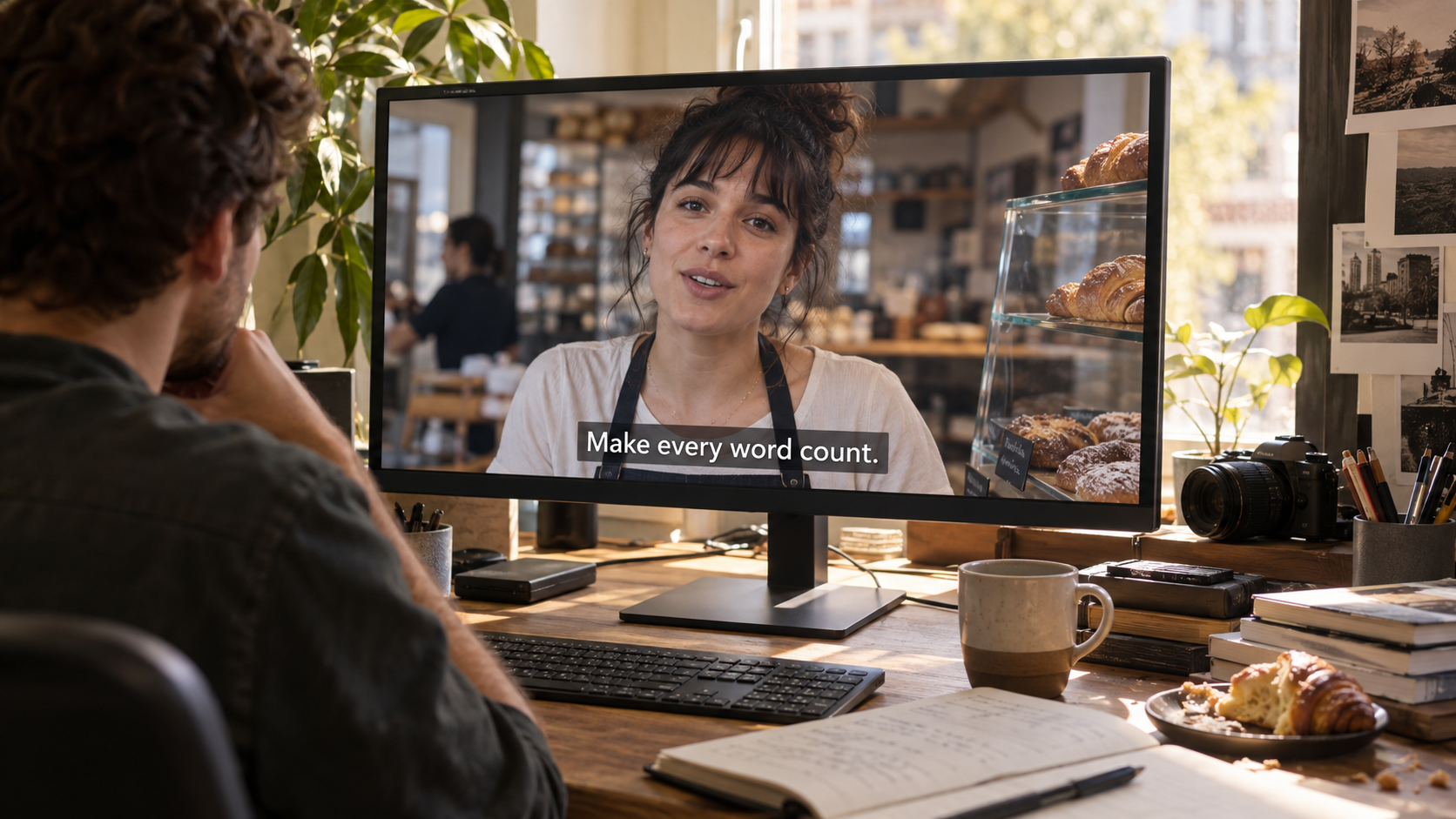
Prüfen Sie den Untertitel im Kontext; ein Stil, der bei einer Einstellung funktioniert, kann bei der nächsten verschwinden.
Halten Sie vertikale Untertitel innerhalb des sicheren Bereichs
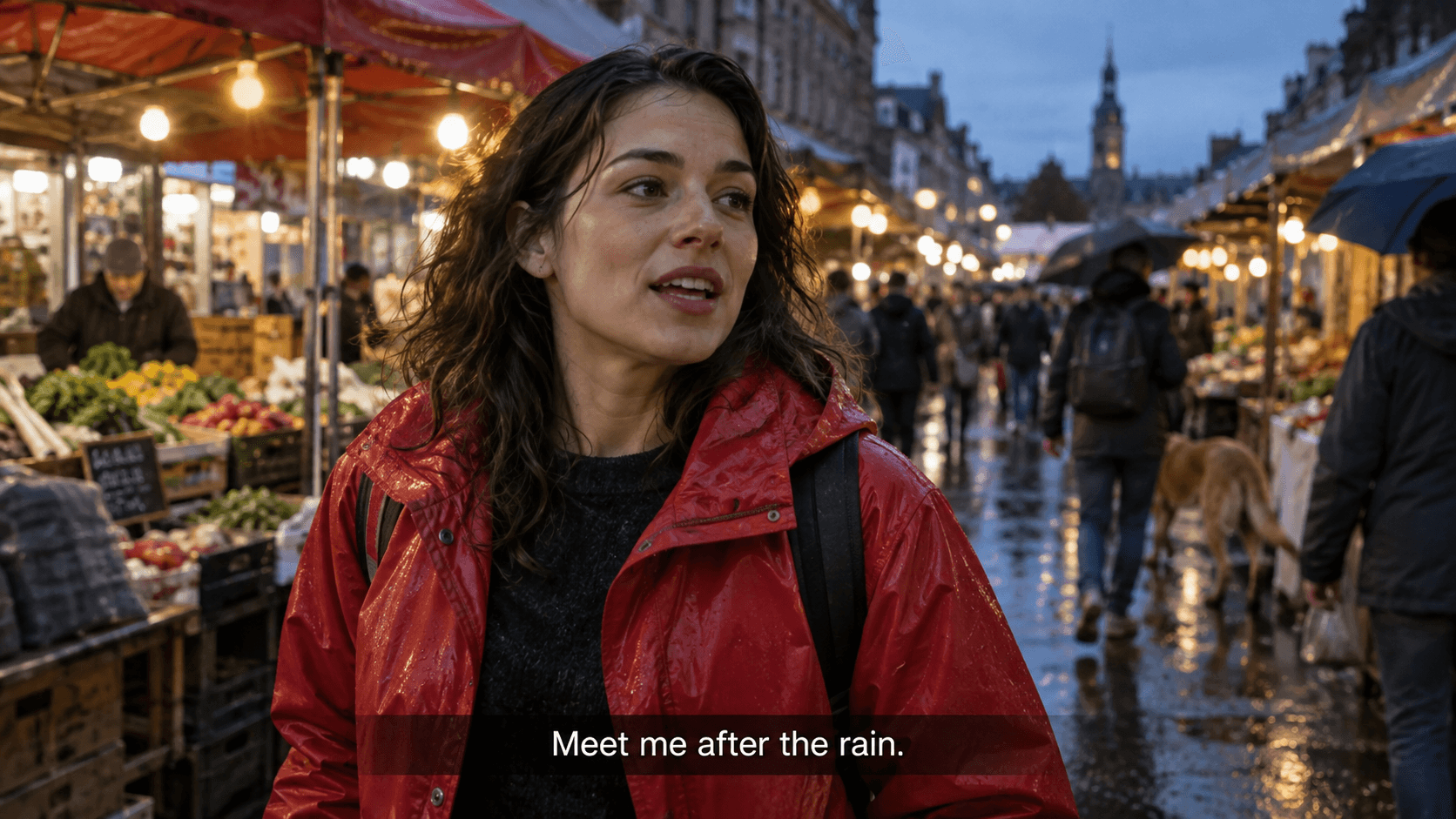
Bei 9:16-Videos kann eine Plattform ihre eigenen Steuerelemente nahe am unteren und rechten Rand platzieren. Verankern Sie Untertitel nicht direkt am Rand. Das Kurier-Stillbild veranschaulicht stattdessen eine einzelne kurze Zeile in einem sichereren Bereich, wobei Gesicht und Bewegung lesbar bleiben. Es handelt sich um ein kompositorisches Beispiel, nicht um einen Screenshot einer Plattform oder eines Editors.

Vertikale Prüfung: Überprüfen Sie den Untertitel mit sichtbaren Handy-Steuerelementen und anschließend in einer sauberen exportierten Datei.
Halten Sie Schriftart, Kontrast und Position konsistent. Animierte Hervorhebungen eignen sich möglicherweise für Social-Media-Hooks, können aber bei Tutorials oder Interviews ablenken. Platzieren Sie Titel und Calls-to-Action auf einer eigenen Ebene.
Exportieren Sie die richtige Art von beschrifteter Datei
Eingebrannte Videos versus SRT oder VTT
Für einen Social-Media-Entwurf wählen Sie das exportierte Video mit eingebrannten Untertiteln und prüfen die gerenderte Datei von Anfang bis Ende. Die Hilfefunktion von VEED beschreibt eingebrannte Untertitel als fest im Video codiert. Prüfen Sie vor dem Versand an einen Kunden das tatsächliche Wasserzeichen und die Auflösung. Für eine separate Untertiteldatei überprüfen Sie, ob Ihr aktueller Tarif den Download von SRT oder VTT umfasst. Eine Editor-Ansicht, die eine Transkription anzeigt, ist kein Nachweis dafür, dass Sie auf dem kostenlosen Tarif eine bearbeitbare Untertiteldatei exportieren können.
Für Übersetzungen genehmigen Sie zunächst die Quellsprachenspur. Vergleichen Sie jede Version mit einem Master-Skript, überprüfen Sie das Timing erneut, wenn sich Phrasen verlängern, und inspizieren Sie die Untertitel nach jedem Seitenverhältnis-Zuschnitt.
Führen Sie einen einminütigen Abnahmetest durch
Bevor Sie ein langes Video verarbeiten, testen Sie einen einminütigen Ausschnitt, der einen Namen, eine Zahl, eine Pause, einen Schnitt und Hintergrundgeräusche enthält. Generieren, korrigieren und exportieren Sie ihn. Ist das Wasserzeichen akzeptabel? Reicht 720p aus? Können Sie die erforderliche Datei herunterladen? Ist das Timing auf einem Handy sauber? Falls nicht, ändern Sie den Tarif oder den Finalisierungsweg, bevor Sie die Kampagne beschriften.
Für einen umfassenderen Finalisierungsworkflow behandelt die Seedance–OpenShot-Bearbeitungsanleitung das Trimmen und die Zusammenstellung vor dem Festlegen der Untertitel. Führen Sie zunächst Ihren strukturellen Schnitt durch; die Untertitel-Timing-Abstimmung sollte einer der letzten redaktionellen Arbeitsschritte sein.
Wo Seedance Agent in einem beschrifteten Workflow steht
Planen Sie die Geschichte, bevor Sie für wiederholte Exporte bezahlen
VEED kann eine Datei beschriften, aber es kann weder ein unklare Skript noch eine Einstellung mit keiner geeigneten Stelle für Text korrigieren. Mit Seedance Agent definieren Sie Zielgruppe, Skript-Beats, Referenzen, Bildgestaltung und Genehmigungspunkte vor der Generierung. Fordern Sie eine „unterschriftensichere“ Untertitelposition im unteren Drittel und sauberen Ton an. Genehmigen Sie den Schnitt und die gesprochenen Zeilen – und beschriften Sie dann. Ändert sich eine Zeile, überarbeiten Sie diese Einstellung und den entsprechenden Transkriptionsabschnitt.
Das folgende Keramikbild ist ein veranschaulichendes generiertes Standbild, kein Ausgabeergebnis von VEED.

Letzter Durchgang: Beurteilen Sie den Untertitel im vollständigen Bildrahmen – nicht anhand einer rein textbasierten Transkription.
Für Kampagnenvarianten dokumentieren Sie den Quellclip, das genehmigte Skript, die Sprache, das Seitenverhältnis, die Wasserzeichenanforderung und das Exportformat. Beginnen Sie mit der visuellen und skriptbasierten Planung in Seedance Agent, und beschriften Sie erst für die endgültige Lieferanforderung.
Fazit
Die automatischen Untertitel von VEED können kurzfristig kostenlos getestet werden, doch ein publikationsfähiges Ergebnis hängt von mehr ab als nur einer automatischen Transkription. Planen Sie saubere Sprache und eine „unterschriftensichere“ Bildgestaltung, korrigieren Sie jede Zeile, überprüfen Sie das Timing an einem bewegten Export und prüfen Sie die aktuellen Grenzen hinsichtlich Wasserzeichen, 720p-Ausgabe, Übersetzung sowie Download von SRT/VTT. Wenn Sie ein neues Video erstellen – statt ein bestehendes zu beschriften – beginnen Sie mit Seedance Agent, um Skript, Einstellungen und Genehmigungspunkte vor dem Untertitel-Durchgang zu organisieren.
title=How to edit AI subtitles for human readability description=Learn how to manually refine AI-generated subtitles for timing, placement, and clarity—before final export. tags=AI subtitles,subtitle editing,caption timing,VEED,accessibility,video production
Bereit, es selbst auszuprobieren?
Setzen Sie die Schritte aus diesem Leitfaden direkt in Seedance um und verwandeln Sie Prompts oder Bilder in wenigen Minuten in fertige Videos.
Kostenlose Credits bei der Anmeldung. Tarife ab $28/Monat.
Verwandte Artikel
Weitere Beiträge in derselben Sprache, die Sie als Nächstes lesen könnten.

So erstellen Sie einen sprechenden KI-Avatar, den Sie wiederverwenden können
Erstellen Sie mit Seedance einen sprechenden KI-Avatar: Designen Sie einen konsistenten Charakter und lassen Sie ihn in Fotos oder Seedance 2.5 Szenen immer wieder sprechen.
Artikel lesen
Die besten KI Video-to-Video-Modelle 2026
Die besten KI Video-to-Video-Modelle 2026 für Ihre Aufnahmen: Higgsfield Genjutsu, Seedance 2.x, Runway Aleph, Luma Modify und Kling Omni im großen Vergleich.
Artikel lesen
Kling 4.0 vs Seedance 2.5: Vollständiger Vergleich
Kling 4.0 vs Seedance 2.5 im Vergleich: 30-Sekunden-Clips, Keyframes vs 50 Referenzen, Audio, 4K, 10-Bit-Farbe und Editing. Welches Modell passt zu Ihrem Projekt?
Artikel lesen