
Synthesia AI-Assistent – Video-Tutorial: Vom Ausgangsmaterial zum bearbeitbaren Entwurf

Übersicht über die KI-Funktionen
Was leistet der Synthesia-Assistent?
Der Synthesia-Assistent wandelt eine Eingabeaufforderung (Prompt), unterstützende Dateien oder URLs in ein Gliederungsschema, ein Drehbuch und einen visuellen Erstentwurf um. Anschließend können Sie das Drehbuch und die visuellen Elemente über den Chat verfeinern oder in den Editor wechseln, um auf Szenenebene präzise Steuerung zu erhalten.
Was sollte eine gute Synthesia-Assistent-Eingabeaufforderung enthalten?
Geben Sie Thema, Zielgruppe, Zielsetzung, gewünschte Sprache, Dauer und Darstellungsstil an. Erläutern Sie zudem, welche angehängten Quellen relevant sind und was der Betrachter nach dem Ansehen des Videos wissen oder tun soll.
Sollten Sie eine Datei oder ein Skript importieren?
Importieren Sie eine Datei, wenn Sie möchten, dass der Assistent das Ausgangsmaterial in ein neues Video umschreibt. Importieren Sie ein Skript, wenn die Formulierung bereits genehmigt ist und wortwörtlich verwendet werden muss – statt zusammengefasst oder neu strukturiert zu werden.
Können Sie das Video nach der Erstellung durch den Assistenten noch bearbeiten?
Ja. Überprüfen Sie zunächst die Gliederung, bevor die Szenen generiert werden; anschließend können Sie Struktur, Drehbuch und visuelle Elemente im Storyboard überarbeiten oder zum Canvas-Editor wechseln, um präzise Änderungen auf Szenen- und Elementebene vorzunehmen.
Beginnen Sie mit der richtigen Synthesia-Assistent-Route
Wählen Sie vor der Generierung zwischen Eingabeaufforderung, Datei oder exaktem Skript
Die wichtigste Entscheidung fällt bereits vor dem ersten Entwurf. Auf der Startseite von Synthesia ist eine Eingabeaufforderung am besten geeignet, wenn Sie bereits eine Idee haben und Unterstützung bei deren Ausformung benötigen. Hängen Sie eine PDF-, PowerPoint-, Word- oder Textdatei oder eine URL an, wenn die Quelle Fakten enthält, die der Assistent interpretieren soll. Verwenden Sie „Skript importieren“, wenn juristischer, Produkt- oder Schulungstext bereits genehmigt wurde und wortwörtlich beibehalten werden muss.
Diese Unterscheidung verhindert den häufigsten Fehler: das Hochladen eines fertigen Skripts als Dokument mit der Erwartung eines wortwörtlichen Ergebnisses. Die offizielle Dokumentation von Synthesia besagt ausdrücklich, dass beim Dateiimport ein neues Skript auf Grundlage der Quelle erstellt wird – die ursprüngliche Formulierung oder Struktur bleibt dabei nicht erhalten. Falls auch nur ein einziger Satz unverändert bleiben muss, fügen Sie ihn stattdessen über „Skript importieren“ ein.
Entfernen Sie vor Beginn doppelte Seiten, veraltete Aussagen, Sprechernotizen, die nicht vorgelesen werden sollen, sowie irrelevante Anhänge. Eine kürzere, übersichtlichere Quelle reduziert die Wahrscheinlichkeit, dass der Assistent falsche Details auswählt. Für ein Schulungsvideo zum Thema Richtlinien empfiehlt es sich beispielsweise, ein zweiseitiges Quellenpaket mit der aktuellen Regelung, drei Beispielen und der erforderlichen Handlungsaufforderung (Call to Action) zu erstellen – statt ein gesamtes Handbuch hochzuladen.

Illustratives generiertes Standbild, kein echter Synthesia-Ausgabebild: Ein spezifischer Referent, ein klar definierter Ort, eine konkrete Zielgruppe und ein präzises Schulungsziel ergeben ein stärkeres Briefing als eine allgemeine Anfrage nach einem professionellen Video.
Falls Sie bereits eine Präsentation („Deck“) besitzen, bietet der Google Vids-Arbeitsablauf „Folien zu Video“ einen nützlichen Vergleich: Beide Wege profitieren davon, die Folien vor der Generierung zu vereinfachen; hier entscheidet jedoch, ob die Quelle als Grundlage für eine neu geschriebene Geschichte dienen oder wortwörtlich beibehalten werden soll.
Formulieren Sie eine Eingabeaufforderung, die eine verwendbare Gliederung erzeugt
Geben Sie dem Assistenten ein Produktionsbriefing – kein bloßes Themenlabel
Eine schwache Eingabeaufforderung lautet: „Erstellen Sie ein Video zum Thema Lager-Sicherheit.“ Ein Produktionsbriefing hingegen definiert Zielgruppe, Zielsetzung, Betrachtungskontext, Sprache, Dauer, Tonfall und Belege. Außerdem wird darin festgelegt, wie Anhänge zu nutzen sind. Dadurch wird die Gliederung leichter freizugeben, da jeder Abschnitt eine klare Funktion erfüllt.
Erstellen Sie ein dreiminütiges Onboarding-Video für neue Lagermitarbeiter.
Ziel: Vermittlung der drei erforderlichen Prüfschritte vor Inbetriebnahme eines Palettenstaplers.
Zielgruppe: Mitarbeiter in ihrer ersten Woche ohne Erfahrung mit Geräten.
Sprache: Klare US-amerikanisches Englisch auf Leseniveau der 8. Klasse.
Darstellung: Präsentationsstil, ruhig und direkt, mit fünf Abschnitten.
Verwenden Sie ausschließlich die Seiten 2–4 der angehängten Richtlinie. Behalten Sie die drei nummerierten Prüfschritte wortwörtlich bei.
Beginnen Sie mit einer realistischen Konsequenz, demonstrieren Sie jeden Prüfschritt und schließen Sie mit einer Erinnerung an die erforderliche Bestätigung durch den Vorgesetzten.
Verwenden Sie einen konsistenten Trainer und relevante Lager-B-Roll-Materialien. Vermeiden Sie Witze, erfundene Statistiken und dramatische Unfallbilder.
Synthesia bestimmt die Ausgabesprache anhand der Eingabeaufforderung, sofern diese angegeben ist. Falls Ihre Quellen mehrsprachig sind oder die gewünschte Sprache von der Sprache der angehängten Datei abweicht, geben Sie die Sprache explizit an. Wählen Sie „Kurz“, „Mittel“ oder „Lang“ als Planungshinweis – beschreiben Sie aber dennoch gezielt die intendierte Laufzeit oder die Anzahl der Szenen, sobald die zeitliche Abfolge („Pacing“) relevant ist.

Illustratives generiertes Standbild: Konsolidieren Sie vor der Aufforderung an den Assistenten zur Erstellung des Erstentwurfs genehmigte Fakten und visuelle Referenzen.
Verwenden Sie „Dynamische Darstellung“ für kürzere Szenen und häufige visuelle Wechsel; wählen Sie „Präsentation“ für dichtere, längere Szenen. Keine dieser Einstellungen korrigiert jedoch ein unklar formuliertes Briefing. Fordern Sie ein eindeutiges Lernziel an – und unterteilen Sie ein breites Thema in eine Serie, falls die Gliederung mehr als sechs oder sieben unterschiedliche Ideen umfasst.
Überprüfen Sie die Gliederung, bevor Sie Szenen erstellen
Behandeln Sie jeden Abschnitt als Versprechen gegenüber dem Betrachter
Nach der Übermittlung gibt der Assistent eine bearbeitbare Gliederung mit Abschnittstiteln und Schlüsselpunkten zurück. Eilen Sie nicht einfach daran vorbei. Lesen Sie die Gliederung, ohne sich bereits visuelle Elemente vorzustellen, und fragen Sie sich, ob ein neuer Betrachter der Logik folgen könnte. Löschen Sie sich wiederholende Abschnitte, verschieben Sie Voraussetzungen nach vorne und ergänzen Sie fehlende Belege, bevor die Szenen generiert werden.
Verwenden Sie diesen einfachen Test für jeden Abschnitt:
| Gliederungs-Check | Freigabe-Frage | Korrekturmaßnahme bei Nichtbestehen |
|---|---|---|
| Zweck | Verändert dieser Abschnitt das Wissen oder Verhalten des Betrachters? | Löschen oder zusammenfassen |
| Beleg | Ist die Aussage in der Quelle fundiert? | Genau angeben: Seite oder URL |
| Reihenfolge | Verfügt der Betrachter über den erforderlichen Kontext? | Abschnitt neu ordnen |
| Visuelle Aufgabe | Kann eine einzelne Szene dies klar darstellen? | Idee aufteilen oder vereinfachen |
| Handlungsaufforderung (CTA) | Ist die nächste Aktion konkret? | Person, Ort oder Schritt namentlich benennen |
Für wiederkehrende Schulungsinhalte halten Sie die genehmigte Gliederung als wiederverwendbaren Standard fest. Aktualisieren Sie ausschließlich die Fakten, die sich geändert haben. Dadurch werden zukünftige Überarbeitungen zuverlässiger als eine vollständig neu gestartete Generierung – und Reviewer erhalten einen klaren Diff.
Verfeinern des Entwurfs im Storyboard und im Editor
Zuerst die Struktur, dann einzelne Szenen überarbeiten
Wechseln Sie zum Editor, sobald Sie vor dem Rendern weiter verfeinern möchten. Im Storyboard werden für jede Szene das visuelle Element, das Drehbuch und der Assistant-Chat gemeinsam angezeigt. Beginnen Sie mit makroskopischen Änderungen: verkürzen Sie die Einleitung, rücken Sie eine Warnung nach vorne, entfernen Sie sich wiederholende Formulierungen oder fordern Sie ein relevanteres visuelles Element an. Erst wenn der Gesamtfluss stimmig ist, sollten Sie einzelne Szenenlayouts feinjustieren.
Nützliche Folgeanweisungen sind konkret und begrenzt:
- „Reduzieren Sie dies auf fünf Szenen, ohne die drei obligatorischen Prüfungen zu entfernen.“
- „Ersetzen Sie allgemeine Büro-B-Roll-Aufnahmen durch realistische Darstellungen der Lager-Vorbereitung.“
- „Fassen Sie die Einleitung in einen einzigen Satz zusammen und verschieben Sie die Definition in Szene zwei.“
- „Behalten Sie den genehmigten Call-to-Action unverändert bei und kürzen Sie alle übrigen Inhalte um 20 Prozent.“

Illustratives generiertes Standbild: Beurteilen Sie jede Szene anhand einer gesprochenen Idee, einer visuellen Aktion und einer konsistenten Darstellung des Referenten.
Der Assistant konzentriert sich auf Skript- und Visuellestellung – er kann daher nicht jedes einzelne Element präzise bearbeiten. Wechseln Sie vom Storyboard zur klassischen Canvas-Umgebung, sobald Sie exakte Platzierung, Timing, Avatar, Stimme, Sprache oder elementbezogene Anpassungen benötigen. Sehen Sie sich den kompletten Entwurf vor der Generierung an und achten Sie dabei auf sich wiederholende Formulierungen, schwer aussprechbare Produktnamen, visuelle Aussagen, die durch die Sprecherstimme nicht gestützt werden, sowie Szenen, die schneller wechseln, als der Betrachter lesen kann.
Die Synthesia-Avatar-B-Roll-Anleitung für Prompts ist hilfreich, wenn der Referent konsistent bleiben soll, während sich die unterstützenden Aufnahmen ändern. Für die Stimmbewertung über mehrere Szenen hinweg verwenden Sie dieselben Kriterien wie in der Seedance-Stimmkonsistenz-Anleitung: Timbre, Sprechtempo, Aussprache, Pausen und Übergänge sind jeweils separat zu bewerten.
Bewegung nur dort einfügen, wo sie das Skript erklärt
Nutzen Sie B-Roll als Beleg, nicht als Dekoration
Der Assistant kann visuelle Inhalte erstellen oder aktualisieren – darunter B-Roll, Bilder, Motion-Graphics und A-Roll. Fordern Sie Medien an, die den gesprochenen Inhalt belegen. Bei einer Palettenhubwagen-Prüfung sollte beispielsweise die genannte Steuerung oder Bewegung gezeigt werden – nicht eine nicht verwandte Weitaufnahme eines Lagers. Eine relevante Aktion ist nützlicher als drei attraktive, aber generische Clips.
Tatsächliche Seedance-Ausgabe, kein Synthesia-Ergebnis: Verwenden Sie sie als Beispiel für Motion-Review hinsichtlich Tempo und Kontinuität – nicht als Nachweis für Synthesia-Leistung.
Wenn eine Szene cineastische Kamerabewegung, eine konsistente Figur über mehrere Einstellungen hinweg oder eine Produktaktion erfordert, die sich mit einer Presenter-Vorlage nicht abbilden lässt, planen Sie diesen Einschub separat. Der Seedance-Agent kann Referenzbild, Shot-Brief, Prompt-Varianten, generierte Bewegung und Review-Anmerkungen zentral halten; der genehmigte Clip kann anschließend wieder in den Schulungs-Edit eingefügt werden. Der Referenz-zu-Video-Workflow ist der beste Ausgangspunkt für diesen bewegungsorientierten Ansatz.
Generieren Sie keine Bewegung lediglich, um jede Pause zu füllen. Statische Diagramme, ein Nahbild des Produkts oder ein sauberer Presenter-Rahmen vermitteln oft prozedurale Informationen besser. Gewährleisten Sie ausreichend Bildschirmzeit, damit der Betrachter die Aktion verstehen kann, bevor der Kommentar fortfährt.
Abschließender Durchlauf zur Genauigkeit und Engagement-Prüfung
Trennen Sie die Inhaltsfreigabe von der visuellen Politur
Sehen Sie sich den Entwurf einmal auf Fakten, einmal auf Performance und einmal auf visuelle Kontinuität an. Bei der Faktenprüfung vergleichen Sie die Aussagen mit der Quelle und stellen sicher, dass der Assistant kein Beispiel nicht versehentlich in eine verbindliche Vorgabe umgewandelt hat. Bei der Performance-Prüfung achten Sie auf Sprechtempo, Betonung, Aussprache und holprige Zeilenumbrüche. Bei der visuellen Prüfung prüfen Sie Identität und Kleidung des Referenten, Hintergrund, Relevanz der Objekte, Untertitel und sichere Bildbereiche.
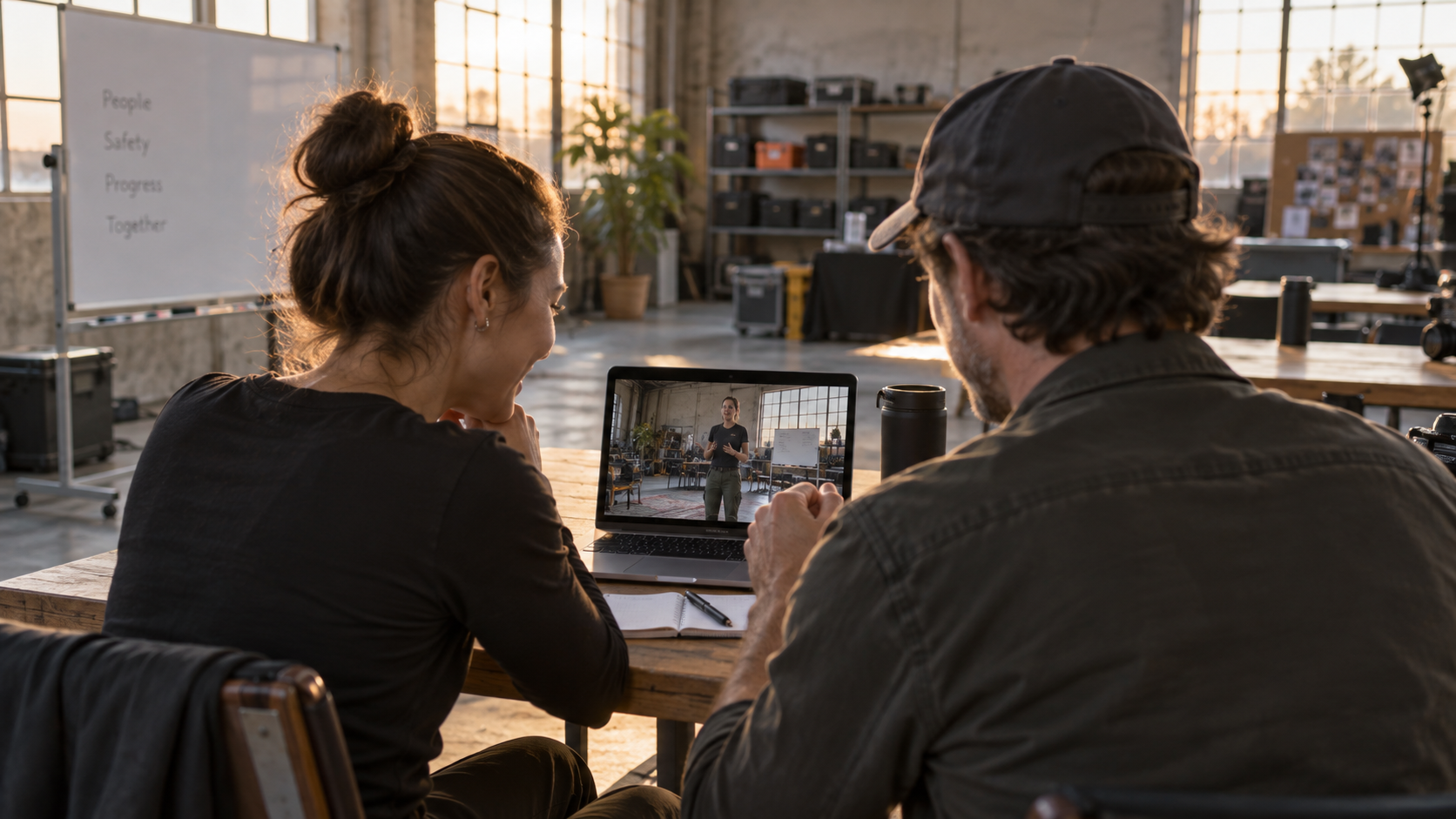
Illustratives generiertes Standbild: Genehmigen Sie zunächst Story, Stimme und Szenenbelege, bevor Sie Zeit für die finale Politur oder Lokalisierung aufwenden.
Bitten Sie einen Fachexperten, das Skript getrennt von einem Brand-Reviewer freizugeben. Dokumentieren Sie jede geforderte Änderung mit Angabe der betreffenden Szene, damit der Assistant konkrete Anweisungen erhält – statt einer vagen Aufforderung wie „machen Sie es besser“. Falls eine Überarbeitung mehrere bereits genehmigte Fakten verändert, nehmen Sie diese rückgängig und geben stattdessen kleinere, präzisere Befehle ab.
Testen Sie das fertige Video abschließend auf dem Gerät und Player, den Ihre Zielgruppe tatsächlich nutzen wird. Prüfen Sie Untertitel, Lautstärke, Vorschaubild, Startgeschwindigkeit und den Call-to-Action. Für einen umfassenderen Vergleich der Presenter-Produktion können Sie den Workflow mit dem Google Vids-Personal-Avatar-Tutorial abgleichen und dann diejenige Methode wählen, die für Ihr Team die Review-Zeit am stärksten reduziert.
FazitEin zuverlässiger Synthesia-KI-Assistent-Workflow beginnt damit, die richtige Eingabestrecke auszuwählen, die Quelle zu bereinigen, ein Produktionsbriefing zu verfassen, den Entwurf freizugeben, die Struktur im Storyboard zu verfeinern und erst dann auf die Szenenebene für die Bearbeitung überzugehen, wenn Präzision erforderlich ist. Halten Sie den exakten Text im Importskript unverändert, behandeln Sie Dateien als Quellmaterial, das neu formuliert werden muss, und verwenden Sie Motion nur dann, wenn sie die Erzählung erläutert. Wenn das Projekt außerdem kinematografische Einschübe, Referenzkontinuität und wiederverwendbare Shot-Freigaben erfordert, starten Sie den begleitenden Motion-Workflow mit Seedance Agent.
Bereit, es selbst auszuprobieren?
Setzen Sie die Schritte aus diesem Leitfaden direkt in Seedance um und verwandeln Sie Prompts oder Bilder in wenigen Minuten in fertige Videos.
Kostenlose Credits bei der Anmeldung. Tarife ab $28/Monat.
Verwandte Artikel
Weitere Beiträge in derselben Sprache, die Sie als Nächstes lesen könnten.

So erstellen Sie einen sprechenden KI-Avatar, den Sie wiederverwenden können
Erstellen Sie mit Seedance einen sprechenden KI-Avatar: Designen Sie einen konsistenten Charakter und lassen Sie ihn in Fotos oder Seedance 2.5 Szenen immer wieder sprechen.
Artikel lesen
Die besten KI Video-to-Video-Modelle 2026
Die besten KI Video-to-Video-Modelle 2026 für Ihre Aufnahmen: Higgsfield Genjutsu, Seedance 2.x, Runway Aleph, Luma Modify und Kling Omni im großen Vergleich.
Artikel lesen
Kling 4.0 vs Seedance 2.5: Vollständiger Vergleich
Kling 4.0 vs Seedance 2.5 im Vergleich: 30-Sekunden-Clips, Keyframes vs 50 Referenzen, Audio, 4K, 10-Bit-Farbe und Editing. Welches Modell passt zu Ihrem Projekt?
Artikel lesen