
Google Vids – Tutorial zum persönlichen Avatar: Aufnehmen, Prompt erstellen und Probleme beheben

AI Overview
Wie erstelle ich einen persönlichen Avatar in Google Vids?
Öffnen Sie Google Vids auf einem Computer, wählen Sie Personal avatar aus und scannen Sie den QR-Code mit einem Smartphone oder Tablet. Absolvieren Sie dann die geführte Aufnahme von Gesicht und Stimme. Geben Sie anschließend einen Szenen-Prompt ein und generieren Sie Ihren ersten Clip.
Wer darf Google Vids-persönliche Avatare nutzen?
Sie müssen mindestens 18 Jahre alt sein, ein Google Account mit einem berechtigten Workspace-Abonnement verwenden und sich in einer unterstützten Region befinden. Personal avatars sind derzeit ausschließlich auf Englisch verfügbar und nicht in der EEA, der Schweiz und dem Vereinigten Königreich erhältlich.
Warum fehlt Personal avatar in Google Vids?
Die üblichen Ursachen sind ein nicht berechtigter Tarif, eine vom Administrator deaktivierte Funktion, eine nicht unterstützte Region, ein unter 18 Jahre altes Konto oder der Zeitpunkt der schrittweisen Einführung. Persönliche Google-Konten bieten möglicherweise vorgefertigte KI-Avatare an, ohne jedoch die Aufnahme eines persönlichen Avatars zu ermöglichen.
Kann man einen Google Vids-persönlichen Avatar erneut aufnehmen oder löschen?
Ja. Öffnen Sie in AI Video die Create, wählen Sie Avatar aus, wählen Sie „Mehr“ für Ihren persönlichen Avatar und klicken Sie dann auf Retake oder Manage. Das Löschen der Aufnahme in Ihrem Google Account kann zudem Auswirkungen auf Dienste haben, die dieselben Avatar-Daten nutzen.
Prüfen Sie vor der Aufnahme Ihre Berechtigung
Durchlaufen Sie das einminütige Zugangsverfahren
Bevor Sie eine Kamera einstellen oder ein Drehbuch schreiben, stellen Sie sicher, dass die Funktion für persönliche Avatare in Google Vids für Ihr Konto verfügbar ist. Dazu benötigen Sie ein berechtigtes Google Workspace-Abonnement, ein Google Account, ein Smartphone oder Tablet zur Aufnahme sowie einen Kontoinhaber, der mindestens 18 Jahre alt ist. Die Funktion ist derzeit auf Englisch beschränkt und nicht im Europäischen Wirtschaftsraum, in der Schweiz oder im Vereinigten Königreich verfügbar.
Personal avatars, vorgefertigte KI-Avatare und benutzerdefinierte Avatare sind keine austauschbaren Begriffe. Ein persönlicher Avatar wird aus der Gesichts- und Sprachaufnahme des Kontoinhabers erstellt und kann über das Google Account verwaltet werden. Ein vorgefertigter Avatar ist ein bereitgestellter Moderator, der Sie nicht reproduziert. Laut der aktuellen Verfügbarkeitsseite von Google erhalten nur persönliche Google-Konten vorgefertigte KI-Avatare – das Vorhandensein eines Avatar-Menüs beweist daher nicht, dass die persönliche Aufnahme aktiviert ist.
Bei einem verwalteten Workspace-Konto fragen Sie bitte nach, ob der Administrator persönliche Avatare freigeschaltet hat. Stellen Sie außerdem sicher, dass Vids das berechtigte Arbeitsprofil und nicht ein persönliches Profil im selben Browser verwendet.
| Zugang | Was muss zutreffen | Falls nicht zutreffend |
|---|---|---|
| Konto | Berechtigter Workspace-Zugang | Überprüfen Sie den aktuellen Tarif und das angemeldete Profil |
| Person | Kontoinhaber ist 18 Jahre oder älter | Verwenden Sie keine andere Person oder Minderjährige |
| Region | Unterstütztes Land oder Gebiet | Versuchen Sie nicht, die regionale Einschränkung zu umgehen |
| Sprache | Aufnahme und Nutzung erfolgen auf Englisch | Bereiten Sie für den ersten Test ein englisches Drehbuch vor |
| Administrator | Funktion ist aktiviert | Bitten Sie den Workspace-Administrator, den Zugriff zu prüfen |
Dieser Workflow unterscheidet sich vom Konvertieren einer Präsentation in Szenen. Falls Ihre Präsentation die Quelldatei ist, nutzen Sie vor der Entscheidung, ob ein Avatar sie präsentieren soll, den Google Vids-Leitfaden „Präsentationen in Videos umwandeln“.

Illustratives generiertes Ergebnis: Ein nützlicher Avatar-Clip benötigt eine glaubwürdige Szene, Handlung und Objekte – nicht nur einen sprechenden Kopf vor leerem Hintergrund.
Nehmen Sie einen persönlichen Avatar korrekt auf
Bereiten Sie Raum, Smartphone und Gesicht vor
Öffnen Sie Google Vids auf einem Computer und wählen Sie im Startmenü Personal avatar aus. Scannen Sie den angezeigten QR-Code mit einem Smartphone oder Tablet und folgen Sie dann den geführten Anweisungen zur Aufnahme Ihres Gesichts und Ihrer Stimme. Der Kontoinhaber muss diesen Vorgang persönlich abschließen.
Platzieren Sie das Smartphone auf Augenhöhe statt darunter am Kinn zu halten. Verwenden Sie gleichmäßige Beleuchtung, die weder zu dunkel noch überbelichtet ist. Augen, Nase und Mund müssen stets sichtbar bleiben; gewöhnliche Brillen sind zulässig, Sonnenbrillen, Masken und Hüte jedoch nicht. Nehmen Sie in einem ruhigen Raum ohne störende Nebengeräusche auf. Remove Personen, Porträts, Poster mit Gesichtern und reflektierende Bildschirme im Hintergrund.
Behandeln Sie die Aufnahme als Identitätskalibrierung, nicht als Aufführung. Führen Sie jede Bewegung in einem angenehmen Tempo aus, bringen Sie Ihren Kopf nach jeder Bewegung wieder in die Mittelstellung zurück und sprechen Sie natürlich. Eine bewegte Kamera oder eine überladene Kulisse führen zu vermeidbaren Variationen.

Aufnahmereferenz: Rahmung auf Augenhöhe, sichtbare Merkmale, ruhiger Hintergrund und weiches Richtlicht ergeben eine saubere Identitätsprobe.
Klicken Sie nach Abschluss der Aufnahme auf Weiter. Ihr persönlicher Avatar sollte in der Seitenleiste als verfügbarer Charakter für einen KI-Videoclip erscheinen. Falls dies nicht der Fall ist, wiederholen Sie die Aufnahme nicht blindlings. Prüfen Sie zunächst erneut Konto, Tarif, Alter, Region, Sprache und Administratorzugang.
Generieren Sie den ersten Avatar-Clip
Beginnen Sie mit einer messbaren Aktion
Wählen Sie in einem geöffneten Vid AI Video → Create → Avatar, und wählen Sie dann Ihren persönlichen Avatar aus. Geben Sie einen Prompt ein, der beschreibt, was der Moderator tun soll, wie er sprechen soll und wie die Szene klingen soll. Sie können außerdem ein Drehbuch hinzufügen, zwischen Hoch- und Querformat wählen sowie visuelle Elemente einfügen. Klicken Sie auf Generieren, warten Sie auf das Ergebnis und fügen Sie es erst danach in eine Szene ein.Machen Sie den ersten Test kurz und diagnostisch: ein Standort, ein Objekt, eine Komposition, eine Geste und zwei Sätze. Eine Produktvorstellung durch eine einzelne Person enthüllt mehr als die Anweisung „Erstellen Sie ein professionelles Marketingvideo“, denn Ähnlichkeit, Mundbewegung, Handkontakt, Stimme und Objektgeometrie können gemeinsam beurteilt werden.
Verwenden Sie dieses Prompt-Muster:
Mittlere Dreiviertelaufnahme der Moderatorin an einer sonnigen Holzwerkbank. Sie hält einen kleinen schwarzen tragbaren Lautsprecher in ihrer linken Hand, zeigt mit dem rechten Zeigefinger einmal auf die obere Steuerung und spricht zwei ruhige Sätze. Natürliche Werkstatt-Atmosphäre, feststehende Kamera, kontinuierliche Aktion, realistischer Handkontakt, keine Personen im Hintergrund.

Illustratives Prompt-Ziel: Das Objekt, der Handkontakt, die Geste, die Blickrichtung, der Ort und das Verhalten der Kamera sind alle zum Zeitpunkt der Überprüfung erkennbar.
Sobald der Clip fertig ist, bietet Google Vids Aktionen an, darunter Insert, Remove, Extend, Edit und Recreate. Insert ist erst nach bestandener Grundclip-Prüfung verfügbar. Extend ist eine gute Maßnahme, wenn mehr Zeit benötigt wird; bearbeiten Sie ein korrektes Konzept mit einem lokalen Problem; erstellen Sie neu, wenn die Inszenierung selbst fehlerhaft ist.
Schreiben Sie Prompts, die eine reale Szene steuern
Trennen Sie Identität von Performance
Der Avatar stellt bereits dar, wer erscheint. Das Prompt soll steuern, was geschieht. Nennen Sie die Einstellungsgröße, den Ort, die physische Aktion, die Darbietung, das Verhalten der Kamera, die Atmosphäre und den Endzustand. Vermeiden Sie das Aneinanderreihen unzusammenhängender Aktionen wie Gehen, Aufnehmen eines Produkts, Drehen zu einem Bildschirm und Vortragen eines langen Absatzes in einem kurzen Clip.
Schreiben Sie Skripte für das Sprechen – nicht zum Vorlesen. Verwenden Sie kurze Sätze, aussprechbare Produktnamen und gezielte Pausen. Falls die genaue Formulierung entscheidend ist, fixieren Sie das Skript, bevor Sie die Bewegung ändern. Falls die Identität wichtiger ist, halten Sie den Kopfwinkel moderat und vermeiden Sie lange Verdeckungen. Für Arbeiten mit mehreren Clips wiederholen Sie dieselbe Garderobe, dieselbe Ortsbeschreibung, dasselbe Schlüsselobjekt und denselben Kamera-Wortschatz in allen Prompts.
Der kurze Clip unten ist ein eigenständiger Seedance-Ausgabebestand mit sichtbarer Sprecherbewegung und Audio. Er ist weder ein Google Vids-Ergebnis noch ein Modellvergleich; nutzen Sie ihn als übertragbares Genehmigungsbeispiel, um zu prüfen, ob Gesichtsbewegung, Darbietung und der gesamte Tonpfad stimmig wirken.
Tatsächlicher Seedance-Ausgabebestand: Überprüfen Sie einen sprechenden Clip in Bewegung und mit Ton; ein schmeichelhafter Standbild-Foto kann weder die Lippen-Synchronisation noch die stimmliche Kontinuität beweisen.
Für eine dedizierte Methode zur Stimmbewertung folgen Sie der Seedance 2.5-Stimmkonsistenz-Anleitung. Falls der Plan ursprüngliche Einblendungen oder Schnittbilder erfordert – statt eines Avatar-Moderators – kann der Bild-zu-Video-Workflow diese visuellen Akzente liefern.
Beheben Sie fehlende, abgelehnte oder inkonsistente Avatare
Diagnostizieren Sie das Tor vor der Generierung
Falls Personal avatar fehlt, überprüfen Sie die Berechtigung in dieser Reihenfolge: angemeldeter Account, Workspace-Plan, Alter, Region, Verfügbarkeit von Englisch und Admin-Einstellung. Klare Nachweise an jedem Tor sind nützlicher als wiederholtes Aktualisieren von Vids. Funktionseinführungen und Account-Berechtigungen können sich ändern; verwenden Sie daher die aktuelle Google-Verfügbarkeitsseite statt eines Screenshots eines anderen Nutzers.
Falls die Aufnahme abgelehnt wird, verbessern Sie die Aufnahmebedingungen: Smartphone auf Augenhöhe, vollständig sichtbares Gesicht, moderate Beleuchtung, geräuschloser Raum und ein Hintergrund ohne weiteres Gesicht. Remove Kopfbedeckungen und Sonnenbrillen. Wiederholen Sie die geführte Bewegung exakt und kehren Sie nach jeder Drehung wieder in die Mittelstellung zurück. Fordern Sie keinen Kollegen auf, die Identitätsaufnahme für den Account-Inhaber durchzuführen.
Falls der Avatar existiert, aber der Clip schwach ist, klassifizieren Sie den Fehler vor dem erneuten Ausführen:
- Ähnlichkeitsdrift: reduzieren Sie extreme Blickwinkel, Bewegung und Verdeckung; verwenden Sie eine einfachere mittlere Einstellung.
- Mund- oder Stimmmismatch: verkürzen Sie das Skript und entfernen Sie schwer aussprechbare Namen oder hastige Formulierungen.
- Hand- oder Objektfehler: fordern Sie nur eine Kontaktaktion an und halten Sie das Objekt unverdeckt.
- Szenendrift: wiederholen Sie die Ortsangabe, Garderobe, Requisiten, Objektiv- und Lichtführung als Ankerpunkte.
- Unklare Ergebnisse: überprüfen Sie den sich bewegenden Clip mit Audio – nicht nur ein Miniaturbild.
Wenn die Ton-Generierung tatsächlich das Hindernis ist – und nicht die Avatar-Aufnahme – nutzen Sie die Veo-Audio-Generierungs-Fehlerbehebung, um Prompt, Sprache, Atmosphäre und Wiederholungsentscheidungen zu isolieren.
Manage Datenschutz und Skalierung des Workflows
Retake, löschen und Genehmigung dokumentieren
Um die Quellaufnahme zu ersetzen, öffnen Sie AI Video → Create → Avatar, wählen Sie Mehr bei Ihrem persönlichen Avatar und klicken Sie auf Retake. Wählen Sie Manage, um zu den Google Account-Steuerungen für den Avatar zu gelangen. Google weist darauf hin, dass das Löschen personenbezogener Avatar-Daten Auswirkungen auf andere Dienste haben kann, denen Sie die Nutzung gestattet haben – darunter auch die Gemini-App; prüfen Sie daher die Wiederverwendbarkeit vor dem Löschen.
Feedback zu Avatar kann von menschlichen Prüfern gelesen werden. Geben Sie daher keine persönlichen, vertraulichen oder sensiblen Informationen in Feedback ein. Für Team-Produktionen dokumentieren Sie, wem der Avatar gehört, wo er eingesetzt werden darf, welches Skript genehmigt ist, welche Szenen genehmigt sind, das Datum der Überprüfung sowie die Person, die befugt ist, eine Löschung oder Neu-Aufnahme anzufordern.Verwenden Sie eine wiederholbare Genehmigungsrubrik: erkennbare Identität, natürliche Gesichtsbewegung, verständliche Stimme, korrekte Wörter, plausible Handkontaktstellen, stabile Objekte, sauberer Start und Abschluss sowie keine unbegründeten Behauptungen. Speichern Sie den akzeptierten Prompt zusammen mit dem Clip, damit spätere Bearbeitungen kontrollierte Variationen bleiben.
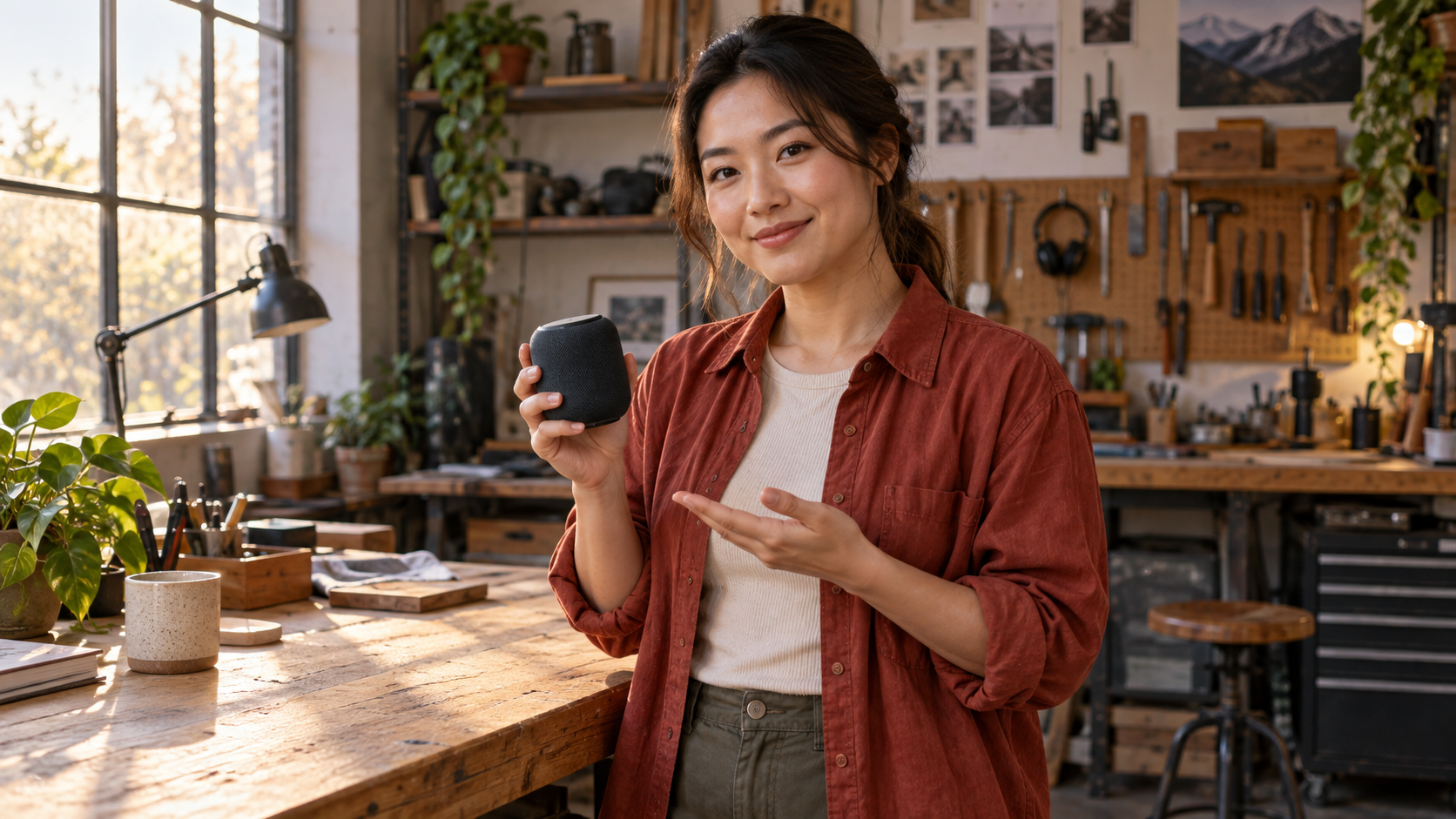
Illustratives genehmigtes Schlussbild: Identität, Garderobe, Objekt, Licht und Umgebung bleiben während der Schlussaktion lesbar.
Bei Kampagnen mit mehreren Avatar-Clips sowie B-Roll-Bildmaterial wird das schwierige Problem zur Orchestrierung. Ein Google Flow- und Veo-Szenen-Workflow hilft dabei, generierte Aufnahmen von der redaktionellen Zusammenstellung zu trennen. Seedance Agent kann dann Referenzen, Shot-Briefings, generierte Clips, Feedback und gezielte Neu-Generierungen organisieren, sodass das Team die gesamte Sequenz genehmigt – statt Entscheidungen über separate Tools hinweg zu verlieren.
Fazit
Ein zuverlässiger Google Vids-persönlicher Avatar beginnt mit der Berechtigung – nicht mit einem Prompt: Überprüfen Sie den Plan, das Konto, das Alter, die Region, die Sprache und die Admin-Einstellungen; nehmen Sie die Aufnahme auf Augenhöhe in einem ruhigen, gleichmäßig beleuchteten Raum vor; generieren Sie eine messbare Aktion; und genehmigen Sie Ähnlichkeit, Sprache, Hände, Objekte, Ton und Kontinuität im bewegten Clip. Verwalten Sie das Konto entweder über Retake oder bewusst selbst – insbesondere dann, wenn andere Google-Dienste es möglicherweise nutzen. Wenn der Avatar Teil einer umfangreicheren Produktion mit Referenzen, B-Roll-Material, Review-Anmerkungen und selektiven Neu-Generierungen ist, starten Sie das Projekt mit Seedance Agent.
Bereit, es selbst auszuprobieren?
Setzen Sie die Schritte aus diesem Leitfaden direkt in Seedance um und verwandeln Sie Prompts oder Bilder in wenigen Minuten in fertige Videos.
Kostenlose Credits bei der Anmeldung. Tarife ab $28/Monat.
Verwandte Artikel
Weitere Beiträge in derselben Sprache, die Sie als Nächstes lesen könnten.

So erstellen Sie einen sprechenden KI-Avatar, den Sie wiederverwenden können
Erstellen Sie mit Seedance einen sprechenden KI-Avatar: Designen Sie einen konsistenten Charakter und lassen Sie ihn in Fotos oder Seedance 2.5 Szenen immer wieder sprechen.
Artikel lesen
Die besten KI Video-to-Video-Modelle 2026
Die besten KI Video-to-Video-Modelle 2026 für Ihre Aufnahmen: Higgsfield Genjutsu, Seedance 2.x, Runway Aleph, Luma Modify und Kling Omni im großen Vergleich.
Artikel lesen
Kling 4.0 vs Seedance 2.5: Vollständiger Vergleich
Kling 4.0 vs Seedance 2.5 im Vergleich: 30-Sekunden-Clips, Keyframes vs 50 Referenzen, Audio, 4K, 10-Bit-Farbe und Editing. Welches Modell passt zu Ihrem Projekt?
Artikel lesen