
MiniMax H3-Kamera: Steuerung der Brennweite – Weitwinkel-, Normal- und Teleobjektiv-Looks
AI Overview
Können Sie in MiniMax H3 eine exakte Brennweite einstellen?
Die offizielle H3-Anleitung erklärt das Zoomen, dokumentiert jedoch keine exakten Millimeter-Werte als deterministische Steuerparameter. Behandeln Sie 24 mm, 50 mm oder 85 mm als visuelle Intention, und untermauern Sie diesen Look anschließend durch Bildausschnitt, Distanz, Perspektive sowie Fokus-Sprache.
Wie formulieren Sie einen 85-mm-Porträt-Look in H3?
Fordern Sie ein enges Porträt aus größerer Kameradistanz an, unverzerrte Gesichtsproportionen, komprimierten Hintergrundabstand und eine moderate, flache Tiefenschärfe. Halten Sie die Größe des Motivs konstant, damit das Modell ein klares visuelles Ziel hat.
Was ist der Unterschied zwischen „Zoom in“ und „Push in“?
Laut der offiziellen Anleitung von H3 ändert ein Zoom die Brennweite, während der Kamerakörper stillsteht. Ein Push-in bewegt die Kamera physisch nach vorne – dadurch verändern sich im Verlauf der Aufnahme die Beziehungen zwischen Vorder- und Hintergrund sowie die Perspektive.
Wie halten Sie den Brennweiten-Look konsistent?
Verwenden Sie einen Referenzrahmen, fixieren Sie Bildgröße und Kameraposition, fordern Sie ein statisches Objektiv an und variieren Sie pro Test nur eine einzige Variable. Überprüfen Sie vor der Freigabe Gesichtsproportionen, Hintergrundabstände, Bildwinkel und Bewegung.
Was MiniMax H3 tatsächlich steuert
Trennen Sie offizielle Kamera-Sprache von fotografischer Intention
Die Brennweitensteuerung der MiniMax H3-Kamera ist indirekt. Die offizielle Basis-Prompt-Anleitung nennt Zoom In und Zoom Out und beschreibt sie als Brennweitenänderungen bei feststehendem Kamerakörper. Separat benennt sie Push In und Pull Out, bei denen sich die Kamera selbst bewegt, sowie Static Shot, bei dem sowohl Position als auch Objektiv unverändert bleiben. Dieses Vokabular ist nützlich, weil es H3 mitteilt, was sich im Verlauf der Szene ändern soll.
Die Anleitung führt 24 mm, 50 mm oder 85 mm nicht als garantierte numerische Steuerparameter auf. Sie können einen Millimeter-Wert als kreative Richtlinie angeben, doch das sichtbare Ergebnis muss ebenfalls spezifiziert werden. Ein hilfreicher Prompt beschreibt Bildgröße, Abstand Kamera–Motiv, Perspektive, Skalierung des Vordergrunds, Hintergrundabstand, Tiefenschärfe sowie die Frage, ob sich das Objektiv oder der Kamerakörper bewegt.
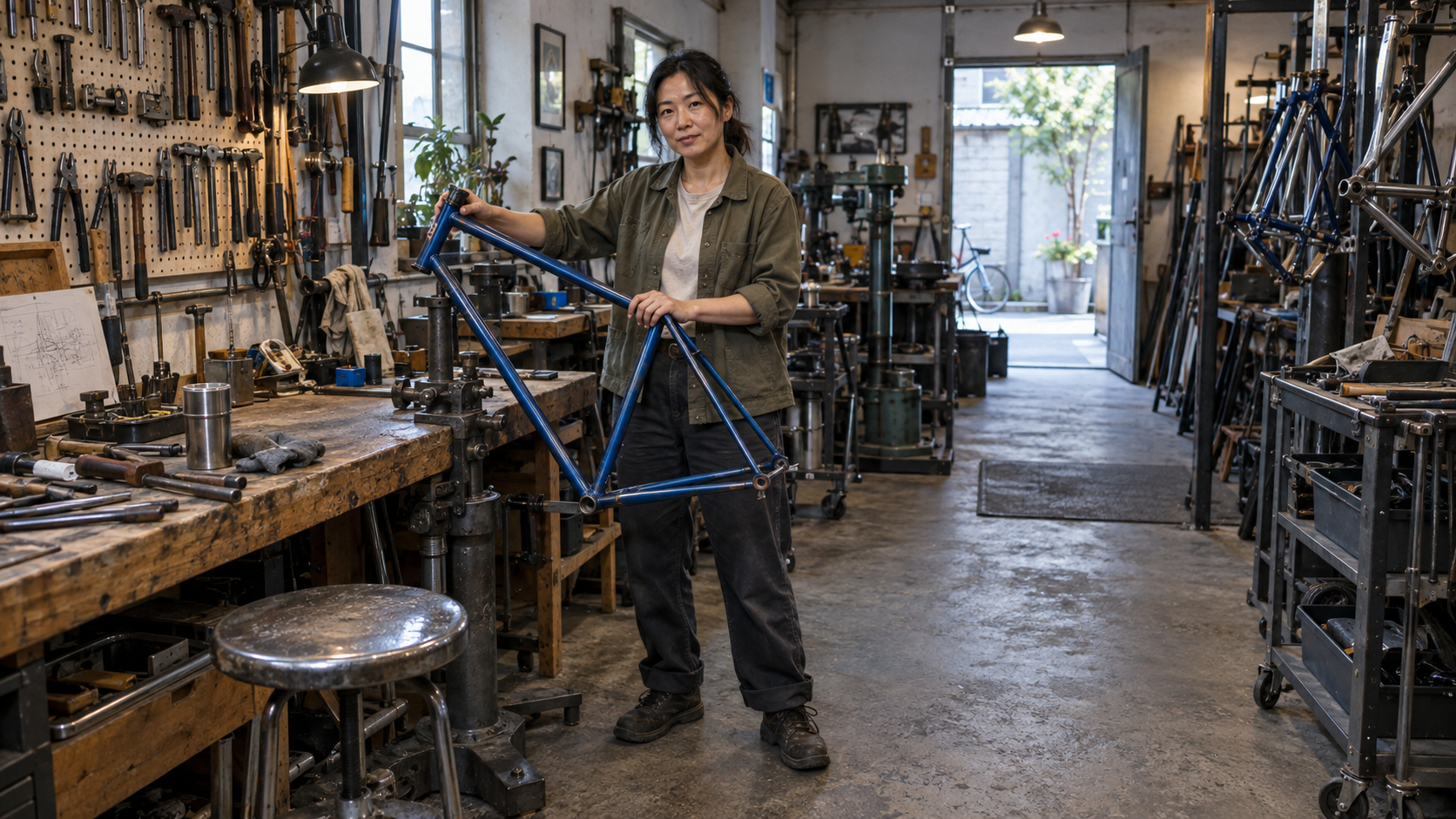
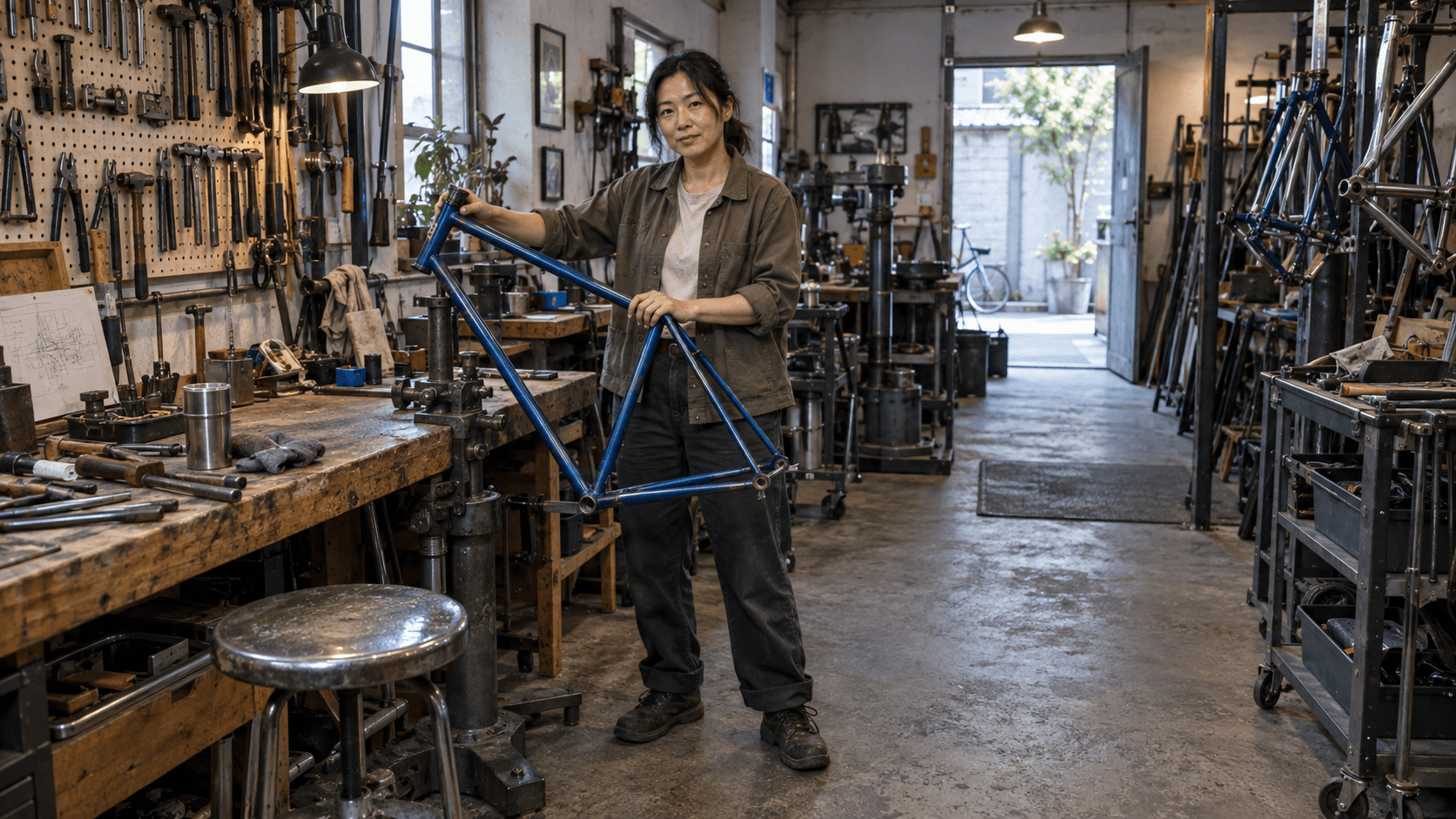
Illustratives generiertes Standbild, kein MiniMax H3-Test: Beachten Sie den weiten Bildwinkel, den vergrößerten vorderen Hocker und die tiefen Werkstattschichten, die eine kontrollierte Weitwinkel-Intention vermitteln.
Verwechseln Sie Brennweite nicht mit Perspektive. Perspektive ergibt sich aus der Kameraposition. Ein kurzes Objektiv wirkt oft expansiver, weil die Kamera näher herangebracht wird, um das Motiv groß zu halten; ein langes Objektiv wirkt komprimierter, weil die Kamera für dieselbe Bildkomposition weiter entfernt positioniert wird. Diese Unterscheidung ist auch dann relevant, wenn Sie H3 mit Tools vergleichen, die explizite Objektiv-Voreinstellungen bereitstellen.
Erstellen Sie eine Dreier-Prompt-Brennweiten-Leiter
Halten Sie die Szene konstant und variieren Sie nur die Objektiv-Intention
Beginnen Sie mit drei Prompts für dasselbe Motiv, dieselbe Aktion, dieselbe Umgebung, dieselbe Dauer, dieselbe Beleuchtung, dasselbe Seitenverhältnis und dieselbe Kamerahöhe. Variieren Sie ausschließlich den Block zur Objektiv-Intention. Ziel ist nicht zu beweisen, dass H3 ein kalibriertes physikalisches Objektiv reproduziert; vielmehr geht es darum, Sprache zu finden, die in Ihrem gewählten Workflow eine stabile visuelle Familie erzeugt.
| Objektiv-Intention | Sichtbares Ziel | Anweisung zur Kameraposition | Nützlicher Prüfpunkt |
|---|---|---|---|
| Weitwinkliges Umgebungsporträt | Breiter Bildwinkel, starke Tiefe, lesbare Umgebung | Nähere Kamera, Brusthöhe, kein Fish-Eye | Skalierung des Vordergrunds und gerade Vertikalen |
| Natürliche Perspektive | Ausgewogenes Verhältnis von Motiv und Umgebung | Moderate Distanz, neutrale Perspektive | Gesichtsproportionen und räumliches Gleichgewicht |
| Kurzes Teleobjektiv-Porträt | Engerer Bildwinkel, flachere Hintergrundabstände | Weitere Kamera bei gleicher Motivgröße | Gesichtsform und Hintergrundkompression |
Führen Sie zunächst die Weitwinkel-Version aus, da sie die meisten geometrischen Elemente offenlegt. Falls sich die Werkstatt, Straße oder das Zimmer in ihrer Form verändert, lösen Sie zunächst das Problem der Umgebungskonsistenz, bevor Sie einen Langbrennweiten-Look testen. Die MiniMax H3-Anleitung zur Umgebungskonsistenz erklärt, wie Sie Architektur, Lichtrichtung und wiederkehrende Objekte fixieren, ohne den Prompt zu überladen.
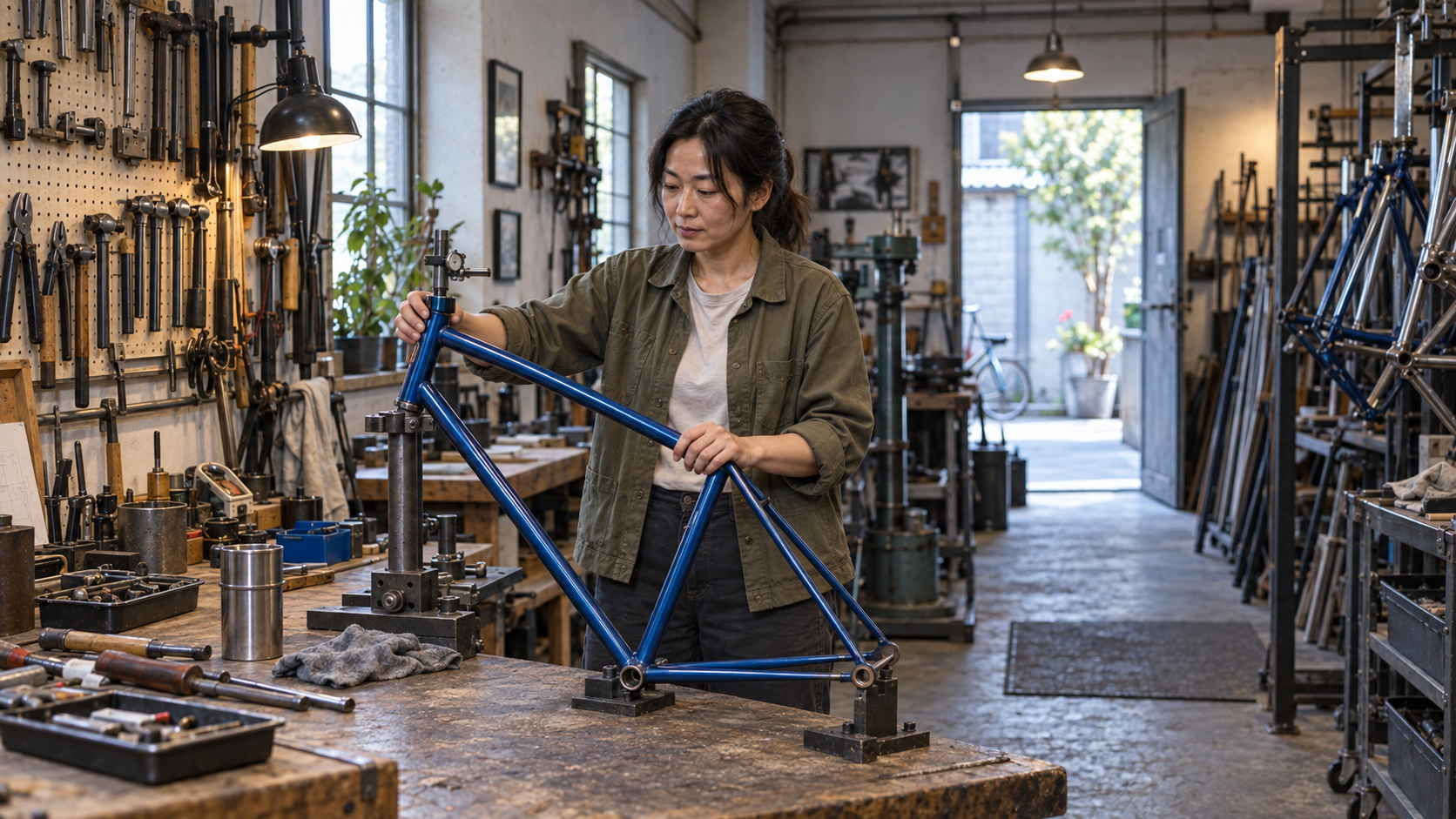
Illustratives Ziel im 50-mm-Stil: Gesicht und Rahmen wirken natürlich, während die Werkstatt weiterhin identifizierbar bleibt – dies liefert der Brennweiten-Leiter eine neutrale mittlere Referenz.
Speichern Sie alle drei Prompts gemeinsam mit ihren Ausgaben. Der Vergleich wird erst dann aussagekräftig, wenn sämtliche anderen Variablen konstant bleiben. Seedance Agent kann den Quellrahmen, die Shot-Karte, die Prompt-Varianten, Genehmigungen und Notizen zu Neuberechnungen in einem einzigen Projekt halten – statt zuzulassen, dass der Brennweiten-Test in voneinander getrennte Generierungen zerfällt.
Formulieren Sie den Objektiv-Look als beobachtbare Anweisung
Verwenden Sie eine Shot-Karte statt lediglich eines Millimeter-Tags
Ein guter H3-Kamera-Prompt beginnt mit einer konkreten Komposition und fügt anschließend Bewegung hinzu. Geben Sie den Brennweitenwert direkt neben die gewünschte sichtbare Wirkung an. Vermeiden Sie es, am Ende Begriffe wie „85 mm, kinematografisch, Bokeh, Teleobjektiv“ rein dekorativ zu stapeln; erklären Sie dem Modell stattdessen, wie das Bild aussehen soll und wo sich die Kamera befinden soll.```text [Shot 1] Dokumentarischer Live-Action-Stil. Ein enger Porträt-Rahmen zeigt die Fahrradrahmenbauerin von den Schultern auf, während sie eine kobaltblaue Steuerrohr-Naht begutachtet. Die Kamera steht weiter entfernt und verwendet einen visuellen Charakter mit 85-mm-Äquivalent (kurzer Teleobjektiv-Effekt): natürliche, unverzerrte Gesichtsproportionen, enges Sichtfeld, komprimierte Werkstatttiefe und moderat flache Tiefenschärfe. Höhe, Winkel, Entfernung und Objektiv der Kamera bleiben während der gesamten Aufnahme unverändert. Ihre Hände und die Naht bleiben scharf; die Werkstatt bleibt erkennbar, ohne zu verwischen.
Für eine Weitwinkelaufnahme ersetzen Sie diesen Abschnitt durch folgenden Zielbeschreibung für eine sichtbare Weitwinkelkomposition:

```text
[Shot 1] Ein weites Umgebungsporträt zeigt die Bauernin in voller Körperhöhe an ihrer Werkbank. Verwenden Sie einen visuellen Charakter mit 24-mm-Äquivalent (Weitwinkel) aus Brusthöhe: breites Sichtfeld, starke, aber glaubwürdige Tiefe von Vordergrund zu Hintergrund, gerade Vertikalen und keine Fischaugenverzerrung. Halten Sie ihr Gesicht natürlich und stellen Sie sicher, dass der blaue Fahrradrahmen geometrisch korrekt wiedergegeben wird. Die Kamera führt eine statische Aufnahme durch.
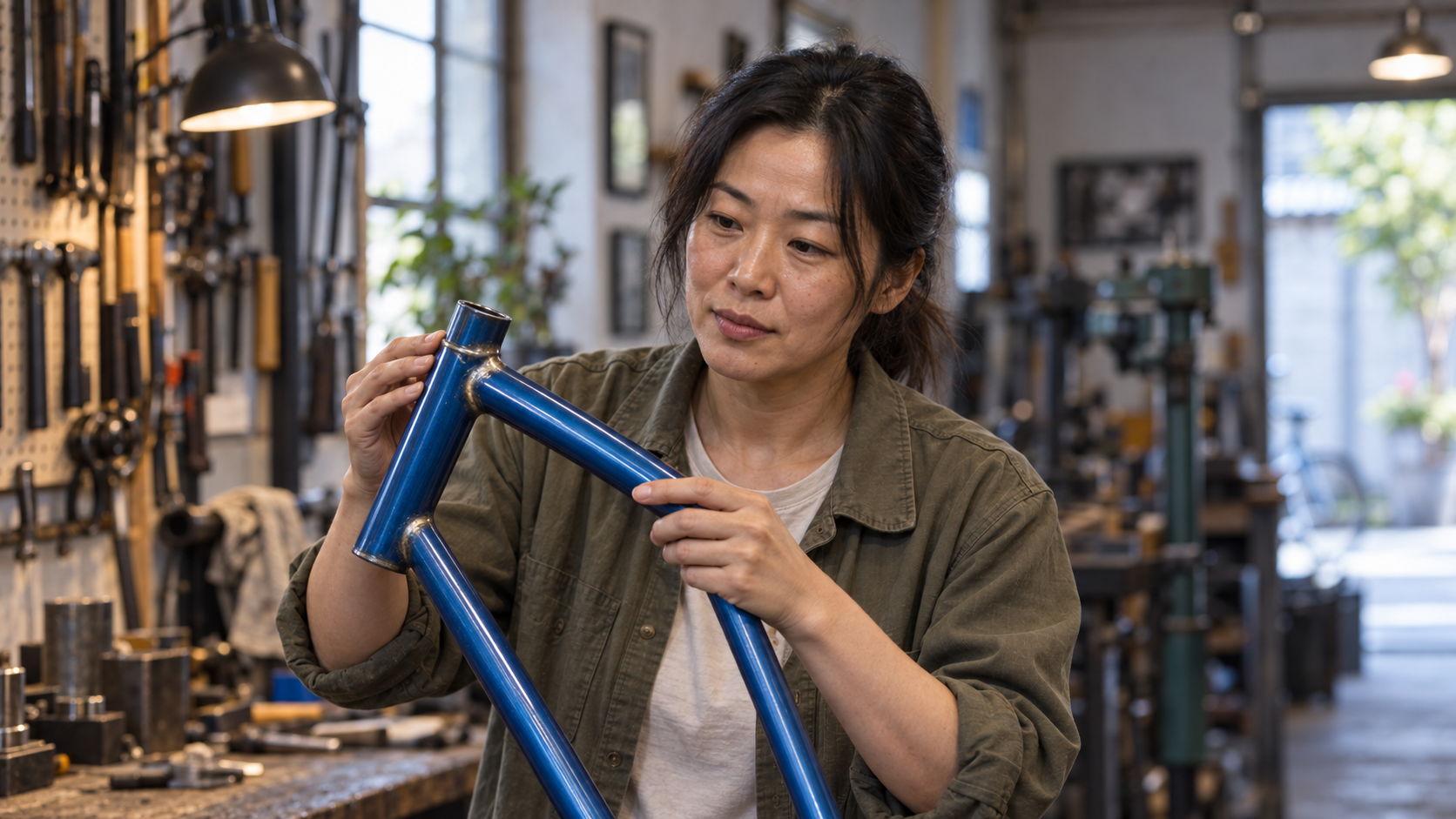
Illustratives Ziel im 85-mm-Stil: Beurteilen Sie unverzerrte Gesichtsproportionen, ein schmaleres Sichtfeld und komprimierte Werkstattebenen – nicht die Millimeter-Angabe selbst.
Falls das Gesicht in einer Weitwinkelaufnahme winzig erscheint, lösen Sie das Problem nicht allein durch die Aufforderung nach mehr Gesichtsdetail. Erhöhen Sie stattdessen den Bildanteil des Motivs, wechseln Sie zu einem Mittelbild oder verwenden Sie einen sauberen Referenzrahmen mit demselben Winkel. Die praktischen Korrekturen aus der MiniMax H3 distant-face guide sind direkt auf Objektivtests anwendbar.
Zoom und Kamerabewegung trennen
Nennen Sie eine Bewegung, ihren Bereich, ihre Geschwindigkeit und ihr Ziel
Ein Zoom und ein Vorwärtsfahren (Push-in) können zwar zu einer ähnlichen Bildkomposition führen, erzeugen aber unterschiedliches räumliches Verhalten. Während eines Zooms bleibt der Kamerakörper unbewegt und das Sichtfeld verengt sich. Bei einem Push-in bewegt sich die Kamera näher heran, sodass nahe Objekte schneller an Größe gewinnen als entfernte Objekte und die Szene Parallaxe offenbart. Die gleichzeitige Aufforderung zu beiden Bewegungen erschwert die Beurteilung, welches Verhalten H3 tatsächlich folgt.
Verwenden Sie eine Zoom-Aufforderung, wenn Sie einen festen Blickpunkt wünschen:
Der Kamerakörper bleibt vollständig stationär und zoomt langsam mit geringer Amplitude auf die kobaltblaue Steuerrohr-Naht zu. Nur die Brennweite ändert sich. Höhe, Winkel und Position der Kamera bleiben unverändert; die Hintergrundgeometrie zeigt keine Vorwärtsbewegung oder Parallaxe.
Verwenden Sie eine physische Kamerabewegung, wenn die Perspektivänderung im Fokus steht:
Die Kamera fährt langsam mit geringer Amplitude auf die Hände der Bauernin zu. Die Brennweite bleibt konstant, während Vordergrundwerkzeuge sanfte Parallaxe gegenüber der hinteren Türöffnung zeigen.
Tatsächlicher Seedance-Output, kein MiniMax H3-Brennweiten-Test: Nutzen Sie ihn, um vor der Überprüfung eines H3-Ergebnisses das Unterscheiden von Motivbewegung, Blickpunktverschiebung und scheinbarer Vergrößerung zu üben.
Achten Sie nicht nur auf das Motiv, sondern auch auf die Hintergrundkanten. Türrahmen, Werkbänke, Lampenpositionen und Vordergrundwerkzeuge verraten, ob sich der Blickpunkt bewegt hat. Dasselbe Prinzip gilt beim Erstellen eines motion-reference workflow: Identifizieren Sie den Kamerapfad separat von der Motivhandlung, bevor Sie den Clip als Orientierungshilfe nutzen.
Den Look mit einem Referenzrahmen fixieren
Lassen Sie die Einstiegs-Komposition die Objektiv-Eigenschaften transportieren
Wenn reine Wortbeschreibungen ungenau werden, erstellen oder wählen Sie einen Einstiegsrahmen, der bereits das gewünschte Sichtfeld, die Motivgröße, die Perspektive und die Schärfentiefe enthält. In I2VA beschreiben Sie diese sichtbaren Ankerpunkte vor Beginn der Handlung. In FL2VA stellen Sie sicher, dass der erste und letzte Rahmen kompatibel sind; eine breite Einstiegsaufnahme und ein abschließendes Teleobjektiv-Porträt implizieren entweder einen Zoom oder eine Kamerabewegung, die klar erklärt werden muss.
Fordern Sie nicht von einem Referenzbild, alle Aufgaben zu übernehmen. Ein einzelnes Bild kann Identität, Kleidung, Ort, Bildausschnitt und Objektivcharakter verankern – der Prompt muss jedoch weiterhin angeben, was sich bewegt und was fest bleibt. Falls der Einstiegsrahmen eine Weitwinkel-Gesichtsverzerrung enthält, könnte H3 diese treu bewahren. Wählen Sie daher eine Referenz mit einer Perspektive, die bereits zur gewünschten Aufnahme passt.
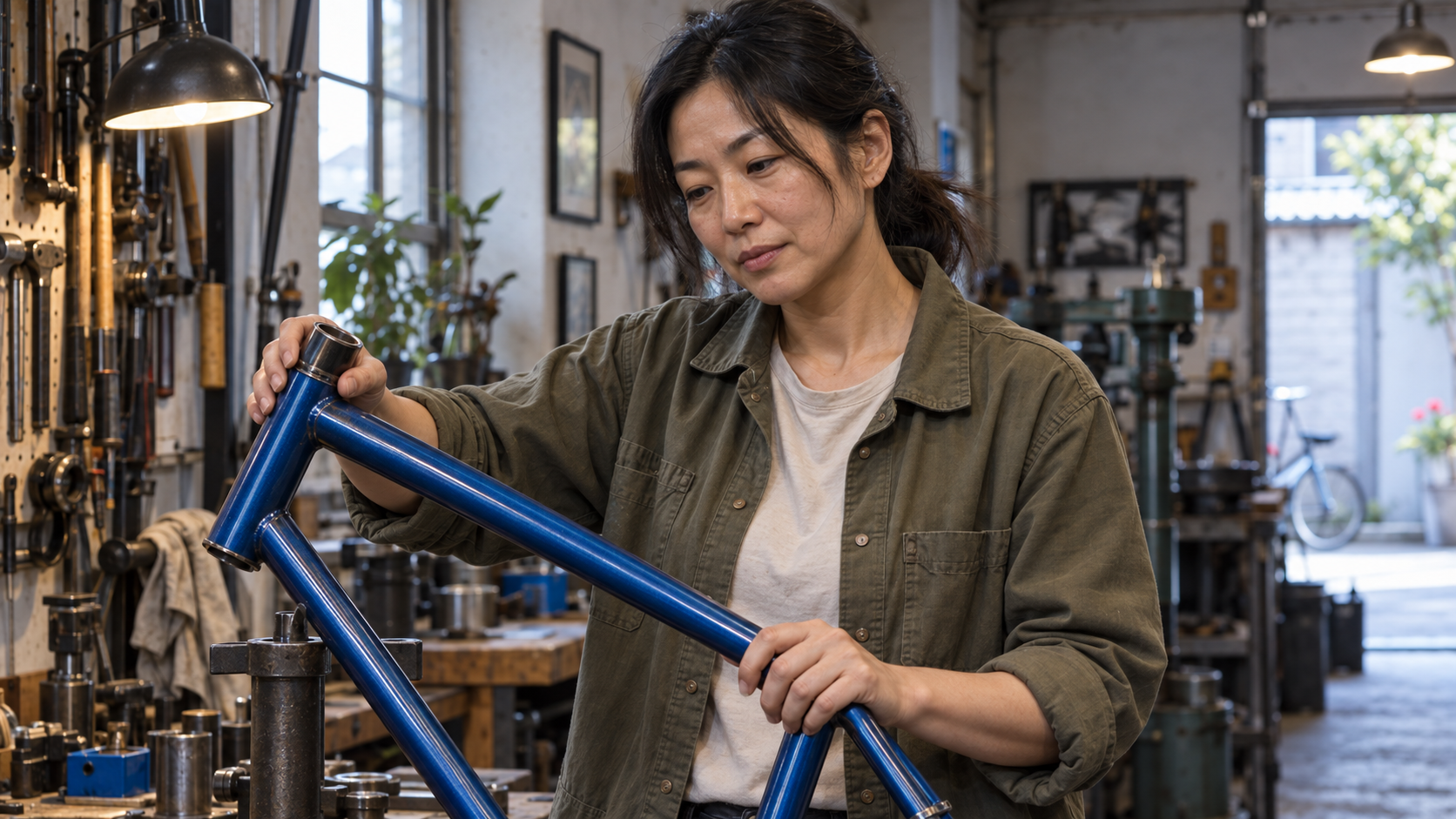
Illustrativer Zoom-Endpunkt: Vergleichen Sie stabile Hintergrundlinien und Kamerahöhe mit der weiteren Referenzaufnahme; ein echtes Push-in würde eine deutlichere Perspektivänderung hervorrufen.
Für einen geplanten Übergang halten Sie eine kurze Zustandsaufzeichnung bereit: Start-Rahmen, End-Rahmen, Kamerakörperposition, Objektivzustand, Fokustarget und Motivhandlung. Der MiniMax H3 multi-keyframe workflow ist hilfreich, wenn mehrere Kompositionen an vorgegebenen Punkten landen müssen – statt sich auf eine mehrdeutige Objektivformulierung zu verlassen.
Brennweiten-Drift testen und diagnostizieren
Überprüfen Sie jeweils nur eine Variable
Rendern Sie zunächst eine statische Basisaufnahme, bevor Sie Dialog, Handinteraktion oder Kamerabewegung hinzufügen. Führen Sie dann die Weitwinkel-, Normal- und Teleobjektiv-Stil-Prompts mit derselben Dauer und demselben Ausgangsrahmen aus. Behalten Sie – sofern die Schnittstelle dies zulässt – den Seed oder den Aufgabenverlauf unverändert. Sehen Sie den gesamten Clip in normaler Geschwindigkeit an und prüfen Sie den ersten, mittleren und letzten Frame anhand der unten stehenden Kriterien.
| --- | --- | --- |
| „85 mm“ wirkt immer noch weit | Gesichtsform, Blickfeld, Abstand zum Hintergrund | Weitere Kameraposition und enge Porträtfokussierung anfordern |
| Weitwinkelaufnahme verzieht den Raum | Senkrechte Linien und Verzerrung an den Bildrändern | Senkrechte Linien gerade halten, keine Fischaugenverzerrung, weniger extremes Blickfeld |
| Statische Aufnahme driftet langsam | Bildränder im Hintergrund und Proportionen des Motivs | Angeben, dass Position und Objektiv der Kamera während der gesamten Aufnahme unverändert bleiben |
| Zoom verhält sich wie eine Dolly-Fahrt | Parallaxe zwischen Vorder- und Hintergrund | Nur die Brennweite ändern – der Kamerakörper bleibt stationär |
| Unruhiger Fokus | Schärfe auf Augen, Händen und zentralem Objekt | Ein Fokuspunkt benennen und explizit keinen Fokus-Pull anfordern |
| Nach einem Schnitt wird der Look zurückgesetzt | Motivgröße und Kompression des Hintergrunds | Nach dem Schnitt Größe, Entfernung, Winkel und Objektivintention der Aufnahme wiederherstellen |

Genehmigen Sie den Look anhand sichtbarer Beweise – nicht danach, ob die Anfrage eine Zahlenangabe enthält. Falls die 85-mm-Version die Gesichtsproportionen bewahrt und die Umgebung optisch einengt, kann sie nützlich sein, selbst wenn sie sich nicht exakt als 85-mm-Objektiv messen lässt. Speichern Sie den akzeptierten Frame als nächsten Referenzframe und leiten Sie nur den fehlgeschlagenen Shot durch einen [Reference-to-Video-Workflow](/de/reference-to-video).

## Fazit

Zuverlässige MiniMax H3-Kontrolle der Kamera-Brennweite ergibt sich aus der gezielten Steuerung des sichtbaren Objektivverhaltens – nicht aus dem Vertrauen in eine exakte Millimeter-Angabe: Definieren Sie Aufnahmegröße, Kameradistanz, Perspektive, Blickfeld, Hintergrundabstand, Tiefenschärfe sowie die Frage, ob sich das Objektiv oder der Kamerakörper bewegt; vergleichen Sie eine weite, natürliche und teleobjektivartige Skala bei festgehaltenen übrigen Variablen; und verwenden Sie einen sauberen Referenzframe, sobald sprachliche Beschreibungen ungenau werden. Um Objektivtests, Referenzframes, Bewegungsprüfungen, Genehmigungen und gezielte Neuberechnungen zusammenzuhalten, [erstellen Sie die Kamera-Studie mit Seedance Agent](/de/home).
Bereit, es selbst auszuprobieren?
Setzen Sie die Schritte aus diesem Leitfaden direkt in Seedance um und verwandeln Sie Prompts oder Bilder in wenigen Minuten in fertige Videos.
Kostenlose Credits bei der Anmeldung. Tarife ab $28/Monat.
Verwandte Artikel
Weitere Beiträge in derselben Sprache, die Sie als Nächstes lesen könnten.

So erstellen Sie einen sprechenden KI-Avatar, den Sie wiederverwenden können
Erstellen Sie mit Seedance einen sprechenden KI-Avatar: Designen Sie einen konsistenten Charakter und lassen Sie ihn in Fotos oder Seedance 2.5 Szenen immer wieder sprechen.
Artikel lesen
Die besten KI Video-to-Video-Modelle 2026
Die besten KI Video-to-Video-Modelle 2026 für Ihre Aufnahmen: Higgsfield Genjutsu, Seedance 2.x, Runway Aleph, Luma Modify und Kling Omni im großen Vergleich.
Artikel lesen
Kling 4.0 vs Seedance 2.5: Vollständiger Vergleich
Kling 4.0 vs Seedance 2.5 im Vergleich: 30-Sekunden-Clips, Keyframes vs 50 Referenzen, Audio, 4K, 10-Bit-Farbe und Editing. Welches Modell passt zu Ihrem Projekt?
Artikel lesen