
Firefly-Kamera-Bewegungsreferenz-Tutorial: Aufnehmen, Hochladen und Überprüfen einer fünfsekündigen Bewegung
AI Overview
Wie verwende ich eine Kamerabewegungsreferenz in Adobe Firefly?
Öffnen Sie Generate video, wählen Sie das Firefly Video-Modell aus und fügen Sie Ihren Clip unter „Kamera“ > Motion reference hinzu. Beschreiben Sie das neue Motiv und die neue Szene in der Eingabeaufforderung (Prompt), generieren Sie das Ergebnis und spielen Sie es ab, um den tatsächlichen Kamerapfad zu überprüfen.
Welches Video kann ich als Firefly-Bewegungsreferenz hochladen?
Adobe gibt einen Clip von 5–10 Sekunden mit einer Dateigröße unter 200 MB vor. Falls der Clip länger als fünf Sekunden ist, verwendet Firefly ausschließlich die ersten fünf Sekunden als Bewegungsvorgabe – platzieren Sie daher die gewünschte Kamerabewegung am Anfang und halten Sie sie stabil.
Kopiert Firefly die Person oder das Objekt aus meinem Referenzclip?
Die Bewegungsreferenzsteuerung dient ausschließlich der Übernahme der Kamerabewegung, nicht des Motivs im Referenzclip. Beschreiben Sie das neue Motiv separat und prüfen Sie das Ergebnis hinsichtlich Identität, Bildkomposition, Parallaxe sowie der gewünschten Anfangs- und Endkomposition.
Warum folgt mein generierter Shot nicht der Referenzbewegung?
Überprüfen Sie zunächst, ob Firefly Video ausgewählt ist, ob der Quellclip die Upload-Vorgaben erfüllt und ob die Bewegung innerhalb der ersten fünf Sekunden sichtbar ist. Vereinfachen Sie anschließend konkurrierende Kameraanweisungen und vergleichen Sie den generierten Clip zu den entsprechenden Zeitstempeln.
Eine Kamerabewegungsreferenz ist ein Pfad – kein Stilvorgabesatz
Trennen Sie Kamerabewegung von Motivhandlung
Wenn sich eine Person auf einem Hocker dreht, handelt es sich um Motivbewegung. Wenn sich die Kamera um sie herumbewegt, ändert sich die Überlappung des Hintergrunds und die Parallaxe. Adobe erklärt, dass Firefly Video Panoramen, Zooms, Neigungen und einen Kamerapfad aus einem hochgeladenen Video extrahieren kann; das Lehrbeispiel verwendet einen Handy-Clip, der einen Hund umkreist, um ein neues Motiv zu steuern. Der Hund ist dabei nicht das gewünschte Ergebnis – der Kreisbogen ist es.
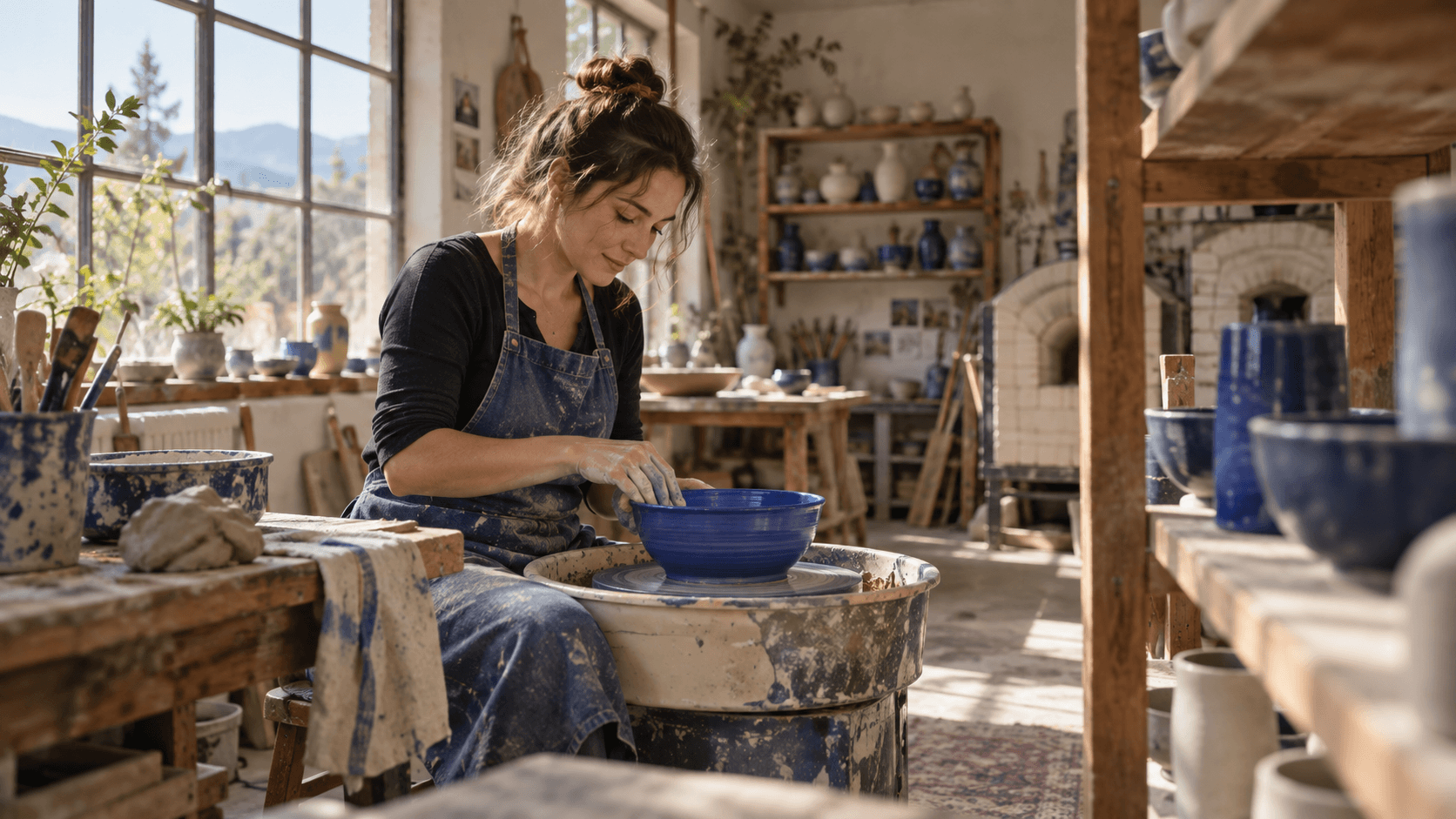
Stellen Sie sich einen fünfsekündigen Film einer Keramikerin vor, die eine kobaltblaue Schale formt. Die Kamera beschreibt einen sanften, im Uhrzeigersinn verlaufenden Bogen; ein Regal im Vordergrund verschiebt sich relativ zum Fenster, während die Schale weiterhin erkennbar bleibt. Die hier gezeigten Bilder sind redaktionelle Konzepte und keine Ausgabe von Firefly oder ein Nachweis dieses genauen Bogens.

Illustrative Anfangskomposition: Beachten Sie das Regal, das Fenster und die Schale. Diese stabilen Orientierungspunkte erleichtern die Beurteilung einer veränderten Kameraposition.
Wissen Sie, wofür jede Referenz zuständig ist
Verwenden Sie das Video für die Kamerabewegung und die Eingabeaufforderung (Prompt) für Motiv, Handlung, Ort und Licht. Wo verfügbar, können erste oder letzte Frames die Bildkomposition verankern; ein Standbild kann jedoch keine bewegte Referenz ersetzen. Adobes aktuelle Hilfeseite beschreibt Frame-Steuerungen, doch ein früheres Tutorial zeigte einen Modus, bei dem Frames und Motion reference nicht kombiniert werden konnten. Befolgen Sie die Steuerungen Ihres aktuellen Modells und berücksichtigen Sie dies.
Falls Sie tatsächlich eine bestehende Person oder ein Produkt über mehrere Shots hinweg bewahren müssen, erläutert der Seedance-Referenzvideo-Workflow das umfassendere Problem der Identität und Darstellung. Diese Seite konzentriert sich ausschließlich auf die Kamerabewegung innerhalb von Firefly.
Bereiten Sie einen Referenzclip vor, der genau eine Bewegung lehrt
Nehmen Sie fünf nützliche Sekunden auf – nicht zehn unentschlossene
Adobe verlangt 5–10 Sekunden und eine Dateigröße unter 200 MB; bei längeren Quellclips wird ausschließlich die ersten fünf Sekunden verwendet. Ein Smartphone reicht für die Referenz aus. Gehen Sie einmal glatt im Kreisbogen um die Schale oder entlang einer seitlichen Linie an einem Regal vorbei. Vermeiden Sie die Kombination mehrerer unzusammenhängender Bewegungen.
Im Keramikbeispiel: Stabilisieren Sie zunächst das Bild, führen Sie dann die Bogenbewegung durch und lassen Sie die Kamera danach ruhen. Halten Sie die Drehscheibe stets im Bild und integrieren Sie Orientierungspunkte im Nah- und Fernbereich. Eine tanzende Person, die mit einem stationären Smartphone gefilmt wird, beschreibt die Darstellung – nicht die Kamerabewegung.
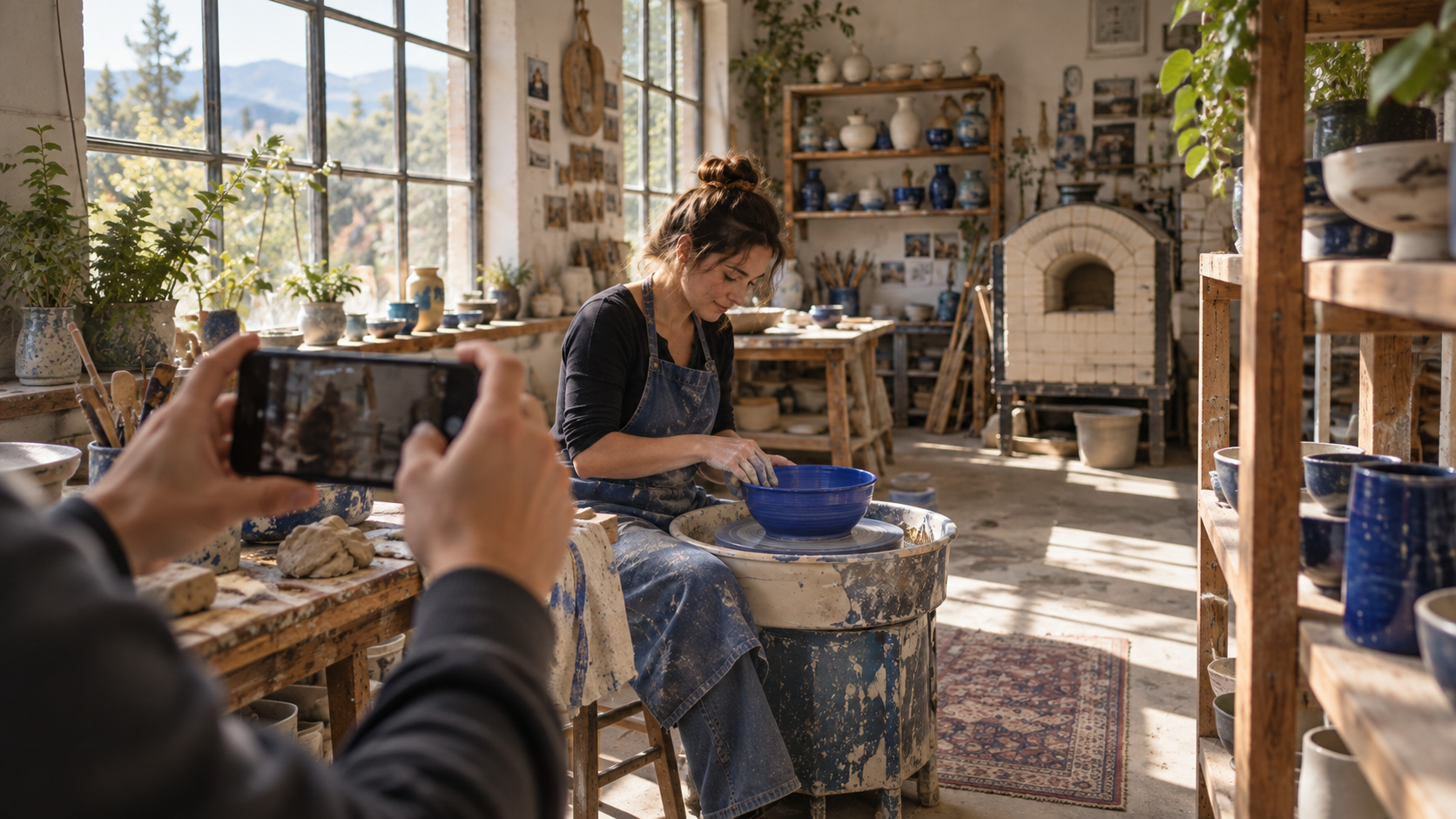
Illustrativer Blick hinter die Kulissen. Die nützliche Quelle ist der kurze, bewegte Handy-Clip – nicht dieses Standbild oder eine Pfeilüberlagerung.
Vor dem Upload prüfen Sie, ob die Datei abspielbar ist, ob die Kamera ihre Perspektive wechselt, ob die Bewegung in den Sekunden null bis fünf stattfindet und ob die Datei Adobes Grenzwerte einhält. Bewahren Sie sie zur zeitgestempelten Vergleichsmöglichkeit auf. Der Seedance-Leitfaden zu Kamerabewegungs-Prompts erläutert Orbit-, Pan-, Push- und laterale Tracking-Bewegungen.
Laden Sie die Referenz in Firefly Video hoch
Folgen Sie dem modellspezifischen Steuerpfad
In Adobe Firefly öffnen Sie „Video“ > Generate video. Wählen Sie unter „Allgemein“ das Modell Firefly Video aus; Adobes aktuelle Anleitung verknüpft Motion reference ausdrücklich mit diesem Modell. Wählen Sie das von Ihrem Konto angebotene Ausgabeseitenverhältnis und die Auflösung. Die Dokumentation beschreibt einen fünfsekündigen generierten Clip mit der Standard-FPS-Einstellung von 24. Unter „Kamera“ > Motion reference wählen Sie „Video hochladen“ und dann Ihre vorbereitete Quelldatei. Fügen Sie Ihre Prompt-Beschreibung des Motivs und der Szene hinzu und starten Sie die Generierung. Vorschau und Download erfolgen erst nach eingehender Prüfung des bewegten Ergebnisses.
Falls Sie einen ersten oder letzten Frame verwenden, prüfen Sie dessen Beschnitt im Verhältnis zum gewählten Seitenverhältnis; Adobe weist darauf hin, dass nicht passende Bilder automatisch beschnitten werden können. Einige Stilsteuerungen sind möglicherweise ebenfalls mit einem Frame-Bild nicht verfügbar. Gehen Sie nicht davon aus, dass ein Partnermodell die Kamerareferenzsteuerung von Firefly Video freigibt.
Der Seedance-Image-to-Video-Workflow ist ein separater Weg, wenn ein zugelassenes Standbild wichtiger ist als die Übernahme eines spezifischen, gefilmten Kamerapfads. Er ändert nicht die Anweisungen für das eigene Motion reference-Menü von Firefly.
Formulieren Sie den Prompt um die neue Szene herum
Behalten Sie eine primäre Kameraabsicht bei
Ein Bewegungsreferenzvideo enthält bereits Kamerainformationen. Definieren Sie die neue Szene, ohne gegen den Bewegungspfad anzukämpfen. Kopierfertiger Prompt: „Eine Töpferin in einer verblassten indigofarbenen Schürze formt an einer Töpferscheibe in einem lichtdurchfluteten Atelier eine schüsselförmige Schale in kobaltblauer Farbe. Behalten Sie die Schale, die Schürze und die Werkstatt konsistent bei. Natürlicher Tonstaub und realistische Hautstruktur. Folgen Sie der hochgeladenen sanften, im Uhrzeigersinn verlaufenden Bogenbewegung; stellen Sie sicher, dass Hände und Schale gut erkennbar bleiben. Kein Schnitt, keine zusätzlichen Hände, keine neue Person, kein Text und kein Logo.“
Geben Sie die Kamerabewegung nur einmal an. „Statischer Stativshot mit schnellem Zoom und 360-Grad-Umlauf“ widerspricht sich selbst. Falls Sie Enhance prompt verwenden, entfernen Sie sämtliche Bewegungen, die dieser hinzufügt und die mit der Quellbewegung konkurrieren.
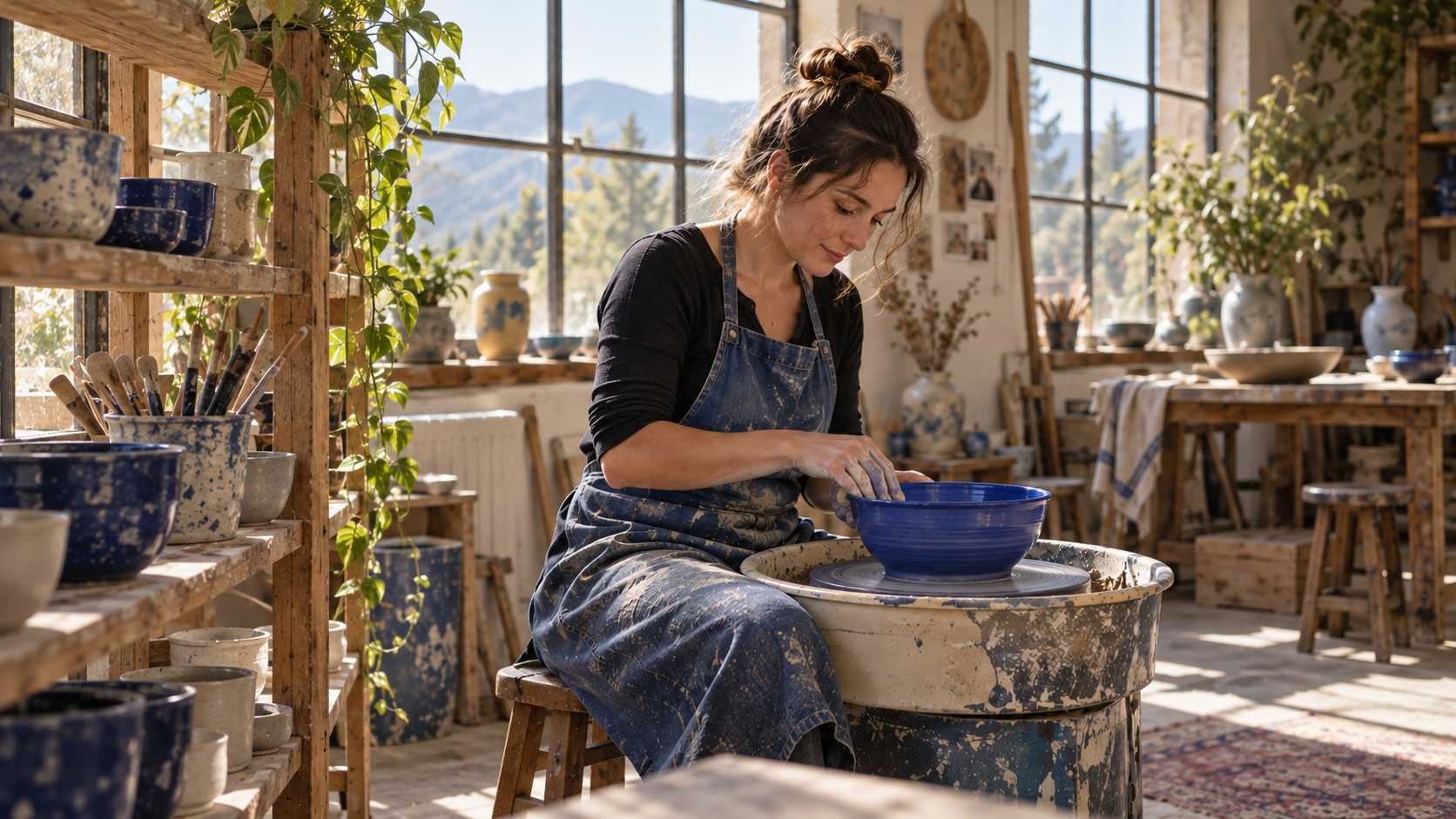
Veranschaulichende Komposition in der Mitte des Bogens. Im echten Video beurteilen Sie, ob Vorder- und Hintergrund sich fließend verschieben – nicht, ob ein einzelner attraktiver Standbild-Foto dem Referenzbild ähnelt.
Behandeln Sie das Seitenverhältnis und die Bildrahmenanker als getrennte Entscheidungen
Wählen Sie 16:9 für Breitbildauslieferung oder 9:16 für einen vertikalen Ausschnitt. Das Beschneiden beeinflusst, welche Informationen ein Kamerapfad enthüllen kann. Der erste Frame sollte mit dem Beginn der Quelle übereinstimmen; der letzte Frame muss innerhalb von fünf Sekunden erreichbar sein. Beides garantiert jedoch keine pixelgenaue Trajektorie.
Führen Sie eine Aufnahmekarte mit Startposition, Bewegungsrichtung, Endkomposition sowie zwei Parallaxenlandmarken. Verwenden Sie sie beim Überprüfen verschiedener Varianten.
Überprüfen und Fehlerbehebung der generierten Bewegung
Spielen Sie beide Clips zu identischen Zeitstempeln ab
Genehmigen Sie nicht anhand eines Miniaturbilds. Vergleichen Sie Quelle und Ausgabe zu Beginn, in der Mitte und am Ende. Prüfen Sie Richtung, Parallaxe zwischen Regal und Fenster, Identität der Schale, Hände sowie Endkomposition. Ein sich bewegendes Motiv in einem statischen Frame kann lebendig wirken, erfüllt aber möglicherweise nicht die Anforderung an die Kamera-Referenz.
Dies ist ein bestehender fünfundzwanzigsekündiger Seedance-Astronautenclip, weder Firefly-Ausgabe noch das Töpferfilm-Video. Spielen Sie ihn ab, um zu üben, die Gehbewegung des Motivs von Änderungen des Kamerablickwinkels und des Hintergrunds zu unterscheiden.
Diagnostizieren Sie den Fehler, bevor Sie alles ändern
Falls Motion reference fehlt, prüfen Sie, ob das Firefly Video-Modell ausgewählt ist und ob der aktuelle Modus die Steuerung unterstützt. Falls der Upload fehlschlägt, überprüfen Sie Dauer, Dateigröße und ob die Datei selbst abspielbar ist; Adobes aktuelle Obergrenze liegt unter 200 MB. Falls die Kamera den Pfad zu ignorieren scheint, inspizieren Sie die ersten fünf Sekunden der Quelle und entfernen Sie anschließend widersprüchliche Kamera-Begriffe aus dem Prompt. Falls die Bewegung übertragen wird, das Motiv jedoch verzerrt erscheint, vereinfachen Sie die Aktion und schützen Sie ausschließlich jene Identitätsmerkmale, die entscheidend sind. Falls der Ausschnitt die Schale beschneidet, korrigieren Sie das Seitenverhältnis oder den Bildrahmenanker, bevor Sie einen weiteren Versuch bezahlen.
Nehmen Sie pro Neuberechnung nur eine Änderung vor und bewahren Sie die vorherige Ausgabe auf. Die Seedance- und OpenShot-Bearbeitungsanleitung behandelt Schnitte und Auslieferungskorrekturen, die keine erneute Generierung erfordern.
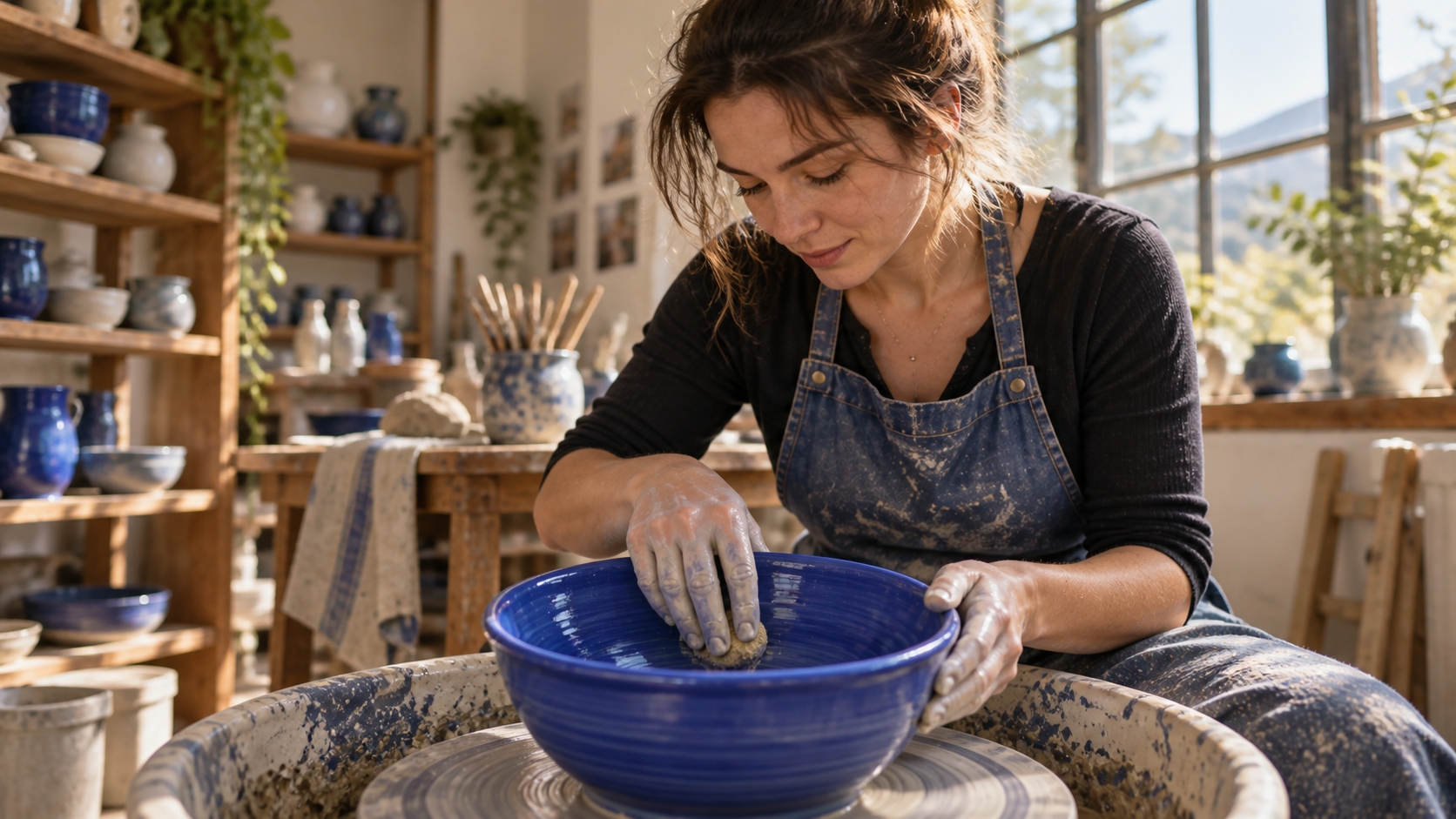
Veranschaulichendes Detailziel. Das Ergebnis der Bewegung sollte in einem nützlichen Frame enden, ohne die Form der Schale oder die Hände der Töpferin zu verändern.
Wo Seedance Agent nach dem Bewegungstest zum Einsatz kommt
Wandeln Sie eine genehmigte Bewegung in einen wiederverwendbaren Aufnahmeplan um
Die Motion reference-Funktion von Firefly ist hilfreich, wenn Sie bereits über einen kurzen gefilmten Kamerapfad verfügen und eine neue fünfundzwanzigsekündige Aufnahme benötigen, die sich daran orientiert. Eine Kampagne ist ein umfangreicherer Auftrag: Der Töpferbogen könnte z. B. eine Produkt-Nahaufnahme, einen vertikalen Ausschnitt, genehmigte Untertitel, Audio, alternative Endungen sowie eine Überprüfung durch eine weitere Person erfordern. Genau hier kann Seedance Agent helfen, Ihr Briefing, Ihre Referenzen, die Reihenfolge der Aufnahmen und gezielte Neuberechnungen auf seedance.tv zu koordinieren. Es steuert nicht die Upload-Steuerung von Firefly und garantiert auch nicht, dass Firefly den Quellpfad exakt befolgt; vielmehr bietet es Ihrer eigenen Produktion einen Ort, an dem die akzeptierte Bewegung und das Feedback miteinander verknüpft bleiben.
Für jeden akzeptierten Clip notieren Sie die Quelldatei, den endgültigen Prompt, das verwendete Seitenverhältnis, die gewählte Ausgabe sowie den Grund für die Akzeptanz in einem Satz. Lehnen Sie einen optisch ansprechenden Clip ab, falls der Kamerapfad falsch ist. Falls die Ausgabe Teil einer bildorientierten Serie ist, bietet der Seedance 2.5 Image-to-Video-Leitfaden eine ergänzende Methode, visuelle Anker über spätere Aufnahmen hinweg konsistent zu halten.
Fazit
Der zuverlässige Workflow für Kamerabewegungsreferenzen mit Firefly ist kurz: Filmen Sie eine klare Bewegung, behalten Sie ihre nützliche Aktion innerhalb der ersten fünf Sekunden bei, wählen Sie Firefly Video, laden Sie unter „Kamera > Motion reference“ hoch und formulieren Sie einen Prompt, der das neue Motiv definiert, ohne den Bewegungspfad zu widersprechen. Spielen Sie anschließend Quelle und Ausgabe zu identischen Zeitpunkten ab, bevor Sie ein Ergebnis akzeptieren. Die hier gezeigten Töpferbilder dienen lediglich der Veranschaulichung, und der abspielbare Astronautenclip ist eine separate Seedance-Probe – kein Firefly-Test. Wenn eine genehmigte Bewegung zu einer koordinierten Mehr-Aufnahmen-Auslieferung werden muss, planen und überprüfen Sie die nächsten Aufnahmen mit Seedance Agent.
Bereit, es selbst auszuprobieren?
Setzen Sie die Schritte aus diesem Leitfaden direkt in Seedance um und verwandeln Sie Prompts oder Bilder in wenigen Minuten in fertige Videos.
Kostenlose Credits bei der Anmeldung. Tarife ab $28/Monat.
Verwandte Artikel
Weitere Beiträge in derselben Sprache, die Sie als Nächstes lesen könnten.

So erstellen Sie einen sprechenden KI-Avatar, den Sie wiederverwenden können
Erstellen Sie mit Seedance einen sprechenden KI-Avatar: Designen Sie einen konsistenten Charakter und lassen Sie ihn in Fotos oder Seedance 2.5 Szenen immer wieder sprechen.
Artikel lesen
Die besten KI Video-to-Video-Modelle 2026
Die besten KI Video-to-Video-Modelle 2026 für Ihre Aufnahmen: Higgsfield Genjutsu, Seedance 2.x, Runway Aleph, Luma Modify und Kling Omni im großen Vergleich.
Artikel lesen
Kling 4.0 vs Seedance 2.5: Vollständiger Vergleich
Kling 4.0 vs Seedance 2.5 im Vergleich: 30-Sekunden-Clips, Keyframes vs 50 Referenzen, Audio, 4K, 10-Bit-Farbe und Editing. Welches Modell passt zu Ihrem Projekt?
Artikel lesen