
Seedance 2.5: Vom Bild zum Video - Der vollständige Leitfaden für 2026
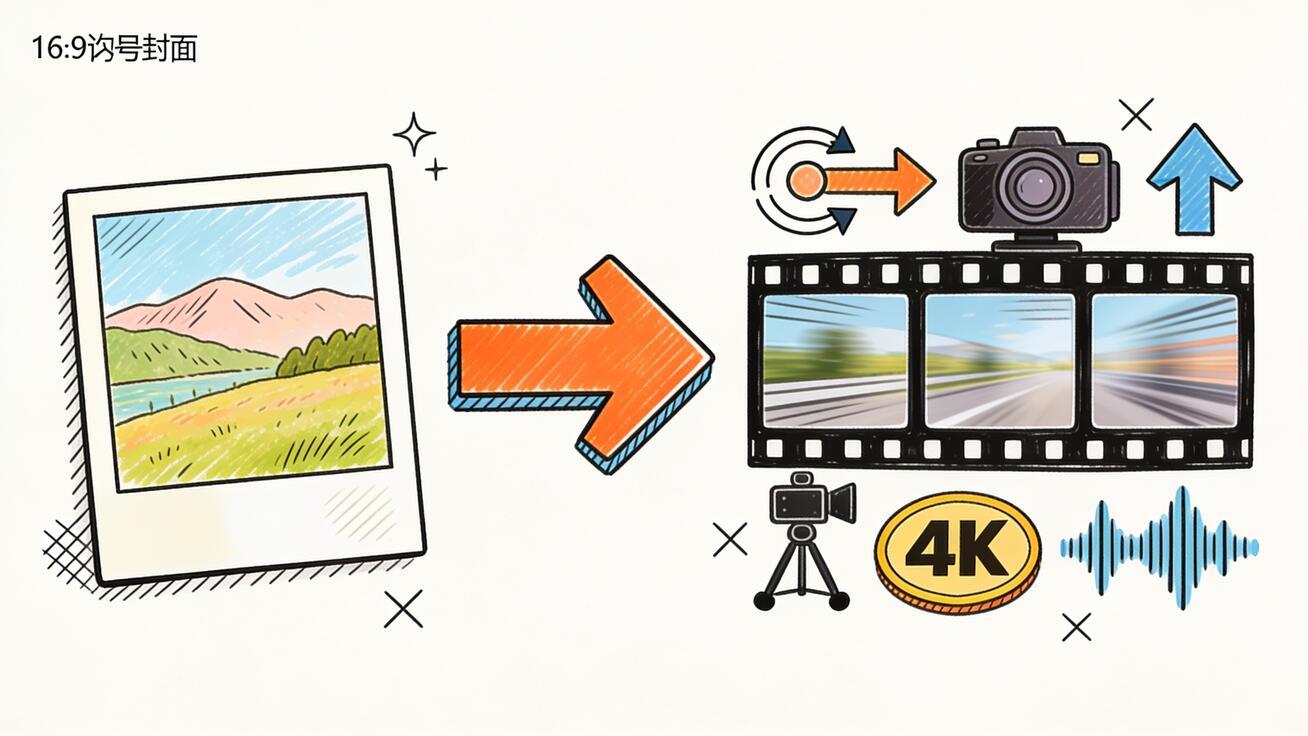
Seedance 2.5 Bild zu Video lässt dich jedes Standbild — ein Produktfoto, ein Porträt, eine Landschaft, eine gerenderte Darstellung — in einen 30-sekündigen filmischen Clip mit nativem Ton verwandeln, alles in einem einzigen Generierungsdurchlauf. Kein Zusammensetzen, keine Nachbearbeitungskette, kein separater Tonauftrag. Du lädst das Bild hoch, schreibst eine Bewegungsanweisung, und Seedance 2.5 animiert es mit bereits integrierter Physik, Kamerabewegung und Ton.
Diese Anleitung behandelt alles, was du brauchst, um den Bild-zu-Video-Modus von Seedance 2.5 wirksam zu nutzen: wie er sich von Text zu Video unterscheidet, wie du Ausgangsbilder vorbereitest, wie du bildspezifische Anweisungen schreibst, wie du Kamerabewegung steuerst, sechs wertvolle Anwendungsfälle mit direkt nutzbaren Anweisungen, das Referenzbildsystem und die Behebung der häufigsten Bild-zu-Video-Probleme.
Wenn du den breiteren Überblick zu Seedance 2.5 möchtest, beginne mit der Seedance-2.5-Modellseite oder der Anleitung. Diese Anleitung ist für Nutzer gedacht, die speziell bei Bild zu Video tiefer einsteigen möchten.
Kurze Antwort: So funktioniert Seedance 2.5 Bild zu Video
Lade ein Standbild zu Seedance hoch, wähle den Bild-zu-Video-Modus, schreibe eine Bewegungs- und Kameraanweisung und generiere. Seedance 2.5 behandelt dein Bild als erstes Einzelbild und erzeugt einen einzigen durchgehenden Clip — bis zu 30 Sekunden, natives 4K, mit synchronisiertem Ton — der aus diesem visuellen Zustand beginnt und sich von dort aus weiterbewegt.
Der wichtigste Unterschied zu Text zu Video: Dein Bild verankert das Motiv. Farbe, Beleuchtung, Textur, Motivhaltung, Hintergrundkomposition — all das wird direkt in das Ergebnis übernommen. Die Aufgabe des Modells besteht darin, Bewegung, Physik, Kamerabewegung und Ton auf das hinzuzufügen, was du bereitgestellt hast. Dadurch ist Bild zu Video die bessere Wahl, wenn du bereits eine präzise visuelle Vorlage hast, die sich nicht gut in Worte fassen lässt.
Bild zu Video und Text zu Video in Seedance 2.5
Die Wahl zwischen Bild zu Video und Text zu Video in Seedance 2.5 hängt nicht davon ab, was leistungsfähiger ist — beide nutzen dasselbe zugrunde liegende Modell. Es geht darum, womit du beginnst und was du steuern musst.
Nutze Bild zu Video, wenn:
- Du ein bestehendes Material mit exakter Farbe, Produktgestaltung, Markenidentität oder einem Gesicht hast, das erhalten bleiben muss
- Du ein bestimmtes Foto animieren musst, etwa Produkt, Immobilie, Porträt oder Illustration
- Die visuelle Erscheinung feststeht und die Aufgabe darin besteht, Bewegung und Ton hinzuzufügen
- Du Figuren- oder Produktkonsistenz möchtest, ohne das Referenzsystem zu verwenden
Nutze Text zu Video, wenn:
- Du von Grund auf generierst und kein Ausgangsmaterial hast
- Du größtmögliche kreative Freiheit beim visuellen Stil möchtest
- Das konkrete Bild weniger wichtig ist als Stimmung, Szenentyp oder erzählerischer Bogen
- Du Konzeptmaterial erstellst, bevor finale Materialien vorhanden sind
Für Marketingteams und Produktstudios ist Bild zu Video meist der Ausgangspunkt, weil das Ausgangsmaterial — eine Produktaufnahme, eine Produktdarstellung, ein Lifestyle-Foto — bereits existiert und genau bleiben muss. Für Konzeptarbeit und geskriptete Erzählungen, bei denen alles von Grund auf generiert wird, ist Text zu Video der klarere Einstieg.
So bereitest du Ausgangsbilder für beste Ergebnisse vor
Die Qualität deines Bild-zu-Video-Ergebnisses hängt stark von der Qualität deines Eingabebildes ab. Seedance 2.5 kann gut mit dem arbeiten, was es erhält, aber schwache Eingaben führen zu uneinheitlichen Ergebnissen.
Auflösung und Seitenverhältnis: Nutze die native Exportauflösung deines Materials — vergrößere kein kleines Bild vor dem Hochladen. Seedance 2.5 übernimmt die Zuordnung zur 4K-Ausgabe. Seitenverhältnisse von 16:9 waagerecht und 9:16 senkrecht funktionieren für die meisten Anwendungsfälle am besten. Quadratische Bilder funktionieren für Produktaufnahmen, können aber kompositorischen Freiraum lassen, den das Modell füllen muss.
Motivklarheit: Das Modell liest das Bild, um zu verstehen, was animiert werden soll. Verschwommene, stark komprimierte oder von JPEG-Artefakten geprägte Bilder verwirren die Bewegungserzeugung. Nutze die klarste verfügbare Version deines Ausgangsbildes, besonders an Kanten, die sich bewegen werden — Haare, Stoff, Wasser, Laub.
Kompositorischer Freiraum: Wenn du Kamerabewegung planst — eine Vorwärtsfahrt, einen Schwenk, eine Neigung — lasse in der Komposition Raum, in den sich die Kamera bewegen kann. Ein Bild, bei dem das Motiv den gesamten Rahmen bis an die Kanten füllt, begrenzt, wie weit das Modell die Kamera bewegen kann, ohne wichtige Informationen abzuschneiden.
Beleuchtungskonsistenz: Seedance 2.5 erweitert die Beleuchtung aus deinem Ausgangsbild. Wenn das Ausgangsbild stark gerichtetes Licht hat, animiert das Modell diese Lichtumgebung — Schatten bewegen sich entsprechend, Reflexionen bleiben konsistent. Ein Beginn mit bewusst gesetzter Beleuchtung macht das Ergebnis stimmiger.
Anweisungen für Bild zu Video schreiben
Bild-zu-Video-Anweisungen haben eine andere Aufgabe als Text-zu-Video-Anweisungen. Du musst nicht beschreiben, was bereits im Bild zu sehen ist — das Modell kann es sehen. Deine Anweisung muss dem Modell sagen, was es mit dem Bild tun soll.
Konzentriere deine Bild-zu-Video-Anweisung auf drei Dinge:
-
Die Bewegung: Was soll sich bewegen, und wie? Sei konkret: „Das Produkt dreht sich um 90 Grad im Uhrzeigersinn“ ist besser als „Das Produkt bewegt sich“. „Ihr Haar hebt sich in einer langsamen Brise“ ist besser als „Es gibt Wind“.
-
Die Kamera: Wie soll sich die Kamera bewegen? Seedance 2.5 folgt Kameraanweisungen im Bild-zu-Video-Modus gut. Benenne Einstellungsart, Bewegung und Geschwindigkeit: „Langsame Vorwärtsfahrt von Halbnah zu Nahaufnahme“ oder „45 Grad links um das Produkt kreisen“ oder „statische, fest eingerichtete Aufnahme“.
-
Die Atmosphäre: Was soll die Umgebung beitragen? Ton, Lichtveränderungen, Wetter, Partikeleffekte. „Im Hintergrund setzt Regen ein“, „Das goldene Abendlicht wird wärmer“, „Umgebende Straßengeräusche und entfernte Musik“.
Was du weglassen solltest: Beschreibe nicht erneut, was das Modell bereits im Bild sehen kann. Wenn dein Ausgangsbild einen roten Turnschuh auf weißer Fläche zeigt, schreibe nicht „ein roter Turnschuh auf weißer Fläche“. Das Modell hat das Bild. Deine Anweisung ist die Regieanweisung, nicht die Bildbeschreibung.
Vorlage für Bild-zu-Video-Anweisungen
[Was sich bewegt] [Wie es sich bewegt] + [Kamerabewegung und Tempo] + [Atmosphäre/Ton]
Beispiel Produktaufnahme:
Der Turnschuh dreht sich langsam, um das Seitenprofil zu zeigen, die Schnürsenkel setzen sich natürlich. Umlauf von vorn zur Dreiviertel-Seitenansicht über 10 Sekunden, dann halten. Sauberes Studiolicht bleibt unverändert. Dezenter Raumton.
Beispiel Porträtfoto:
Sie blickt vom Buch auf, ein sanftes Lächeln entsteht. Die Kamera hält eine statische Halbnahaufnahme, dann eine sanfte Vorwärtsfahrt zur Nahaufnahme über die letzten 8 Sekunden. Warmes Nachmittagslicht durch das Fenster, leichte Staubpartikel. Ruhige Innenraumatmosphäre, entfernte Vögel draußen.
Beispiel Landschaftsfoto:
Wolken treiben langsam von links nach rechts über die Bergkette und werfen wandernde Schatten auf das Tal. Die Kamera hält eine statische Weitaufnahme. Spätes goldenes Nachmittagslicht vertieft sich zu Orange. Hörbarer Wind im Gras, entfernter Ruf eines Greifvogels.
Kamerabewegung in Seedance 2.5 Bild zu Video: Das vollständige Vokabular
Seedance 2.5 versteht im Bild-zu-Video-Modus viele verschiedene Anweisungen für Kamerabewegung. Die richtige Sprache erzeugt zuverlässig das beschriebene Kameraverhalten.
| Bewegung | Anweisungsformulierung | Am besten für |
|---|---|---|
| Zum Motiv hinfahren | „langsame Vorwärtsfahrt“, „Kamerafahrt hinein“, „zum Motiv heranzoomen“ | Porträts, Produktdetails, Enthüllungen |
| Vom Motiv wegfahren | „zurückziehen“, „Kamerafahrt heraus“, „langsam wegziehen“ | Landschaften, weite Eröffnungsaufnahmen |
| Um das Motiv drehen | „links/rechts kreisen“, „Bogen um das Motiv“ | Produkte, Objekte, Architektur |
| Waagerecht schwenken | „nach links schwenken“, „nach rechts schwenken“, „links verfolgen“ | Szenen mit horizontaler Breite, Landschaften |
| Senkrecht neigen | „nach oben neigen“, „Kranfahrt nach oben“, „nach unten neigen“ | Hohe Motive, Himmelsenthüllungen |
| Fest statisch | „statisch fest eingerichtet“, „keine Kamerabewegung“ | Tischaufnahmen, sprechende Köpfe, Produktnahaufnahmen |
| Leicht handgeführt | „leichte handgeführte Bewegung“, „dezentes Kameratreiben“ | Dokumentarische Wirkung, natürliche Porträts |
Füge Geschwindigkeitsangaben hinzu: „sehr langsam“, „allmählich“, „schneller Schwenk“, „weit ausholend“. Seedance 2.5 reagiert auf Tempowörter, und das macht im Endergebnis einen sichtbaren Unterschied.
Sechs Bild-zu-Video-Anwendungsfälle mit direkt nutzbaren Anweisungen
1. Produktdrehung und Detailenthüllung
Beginne mit einer sauberen Produktaufnahme und animiere eine Drehung, die alle Winkel zeigt.
Ausgangsbild: Produktaufnahme vor neutralem Hintergrund, frontal.
Anweisung:
Die Flasche dreht sich um 90 Grad gegen den Uhrzeigersinn und zeigt das seitliche Etikett. Gleichmäßige Umlaufbewegung, 8 Sekunden. Makellose Studiobeleuchtung bleibt konstant, saubere weiße Aufhellung an den Produktkanten sichtbar. Dezenter Studioumgebungston.
Warum es funktioniert: Produktdrehung ist ein wertvolles Material für den Onlinehandel. Eine rotierende Produktaufnahme, die vom echten Produktfoto ausgeht, bewahrt die Markengenauigkeit und fügt zugleich die Bewegung hinzu, die statische Bilder nicht liefern können.
2. Porträtfoto-Animation
Animieren eines Porträtfotos zu einem kurzen Clip für soziale Medien, filmische Präsentationsrollen oder magazinartige Inhalte.
Ausgangsbild: Hochauflösendes Porträt, Motiv blickt aus dem Rahmen oder in die Kamera.
Anweisung:
Sie dreht sich langsam, um direkt in die Kamera zu blicken, ein ruhiger Ausdruck wird zu einem leichten Lächeln. Die Kamera hält eine statische mittlere Nahaufnahme. Weiches Fensterlicht von links der Kamera hellt sich im Verlauf des Clips leicht auf. Sanfte Innenraumatmosphäre.
Nutze dies für: Inhalte auf LinkedIn, persönliche Markenrollen, Modellkarten-Animationen, Videos für Teamseiten.
3. Architektur- und Immobilien-Rundgang
Nimm ein Immobilien- oder Architekturfoto und erstelle eine langsam bewegte Eröffnungsaufnahme.
Ausgangsbild: Außen- oder Innenaufnahme von Architektur, natürliches Licht.
Anweisung:
Die Kamera fährt langsam zum Gebäudeeingang hin, beginnt mit einer weiten Eröffnungsaufnahme und endet auf dem Fassadendetail. Die Bewegung ist gleichmäßig, 12 Sekunden. Spätes Nachmittagslicht, leichte Brise durch nahe Bäume. Umgebende Vorstadtstraßengeräusche, Vögel.
Nutze dies für: Angebotsvideos, Immobilienmarketing-Rollen, Architekturportfolio-Inhalte.
4. Essen- und Getränkeanimation
Erwecke eine statische Essens- oder Getränkeaufnahme mit Dampf, Flüssigkeitsbewegung oder atmosphärischem Licht zum Leben.
Ausgangsbild: Gestaltete Essens- oder Getränkeaufnahme auf Tisch- oder Barfläche.
Anweisung:
Dampf steigt langsam aus der Kaffeetasse auf und wirbelt im warmen Licht nach oben. Die Kamera hält eine statische Nahaufnahme und neigt sich dann über 10 Sekunden sehr langsam nach unten. Warme Cafébeleuchtung, unscharfer Hintergrund. Umgebende Cafégeräusche, Zischen der Espressomaschine.
Nutze dies für: Restaurantinhalte in sozialen Medien, Inhalte für Lebensmittelmarken, Menüwerbung, Getränkewerbung.
5. Filmische Behandlung von Landschafts- und Naturfotos
Nimm ein Standbild einer Landschaft und lasse es wie eine filmische Eröffnungsaufnahme aus einem Film wirken.
Ausgangsbild: Weites Landschaftsfoto, natürliches Licht, starke Trennung zwischen Vordergrund und Hintergrund.
Anweisung:
Langsamer Schwenk nach rechts über das Bergtal, Wolken werfen wandernde Schatten auf die Hänge darunter. Sanfte Bewegung, 15–20 Sekunden. Goldenes Abendlicht vertieft sich allmählich. Wind durch Gras im Vordergrund, entfernter Bachklang.
Verwenden für: Reiseinhalte, Tourismuswerbung, stimmungsvolle Videohintergründe, Dokumentarfilm-Eröffnungen.
6. Animation für Illustration und Konzeptkunst
Nimm eine digitale Illustration, ein Konzeptkunstwerk oder ein stilisiertes Bild und animiere es, während der Kunststil erhalten bleibt.
Ausgangsbild: Digitale Illustration oder Konzeptkunst mit klar definiertem visuellem Stil.
Eingabe:
Der Umhang der Figur bewegt sich sanft in einem unsichtbaren Wind, die Augen wandern langsam nach links und kehren dann nach vorn zurück. Die Kamera bleibt in einer statischen Halbnahaufnahme. Dramatisches Gegenlicht pulsiert dezent. Filmische atmosphärische Begleitmusik (nicht diegetisch), tiefes stimmungsvolles Brummen.
Verwenden für: Spielfiguren-Präsentationen, Rollen für Illustrationsmappen, animierte Bilderfolgen-Vorschauen.
Das Referenzbild-System mit I2V verwenden
Seedance 2.5 unterstützt Referenzbilder getrennt von deinem Ausgangsbild. Im Bild-zu-Video-Modus entsteht dadurch eine starke Kombination: Dein Ausgangsbild definiert das Startbild; deine Referenzbilder definieren eine konsistente Figur, ein Gesicht oder ein Produkt, das während der Animation stabil bleiben muss.
Wann Referenzen zusammen mit I2V sinnvoll sind:
- Das Ausgangsbild zeigt eine Figur aus einem Winkel, aber du möchtest sie in der Animation drehen lassen — die Referenz stellt die Gesichtskonsistenz während der Bewegung sicher
- Du animierst ein Produkt mit einer Markenfigur in der Szene — die Referenz sorgt dafür, dass die Figur auch bei Bewegung korrekt aussieht
- Du möchtest ein Gestaltungselement (Logo, Etikett, Schriftbild) mit hoher Genauigkeit erhalten, während sich die Kamera bewegt
So fügst du Referenzen hinzu:
- Lade im I2V-Modus von Seedance dein Ausgangsbild in das Hauptbildfeld hoch
- Nutze die Referenzbildfelder, um zusätzliche Materialien anzuhängen — Gesichter, Produkte oder Stilanker
- Deine Eingabe sollte weiterhin die Bewegung steuern; das Referenzsystem übernimmt die visuelle Konsistenz
Bis zu 50 Referenzbilder werden in Seedance 2.5 unterstützt. Für die meisten I2V-Arbeiten reichen 1–3 gezielte Referenzen (ein Gesicht, ein Produkt, ein Umgebungsanker).
Häufige Seedance-2.5-I2V-Probleme und Lösungen
Problem: Das Motiv bewegt sich zu stark und verliert früh im Clip seine Kohärenz Lösung: Füge deiner Bewegungseingabe Qualifikationen wie „langsam, dezent“ hinzu. Gib den Bewegungsumfang an: „dreht sich um 30 Grad“ statt „dreht sich“. Verwende Referenzbilder, wenn das Motiv ein Gesicht oder eine bestimmte Produktidentität hat, die erhalten bleiben soll.
Problem: Die Kamerabewegung ist zu aggressiv oder schneidet das Motiv ab Lösung: Ergänze die Kameraanweisungen um „langsam“ und „allmählich“. Lege fest, wo die Kamera halten soll: „Heranfahrt von Totale zu Halbnah, auf Halbnah halten.“ Lass im Ausgangsbild kompositorischen Kopfraum.
Problem: Der Ton passt nicht zur visuellen Umgebung Lösung: Beschreibe die Klangumgebung in deiner Eingabe ausdrücklich. Benenne, was du möchtest: „Café-Umgebungsgeräusche“, „Wind und Vögel im Freien“, „elektronische atmosphärische Begleitmusik“. Überlasse den Ton nicht allein der Standardableitung des Modells aus dem Bild.
Problem: Die Beleuchtung verändert sich mitten im Clip stark Lösung: Beschreibe den Beleuchtungszustand, der gehalten werden soll: „konstantes Studiolicht“, „unverändertes Fensterlicht durchgehend“, „spätnachmittägliches Licht bleibt gleichmäßig“. Wenn du eine Lichtänderung möchtest, beschreibe sie ausdrücklich: „Licht wird über 20 Sekunden allmählich von Tageslicht zu goldener Stunde wärmer.“
Problem: Hintergrundelemente widersprechen der beabsichtigten Bewegung Lösung: Gib an, ob sich der Hintergrund bewegen oder statisch bleiben soll: „Hintergrundumgebung bleibt still“, „Hintergrundelemente treiben leicht“, „statischer Hintergrund, nur das Motiv im Vordergrund bewegt sich“. Ohne Führung animiert das Modell manchmal Hintergrundelemente auf unerwartete Weise.
Vergleich von Seedance 2.5 I2V mit Wettbewerbern
| Merkmal | Seedance 2.5 I2V | Kling 3.0 Omni I2V | Veo 3 I2V |
|---|---|---|---|
| Maximale Cliplänge aus I2V | 30 Sekunden | ca. 10 Sekunden | 8 Sekunden |
| Native Tonerzeugung | Ja | Nein (separater Schritt) | Ja |
| Referenzsystem | Ja (bis zu 50) | Begrenzt | Begrenzt |
| Ausgabeauflösung | 4K | 1080p | 1080p |
| Präzision der Kamerasteuerung | Hoch | Mittel | Hoch |
| Am besten für | Lange Produkt-, Porträt- und Landschaftsvideos | Kurze soziale Clips, schnelle Durchläufe | Filmisch hochwertige Kurzclips |
Der Hauptvorteil von Seedance 2.5 bei I2V ist die Kombination aus durchgehenden 30-Sekunden-Clips, nativem 4K, nativem Ton und einem tiefen Referenzsystem. Wenn du 8–10 Sekunden lange soziale Clips mit hoher Iterationsgeschwindigkeit brauchst, sind Kling und Veo 3 schneller. Wenn du ein 30-Sekunden-Produktvideo mit Ton brauchst, das von deinem exakten Verpackungsbild startet, ist Seedance 2.5 die leistungsfähigere Option.
Häufige Fragen: Seedance 2.5 Bild zu Video
Bewahrt Seedance 2.5 Bild-zu-Video meine exakten Bildfarben und mein Branding? Ja. Dein Ausgangsbild definiert das Startbild, und Farbe, Beleuchtung und Textur werden in die Ausgabe übernommen. Das Modell fügt Bewegung auf dein Bild hinzu, statt es lose zu interpretieren. Für markensensible Materialien ist I2V genau deshalb der richtige Modus, weil deine visuelle Identität erhalten bleibt.
Kann ich jedes Bildformat verwenden? JPEG und PNG werden vollständig unterstützt. Höher aufgelöste Ausgangsbilder erzeugen in der Regel bessere I2V-Ergebnisse, weil das Modell mehr visuelle Informationen als Grundlage hat.
Unterstützt der I2V-Modus 30-Sekunden-Clips? Ja. Seedance 2.5 I2V erzeugt dieselbe maximale Cliplänge wie der Text-zu-Video-Modus — bis zu 30 Sekunden durchgehend.
Wie greife ich auf den Bild-zu-Video-Modus von Seedance 2.5 zu? Wähle in der Hauptoberfläche von Seedance die Bild-zu-Video-Option in der Modusauswahl und lade dann dein Ausgangsbild hoch, bevor du deine Eingabe schreibst. Wenn du Seedance 2.5 in der Modellauswahl nicht siehst, prüfe die Seedance-2.5-Modellseite auf den aktuellen Zugangsstatus.
Kann ich Bild-zu-Video mit Texteinblendungen oder grafischen Elementen kombinieren? Das Modell erzeugt Video aus dem Bild; das Hinzufügen von Texteinblendungen oder grafischen Elementen ist ein Nachbearbeitungsschritt in deinem Videoeditor. Das Modell erzeugt keine Bildschirmgrafiken oder Typografie.
Was ist der Unterschied zwischen dem Ausgangsbild und einem Referenzbild in I2V? Das Ausgangsbild ist das Startbild — also das, womit das Video beginnt. Referenzbilder sind Anker, mit denen das Modell ein bestimmtes Element (Gesicht, Produkt, Stil) während des gesamten Clips konsistent hält. Nutze beides, wenn du beides brauchst: einen bestimmten Startpunkt und ein bestimmtes Konsistenzziel.
Fazit
Seedance 2.5 Bild zu Video ist 2026 der praktischste Weg von einem Standbildmaterial zu einem ausgearbeiteten Marketing- oder Kreativvideo. Die Kombination aus 30-Sekunden-Cliplänge, nativer 4K-Ausgabe, synchronisiertem Ton und einem tiefen Referenzsystem macht es für echte Produktionsarbeit nutzbar — nicht nur für Demos. Entscheidend ist, Bewegung und Kamera vorzugeben, statt das Bild erneut zu beschreiben, das dem Modell bereits vorliegt.
Beginne mit einem sauberen, hoch aufgelösten Ausgangsbild. Schreibe eine Eingabe, die sich darauf konzentriert, was sich bewegt, wie sich die Kamera bewegt und wie die Klangumgebung klingt. Füge Referenzen hinzu, wenn ein Gesicht oder Produkt konsistent bleiben muss. Erzeuge zwei Varianten, vergleiche die Ergebnisse und exportiere.
Teste den Ablauf direkt auf der Seedance-2.5-Bild-zu-Video-Seite oder sieh dir den vollständigen Seedance-2.5-Eingabeleitfaden für die komplette Eingabereferenz an.
Bereit, es selbst auszuprobieren?
Setzen Sie die Schritte aus diesem Leitfaden direkt in Seedance um und verwandeln Sie Prompts oder Bilder in wenigen Minuten in fertige Videos.
Kostenlose Credits bei der Anmeldung. Tarife ab $28/Monat.
Verwandte Artikel
Weitere Beiträge in derselben Sprache, die Sie als Nächstes lesen könnten.

Beispiele für Gemini-KI-Videoprompts: Kopierfertige Veo-Szenen und eine verbesserte Prompt-Formel
Kopieren Sie Beispiele für Gemini-KI-Videoprompts für kinematografische Bewegung, Produktwerbung, Dialoge und vertikale Clips – und passen Sie sie mithilfe einer praktischen Veo-Prompt-Formel an.
Artikel lesen
So behalten Sie die Produkttform in KI-Videowerbung konsistent
Sperren Sie Produktgeometrie, Verpackung, Etiketten, Referenzen, Kamerawinkel und Freigabekontrollen, damit KI-Videowerbung das echte SKU in jedem Shot bewahrt.
Artikel lesen
So erstellen Sie ein KI-Video, das einer mehrstufigen Aktion folgt
Planen Sie atomare Aktionen, Zustandsübergänge, Timing, Kontinuität und Übergabe zwischen Einstellungen, damit ein KI-Video die gewünschte Abfolge in der vorgesehenen Reihenfolge ausführt.
Artikel lesen