
Firefly-Video-Tutorial zum transparenten Hintergrund: Generieren, Exportieren und Komponieren sauberer Overlays

AI Overview
Kann Adobe Firefly ein Video mit transparentem Hintergrund generieren?
Ja. Wählen Sie in Generate video das Modell Firefly Video und aktivieren Sie Transparent background unter „Erweiterte Einstellungen“. Firefly erzeugt ein Vordergrund-Element, das über einer anderen Szene platziert werden kann; prüfen Sie die heruntergeladenen Dateien, bevor Sie das Ergebnis als „alpha-fähige Auslieferung“ betrachten.
Was lädt Firefly für ein Video mit transparentem Hintergrund herunter?
Adobe gibt an, dass der Download eine ZIP-Datei mit einem Vordergrund-Video und einem separaten Alpha-Video enthält. Die Alpha-Datei beschreibt die Sichtbarkeit; sie ist keine zweite kreative Aufnahme, und ein normaler Vorschaubereich mit Hintergrund bedeutet nicht, dass die Transparenz verschwunden ist.
Kann ich erste und letzte Frames mit einem Video mit transparentem Hintergrund verwenden?
Ja – vorausgesetzt, die aktuellen Steuerelemente erlauben dies und beide Dateien sind PNGs, die bereits Transparenz enthalten. Ein undurchsichtiges JPEG oder ein „geflattetes“ PNG stellt keine gleichwertige Eingabe dar, selbst wenn sein Hintergrund weiß oder schwarz erscheint.
Warum funktioniert mein Video mit transparentem Hintergrund aus Firefly nicht?
Stellen Sie sicher, dass Firefly Video ausgewählt ist, und suchen Sie dann nach dem Schalter für „Erweiterte Einstellungen“. Falls die Vorschau opak erscheint, überprüfen Sie die ZIP-Datei und wechseln Sie die Vorschaubereiche; falls die Kanten schlecht aussehen, vereinfachen Sie das Motiv und testen Sie die Matte sowohl auf hellen als auch auf dunklen Unterlagen.
Was Ihnen das Video mit transparentem Hintergrund von Firefly wirklich bietet
Transparenz ist ein Auslieferungsprodukt – kein Vorschaufarbton
Ein Video mit transparentem Hintergrund ermöglicht es, einen Effekt oder ein Objekt über Filmmaterial zu platzieren, das später geändert wird: Dampf über einem Café-Film, Konfetti über einem Launch-Moment oder ein Produkt vor mehreren Hintergründen.
Adobe gibt an, dass das Modell Firefly Video einen Schalter für Transparent background unter „Erweiterte Einstellungen“ besitzt. Inkompatible Steuerelemente verschwinden. Der Standardclip dauert fünf Sekunden bei 24 Bildern pro Sekunde; wählen Sie das angebotene Seitenverhältnis und die Auflösung. Gehen Sie nicht davon aus, dass ein anderes Firefly-Modell denselben Schalter besitzt.
Die folgenden Bilder sind redaktionelle Illustrationen, keine Ausgaben von Firefly. Prüfen Sie, ob feine Kanten einer Überlagerung einem neuen Hintergrund standhalten, ohne dass eine sichtbare rechteckige Platte erkennbar wird.
Die beiden heruntergeladenen Videos haben unterschiedliche Aufgaben
Adobe gibt an, dass der Download eine ZIP-Datei mit Vordergrund-Video und Alpha-Video erzeugt. Das Vordergrund-Video enthält das Motiv; das Alpha-Video steuert die Pixelsichtbarkeit. Halten Sie Bildrate, Dauer, Abmessungen und Startzeit synchron. Die Importsteuerung hängt von Ihrem Schnittprogramm ab.
Schachbrettmuster-, Grün-, Weiß- und Schwarzvorschauen sind Hilfsmittel zur Ansicht – keine Exportformate. Adobe bietet zudem Ansichten mit Foreground only und Alpha mask only an. Prüfen Sie die ZIP-Datei und testen Sie sie in Ihrer Timeline. Falls Sie eine komplette Szene statt einer Überlagerung benötigen, nutzen Sie den Seedance-Bild-zu-Video-Arbeitsbereich.
Bereiten Sie ein Element vor, das die Matte sauber halten kann
Wählen Sie eine gut erkennbare Silhouette
Beginnen Sie mit einem identifizierbaren Vordergrundobjekt oder -effekt, moderater Bewegung und wenigen sich überlappenden Strukturen. Ein klarer Spritzer, eine Dampfsäule oder spärliches Konfetti liefern Kanten, die Sie prüfen können. Glas, dichter Regen und fliegendes Haar zusammen erzeugen mehrere Matte-Probleme.
Planen Sie zunächst die Zielfläche („landing plate“) und das Seitenverhältnis: 9:16 benötigt Platz für Untertitel; 16:9 benötigt möglicherweise Randabstände für das Produkt. Die Seedance-Anleitung zu ersten und letzten Frames hilft bei der Planung einer kompletten Szene, doch gewöhnliches Video ist keine Alpha-Matte.
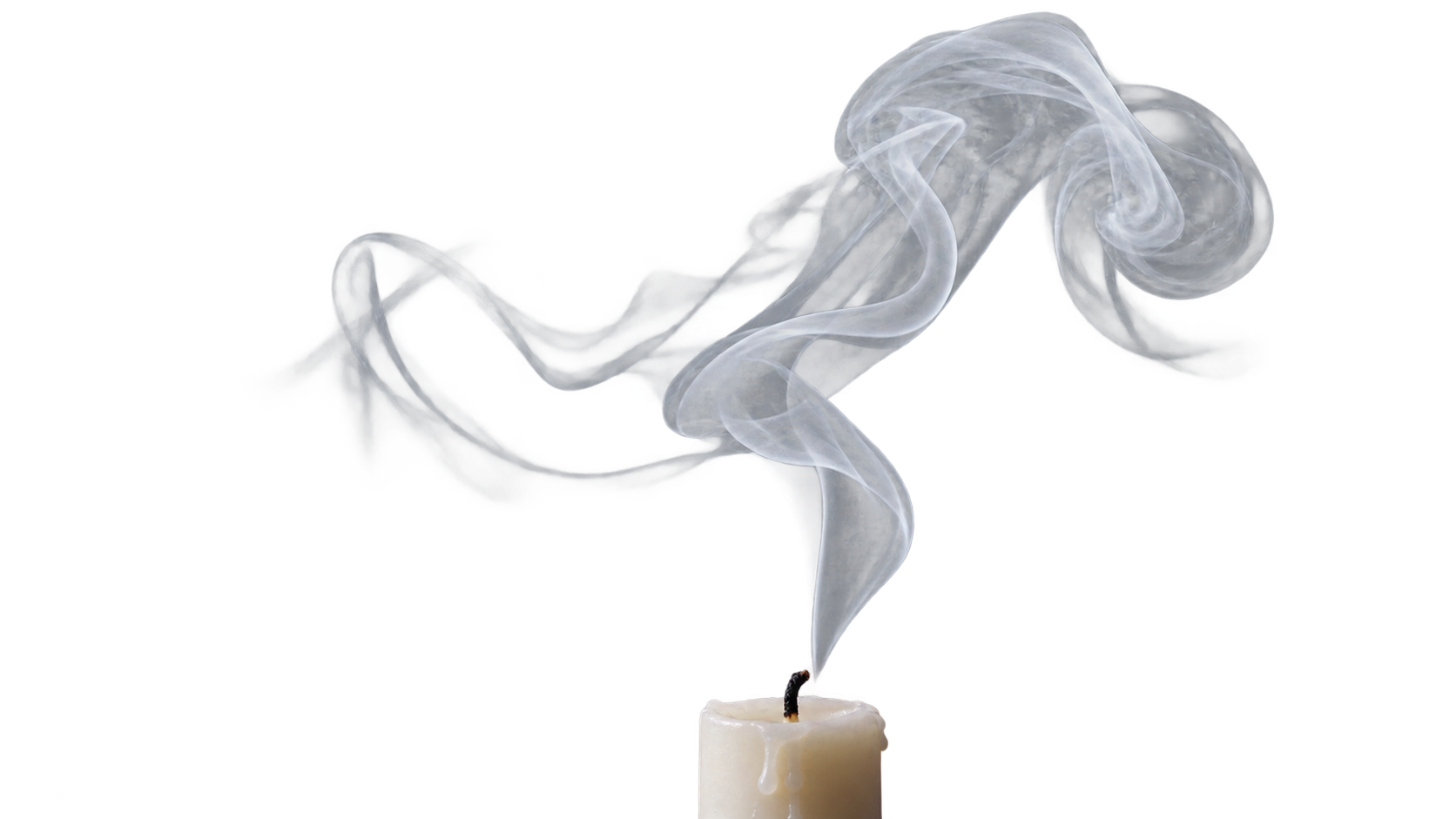
Illustratives transparentes PNG, kein Firefly-Video. Es verdeutlicht, warum feine Rauchkanten schwerer einzuschätzen sind als die klare Silhouette einer festen Flasche.
Formulieren Sie für Bewegung und saubere Begrenzungen
Beschreiben Sie das Objekt, die fünfundzwanzigsekündige Bewegung, saubere Kanten und Ausschlüsse. Fordern Sie ein einzelnes isoliertes Element an – nicht einen detaillierten Raum oder Horizont. Fügen Sie genehmigten Text später im Schnitt hinzu.
Adobe verlangt transparente PNGs für erste oder letzte Frames in diesem Modus. Eine weiße Leinwand bleibt opak, wenn ihr Alpha-Kanal vollständig gefüllt ist; prüfen Sie die Datei. Stellen Sie sicher, dass die Endpunkte innerhalb von fünf Sekunden erreichbar sind.
Bevor Sie eine Generierung starten, öffnen Sie die PNG-Datei in einem Bildbearbeitungsprogramm, das Transparenz anzeigen kann. Blenden Sie jede Schachbrettmuster-Vorschauschicht aus, legen Sie eine lebendige Farbe unter das Bild und bestätigen Sie, dass diese Farbe tatsächlich rund um das Motiv sichtbar wird. Achten Sie besonders auf halbdurchsichtige Stoffe, Glas, Rauch und Haare. Speichern Sie die Datei mit intaktem Alpha-Kanal – nicht als „geflattetes“ Bild beim Export. Dieser kurze Vorflug-Check unterscheidet einen echten Cutout von einem Bild, das lediglich auf weißem Grund isoliert wirkt.
Generieren Sie einen transparenten Clip in Firefly
Folgen Sie dem aktuellen Modell- und Einstellungspfad
Öffnen Sie Adobe Firefly und wählen Sie Video > Generate video. Wählen Sie unter „Allgemeine Einstellungen“ Firefly Video. Scrollen Sie zu „Erweiterte Einstellungen“ und aktivieren Sie Transparent background. Wählen Sie das verfügbare Seitenverhältnis und die Auflösung. Falls Sie die Bewegung verankern möchten, fügen Sie ein transparentes PNG zum ersten Frame, zum letzten Frame oder zu beiden hinzu. Geben Sie eine prägnante Beschreibung für die Vordergrundaktion ein und starten Sie die Generierung.
Adobes Lehrvideo vom April und die Hilfeseite vom August stimmen darin überein, dass inkompatible Steuerelemente verschwinden. Dies ist eine Grenze der Benutzeroberfläche – kein Hinweis auf einen Prompt-Fehler. Platzieren Sie das isolierte Element später im Editor.
Spielen Sie den gesamten Clip über weißem, schwarzem und dem Alpha-Masken-Vorschaubereich ab. Weiß macht dunkle Halo-Effekte sichtbar; Schwarz macht helle Ränder sichtbar. Testen Sie vor dem Herunterladen der ZIP-Datei gegen Ihre tatsächliche Zielfläche.
 Illustratives Szenario für die Endnutzung. Achten Sie auf dünne Tröpfchen und Reflexionen, nicht nur auf den größeren festen Flaschenrand.
Koppeln Sie Alpha und Vordergrund in Ihrer Bearbeitung
Halten Sie die Dateien synchronisiert
Entpacken Sie die Dateien und benennen Sie das Paar gemeinsam. Platzieren Sie die Grundplatte unter dem Vordergrundvideo und verwenden Sie das Alpha als Matte dafür in Ihrem Editor. Richten Sie die ersten Frames aus, schneiden Sie beide synchron zu und skalieren Sie sie identisch. Ein Versatz von wenigen Frames kann „Geisterkanten“ erzeugen.
Verwenden Sie die Matte-Steuerung Ihres Editors – nicht einen allgemeinen Deckkraftregler. Exportieren Sie einen fünfsekündigen Test; prüfen Sie Anfang, Mitte und Ende vor hellen und dunklen Hintergründen. Eine kleine Vorschau kann Halo-Effekte verbergen, die nach der Komprimierung sichtbar werden.
Führen Sie vor der Integration des Assets in eine Kampagne einen einfachen Akzeptanztest durch: Das Paar beginnt synchron; das Motiv springt niemals oder ändert seine Größe; kein schwarzes oder weißes Rechteck erscheint; feine Kanten bleiben über mindestens zwei kontrastierende Hintergrundplatten glaubwürdig; und das Ergebnis bleibt auch bei der vorgesehenen Social-Media- oder Website-Auflösung lesbar. Falls ein Prüfpunkt scheitert, identifizieren Sie, ob das Problem im generierten Vordergrund, in der Alpha-Ausrichtung, beim Editor-Import oder im endgültigen Codec liegt. Diese Diagnose zeigt Ihnen, ob Sie neu generieren, neu ausrichten oder anders exportieren müssen – statt alles gleichzeitig zu ändern.
Redaktionelle Zusammenstellung, kein Firefly-Ausgabeformat: ein echtes bewegtes Seedance-Hintergrundvideo mit einem transparenten Rauch-Asset darüber gelegt. Nutzen Sie den hellen Anzug und den dunklen Himmel, um zu erkennen, wie sich feine Kanten je nach Bewegung der Hintergrundplatte unterschiedlich darstellen.
Für nachfolgendes Zusammenschneiden und Montieren siehe die Seedance- und OpenShot-Bearbeitungsanleitung. Die Nachbearbeitung kann eine fehlende Matte nicht erzeugen.
Prompt-Rezepte für drei nützliche Overlays
Produkt-Splash
„Eine unmarkierte kobaltblaue Glasflasche, ausschließlich im Vordergrund isoliert. Ein kleiner, realistischer Wasserbogen spritzt fünf Sekunden lang um die untere Hälfte herum. Die Flaschenform bleibt stabil; die Tröpfchen sind getrennt und gut erkennbar. Kein Raum, Tisch, Horizont, Etikett, Buchstaben oder weiteres Produkt.“ Fügen Sie später die genehmigte Markenidentität hinzu und vergleichen Sie die Form mit dem Original-Packshot.
Dampf-Akzent
„Eine schmale, weiche weiße Dampfwolke steigt langsam auf und kräuselt sich fünf Sekunden lang. Feine Kanten, zurückhaltende Dichte, keine Kerze, Tasse, Küche oder Hintergrundszene. Halten Sie die Dampfwolke vom ersten bis zum letzten Sekundenbild vollständig innerhalb des Bildrahmens.“ Beurteilen Sie den halbdurchsichtigen Rauch vor schwarzem, weißem und Ihrem endgültigen Hintergrund.

Illustrative Kompositionsziel-Szene. Der Dampf sollte lesbar bleiben, ohne den Raum in ein solides Rechteck zu verwandeln.
Spärliches Konfetti
„Ein zurückhaltender Regen aus einzelnen goldfarbenen Papierkonfetti-Stückchen sinkt langsam ab, mit leichter natürlicher Rotation und realistischem Bewegungsunschärfeeffekt. Jedes Stück bleibt deutlich unterscheidbar. Keine Menschenmenge, Bühne, Himmel, Wörter, Logos oder sonstiger Hintergrund.“ Genehmigen Sie zunächst ein sauberes Overlay, bevor Sie es an andere Seitenverhältnisse anpassen.

Illustrative Endszene. Prüfen Sie einzelne Papierteile dort, wo sie eine Person und einen dunklen Himmel passieren; dieselbe Matte kann über jedem davon unterschiedlich versagen.
Beheben der häufigsten Transparenzfehler
Der Schalter fehlt oder die Steuerelemente verschwinden
Bestätigen Sie Firefly Video und Generate video, dann prüfen Sie die erweiterten Einstellungen. Inkompatible Steuerelemente können verschwinden. Orientieren Sie sich am aktuellen Benutzeroberflächen-Layout Ihres Kontos – nicht an einem alten Screenshot; Partnermodelle können abweichen.
Der Export wirkt undurchsichtig
Überprüfen Sie das ZIP-Paar hinsichtlich übereinstimmender Zeitsteuerung und Größe sowie darauf, ob Ihr Editor das Alpha als Matte nutzt – und nicht als weitere sichtbare Ebene. Ein schwarzes Rechteck signalisiert oft ein Compositing-Problem. Testen Sie ein kurzes Segment über einer Kontrastplatte.
Falls die Alpha-Datei vollständig fehlt, bestätigen Sie, dass Sie mit aktiviertem Transparent background-Schalter generiert und genau diese Generierung heruntergeladen haben – nicht eine frühere undurchsichtige Version aus Ihrem Verlauf. Falls beide Dateien vorhanden sind, aber die Matte invertiert ist, interpretiert der Editor möglicherweise Weiß und Schwarz in entgegengesetzter Richtung; prüfen Sie dessen Invertierungssteuerung mit einem einsekündigen Test. Bewahren Sie das ursprüngliche ZIP unverändert auf, damit der Fehlerbehebungsprozess nicht die einzige saubere Quelle zerstört.
Die Kante flackert oder weist einen Halo auf
Prüfen Sie Alpha mask only. Reduzieren Sie Stränge, Unschärfe oder überlappende Objekte und generieren Sie eine einfachere Variante. Verwischen Sie nicht die Produktform weg. Testen Sie in der endgültigen Auflösung und nach der Komprimierung.
Seedance Agent kann die Basisszene planen, genehmigte Referenzen zusammenhalten und Wiederholungen überprüfen; es wandelt nicht ein undurchsichtiges Video in Firefly’s Alpha-Export um. Die promptgesteuerte Anleitung zur Bild-zu-Video-KI hilft beim Aufbau der zugrundeliegenden Szene.
Schlussfolgerung
Nutzen Sie den Transparent background-Modus von Firefly für ein Vordergrundelement, das Sie beurteilen und wiederverwenden können – nicht als magische Zusicherung zur Hintergrundentfernung. Wählen Sie Firefly Video, halten Sie die Frame-Eingaben als transparente PNGs, laden Sie das Vordergrund-plus-Alpha-Paar herunter, richten Sie es in Ihrem Editor aus und testen Sie die Kanten vor realen hellen und dunklen Hintergrundplatten. Für die Szenenplanung, Referenzkontrolle und Überarbeitung rund um dieses Overlay: starten Sie ein Projekt in Seedance Agent.
Bereit, es selbst auszuprobieren?
Setzen Sie die Schritte aus diesem Leitfaden direkt in Seedance um und verwandeln Sie Prompts oder Bilder in wenigen Minuten in fertige Videos.
Kostenlose Credits bei der Anmeldung. Tarife ab $28/Monat.
Verwandte Artikel
Weitere Beiträge in derselben Sprache, die Sie als Nächstes lesen könnten.

So erstellen Sie einen sprechenden KI-Avatar, den Sie wiederverwenden können
Erstellen Sie mit Seedance einen sprechenden KI-Avatar: Designen Sie einen konsistenten Charakter und lassen Sie ihn in Fotos oder Seedance 2.5 Szenen immer wieder sprechen.
Artikel lesen
Die besten KI Video-to-Video-Modelle 2026
Die besten KI Video-to-Video-Modelle 2026 für Ihre Aufnahmen: Higgsfield Genjutsu, Seedance 2.x, Runway Aleph, Luma Modify und Kling Omni im großen Vergleich.
Artikel lesen
Kling 4.0 vs Seedance 2.5: Vollständiger Vergleich
Kling 4.0 vs Seedance 2.5 im Vergleich: 30-Sekunden-Clips, Keyframes vs 50 Referenzen, Audio, 4K, 10-Bit-Farbe und Editing. Welches Modell passt zu Ihrem Projekt?
Artikel lesen