
Seedance erster und letzter Frame zu Video: Der komplette Leitfaden 2026
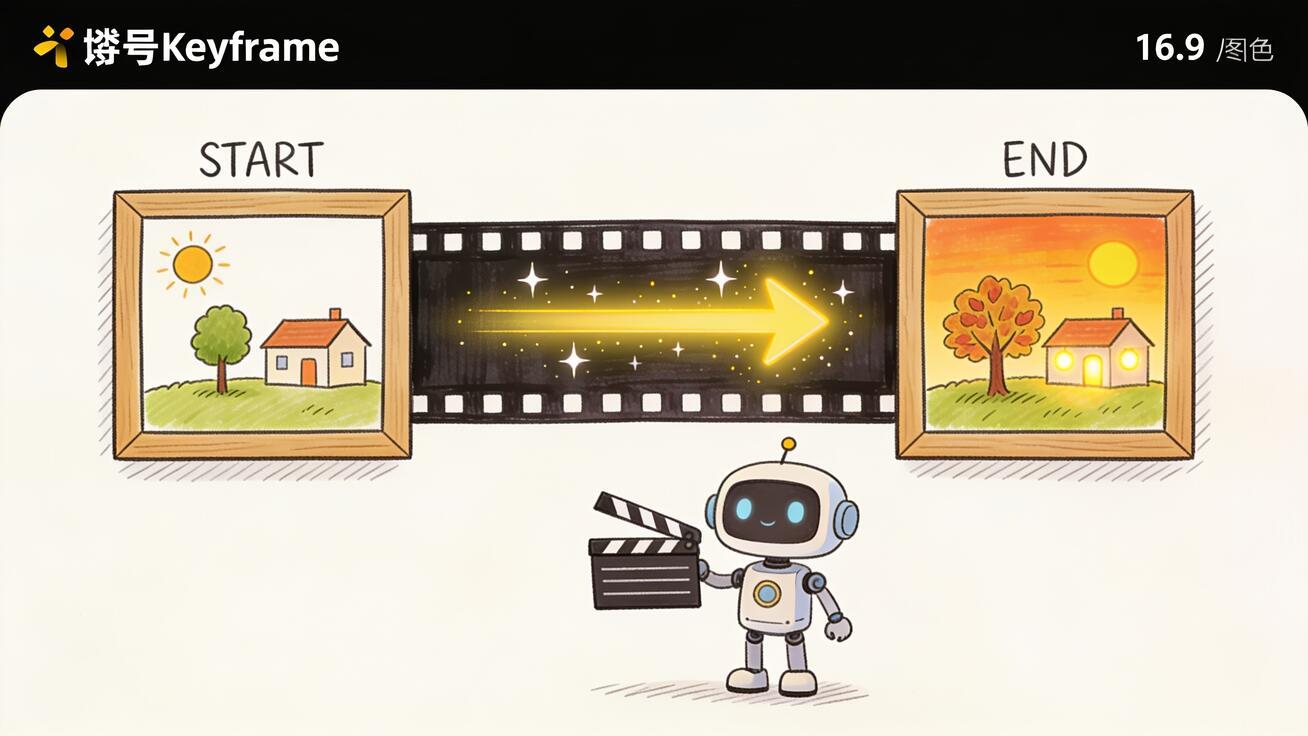
Wenn Sie sich jemals ein Video gewünscht haben, das mit genau einem Bild beginnt und mit einem anderen endet, ist die Funktion „erster und letzter Frame" von Seedance genau das richtige Werkzeug. Statt ein einzelnes Foto hochzuladen und zu hoffen, dass die KI es so bewegt, wie Sie es sich vorgestellt haben, übergeben Sie Seedance zwei Keyframes – ein Startbild und ein Endbild – und lassen das Modell die Bewegung dazwischen erzeugen. Das Ergebnis ist deutlich mehr Kontrolle: weiche Übergänge, Vorher-Nachher-Enthüllungen, Produkt-Morphs sowie Outfit- oder Szenenwechsel, die auf einem Frame landen, den Sie tatsächlich gewählt haben.
Dieser Leitfaden erklärt genau, was „Seedance erster und letzter Frame zu Video" bedeutet, wann Sie diesen Modus statt des normalen Bild-zu-Video verwenden, den Schritt-für-Schritt-Workflow in Seedance, kopierfertige Prompt-Beispiele, wie Sie Keyframes wählen, die sauber generieren, und welche Qualitätsprüfungen einen polierten Clip von einem fehlerhaften Morph unterscheiden. Alles hier spiegelt wider, was Seedance heute wirklich kann, einschließlich der Optionen 5 s/10 s und 480p/1080p im Werkzeug Bild zu Video.
Kurze Antwort: Was ist „erster und letzter Frame" in Seedance?
Der Modus „erster und letzter Frame" in Seedance (auch „Start- und Endframe" oder FLF genannt) ist ein Generierungsmodus, in dem Sie zwei Bilder hochladen:
- Einen ersten Frame – die exakte Eröffnungseinstellung Ihres Videos.
- Einen letzten Frame – die exakte Schlusseinstellung, auf der Sie landen möchten.
Seedance synthetisiert dann die Frames dazwischen und erzeugt neue, plausible Bewegung, die von Ihrem Startbild zu Ihrem Endbild führt, während Motive, Farben und Komposition kohärent bleiben. Es handelt sich nicht um eine einfache Überblendung oder eine Pixelverzerrung zwischen zwei Fotos. Das Modell interpretiert den Prompt und die beiden Ankerbilder und erfindet die verbindende Bewegung – eine Kamerafahrt, eine Verwandlung, eine Figurenaktion – sodass der Clip wie echtes Filmmaterial wirkt und nicht wie eine Diashow mit Auflösung.
Im Workflow Bild zu Video legen Sie einen ersten Frame fest, optional einen letzten Frame, schreiben einen kurzen Prompt, der die Bewegung beschreibt, wählen Dauer (5 s oder 10 s) und Auflösung (480p oder 1080p) und starten die Generierung. Lassen Sie den letzten Frame weg, erhalten Sie normales Bild-zu-Video aus einem einzigen Bild. Fügen Sie den letzten Frame hinzu, wechseln Sie in die Steuerung über ersten und letzten Frame.
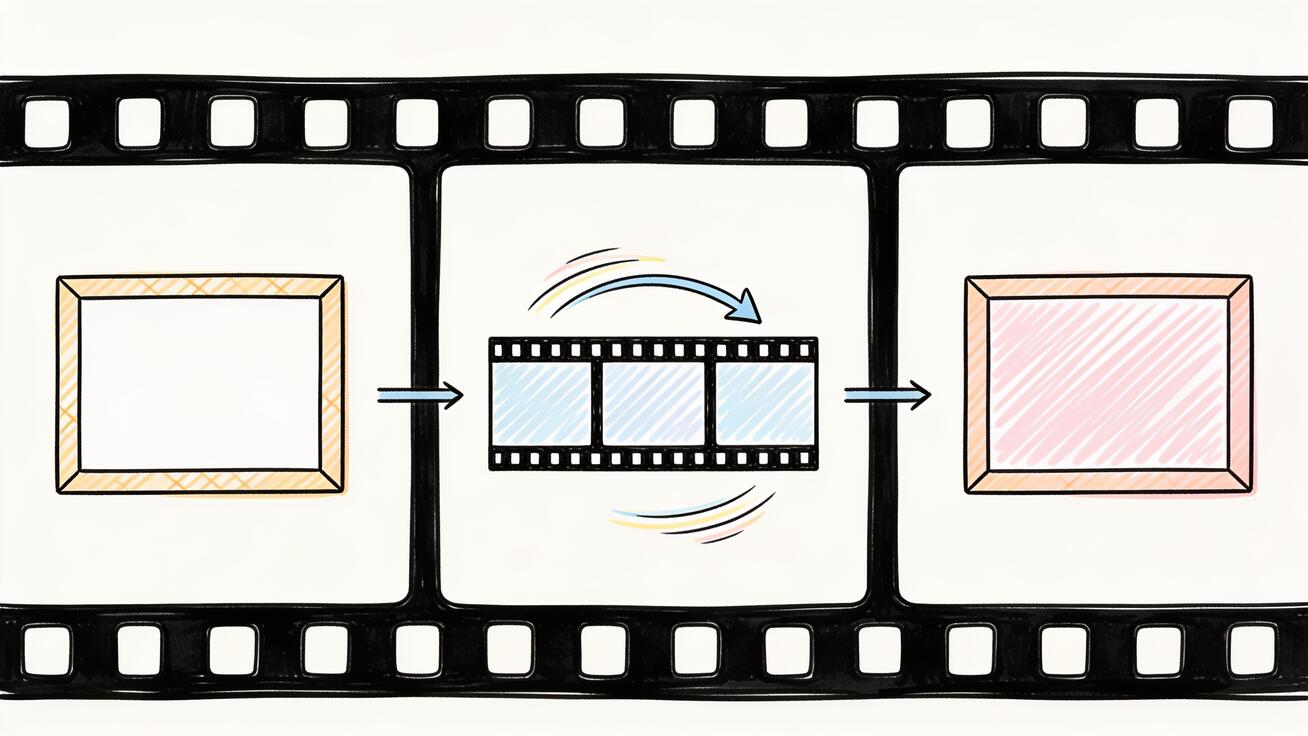 Der erste Frame verankert die Eröffnung, der letzte Frame verankert den Schluss, und Seedance erzeugt die Bewegung, die beide verbindet.
Erster Frame vs. letzter Frame vs. Einzelbild-zu-Video
Es hilft zu verstehen, wie sich die drei Eingabemodi unterscheiden, denn die richtige Wahl ist die halbe Miete:
- Einzelbild (nur erster Frame): Sie laden ein Foto und einen Prompt hoch. Seedance entscheidet, wo die Bewegung endet. Ideal für umgebende Bewegung – wehendes Haar, Wasserkräuseln, ein langsamer Kamera-Drift – wenn Ihnen der genaue Endframe egal ist.
- Erster und letzter Frame: Sie fixieren beide Enden. Seedance muss auf Bild A beginnen und auf Bild B ankommen. Verwenden Sie dies immer dann, wenn das Ende wichtig ist: eine Logo-Enthüllung, ein fertiges Produkt, eine verwandelte Figur, eine bestimmte Pose.
- Referenz- / Multimodal-Modus: In neueren Seedance-2.0-Workflows können Sie zusätzlich Referenzvideos für Kamerabewegung oder Audio für Rhythmus anhängen. Das ist ein fortgeschrittenerer Weg; für die meisten Kreativen ist erster und letzter Frame der ideale Mittelweg zwischen Kontrolle und Einfachheit.
Die Denkweise: Einzelbild bedeutet „gib ihm einen Anstoß und sieh, wohin es geht", während erster und letzter Frame bedeutet „ich weiß genau, wo es beginnt und endet – fülle die Mitte". Wenn Sie von der Einzelbild-Arbeit kommen, sehen Sie sich unseren Seedance Bild-zu-Video-Leitfaden für die Grundlagen an und kehren Sie dann hierher zurück für die Keyframe-Steuerung.
Wann sollte man ersten und letzten Frame verwenden (beste Anwendungsfälle)
Erster und letzter Frame glänzt überall dort, wo der Zielframe nicht verhandelbar ist. Echte, wiederholbare Anwendungsfälle:
1. Vorher-Nachher-Enthüllungen. Hautpflege, Reinigung, Renovierung, Fitness, Design-Mockups. Der erste Frame ist das „Vorher", der letzte Frame das „Nachher", und Seedance erzeugt einen überzeugenden Übergang. Dies ist eines der konversionsstärksten Formate für Werbung, weil die Auflösung in der Struktur eingebaut ist.
2. Produkt- und Verpackungs-Enthüllungen. Beginnen Sie mit einer geschlossenen Box oder einer leeren Fläche; enden Sie mit dem ausgepackten Produkt oder der fertigen Hero-Einstellung. Das Modell baut die Enthüllungsbewegung. Kombinieren Sie es mit unserem Referenzbild-Workflow, wenn das Produkt pixelgenau bleiben muss.
3. Morphs und Verwandlungen. Tag zu Nacht, Sommer zu Winter, Skizze zu Render, jung zu alt, ein Outfit zu einem anderen. Zwei deutlich verschiedene Keyframes plus ein „weicher Morph"-Prompt liefern Verwandlungsinhalte, die live mühsam zu drehen sind.
4. Logo- und Marken-Übergänge. Der erste Frame ist eine Szene; der letzte Frame ist Ihr Logo. Nützlich für Intros, Outros und Stinger, bei denen Sie exakt auf dem Marken-Frame landen müssen.
5. Loops und nahtlose Social-Clips. Machen Sie den letzten Frame identisch (oder nahezu identisch) mit dem ersten Frame, und Seedance erzeugt einen Clip, der sauber loopt – ideal für Hintergrund-Loops, Hero-Header und „befriedigende" Social-Inhalte.
6. Vom Storyboard zur Einstellung. Wenn Sie zwei Storyboard-Panels haben, behandeln Sie sie als Keyframes und lassen Seedance den verbindenden Beat erzeugen. Das passt natürlich zum Seedance Storyboard-Workflow für Mehrfach-Einstellungen.
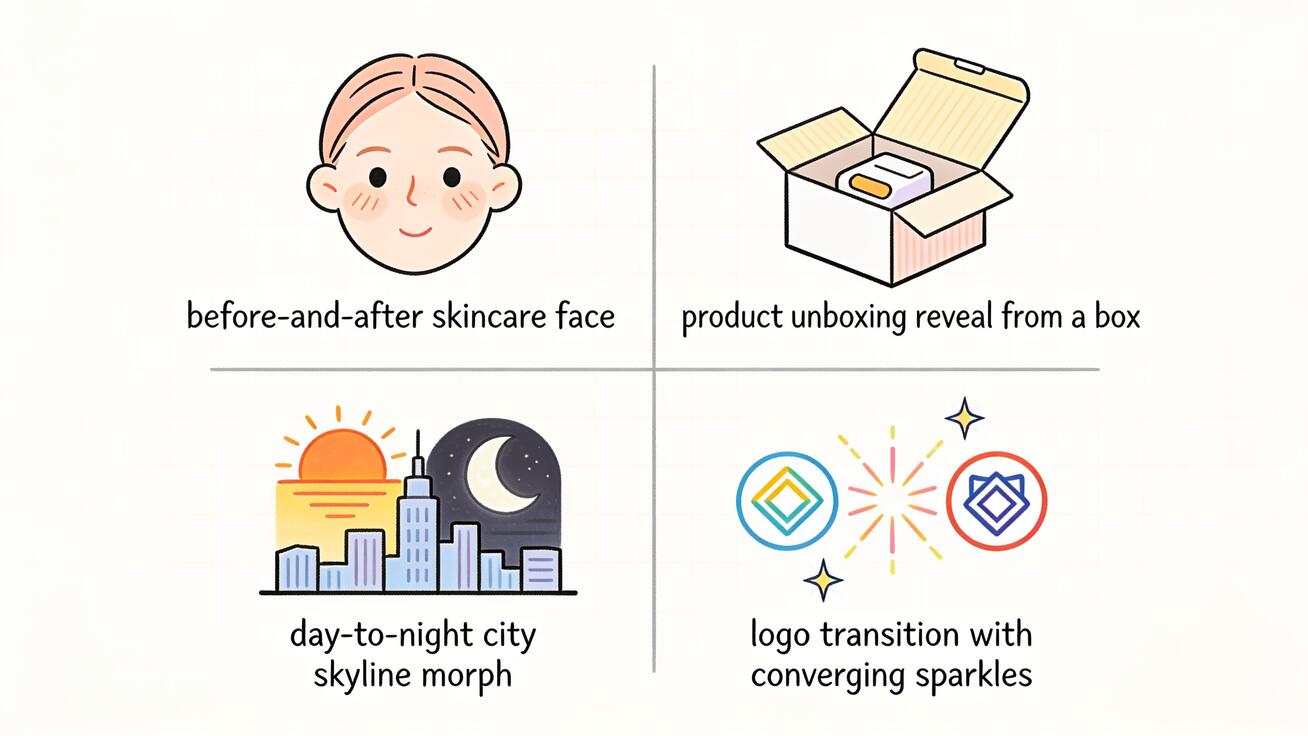 Erster und letzter Frame ist für Inhalte gemacht, bei denen der Schlussframe der ganze Sinn ist – Enthüllungen, Morphs und Markenübergänge.
So nutzen Sie ersten und letzten Frame in Seedance: Schritt für Schritt
Hier ist der vollständige Workflow in Seedance. Sobald Ihre Keyframes bereit sind, dauert er ein paar Minuten.
Schritt 1: Bereiten Sie Ihre zwei Keyframes vor
Exportieren Sie Ihren ersten und letzten Frame als saubere Bilder. Gleichen Sie ihr Seitenverhältnis an (beide 16:9 oder beide 9:16 usw.) und idealerweise ihre Auflösung. Je näher sich die beiden Frames in Komposition, Beleuchtung und Motivplatzierung sind, desto weicher wird die erzeugte Bewegung. Wenn Sie eine Figur morphen, halten Sie Bildausschnitt und Maßstab konsistent, damit das Modell Bewegung interpoliert und nicht gegen einen Layoutwechsel ankämpft.
Schritt 2: Öffnen Sie „Bild zu Video" und laden Sie den ersten Frame hoch
Gehen Sie zum Seedance-Werkzeug Bild zu Video und laden Sie Ihr Startbild als ersten Frame hoch. Damit ist die Eröffnungseinstellung des Clips fixiert.
Schritt 3: Fügen Sie den letzten Frame hinzu
Legen Sie Ihr Endbild als letzten Frame fest. Dieser Schritt wechselt Sie von der Einzelbild-Bewegung in die Steuerung über ersten und letzten Frame. Jetzt kennt Seedance beide Anker und muss nur noch den Weg dazwischen erzeugen.
Schritt 4: Schreiben Sie einen Bewegungs-Prompt
Beschreiben Sie, wie Sie von Frame A zu Frame B gelangen wollen – Bewegung, Kamera und Tempo, nicht wie jeder Frame aussieht (die Bilder sagen das bereits). Seien Sie konkret und physisch. Beispiel: „Smooth continuous transition, the camera slowly pushes in as the closed box opens to reveal the product, soft studio lighting, natural motion." Ein fokussierter Prompt über den Übergang schlägt eine lange Beschreibung der Szene.
Schritt 5: Wählen Sie Dauer und Auflösung
Wählen Sie 5 s oder 10 s und 480p oder 1080p. Kürzere Clips (5 s) geben dem Modell weniger Zeit zum Abdriften, sodass Übergänge enger und kontrollierbarer bleiben; wählen Sie 10 s nur, wenn die Veränderung zwischen Ihren beiden Frames groß genug ist, um die zusätzliche Zeit zu brauchen. Verwenden Sie 1080p für alles, was Sie veröffentlichen; 480p eignet sich für schnelle Entwürfe und Prompt-Tests.
Schritt 6: Generieren und Varianten prüfen
Generieren Sie und sehen Sie sich den Clip von Anfang bis Ende an. Prüfen Sie, ob er tatsächlich auf Ihrem ersten Frame beginnt und auf Ihrem letzten Frame landet. Schießt er über das Ziel hinaus, hat er mitten im Übergang Fehler oder verzerrt das Motiv, passen Sie den Prompt an oder tauschen Sie einen Keyframe (siehe Qualitätsabschnitt unten) und generieren Sie neu. 2–3 Varianten zu erzeugen und die sauberste zu wählen ist normal – behandeln Sie es wie Takes beim Casting, nicht wie einen einzigen Versuch.
Schritt 7: Exportieren und wiederverwenden
Laden Sie den Clip herunter und ziehen Sie ihn in Ihren Editor für TikTok, Reels, Shorts, ein Landingpage-Hero-Video oder eine Anzeige. Da Sie beide Enden kontrolliert haben, fügen sich Clips mit erstem und letztem Frame vorhersehbar zusammen, wenn Sie mehrere zu einer längeren Sequenz verketten.
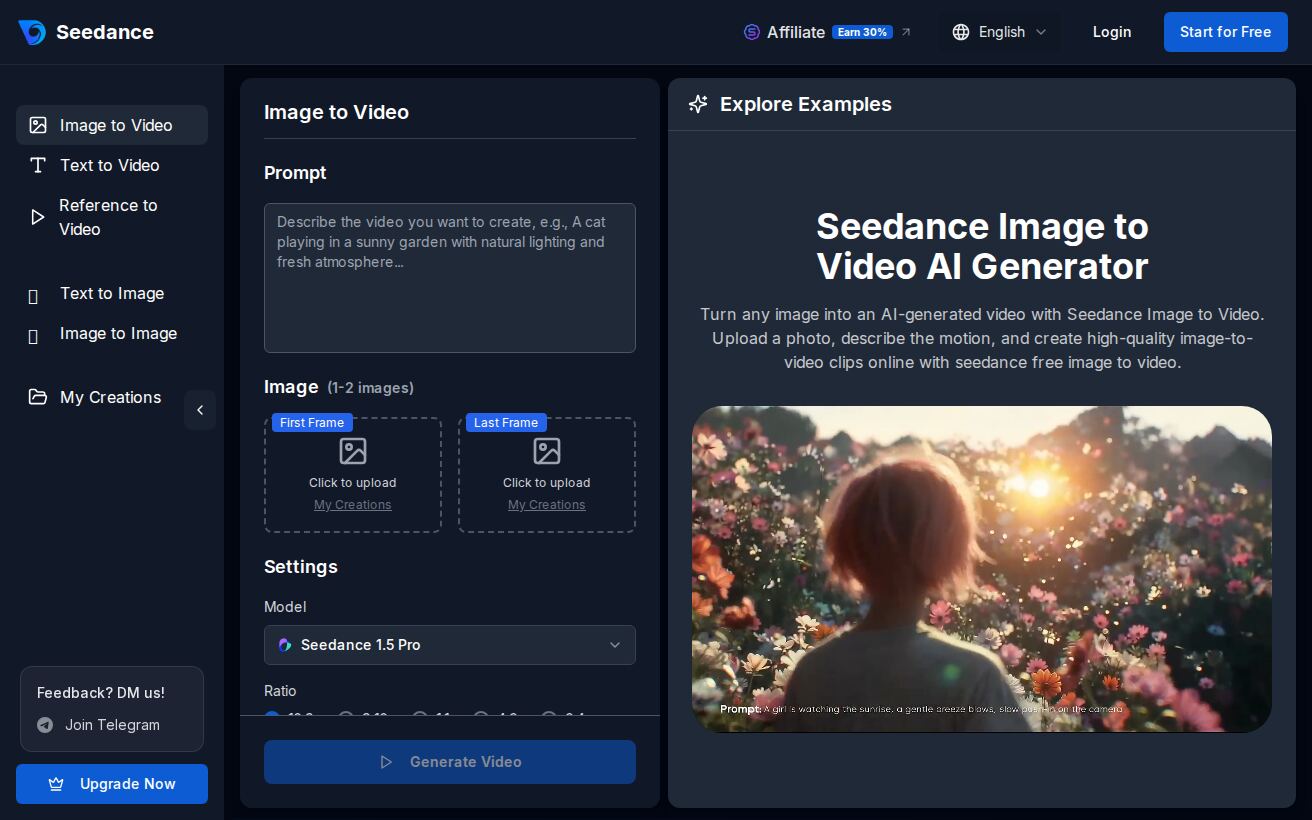 Die Seedance-Oberfläche „Bild zu Video" zeigt eigene Felder für ersten und letzten Frame – laden Sie eines oder beide hoch, beschreiben Sie die Bewegung, wählen Sie Modell und Einstellungen und generieren Sie. (Quelle: seedance.tv/image-to-video.)
Kopierfertige Prompt-Beispiele für ersten und letzten Frame
Prompts für ersten und letzten Frame sollten die verbindende Bewegung beschreiben, nicht die Bilder erneut beschreiben. Hier sind Vorlagen zum Anpassen. Ersetzen Sie die Teile in Klammern.
Produkt-Enthüllung
Smooth continuous shot, the camera slowly pushes in while the [closed package] opens to reveal the [product] on the final frame. Soft studio lighting, clean reflections, natural physical motion, no abrupt cuts.
Vorher-Nachher-Morph (Hautpflege / Reinigung / Renovierung)
Seamless gradual transformation from the first frame to the last frame, the [skin / surface / room] visibly improves over the clip, steady framing, even lighting, realistic and believable transition.
Outfit- oder Figurenwechsel
The same character smoothly transitions from the first outfit to the last outfit, consistent face and body, fluid motion, the camera holds steady, clean continuous transformation.
Tag zu Nacht (Szenen-Morph)
Time-lapse style transition from the daytime first frame to the nighttime last frame, the sky and lighting gradually shift, lights turn on across the scene, smooth and cinematic.
Logo / Marken-Outro
The scene gracefully resolves into the final logo frame, elements converge toward the center, soft motion blur, premium and clean, ending exactly on the last frame.
Nahtloser Loop
Continuous looping motion that returns to the starting composition, subtle and smooth, no jump cut, the last frame matches the first frame for a clean loop.
Zwei Prompting-Regeln, die für Keyframe-Arbeit am wichtigsten sind: (1) verwenden Sie Wörter wie smooth, continuous, gradual, seamless, um harte Schnitte zu vermeiden, und (2) benennen Sie das Motiv, das konsistent bleiben muss („the same character", „the same product"), damit das Modell die Identität durch den Übergang bewahrt. Für feinere Kamerasprache nutzen Sie den Leitfaden zu Seedance Kamerabewegungs-Prompts.
So wählen Sie gute Keyframes (die 80/20-Regel der Qualität)
Die meisten schlechten Ergebnisse bei erstem und letztem Frame gehen auf die Eingabebilder zurück, nicht auf den Prompt. Einige Regeln beheben den Großteil der Probleme:
- Halten Sie die beiden Frames verwandt. Das Modell interpoliert am besten, wenn Start und Ende Motiv, Maßstab und grobe Komposition teilen. Von einer engen Nahaufnahme zu einer weiten Luftaufnahme in 5 Sekunden zu wechseln, verlangt der KI zu viel ab und lädt zu Verzerrungen ein.
- Gleichen Sie Seitenverhältnis und Auflösung an. Nicht übereinstimmende Maße zwingen das Modell zum Zuschneiden oder Strecken, was sich als Drift zeigt.
- Konsistente Beleuchtung und Farbe. Ist Frame A warmes Tageslicht und Frame B kühle Nacht, ist das für einen bewussten Tag-zu-Nacht-Morph in Ordnung – aber bei einer einfachen Enthüllung erzeugen große Lichtsprünge Flackern.
- Halten Sie identitätskritische Details stabil. Halten Sie bei Gesichtern und Produkten die Schlüsselmerkmale in beiden Frames in ähnlicher Position, damit das Modell einen einfachen Weg hat. Mehr dazu unter Figurenkonsistenz in Seedance.
- Passen Sie die Dauer an die „Distanz" an. Kleine Veränderung zwischen Frames → 5 s. Große Verwandlung → 10 s. Eine riesige Veränderung in einem kurzen Clip zu verlangen, ist die häufigste Ursache für hektische, unnatürliche Bewegung.
Häufige Probleme und ihre Behebung (Qualitäts-Checkliste)
Führen Sie diese Prüfungen bei jedem Clip mit erstem und letztem Frame vor der Veröffentlichung durch:
- Es landet nicht auf meinem letzten Frame. Verkürzen Sie die Dauer (5 s erhöht die Kontrolle), vereinfachen Sie den Prompt mit Fokus auf den Übergang und machen Sie die beiden Keyframes in der Komposition ähnlicher. Ist der Endframe sehr verschieden vom Start, kann das Modell ihn nur annähern.
- Das Motiv verzerrt oder „schmilzt" mitten im Übergang. Ihre beiden Frames sind zu weit auseinander. Bringen Sie das Motiv in beiden Frames in ähnliche Position/Größe oder fügen Sie einen Zwischenschritt hinzu (generieren Sie A→Mitte, dann Mitte→B und fügen Sie zusammen).
- Harter Schnitt statt weicher Bewegung. Fügen Sie „smooth, continuous, seamless, no hard cut" zum Prompt hinzu und beschreiben Sie nicht zwei getrennte Szenen, als wären sie Schnitte.
- Gesichts- oder Logo-Identität driftet. Benennen Sie das zu bewahrende Element („the same person", „keep the logo unchanged") und halten Sie es in beiden Keyframes ähnlich im Bild.
- Flackern oder Farbpulsieren. Meist ein Lichtunterschied zwischen den Frames; normalisieren Sie Belichtung und Weißabgleich Ihrer Eingaben.
- Der Loop hat einen sichtbaren Sprung. Machen Sie bei Loops den letzten Frame so pixelnah wie möglich am ersten und prompten Sie „returns to the starting composition".
Behandeln Sie die erste Generierung als Entwurf. Zwei oder drei Iterationen – mit Anpassung eines Keyframes oder einer Prompt-Phrase nach der anderen – bringen Sie viel schneller zu einem sauberen Clip als das Neuschreiben des gesamten Prompts auf einmal.
Erster und letzter Frame vs. andere Modi: Was sollten Sie verwenden?
Eine kurze Entscheidungshilfe, damit Sie das richtige Werkzeug wählen:
- Verwenden Sie Einzelbild (nur erster Frame), wenn Sie umgebende Bewegung wollen und Ihnen das genaue Ende egal ist – Lifestyle-B-Roll, dezente Hero-Loops, atmosphärische Einstellungen.
- Verwenden Sie ersten und letzten Frame, wenn das Ende der Punkt ist – Enthüllungen, Morphs, Verwandlungen, Logo-Outros, saubere Loops.
- Verwenden Sie Text-zu-Video, wenn Sie gar keine Quellbilder haben und eine Szene aus einer Beschreibung generieren wollen.
- Verwenden Sie den Multimodal-/Referenz-Workflow, wenn Sie auch Kamerabewegung aus einem Referenzvideo kopieren oder das Timing per Audio steuern müssen – ein fortgeschritteneres Setup in Seedance 2.0.
Sie können auch die in der Plattform verfügbaren Seedance-Modelle kombinieren. Da Seedance Zugriff auf mehrere führende Videomodelle an einem Ort gibt, können Sie dasselbe Keyframe-Paar über Modelle hinweg ausprobieren und das weichste Ergebnis behalten. Für einen tieferen Blick auf das Verhalten des neuesten Modells siehe wie man Seedance 2.5 nutzt.
Häufig gestellte Fragen
Unterstützt Seedance wirklich ersten und letzten Frame? Ja. Seedance unterstützt das Festlegen sowohl eines ersten als auch eines letzten Frames für die Bild-zu-Video-Generierung, und das Modell erzeugt die Bewegung dazwischen, statt überzublenden. Sie richten es im Workflow Bild zu Video ein, indem Sie ein Start- und ein Endbild hinzufügen.
Ist der letzte Frame optional? Ja. Laden Sie nur einen ersten Frame hoch, führt Seedance normales Einzelbild-zu-Video aus und entscheidet das Ende selbst. Fügen Sie einen letzten Frame hinzu, um in die Steuerung über ersten und letzten Frame zu wechseln.
Wie lang können Clips mit erstem und letztem Frame sein? Im Seedance-Werkzeug „Bild zu Video" können Sie 5 s oder 10 s wählen. Kürzere Clips bieten engere Kontrolle über den Übergang; längere geben dem Modell mehr Spielraum für große Verwandlungen.
In welcher Auflösung kann ich exportieren? Der Workflow „Bild zu Video" bietet 480p und 1080p. Verwenden Sie 1080p für alles, was Sie veröffentlichen, und 480p für schnelle Prompt-Tests.
Warum endet mein Video nicht genau auf meinem letzten Frame? Seedance nähert sich dem Endframe an, statt eine pixelgenaue Übereinstimmung zu garantieren, besonders wenn die beiden Frames sehr verschieden sind. Halten Sie Ihre Keyframes in der Komposition ähnlich, verwenden Sie eine kürzere Dauer und fokussieren Sie den Prompt auf einen weichen Übergang, um näher am Ziel zu landen.
Kann ich mit erstem und letztem Frame einen nahtlosen Loop erstellen? Ja. Machen Sie den letzten Frame gleich dem ersten und prompten Sie eine kontinuierliche Bewegung, die „returns to the starting composition". Das erzeugt einen Clip, der ohne sichtbaren Sprung loopt.
Was ist der Unterschied zwischen erstem/letztem Frame und einem Referenzbild? Ein letzter Frame definiert das exakte Ende des Clips. Ein Referenzbild (im Multimodal-Modus) beeinflusst Stil, Figur oder Komposition, ohne einen bestimmten Schlussframe zu fixieren. Sie lösen verschiedene Probleme und lassen sich in fortgeschrittenen Workflows kombinieren.
Fazit
Die Funktion „erster und letzter Frame" von Seedance verwandelt vage „lass dieses Foto sich bewegen"-Versuche in präzise, inszenierte Clips: Sie wählen die Eröffnungseinstellung, Sie wählen die Schlusseinstellung, und Seedance erzeugt glaubwürdige Bewegung dazwischen. Genau diese Kontrolle macht sie zum richtigen Werkzeug für Enthüllungen, Morphs, Verwandlungen, Marken-Outros und saubere Loops – Formate, bei denen der Schlussframe die ganze Auflösung ist.
Für großartige Ergebnisse halten Sie Ihre beiden Keyframes in Komposition und Beleuchtung verwandt, schreiben Prompts, die den Übergang beschreiben statt der Szenen, passen die Dauer an die nötige Veränderung an und iterieren zwei- bis dreimal mit kleinen Anpassungen. Dann exportieren und verwenden Sie den Clip in TikTok, Reels, Shorts, Anzeigen und auf Landingpages wieder.
Bereit, es auszuprobieren? Laden Sie ein Start- und ein Endbild im kostenlosen Werkzeug Seedance Bild zu Video hoch, beschreiben Sie die Bewegung und lassen Sie den ersten und letzten Frame von Seedance die Mitte für Sie bauen.
Bereit, Ihr eigenes KI-Video zu erstellen?
Verwandeln Sie Ideen, Text-Prompts und Bilder mit Seedance in hochwertige Videos. Wenn dieser Artikel geholfen hat, ist der schnellste nächste Schritt, das Produkt selbst auszuprobieren.
Kostenlose Credits bei der Anmeldung. Tarife ab $28/Monat.
Verwandte Artikel
Weitere Beiträge in derselben Sprache, die Sie als Nächstes lesen könnten.

Beispiele für Gemini-KI-Videoprompts: Kopierfertige Veo-Szenen und eine verbesserte Prompt-Formel
Kopieren Sie Beispiele für Gemini-KI-Videoprompts für kinematografische Bewegung, Produktwerbung, Dialoge und vertikale Clips – und passen Sie sie mithilfe einer praktischen Veo-Prompt-Formel an.
Artikel lesen
So behalten Sie die Produkttform in KI-Videowerbung konsistent
Sperren Sie Produktgeometrie, Verpackung, Etiketten, Referenzen, Kamerawinkel und Freigabekontrollen, damit KI-Videowerbung das echte SKU in jedem Shot bewahrt.
Artikel lesen
So erstellen Sie ein KI-Video, das einer mehrstufigen Aktion folgt
Planen Sie atomare Aktionen, Zustandsübergänge, Timing, Kontinuität und Übergabe zwischen Einstellungen, damit ein KI-Video die gewünschte Abfolge in der vorgesehenen Reihenfolge ausführt.
Artikel lesen