
HeyGen Video Agent-Bearbeitungstutorial: Szenen korrigieren und dann in AI Studio abschließen

AI Overview
Wie bearbeite ich ein mit HeyGen Video Agent erstelltes Video?
Öffnen Sie das generierte Projekt, identifizieren Sie die Szene oder den Satz, der überarbeitet werden muss, und beschreiben Sie eine konkrete Änderung im Video-Agent-Chat. Für präzise Zeitsteuerung, Layout oder Untertitel wählen Sie Edit a Copy in AI Studio.
Kann ich eine einzelne HeyGen Video Agent-Szene ändern, ohne das gesamte Video neu zu erstellen?
Laut HeyGen können kleine Änderungen – etwa der Austausch eines visuellen Elements oder die Anpassung einer einzelnen Szene – den betroffenen Inhalt gezielt überarbeiten. Nennen Sie die genaue Szene und geben Sie an, was unverändert bleiben muss; umfangreichere strukturelle Änderungen können den Videoplan erneut öffnen.
Wann sollte ich AI Studio statt des Agent-Chats verwenden?
Nutzen Sie den Chat für klare kreative Anweisungen, z. B. einen anderen Stimmton oder einen Ersatzshot. Verwenden Sie AI Studio, wenn Sie direkte Kontrolle über Medien, Drehbuch, Timing, Übergänge, Untertitel oder das endgültige Layout benötigen.
Werden bei Bearbeitungen eines HeyGen Video Agent-Videos Credits verbraucht?
Das hängt davon ab, was neu generiert wird. Laut HeyGen verbrauchen visuelle, layoutbezogene, untertitel- und timingbezogene Bearbeitungen in AI Studio keine zusätzlichen Credits; Änderungen, die eine Avatar-Szene neu rendern, können jedoch Credits verbrauchen. Prüfen Sie vor der Bestätigung die aktuelle Schätzung.
Wo die eigentliche HeyGen Video Agent-Bearbeitung beginnt
Beginnen Sie mit dem genehmigten Plan – nicht mit einer vagen Neuerstellungsanfrage
Wer nach einer HeyGen Video Agent-Bearbeitungsanleitung sucht, hat in der Regel bereits einen Erstentwurf, der fast perfekt ist. Vielleicht ist das Drehbuch klar, doch ein B-Roll-Clip zeigt das falsche Produkt; vielleicht spricht der Avatar zu schnell, oder die Untertitel verdecken das Objekt. Die Aufgabe besteht darin, den betreffenden Teil zu reparieren, ohne den Rest zu verlieren. Die aktuelle Hilfedokumentation von HeyGen beschreibt nach der Generierung zwei Wege: weiterhin mit dem Video-Agent im Chat über Inhalts- und kreative Überarbeitungen zu kommunizieren oder Edit a Copy in AI Studio für detaillierte manuelle Kontrolle auszuwählen. Behandeln Sie diese beiden Optionen als zwei Bearbeitungsebenen – nicht als konkurrierende Schaltflächen.
Sehen Sie sich den gesamten Entwurf an und listen Sie die Mängel nach Szene auf: „Szene 2 verwendet einen generischen Schuh“, „Szene 3 enthält eine nicht verifizierte Aussage“, „Der letzte Untertitel verdeckt das Produkt“. Faktische Aussagen müssen vor einer Neu-Aufnahme genehmigt werden; die Liste schützt zudem die unbeeinflussten Szenen.
Unser fiktiver 20-Sekunden-Werbespot führt vom Moderator über die Schuh-Detailaufnahme zum Laufenden im Freien und endet mit dem Produkt. Die Bilder sind originale redaktionelle Konzepte, keine Ausgaben von HeyGen. Der separate abspielbare Schuh-Clip ist ein Seedance-Beispiel – nicht dieser exakte Spot.
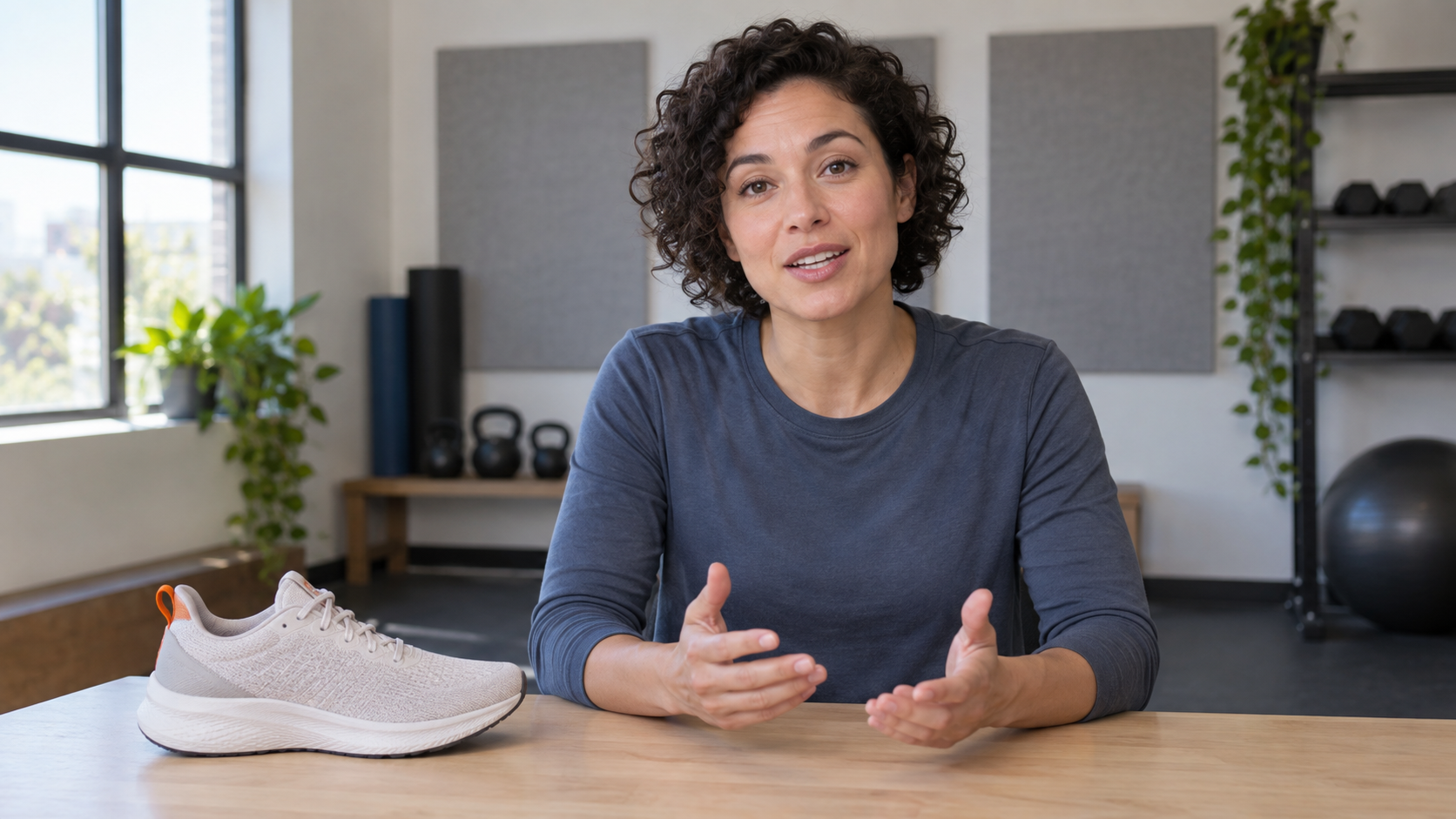
Illustrative Moderatorszene. In einem echten Agent-Entwurf genehmigen Sie zunächst den Satz, die Stimme und die Identität des Schuhs, bevor Sie umliegende B-Roll-Materialien ändern.
Erstellen Sie eine erste Version, die leicht zu überarbeiten ist
Geben Sie dem Agenten ein Drehbuch und definieren Sie die Rollen der Assets
Der offizielle Workflow von HeyGen ermöglicht es Ihnen, einen Avatar, optional ein Brand-System, Dauer und Ausrichtung auszuwählen und anschließend ein Drehbuch, Anweisungen sowie Anhänge bereitzustellen. Mit Chat Mode können Sie vor der Generierung einen Videoplan prüfen; Autopilot führt mit geringerer Intervention fort. Für einen Kunden- oder Produktspot ist Chat Mode der sicherere redaktionelle Weg, da der Plan die Szenenreihenfolge und die Sprechertexte vor dem kostenpflichtigen Rendering offenlegt. Die aktuelle Benutzeroberfläche des Produkts kann Optionen umbenennen – prüfen Sie daher die Bezeichnungen in Ihrem Konto.
Weisen Sie jedem Asset eine Rolle zu: Moderator-Einleitung, Produkt-Nahaufnahme, Referenzlaufender und unaufdringlicher Abschluss. Verwenden Sie ausschließlich freigegebene Dateien. Für eine echte Marke stellen Sie genehmigte Produktfotos und Texte bereit; eine KI kann Materialien oder Leistungsmerkmale immer noch nicht nachweisen.
Verwenden Sie ein kompaktes Briefing wie folgt: „Erstellen Sie einen 20-Sekunden-Portrait-Spot für einen unmarkierten Alltagslaufschuh im Hochformat. Ein Moderator stellt Komfort dar, ohne quantifizierte Leistungsangaben zu machen. Zeigen Sie die Schuh-Detailaufnahme, einen Läufer auf einem nassen Flussuferweg und abschließend eine ruhige Produktpräsentation. Natürliche Stadt-Fotografie, zurückhaltende Übergänge, gut lesbare Untertitel, kein erfundenes Logo. Halten Sie die Produkt-Nahaufnahme lang genug, um den Schuh genau betrachten zu können.“ Der Plan sollte zeigen, welche Szene welchen Satz trägt und welche Medien vorgeschlagen werden. Klären Sie eine falsche Szenenreihenfolge vor der Genehmigung der Generierung; eine spätere grundlegende Änderung der Abfolge könnte einen neuen Entwurf erfordern.
Die HeyGen Video Agent-Credit-Anleitung behandelt die separate Frage nach Budget und Kostenschätzungen. Diese Anleitung konzentriert sich darauf, wo eine Bearbeitung vorgenommen wird, wie ihr Umfang definiert wird und wie das Ergebnis akzeptiert wird. Falls Sie noch eine Avatar-Plattform auswählen müssen, vergleicht die HeyGen-Alternativen-Anleitung die grundsätzliche Entscheidung – ohne diese Bearbeitungsschritte zu wiederholen.
Bearbeiten Sie eine Szene im Video-Agent-Chat
Formulieren Sie Änderung und Unveränderliches gemeinsam
Laut der Hilfedokumentation von HeyGen können Sie eine Szene finden, „Bearbeiten“ auswählen und dann im Chat eine Anweisung eingeben. Dort wird ein hilfreiches Muster vorgeschlagen: Nennen Sie die Szene, beschreiben Sie den Ersatz und bestätigen Sie ausdrücklich, dass Avatar, Stimme, Drehbuch und alle anderen Szenen unverändert bleiben. Für den Schuh-Spot lautet eine kopierfertige Bearbeitungsanweisung: „Ersetzen Sie in Szene 2 die generische Stock-Schuh-Aufnahme durch die genehmigte Nahaufnahme des grauen Laufschuhs. Behalten Sie den gesprochenen Satz des Moderators, die Stimme, die Szenendauer, die Untertitel, die Musik und alle anderen Szenen unverändert bei. Bewahren Sie die hellgraue Mesh-Oberfläche des Schuhs und die rostorange Zuglasche an der Ferse.“
Vergleichen Sie nach der Neugenerierung denselben Zeitstempel: Wurde der Shot ersetzt? Passt die Synchronisation? Ist der Schuh unverändert? Ist der Schnitt sauber? Falls ein als invariant deklariertes Element verschoben wurde, benennen Sie diesen Fehler in einer Folgeanweisung.
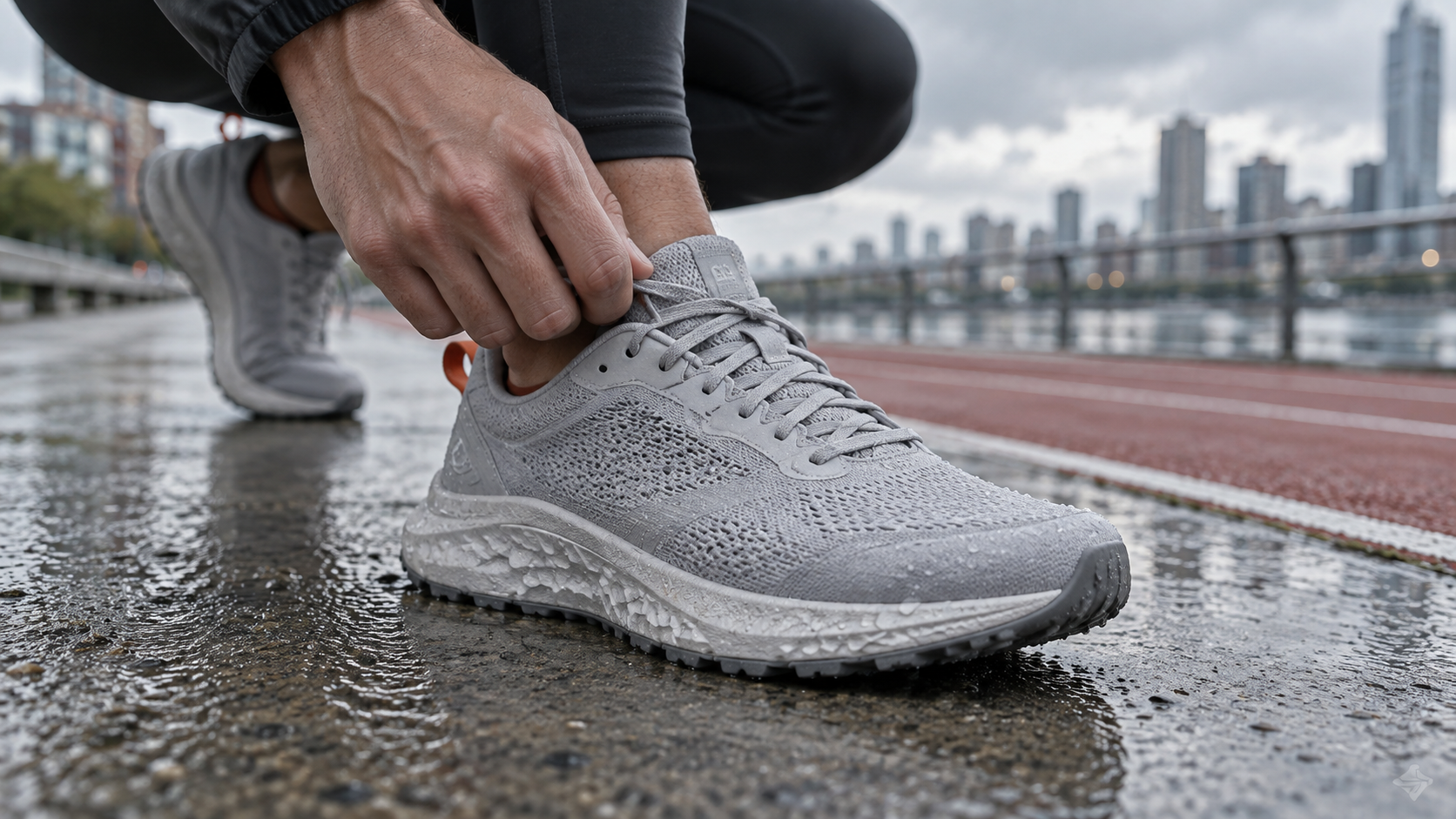 Illustratives Ersatz-Asset. Eine Nahaufnahme ist nur dann sinnvoll, wenn der bewegte Schnitt Form und Timing des Produkts bewahrt; das Standbild selbst ist kein HeyGen-Ergebnis.
Verwenden Sie einen Szenenschnitt für kreative Probleme – nicht für jede endgültige Feinabstimmung
Der Chat eignet sich ebenfalls für Änderungen am Skript, der Sprechstimme, dem Stil oder dem Tempo. Arbeiten Sie jeweils nur eine Änderung einzeln ab: „Verkürzen Sie Szene 3 und beginnen Sie die Laufaktion früher“ ist einfacher zu überprüfen als eine gleichzeitige Neubearbeitung von Stimme, Musik und visuellen Elementen. Speichern Sie zunächst die genehmigte Version.
Bei hinzugefügten oder neu geordneten Szenen ist ein überarbeiteter Plan zu erwarten. Genehmigen Sie vor dem Rendern die neue Story, die Gesamtlaufzeit und die Sprecherstimme.
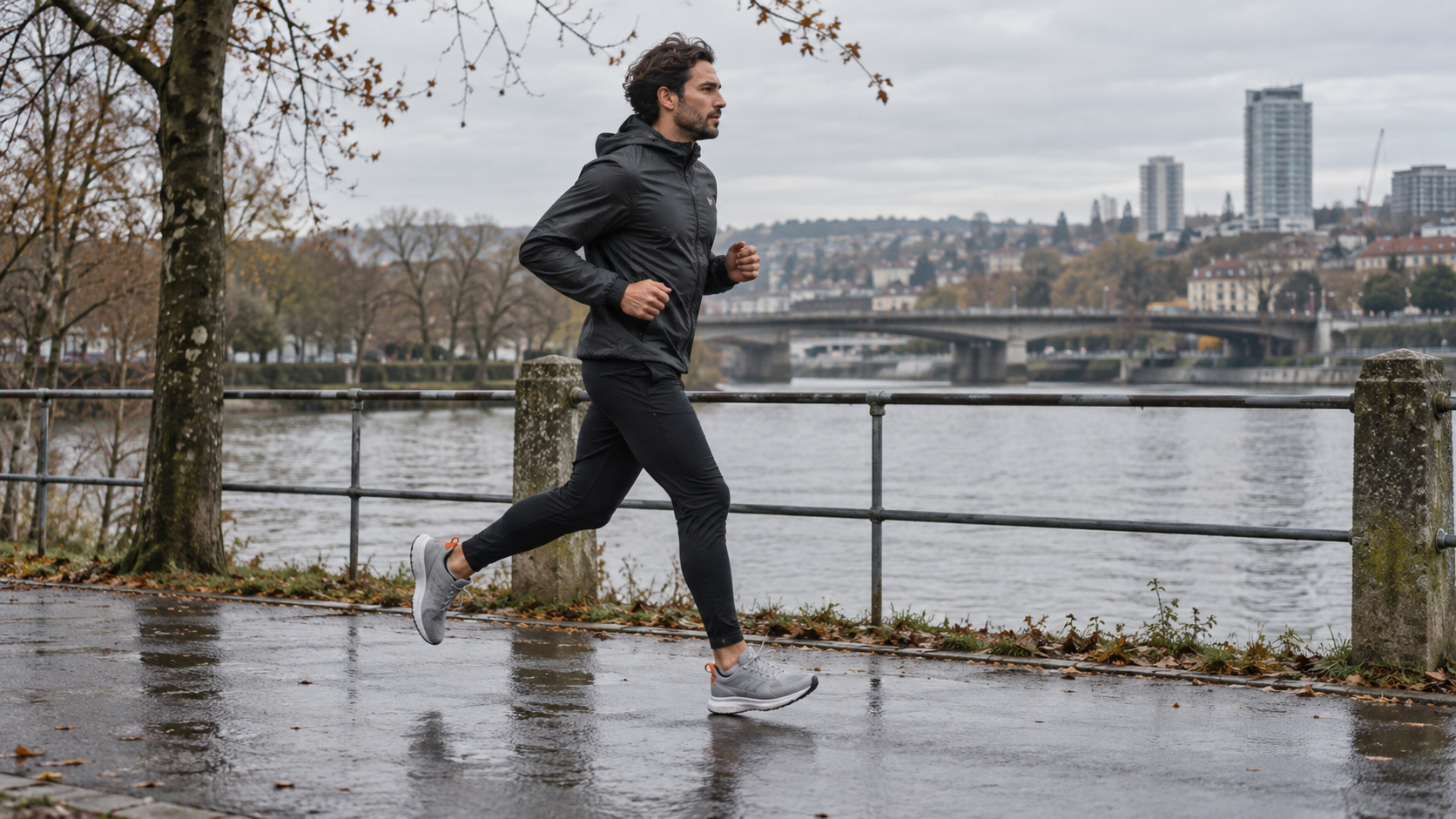
Illustrative Anweisung für Outdoor-B-Roll-Aufnahmen. Prüfen Sie die tatsächliche Bewegung auf Fußkontakt, Kontinuität des Schuhs und einen sauberen Schnitt zurück zum Moderator.
Führen Sie präzise Anpassungen in AI Studio durch
Bearbeiten Sie eine Kopie, wenn die Frage auf Einzelbild-Ebene gestellt wird
HeyGen empfiehlt Edit a Copy in AI Studio für endgültige Feinabstimmungen. Dort können Sie Skript und Text, Avatar-Szenen, Stimme, Audio, Bilder, Layout, Timing, Übergänge und Untertitel anpassen. Eine Kopie schützt die Agent-Version, während Sie direkte Anpassungen vornehmen. Nutzen Sie diesen Weg, wenn das Medienmaterial der Szene 2 korrekt ist, aber der Ausschnitt die Ferse verdeckt, ein Untertitel eine halbe Sekunde zu früh erscheint oder der Endframe mehr „Luft“ benötigt. Dies sind Entscheidungen zur Timeline und zum Layout – keine Gründe, einen Agenten zu beauftragen, die Story neu zu erfinden.
Ersetzen Sie den nicht markengerechten Lauf-Clip durch das genehmigte Asset und setzen Sie Ein- und Auspunkte so, dass der Schritt natürlich wirkt. Prüfen Sie den benachbarten Schnitt. Lassen Sie Schuh und Untertitel im Hochformat sichtbar; Effekte dürfen das Produkt nicht verdecken. Der Image-to-Video-Workflow hilft dabei, aus einem genehmigten Standbild einen neuen bewegten Einschub zu erstellen.
Dies ist ein separater, bereits bestehender, von Seedance generierter Schuh-Clip – weder Ausgabe von HeyGen Video Agent noch Rekonstruktion der fiktiven Werbung. Spielen Sie ihn ab, um die bewegte Produkttiefe zu prüfen, statt sich allein auf das Vorschaubild zu verlassen.
Verstehen Sie die Kredit-Grenze vor dem Neurendering
Die aktuelle Anleitung von HeyGen unterscheidet visuelle Feinabstimmungen in AI Studio von Änderungen, die ein Neurendering einer Avatar-Szene erfordern. Danach erfordert die Änderung von Medien, Layout, Untertiteln oder Timing an sich dort keine zusätzlichen Credits; die Änderung eines Avatar-Szenen-Skripts, eines Avatars oder einer Stimme dagegen schon. Die genauen Kontostand- und Planregeln können sich ändern – überprüfen Sie daher stets die vorgesehene Kostenangabe, bevor Sie ein neues Rendering genehmigen. Verstehen Sie „kleine Bearbeitung“ als Beschreibung des Umfangs – nicht als Zusicherung, dass jede Anfrage kostenlos ist.
Der Austausch des Schuhbildes ist eine Medienbearbeitung; die Änderung einer gesprochenen Aussage kann dagegen ein Avatar-Rendering und eine sachliche Genehmigung erfordern. Prüfen Sie die Kostenangabe und begutachten Sie die resultierende Datei vor dem Export.
Überprüfen Sie die fertige Datei – nicht nur die Vorschau im Editor
Führen Sie eine Fünf-Punkte-Akzeptanzprüfung durch
Exportieren Sie einen Entwurf und sehen Sie ihn mit normaler Geschwindigkeit auf dem Zielgerät an. Prüfen Sie: (1) Derselbe unmarkierte Schuh ist in Nahaufnahme, Bewegung und Endframe erkennbar; (2) Keine gesprochene Aussage überschreitet das Genehmigte; (3) Untertitel entsprechen den tatsächlich gesprochenen Worten und bleiben gut lesbar; (4) Schnitte bewahren natürliche Aktionen; (5) Der finale Call-to-Action ist lange genug sichtbar, um verstanden zu werden. Sehen Sie sich das Video einmal ohne Ton und einmal mit ausgeblendeten Untertiteln an. Ein starkes Vorschaubild kann einen fehlerhaften Laufschritt, ein wiederholtes Einzelbild oder eine abgeschnittene letzte Silbe kaschieren.
Bei Einzelfehlern bearbeiten Sie ausschließlich diese Szene; bei Problemen mit dem Gesamtrhythmus des Videos überarbeiten Sie den Plan. Ersetzen Sie ein fehlerhaftes Quellbild – statt versuchen, es durch Prompts zu umgehen. Speichern Sie Quelldateien, genehmigtes Skript, Prompts und Exportversion zusammen ab. Für spätere Schnittkorrekturen oder Untertitel-Anpassungen siehe die Seedance- und OpenShot-Bearbeitungsanleitung.

Illustratives Konzept für einen Endframe mit Platz für genehmigten Text, der später im Editor hinzugefügt wird. Es enthält keine generierte Aussage oder gefälschte Markenbezeichnung.
Wo Seedance Agent in einen umfassenderen Bearbeitungsworkflow passt
Koordinieren Sie Referenzen, Genehmigungen und selektive Neuberechnungen
HeyGen Video Agent ist eine angemessene Wahl, wenn ein durch Prompts gesteuertes Video mit Moderator oder Avatar einer konversationellen Überarbeitung bedarf, gefolgt von einer Feinabstimmung in AI Studio. Seedance Agent adressiert ein verwandtes, aber eigenständiges Produktionsproblem auf seedance.tv: die Organisation eines Briefings, von Referenz-Assets, eines Aufnahmeprots und von Feedback über mehrere Clips oder Ausgabeformate hinweg. Dies ist nützlich, wenn die Schuh-Werbung zu einer Kampagne wird – mit einem 9:16-Format für Social Media, einem 16:9-Format für die Webseite, mehreren genehmigten Produkt-Nahaufnahmen und Reviewern, die jede Variante freigeben müssen. Das Ziel ist nicht, nahezulegen, dass Seedance Agent den Editor von HeyGen steuert; vielmehr bietet es Ihrer eigenen Produktion einen Ort, um Arbeit zu koordinieren und gezielt neu berechnen zu lassen.
Führen Sie dieselbe Bearbeitungsliste in beiden Umgebungen: exakte Szene, genehmigte Änderung, unveränderte Elemente und Akzeptanzprüfung. Falls die Identität über mehrere Aufnahmen hinweg die größte Herausforderung darstellt, nutzen Sie die Seedance-Anleitung zur Charakter-Konsistenz als Prüfliste. Die Produkttiefe, die Avatar-Sprache und der endgültige Text erfordern weiterhin eine menschliche Überprüfung. Wählen Sie den Workflow, der diese Entscheidungen transparent hält – statt zu versprechen, dass ein einzelner Agent-Prompt die Notwendigkeit von Nachbearbeitung beseitigt.
Fazit
Eine zuverlässige HeyGen Video Agent-Bearbeitung beginnt damit, den Fehler zu benennen, eine Szene abzugrenzen und festzulegen, was unverändert bleiben muss. Verwenden Sie den Agent-Chat für klare kreative Überarbeitungen und dann Edit a Copy in AI Studio, wenn die Aufgabe eine direkte Steuerung über Medien, Timing, Untertitel oder das endgültige Layout erfordert. Prüfen Sie die Fakten, inspizieren Sie die tatsächliche Bewegung und das Audio und überprüfen Sie die exportierte Datei auf dem Zielgerät. Die hier gezeigten Laufschuh-Bilder sind illustrative Konzepte, und der wiedergebbare Schuh-Clip ist eine separate Seedance-Beispieldatei, kein HeyGen-Benchmark. Wenn ein einzelnes bearbeitetes Video zu einer Kampagne mit mehreren Formaten wird, planen Sie Referenzen und gezielte Überarbeitungen mit Seedance Agent.
Bereit, es selbst auszuprobieren?
Setzen Sie die Schritte aus diesem Leitfaden direkt in Seedance um und verwandeln Sie Prompts oder Bilder in wenigen Minuten in fertige Videos.
Kostenlose Credits bei der Anmeldung. Tarife ab $28/Monat.
Verwandte Artikel
Weitere Beiträge in derselben Sprache, die Sie als Nächstes lesen könnten.

So erstellen Sie einen sprechenden KI-Avatar, den Sie wiederverwenden können
Erstellen Sie mit Seedance einen sprechenden KI-Avatar: Designen Sie einen konsistenten Charakter und lassen Sie ihn in Fotos oder Seedance 2.5 Szenen immer wieder sprechen.
Artikel lesen
Die besten KI Video-to-Video-Modelle 2026
Die besten KI Video-to-Video-Modelle 2026 für Ihre Aufnahmen: Higgsfield Genjutsu, Seedance 2.x, Runway Aleph, Luma Modify und Kling Omni im großen Vergleich.
Artikel lesen
Kling 4.0 vs Seedance 2.5: Vollständiger Vergleich
Kling 4.0 vs Seedance 2.5 im Vergleich: 30-Sekunden-Clips, Keyframes vs 50 Referenzen, Audio, 4K, 10-Bit-Farbe und Editing. Welches Modell passt zu Ihrem Projekt?
Artikel lesen