
Luma Ray3 Modify-Stärkeeinstellungen anpassen: Anhaften, Flexibilisieren oder Neu erdenken?

AI Overview
Was steuert der Ray3 Modify-Stärke-Regler?
Er bestimmt, wie eng ein modifiziertes Video den Formen, Details und der Kamerabewegung der Quelle folgt. Bewegen Sie den Regler in Richtung Adhere, um die ursprüngliche Darstellung zu bewahren, und in Richtung Reimagine, wenn sich die neue Figur, Welt oder der neue Stil deutlich vom Original unterscheiden muss.
Welche Luma-Ray3 Modify-Stärke eignet sich am besten für die meisten Bearbeitungen?
Beginnen Sie mit einer mittleren Einstellung im Bereich Flex, um eine sichtbare Stil- oder Garderobeänderung vorzunehmen, bei der die erkennbare Bewegung erhalten bleibt. Vergleichen Sie anschließend jeweils eine niedrigere und eine höhere Einstellung mit derselben Quelle, demselben Prompt und denselben Referenzen.
Warum verändert eine hohe Modify-Stärke die Kameraführung?
Bei stärkeren Reimagine-Einstellungen ist das Modell weniger durch die ursprünglichen Konturen eingeschränkt und kann Bewegung aus der Pose des transformierten Motivs ableiten. Diese Freiheit kann Zooms oder Verschiebungen hervorrufen, anstatt den aufgezeichneten Kamerapfad beizubehalten.
Sollte ich für ein gesamtes Projekt eine einzige Stärkeeinstellung verwenden?
Nein. Wählen Sie die Stärke jeweils shotweise entsprechend dessen, was unverändert bleiben muss und was sich ändern darf. Dokumentieren Sie die gewählte Einstellung zusammen mit Quelle, Prompt, Referenzen und Genehmigungsnotizen, damit spätere Shots dieselbe Entscheidung reproduzieren können.
Was die Modify-Stärke tatsächlich steuert
Die Luma-Ray3 Modify-Stärkeeinstellung ist kein einfacher Qualitätsregler. Sie legt das Verhältnis zwischen Treue zur Quelle und generativer Freiheit fest. Im Bereich Adhere folgt das System eng den ursprünglichen Konturen, der Platzierung des Motivs, den Materialien und den Umgebungsdetails. Im Bereich Flex ist eine deutlichere Neugestaltung möglich, während die Szene weiterhin erkennbar bleibt. Bei Reimagine wird die Geometrie der Quelle gelockert, sodass das Modell eine neue Figurensilhouette, Umgebung oder visuelle Sprache erfinden kann.
Das Eingabevideo liefert Timing der Darbietung, Körperbewegung, Blickrichtung und Kamerabewegung. Eine niedrige Einstellung schützt diese Signale, während eine hohe Einstellung sie möglicherweise neu interpretiert. Die Anleitung von Luma weist darauf hin, dass stärkere Einstellungen weniger von der ursprünglichen Kamerabewegung bewahren. Stellen Sie sich die Frage: „Welche Teile dieses Shots sind bereits genehmigt?“
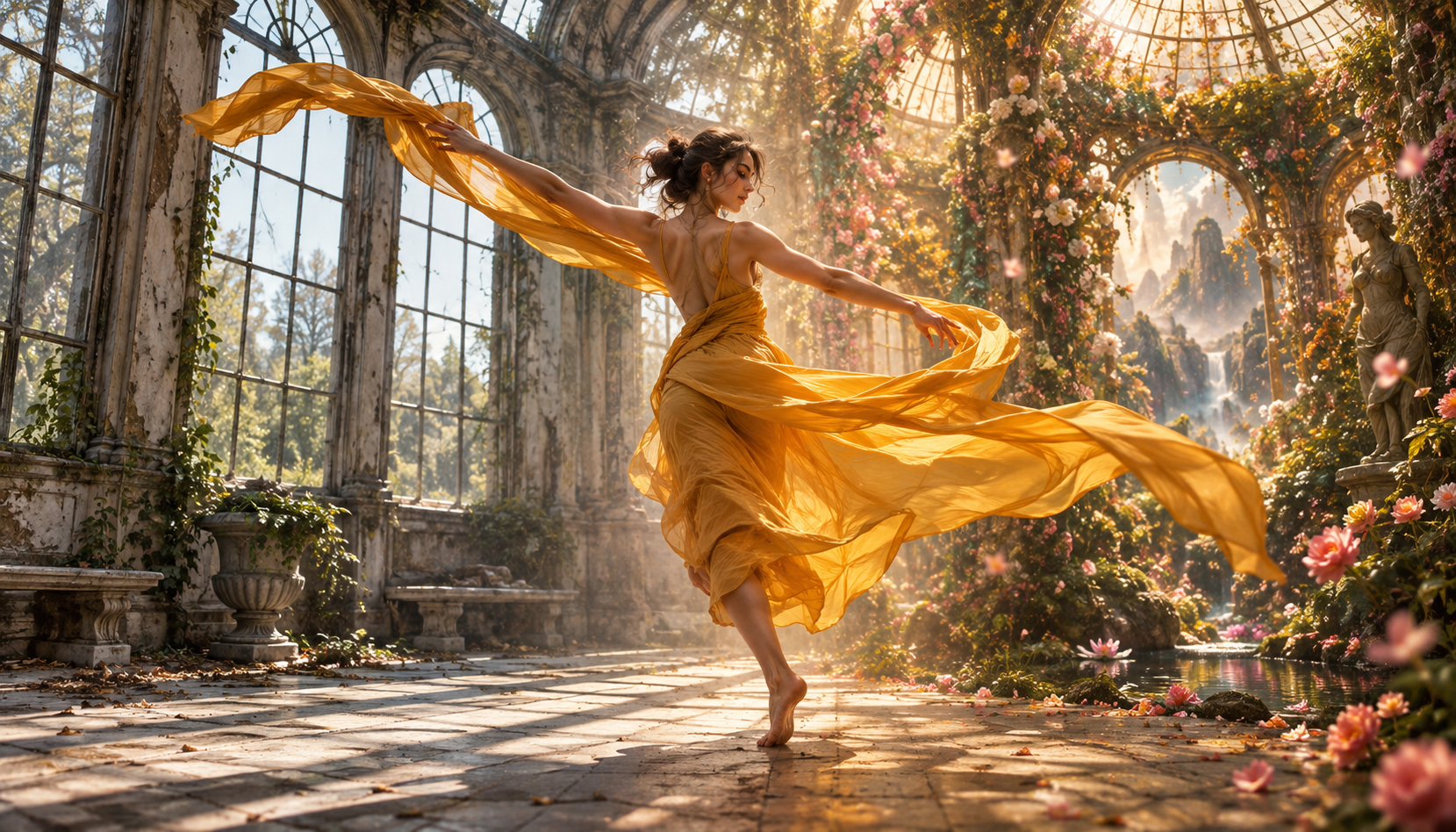
Diese neue Kontrollstudie wurde speziell für diesen Leitfaden erstellt und nicht als Luma-Referenz vorgestellt. Sie veranschaulicht die Entscheidung zwischen Erhaltung und Neuinterpretation, wobei eine einzige Bewegungsidee lesbar bleibt.
Erstellen Sie vor der Generierung eine kurze „Lock-Liste“: Identität des Motivs, Timing der Pose, Kamerapfad, Garderobe, Hintergrund, Beleuchtung, Produktgeometrie, Text und Audio. Markieren Sie jedes Element als „preserve“, „modify“ oder „irrelevant“. Wenn fünf Elemente unverändert bleiben müssen und nur die Jackenfarbe geändert werden soll, beginnen Sie mit einer niedrigen Stärke. Wenn der Darsteller zu einer Glasfigur in einer anderen Welt werden muss, beginnen Sie mit einer hohen Stärke. Damit wird die Stärkeeinstellung zu einer produktionsrelevanten Entscheidung statt zu einer willkürlichen ästhetischen Präferenz.
Wählen Sie Adhere, Flex oder Reimagine
Adhere für subtile Korrekturen
Wählen Sie Adhere für Neubeleuchtung, Farbkorrekturen, leichte Retexturierung, kleine Garderobe-Anpassungen und Effekte, die sich oberflächlich auf einen ansonsten genehmigten Shot legen sollen. Es ist zudem der sicherste erste Test, wenn die Quelle Choreografie, präzises Produkthandling, Lippenbewegungen oder eine gezielte Kamerabewegung enthält. Ziel ist es nicht, das Ergebnis zurückhaltend zu gestalten, sondern die bereits aufwändig erfassten Informationen zu schützen.
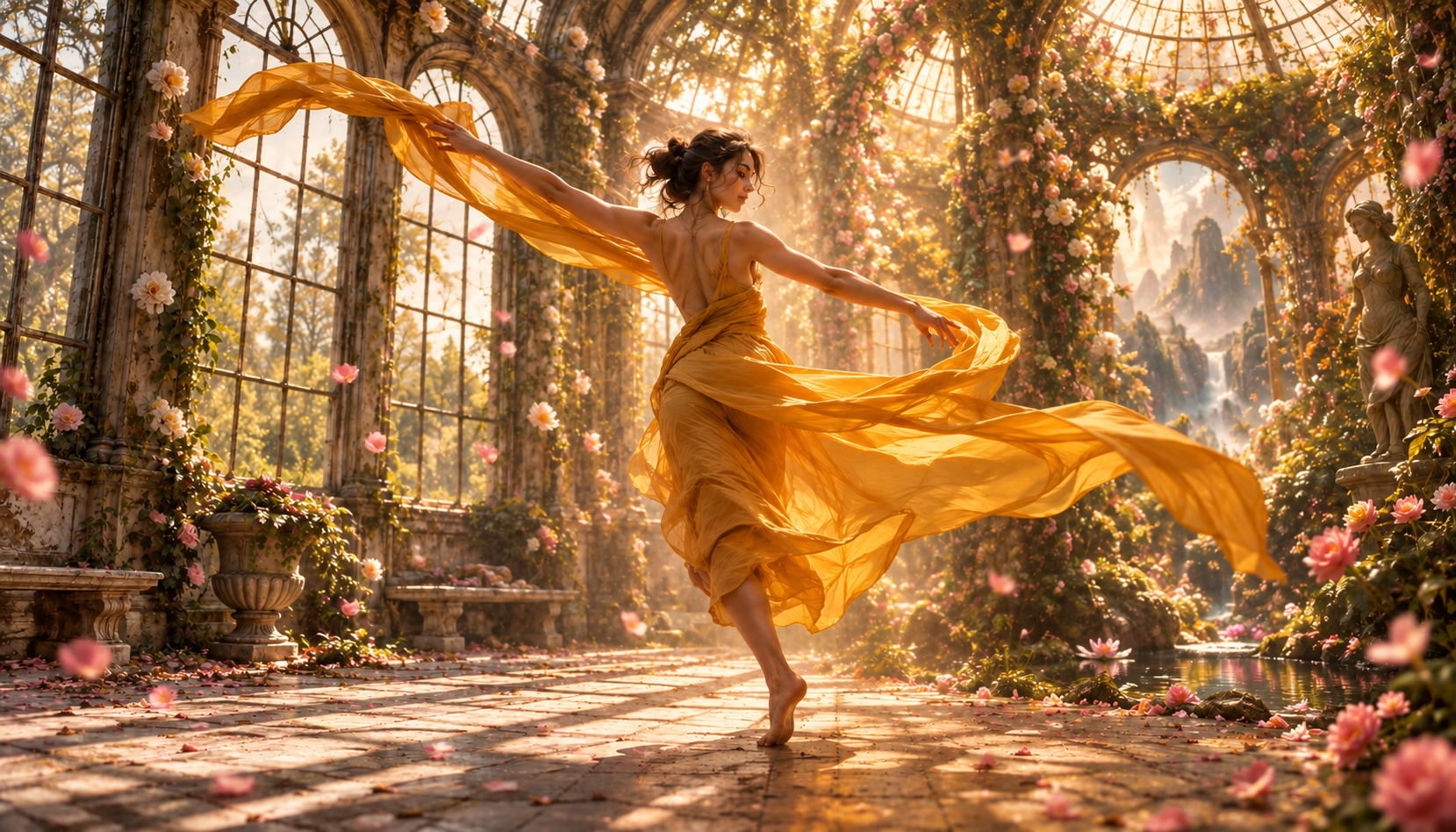
Verwenden Sie eine Low-Strength-Vorschau, um Silhouette, Architektur, Bodenkontakt, Lichtrichtung und den ursprünglichen Bewegungspfad zu überprüfen, bevor Sie eine umfassendere Transformation anfordern.
Adhere kann scheitern, wenn das Prompt eine Form verlangt, die die Quelle nicht unterstützen kann. Der Austausch eines eng anliegenden Mantels gegen riesige Flügel ist keine subtile Oberflächenänderung. Eine niedrige Einstellung kann zu partiellen Texturen oder Geisterkanten führen. Erhöhen Sie die Stärke erst, nachdem Sie bestätigt haben, dass die Lock-Liste mehr kreative Freiheit zulässt.
Flex für erkennbare Neugestaltung
Flex ist der praktische Ausgangspunkt für deutliche Garderobenwechsel, stilisierte Live-Action-Aufnahmen, Epochenwechsel, Aktualisierungen der Umgebung und Figurenaustausche, die menschliche Proportionen bewahren. Sie gibt Prompt und Referenzen genug Einfluss, um sichtbar zu werden, ohne die Darbietung der Quelle sofort zu verwerfen. Für viele kommerzielle Shots ist dieses Gleichgewicht wichtiger als maximale Neuheit.
Halten Sie Quelle, Ausschnitt, Prompt und Referenzen konstant und rendern Sie einen kleinen Vergleichssatz: eine niedrigere, eine mittlere und eine höhere Option. Vergleichen Sie die Ergebnisse mithilfe der Lock-Liste. Das beste Ergebnis ist die niedrigste Einstellung, bei der die geforderte Änderung eindeutig umgesetzt ist – denn mehr Freiheit erhöht die Wahrscheinlichkeit von Kameraverlauf oder instabilen Details.
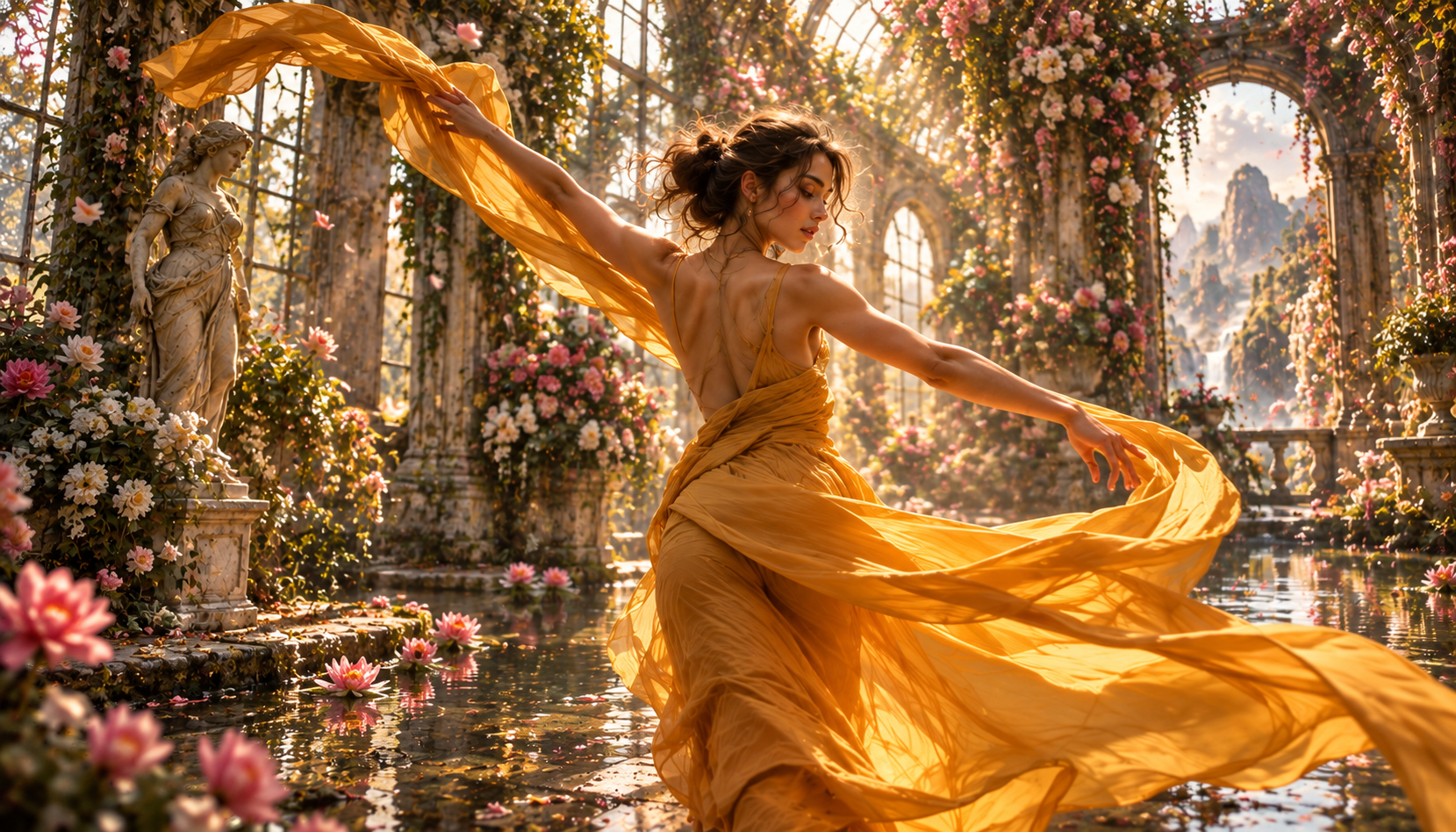
Ein Target mit mittlerer Stärke sollte die neue künstlerische Richtung deutlich machen, während anatomische Struktur, Aktion, Licht und räumliche Beziehungen weiterhin lesbar bleiben.
Reimagine für strukturelle Transformation
Wählen Sie Reimagine, wenn das neue Motiv weit von der ursprünglichen menschlichen Silhouette entfernt ist, die Umgebung vollständig neu aufgebaut werden muss oder der Stil auf Abstraktion beruht. Dies ist das richtige Ende der Skala für das Steuern von Kreaturen, die Umwandlung eines Darstellers in eine materialbasierte Figur sowie die Verwandlung eines gewöhnlichen Ortes in eine Fantasiewelt. Das Modell benötigt Raum, um die Konturen der Quelle zu weichen und eine neue Struktur abzuleiten.

Am Ende des hohen Stärkebereichs prüfen Sie, ob die transformierte Form und Welt die reduzierte Treue zur ursprünglichen Kameraführung und zur feinen Geometrie rechtfertigen.
Hohe Stärke kann unscharfe Bewegung, schlechte Bildkomposition oder unkontrollierte Verdeckung nicht zuverlässig korrigieren. Falls eine dramatische Transformation die Kameraführung beeinträchtigt, probieren Sie stattdessen eine klarere Quelle aus, verwenden Sie Keyframes oder teilen Sie die Idee in separate Aufnahmen auf. Das Ray-3.2-Reframe-Tutorial behandelt eine andere Aufgabe: das Erweitern eines bereits genehmigten Bildausschnitts statt der Änderung seiner visuellen Identität.
Vorbereiten des Quellvideos und der Referenzen
Verwenden Sie ein kurzes Quellvideo mit einer einzigen gut erkennbaren Aktion, stabiler Belichtung, sauberer Trennung des Körpers vom Hintergrund und ausreichend Detail, um die Ergebnisse bewerten zu können. Die aktuelle Ray3 Modify-Anleitung akzeptiert Eingabevideos mit einer maximalen Länge von zehn Sekunden. Vermeiden Sie stark komprimierte Ausgangsmaterialien, schnelle Schnitte, Bewegungsunschärfe über den gesamten Hauptdarsteller hinweg oder wiederholtes Überkreuzen von Objekten vor dem Gesicht. Solche Bedingungen erschweren es, zu bestimmen, ob ein Misserfolg auf die Stärkeeinstellung, den Prompt oder das Filmmaterial zurückzuführen ist.
Passen Sie – wenn möglich – das Seitenverhältnis der Quelle an das gewünschte Ausgabeseitenverhältnis an. Luma weist darauf hin, dass nicht unterstützte Quellseitenverhältnisse möglicherweise in ein voreingestelltes Seitenverhältnis beschnitten werden und dass sich dabei die Modifikationsqualität verschlechtern kann. Legen Sie die Komposition vor kostenpflichtigen Tests fest und nutzen Sie gegebenenfalls den Leitfaden zur idealen Bildfrequenz für KI-Videos, falls auch die Bewegungsdynamik oder die zeitliche Abstimmung der Auslieferung berücksichtigt werden müssen.
Wählen Sie für eine Charakterreferenz ein eindeutiges Bild mit erkennbarem Gesicht, Kleidung, Proportionen und Beleuchtung. Falls Keyframes zum Einsatz kommen, platzieren Sie das gewünschte Zielobjekt im Start- oder Endframe, damit die Anweisung einen sichtbaren Ankerpunkt hat. In Ray3 Modify kann ein Endframe-Editor beispielsweise das Frame bei fünf Sekunden verwenden, auch wenn die Eingabe länger läuft – überprüfen Sie daher stets das exakt vom Interface ausgewählte Frame, statt anzunehmen, es repräsentiere den finalen Moment des Clips.
Dieses bestehende Seedance-Ergebnis ist kein Ray3-Ergebnis. Es eignet sich gut als Bewertungsbeispiel, da die zentrale Darstellerin, die bewegte Menge, die Architektur und der Bodenkontakt jeweils getrennte Prüfkriterien für die Stabilität darstellen.
Durchführen eines reproduzierbaren Dreier-Testlaufs mit unterschiedlichen Stärkewerten
Alle Variablen außer der Stärke konstant halten
Beginnen Sie mit einer einzigen Quelle, einem einzigen Prompt, einem einzigen Referenzsatz, einem einzigen Seitenverhältnis und einer einzigen Dauer. Generieren Sie drei Kandidaten innerhalb des relevanten Stärkebereichs, anstatt nach jedem Misserfolg den Prompt zu ändern. Benennen Sie sie klar, z. B. shot04-adhere, shot04-flex und shot04-reimagine. Speichern Sie die Generierungs-IDs und Kosten. Ein kontrollierter Vergleich macht deutlich, ob die Stärkeeinstellung tatsächlich die Ursache für die Unterschiede ist.
| Testziel | Startbereich | Muss erhalten bleiben | Akzeptanzkriterium |
|---|---|---|---|
| Neu-Beleuchtung oder Umfärbung | Adhere | Bewegung, Kanten, Kameraführung, Identität | Das neue Licht ist stabil, ohne geometrische Verschiebung |
| Garderobe oder visueller Stil | Flex | Pose, Timing, Gesicht, Bildaufbau | Die Änderung ist offensichtlich und die Darbietung bleibt erhalten |
| Kreatur- oder Weltenersatz | Reimagine | Handlungsabsicht und Story-Beat | Die neue Form ist über den gesamten Clip hinweg kohärent |
| Produktintegration | Adhere bis Flex | Form, Beschriftungsbereich, Kontaktflächen, Reflexionen | Das Produkt bleibt in Bewegung erkennbar |
Sehen Sie sich jedes Ergebnis in normaler Geschwindigkeit, stumm und framegenau an. Bewerten Sie Quellbewegung, Kamerapfad, Identität, Geometrie, Umgebungsstabilität, Prompt-Konformität und nutzbare Dauer. Lehnen Sie ein ästhetisch ansprechendes Ergebnis ab, wenn die genehmigte Aktion darin verändert wurde. Behalten Sie die niedrigste Stärkeeinstellung bei, die die Vorgaben erfüllt.
Der Seedance-Image-to-Video-Arbeitsbereich kann helfen, aus einem genehmigten Standbild einen saubereren Bewegungsmaster zu erstellen, falls das ursprüngliche Quellmaterial nicht für Modifikationen geeignet ist. Dadurch wird die Quellreparatur von der Stiltransformation getrennt und der anschließende Stärketest leichter interpretierbar.
Diagnose von Drift, Flackern und Überbearbeitung
Falls die Kamera unerwartet zoomt, panningt oder verschiebt, reduzieren Sie zunächst die Stärke. Stärkere Reimagine-Einstellungen können aus der transformierten Pose fälschlicherweise eine Kamerabewegung ableiten. Vereinfachen Sie die Anfrage auf eine einzige Änderung, wählen Sie eine Quelle mit klarerem Umriss des Hauptmotivs und bewahren Sie explizit das aufgezeichnete Kameraverhalten. Falls die Kameraführung tatsächlich geändert werden muss, behandeln Sie dies als eigenständige kreative Entscheidung – nicht als unbeabsichtigte Nebenwirkung.
Falls Gesicht oder Kostüm driftet, verstärken Sie die Referenz, senken Sie die Stärkeeinstellung und reduzieren Sie Verdeckungen. Eine Referenz kann ein Quellmaterial, bei dem das Gesicht winzig oder wiederholt verdeckt ist, nicht vollständig kompensieren. Falls der Hintergrund flackert, beschreiben Sie stabile Materialien und Beleuchtung, entfernen Sie unnötige dekorative Anforderungen oder schützen Sie die Umgebung durch eine Annäherung an Adhere. Für die Nachbearbeitung eines ansonsten genehmigten Clips – ohne Neugenerierung – nutzen Sie den OpenShot-Finish-Workflow.
*Dieses separate Seedance Agent-Ergebnis ist ein echtes Bewegungsbeispiel, kein Luma-Vergleich. Bei Produktshots lässt sich Überbearbeitung leicht erkennen, da Beschriftungsbereiche, Silhouetten, Wassertropfen und Highlights stabil bleiben sollten.*Lösen Sie niemals jedes Defizit allein durch Erhöhung der Stärke. Übermäßiges Nachbearbeiten erzeugt oft einen stärkeren ersten Frame, aber ein schwächeres Video. Wenn nur zwei Sekunden übrig bleiben, ist der Kandidat nicht produktionsreif. Beheben Sie die Quelle, die Referenz oder den Prompt, bevor Sie mehr Freiheit „kaufen“.
Wann Seedance Agent hilft
Ein einzelner Test kann in einer kreativen Oberfläche stattfinden. Eine Kampagne mit vielen Quellclips, Charakteren, Seitenverhältnissen und Freigaben erfordert jedoch eine koordinierte Steuerung. Nutzen Sie Seedance, um Quellshots zu erstellen oder zu verfeinern, und übergeben Sie dann Seedance Agent ein kurzes Briefing mit der Lock-Liste, Referenzdateien, Shot-IDs, einem Stärke-Intervall, Akzeptanzwerten und Lieferquoten. Der Agent kann die Projektlogik zusammenhalten und ausschließlich fehlgeschlagene Shots zur Überarbeitung zurückleiten.
Dies ersetzt weder kreative Urteilsfähigkeit noch behauptet, die Steuerungselemente von Luma stellvertretend für Sie auszuführen. Es löst stattdessen das benachbarte Produktionsproblem: die Entscheidung darüber, was generiert werden soll, die Bewahrung freigegebener Referenzen, der konsistente Vergleich von Ergebnissen sowie die Vermeidung eines vollständigen Neustarts, wenn ein einziger Shot scheitert. Bei Arbeiten mit mehreren Modellen sollte der freigegebene Kandidat – nicht der Tool-Name – die nächste Phase bestimmen.
Dokumentieren Sie die gewinnende Stärkeneinstellung als Teil des Shot-Rezepts, kopieren Sie sie jedoch nicht blindlings über die gesamte Sequenz. Ein Nahschuss mit Gesichtsaustausch und eine Weitwinkelaufnahme mit Kreatur-Transformation weisen unterschiedliche Toleranzen gegenüber kreativer Interpretation auf. Das wiederverwendbare Asset ist der Entscheidungsrahmen: Lock-Liste, kontrolliertes Stärke-Intervall, Überprüfung des gesamten Videos und explizite Freigabe.
Fazit
Wählen Sie die Luma-Ray3 Modify-Stärke entsprechend dessen aus, was der Shot bewahren muss: Adhere für subtile Oberflächenänderungen, Flex für erkennbare Restyling-Vorgänge und Reimagine für strukturelle Charakter- oder Welten-Transformationen. Halten Sie Quelle, Prompt, Referenzen und Seitenverhältnis während der Tests konstant; genehmigen Sie die niedrigste Einstellung, die die gewünschte Änderung vollständig umsetzt; und prüfen Sie vor der Auslieferung das gesamte Clip auf Kameraverschiebung, Identität, Geometrie, Flackern und Audio. Wenn eine größere Produktion Shot-Tracking, Referenzkontinuität und gezielte Neuverarbeitung erfordert, organisieren Sie den Workflow mit Seedance Agent.
Bereit, es selbst auszuprobieren?
Setzen Sie die Schritte aus diesem Leitfaden direkt in Seedance um und verwandeln Sie Prompts oder Bilder in wenigen Minuten in fertige Videos.
Kostenlose Credits bei der Anmeldung. Tarife ab $28/Monat.
Verwandte Artikel
Weitere Beiträge in derselben Sprache, die Sie als Nächstes lesen könnten.

So erstellen Sie einen sprechenden KI-Avatar, den Sie wiederverwenden können
Erstellen Sie mit Seedance einen sprechenden KI-Avatar: Designen Sie einen konsistenten Charakter und lassen Sie ihn in Fotos oder Seedance 2.5 Szenen immer wieder sprechen.
Artikel lesen
Die besten KI Video-to-Video-Modelle 2026
Die besten KI Video-to-Video-Modelle 2026 für Ihre Aufnahmen: Higgsfield Genjutsu, Seedance 2.x, Runway Aleph, Luma Modify und Kling Omni im großen Vergleich.
Artikel lesen
Kling 4.0 vs Seedance 2.5: Vollständiger Vergleich
Kling 4.0 vs Seedance 2.5 im Vergleich: 30-Sekunden-Clips, Keyframes vs 50 Referenzen, Audio, 4K, 10-Bit-Farbe und Editing. Welches Modell passt zu Ihrem Projekt?
Artikel lesen