
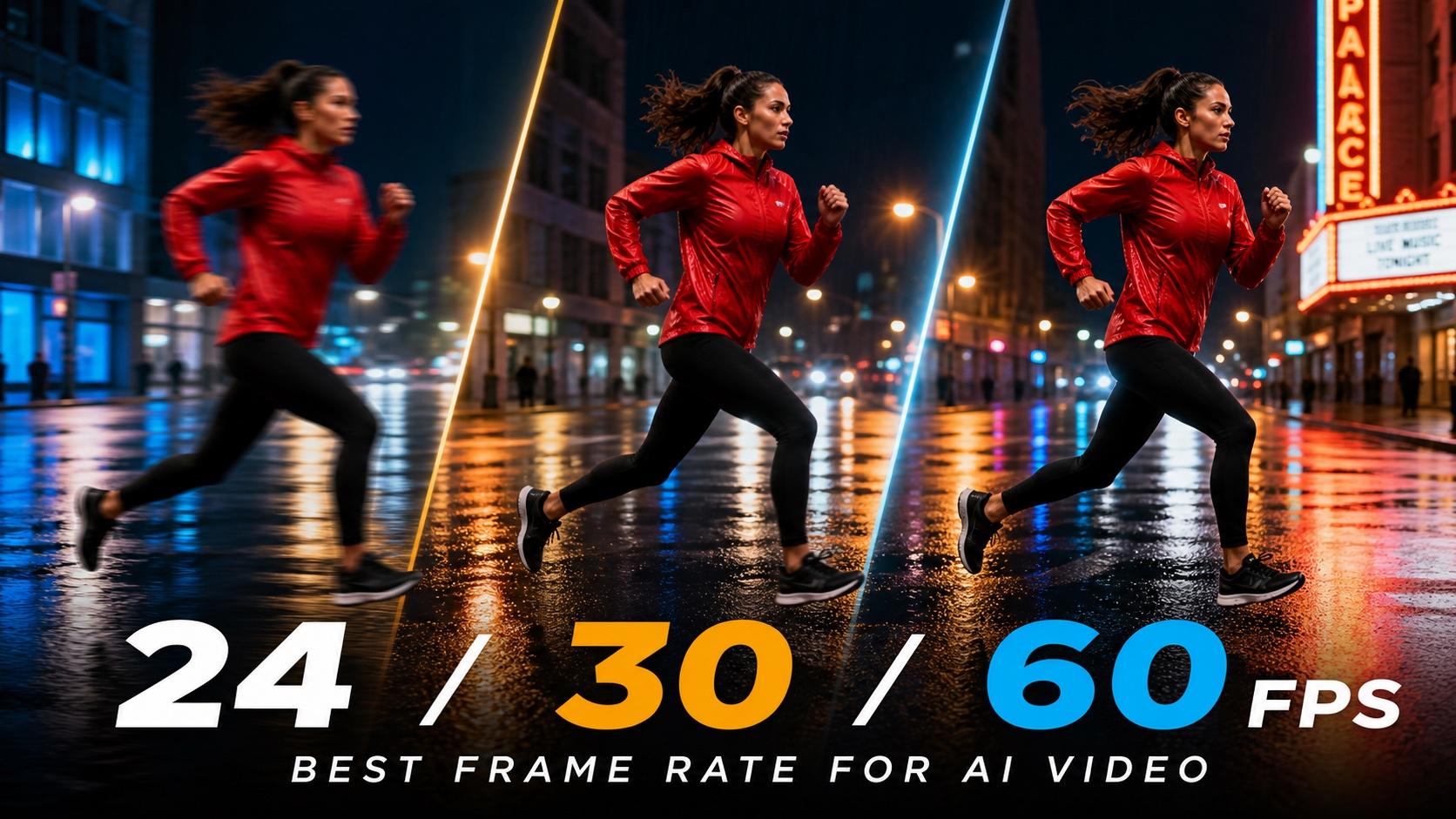
AI-Überblick
Welche Bildfrequenz ist für KI-Videos am besten geeignet?
Verwenden Sie 24 FPS für filmische Szenen, 30 FPS für die meisten Social-Media- und Marketingvideos sowie 60 FPS für schnelle Action oder Zeitlupe. Halten Sie – wann immer möglich – Bildfrequenz der Quelldatei, der Timeline und des Exportformats konsistent.
Ist 24 FPS oder 30 FPS besser für KI-generierte Videos?
24 FPS erzeugt einen vertrauten filmischen Rhythmus, während 30 FPS Bewegung, Sprache und Bildschirminhalte etwas flüssiger wirken lässt. Die bessere Wahl ist diejenige, die Ihrem Veröffentlichungsformat entspricht.
Verbessert die Konvertierung eines KI-Videos in 60 FPS die Qualität?
Sie kann die wahrgenommene Flüssigkeit verbessern, kann jedoch fehlende Details nicht wiederherstellen. Die KI-basierte Zwischenbildberechnung (Frame Interpolation) kann zudem Verzerrungen an Kanten, doppelte Hände oder instabile Texturen zwischen den Originalframes erzeugen.
Warum wirkt mein KI-generiertes Video ruckelig?
Häufige Ursachen sind eine Diskrepanz zwischen Quelldatei und Timeline, sehr schnelle Kamerabewegungen, doppelte Frames oder eine schlechte Interpolation. Überprüfen Sie die Datei und die Editier-Timeline, bevor Sie bezahlen, um die Szene neu zu generieren.
Beste Bildfrequenz für KI-Videos: Schnellentscheidungstabelle
Die beste Bildfrequenz für KI-Videos ist in der Regel die native Bildfrequenz des Clips. Wählen Sie eine Ziel-Bildfrequenz vor der Generierung nur dann, wenn Sie bereits wissen, wo das fertige Video veröffentlicht wird oder wie es weiterverarbeitet wird. Die Umstellung aller Clips auf 60 FPS führt nicht automatisch zu einem Premium-Ergebnis; vielmehr erhöht sie lediglich die Wahrscheinlichkeit zeitlicher Fehler.
| Bildfrequenz | Bestgeeignet für | Visueller Charakter | Haupt-Risiko |
|---|---|---|---|
| 24 FPS | Erzählende Szenen, Markenfilme, kontrollierte Kamerabewegungen | Filmischer Bewegungsfluss mit natürlicher Bewegungsunschärfe | Schnelle Schwenks können ruckeln |
| 25 FPS | Broadcast-Workflows im PAL-Raum | Ähnlich wie 24 FPS mit regionaler Kompatibilität | Umständliche Konvertierung aus 30-FPS-Quellen |
| 30 FPS | Social-Media-Videos, Werbespots, Tutorials, Produktvorstellungen | Flüssig, direkt und gut lesbar | Weniger traditioneller Filmrhythmus |
| 50 FPS | PAL-Aktion oder Zeitlupenaufnahmen | Klare Bewegungsdarstellung und flexible Neutiming-Möglichkeiten | Größere Dateigrößen und höhere Rechenlast |
| 60 FPS | Sport, Kampfszenen, schnelle Demos, Zeitlupe | Scharfe, hochgradig flüssige Action | Künstlich wirkende Flüssigkeit oder Interpolationsartefakte |
Falls Ihr Generator keine Steuerung der Bildfrequenz (FPS) bietet, interpretieren Sie dies bitte nicht als Mangel. Generieren Sie die bestmögliche Bewegungsqualität, prüfen Sie die heruntergeladene Datei sorgfältig und gestalten Sie Ihr Projekt um deren native Bildfrequenz herum. Der Seedance AI-Videogenerator bietet Ihnen einen praktischen Ort, um Bewegungsanweisungen (motion briefs) zu testen, bevor Sie sich auf einen längeren Schnitt festlegen.
24 FPS vs. 30 FPS vs. 60 FPS für KI-Videos
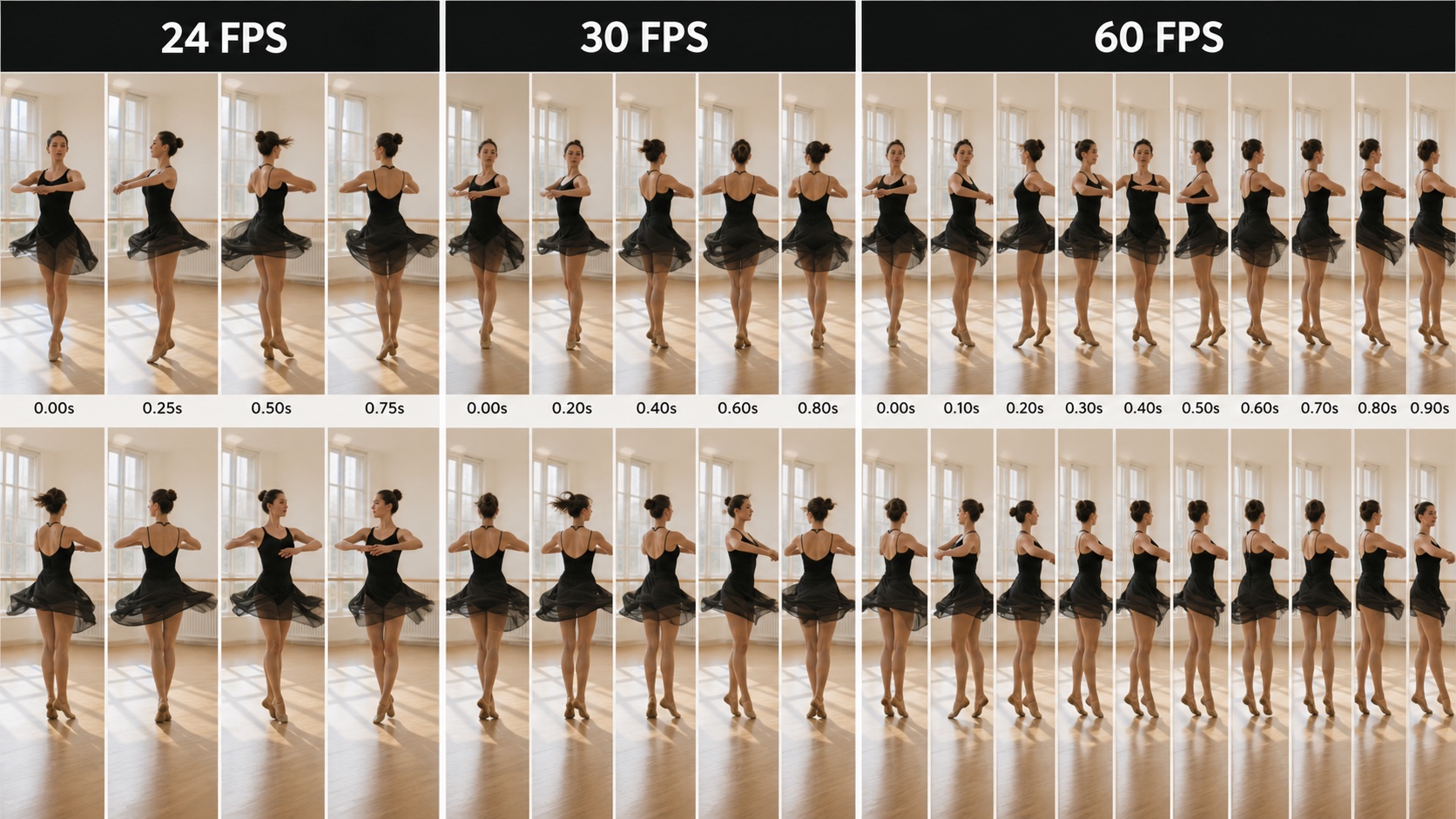
Die gleiche einsekündige Drehung, abgetastet mit unterschiedlichen Bildfrequenzen. Mehr Frames können Bewegung präziser beschreiben – doch die Konsistenz zwischen diesen Frames ist nach wie vor wichtiger als ihre bloße Anzahl.
24 FPS: Am besten für filmische KI-Videos
Bei 24 FPS verbleibt jeder Frame etwas länger auf dem Bildschirm. Zuschauer assoziieren diesen Rhythmus und die Bewegungsunschärfe mit Filmen, gescripteten Werbespots und narrativen Arbeiten. Es ist eine starke Wahl für langsame Dollies, kontrollierte Darbietungen, stimmungsvolle Einstiegsaufnahmen und Produkt-Nahaufnahmen, bei denen die Stimmung wichtiger ist als maximale Bewegungsschärfe.
Die Schwäche tritt bei rascher seitlicher Bewegung zutage: Ein schneller Schwenk, ein laufendes Motiv oder ein Objekt, das nahe an der Kamera vorbeizieht, legt zwischen zwei Frames eine größere Strecke zurück – die Bewegung wirkt daher „gestuft“. Fordern Sie stattdessen langsamere Kamerabewegungen und einen gut erkennbaren Aktionspfad an, anstatt später versuchen zu müssen, eine überlastete Szene zu korrigieren.
30 FPS: Die praktische Standardwahl
Für die meisten KI-generierten Marketinginhalte ist 30 FPS die sicherste Allzweckwahl. Gesten, Sprache, Untertitel, Bildschirmaufnahmen und Produktpräsentationen sind leichter nachzuvollziehen, während Rechenlast und Dateigröße überschaubarer bleiben als bei 60 FPS.
30 FPS passt zudem zur visuellen Sprache von Tutorials, E-Commerce-Videos, Creator-Inhalten und Direktmarketing-Werbespots. Wenn Sie generierte Shots mit Handy-Aufnahmen oder einer Aufnahme eines Moderators kombinieren, passen Sie die Timeline an die dominierende Quelle an – statt jedes Asset einzeln umzuwandeln.
60 FPS: Am besten für Action und Zeitlupe
60 FPS ist wertvoll, wenn die Bewegung selbst im Fokus steht: ein Sprint, eine Kampfkombination, ein Stoffwurf, ein Flüssigkeitsspritzer, eine schnelle Kameraorbit-Aufnahme oder eine Interface-Demonstration. Es stehen doppelt so viele angezeigte Frames zur Verfügung wie bei 30 FPS, was eine flüssigere Halbgeschwindigkeitswiedergabe auf einer 30-FPS-Timeline ermöglicht – vorausgesetzt, diese Frames sind tatsächlich vorhanden.
Viele generierte Clips enthalten jedoch nicht 60 einzigartige native Frames pro Sekunde. Ein Konverter könnte Frames duplizieren oder neue erfinden. Bevor Sie sich für 60 FPS entscheiden, fragen Sie sich: Benötigen Sie wirklich mehr zeitliche Information – oder wollen Sie lediglich, dass die exportierte Zahl beeindruckend aussieht?
FPS nach Anwendungsfall für KI-Videos wählen
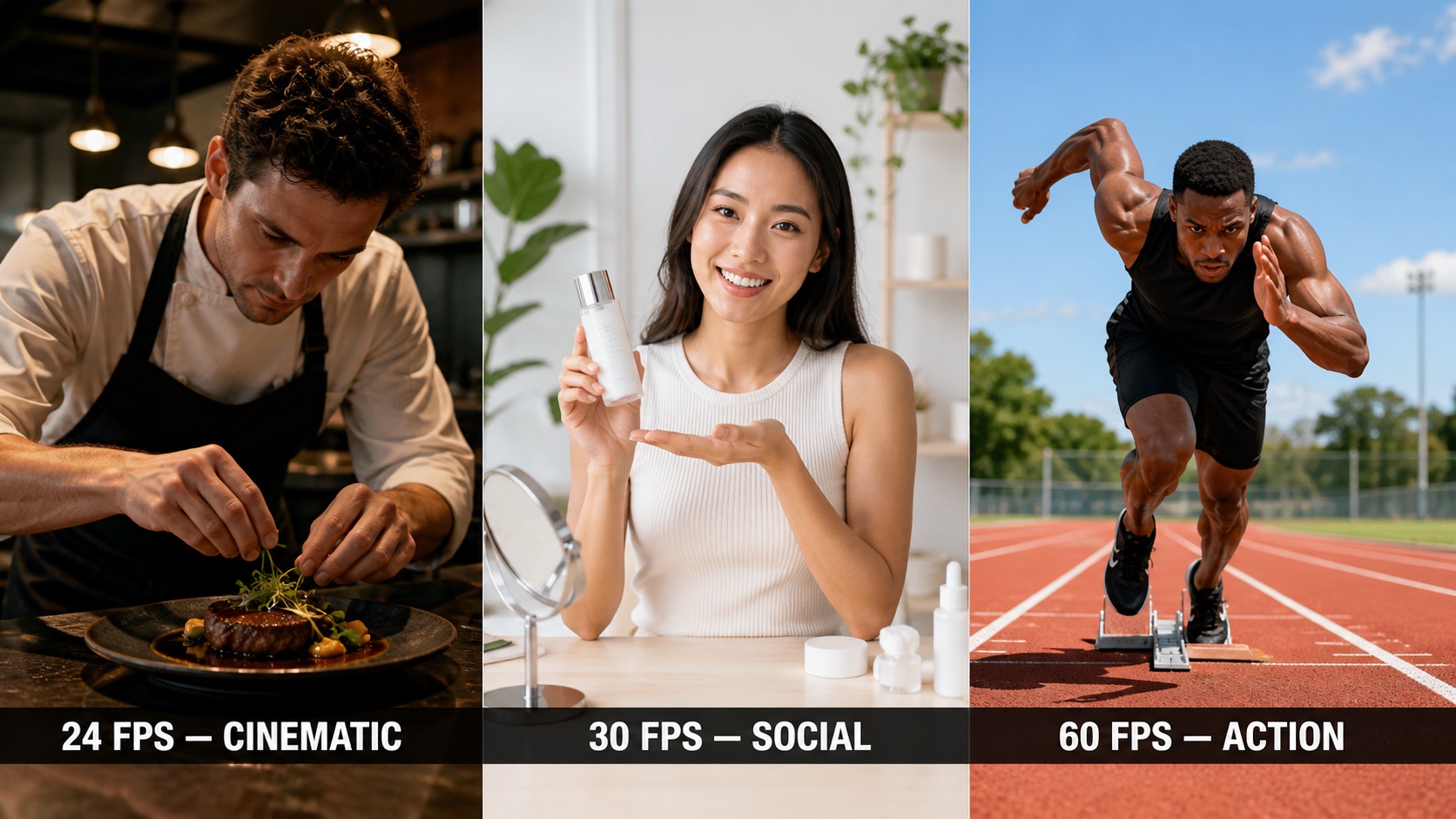
Beginnen Sie mit der Aufgabe des Betrachters: eine Geschichte spüren, eine Demonstration verstehen oder schnelle Bewegung verfolgen. Diese Entscheidung ist nützlicher als die Auswahl der höchstmöglichen verfügbaren Bildfrequenz.
Filmische Geschichten und Markenfilme
Wählen Sie 24 FPS, wenn die Szene auf Stimmung, Darbietung, Lichtführung oder gezielte Kamera-Choreografie angewiesen ist. Halten Sie Schwenks langsam genug, damit wichtige Objekte zwischen den Frames gut lesbar bleiben. Bei promptgesteuerten Szenen verwenden Sie Text to Video, um eine klare Aktion und eine kontrollierte Kamerabewegung zu beschreiben – statt mehrere schnelle Bewegungen in einen kurzen Clip zu „stapeln“.
Talking-Head-, Dialog- und Produktvideos
Wählen Sie 30 FPS, wenn Zuschauer Lippenbewegungen, Untertitel, Hände, Verpackungen oder Interface-Details lesen müssen. Die geringfügig höhere Bewegungsabtastrate trägt dazu bei, dass erklärende Inhalte unmittelbarer wirken, ohne den hyperflüssigen Charakter hochfrequenter Sportaufnahmen hervorzurufen. Wenn Identität oder Produktgeometrie konstant bleiben müssen, beginnen Sie mit Image to Video und halten Sie das Referenzbild während der gesamten Prüfung sichtbar.
Sport, Kampfszenen und Zeitlupe
Verwenden Sie nur dann 60 FPS, wenn die Quelle ausreichend saubere zeitliche Information bereitstellt oder der Interpolations-Test einer genauen Prüfung standhält. Überprüfen Sie Kontaktstellen, Hände, Füße, schnelle Kanten sowie die Endpose. Bei einer Kampagne, die Dialoge, Produkte und Action-Szenen mischt, leiten Sie jede Einstellung entsprechend ihrem Risiko – statt ein einziges Modell oder eine feste Einstellung für die gesamte Sequenz zu erzwingen; der Multi-Modell-AI-Videoworkflow erläutert diesen Produktionsansatz.
Optimale Bildfrequenz für YouTube, TikTok, Instagram und Werbevideos
YouTube und Langform-Videos
Bei YouTube bewahren Sie nach Möglichkeit immer die ursprüngliche Bildfrequenz der Quelle. Verwenden Sie 24 FPS für erzählende Inhalte, 30 FPS für Erklärvideos und Standard-Creator-Videos sowie 60 FPS für Sport, gaming-ähnliche Bewegungen oder Material, das für Zeitlupe vorgesehen ist. Ein konsistenter Master mit 24 oder 30 FPS wirkt in der Regel besser als Aufnahmen, die wiederholt zwischen verschiedenen Timelines konvertiert wurden.
TikTok, Reels und Shorts
30 FPS ist ein zuverlässiger Standardwert für vertikale Social-Media-Videos, da er eine ausgewogene Balance zwischen flüssiger Bewegung, gut lesbaren Untertiteln, Verarbeitungszeit und Dateigröße bietet. Verwenden Sie 24 FPS für einen Modefilm, eine Restaurant-Geschichte oder einen stimmungsvollen Hook. Nutzen Sie 60 FPS nur dann, wenn schnelle Bewegung tatsächlich hilft, den Moment für die Zuschauer verständlich zu machen – nicht einfach deshalb, weil die Plattform diese Bildfrequenz akzeptiert.
Bezahlt geschaltete Werbung und E-Commerce-Videos
Passen Sie die Bildfrequenz an das kreative Versprechen an. Eine Premium-Parfüm-Nahaufnahme kann problemlos mit 24 FPS arbeiten, während eine Hautpflegeroutine, ein Unboxing oder ein App-Workthrough in der Regel von 30 FPS profitieren. Sportartikel und schnelle Demonstrationssequenzen können 60 FPS rechtfertigen. Falls Ton zusammen mit dem Bild generiert wird, prüfen Sie, ob bei der Konvertierung kein Lip-Sync-Drift eingeführt wurde; weitere Hinweise zum Audio-Review-Workflow finden Sie im Leitfaden zum AI-Video-Generator mit nativem Audio.
Warum AI-generierte Videos ruckelig wirken
Die Quelle passt nicht zur Timeline
Ein 24-FPS-Clip in einer 30-FPS-Timeline erfordert vom Editor, die Frames ungleichmäßig zu verteilen, zu duplizieren oder fehlende Zwischenmomente zu synthetisieren. Das Ergebnis ist am deutlichsten bei einer Kamerafahrt oder wenn ein Motiv den Bildrahmen durchquert. Prüfen Sie zunächst die tatsächliche Bildfrequenz des Clips und legen Sie anschließend die Timeline gezielt fest.
Die Bewegung ist für die Clip-Dauer zu groß
Ein AI-Modell verfügt über eine begrenzte Anzahl an Frames, um die angeforderte Aktion abzuschließen. Ein Sprint, eine Explosion, eine Umdrehung, eine Kostümtransformation oder ein Crash-Zoom innerhalb von fünf Sekunden erzeugen große visuelle Sprünge. Vereinfachen Sie das Briefing, verlängern Sie die Dauer oder teilen Sie die Aktion in einzelne Einstellungen mit klaren Ein- und Ausgangszuständen auf.
Zeitliche Fehler werden fälschlicherweise mit niedriger FPS verwechselt
Flackernde Texturen, wechselnde Gesichter, verbiegende Objekte, gleitende Füße und instabile Hintergründe sind Konsistenzfehler. Eine Erhöhung der FPS kann sie nicht beheben und kann die Fehler sogar noch auffälliger machen, indem zusätzliche Zwischenbilder erzeugt werden. Generieren Sie die Quelle neu oder reduzieren Sie die Bewegung, bevor Sie weitere Frames hinzufügen.
So ändern Sie die Bildfrequenz, ohne AI-Videos zu beschädigen
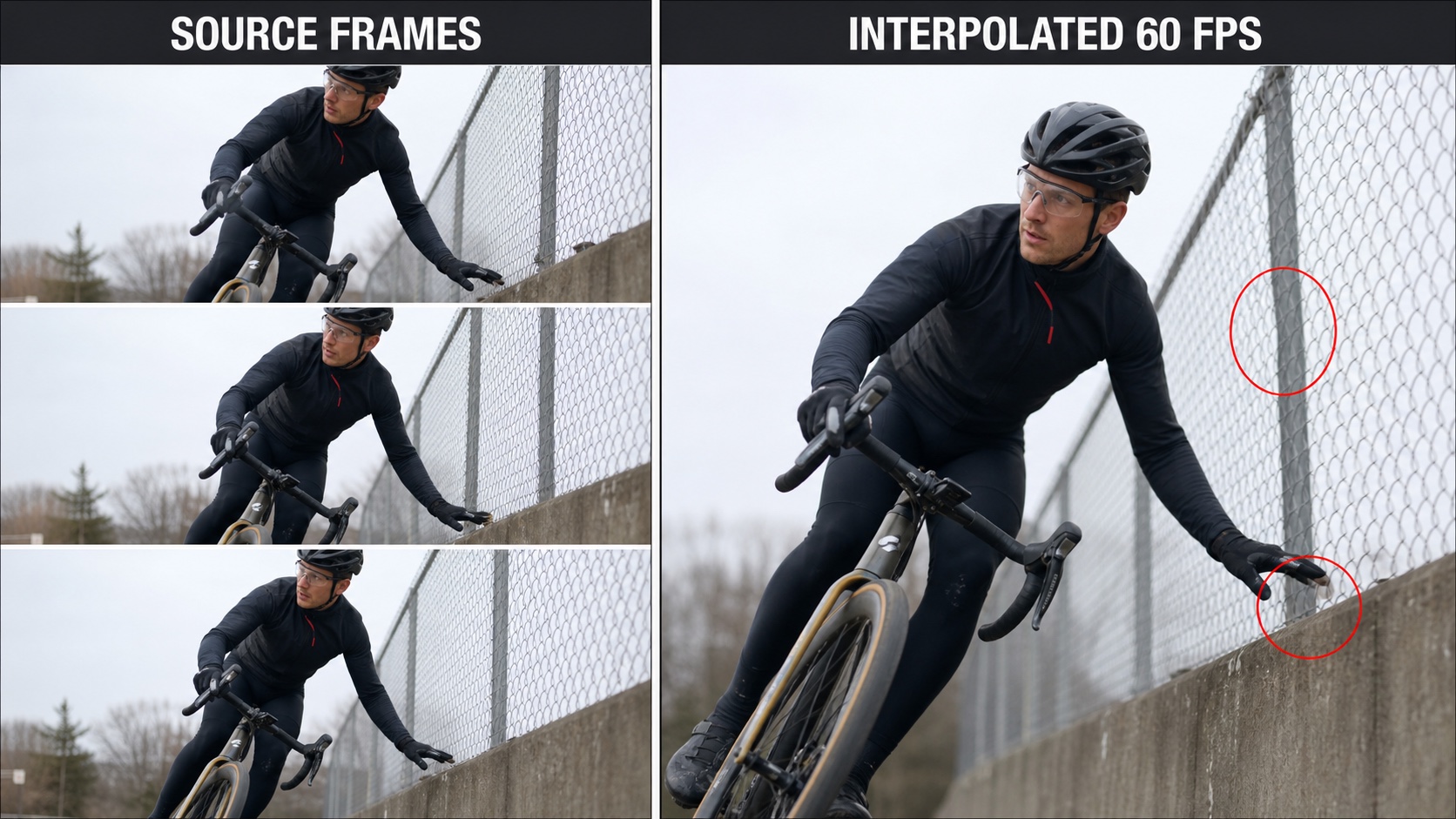
Interpolation kann die Wiedergabe glätten, erfindet dabei jedoch möglicherweise falsche Geometrie. Prüfen Sie stets Okklusionszonen, sich wiederholende Muster, Finger, Speichen, Haare, Wasser, Text und harte Schnitte.
Prüfen Sie vor der Konvertierung
Bestätigen Sie die Bildfrequenz, Dauer und Auflösung der Quelle sowie, ob jeder angezeigte Frame eindeutig ist. Gehen Sie die Einstellung Frame für Frame durch. Falls die Originalaufnahme bereits Identitätsverschiebungen oder anatomische Fehler enthält, korrigieren Sie zunächst die Generierung. Hochskalierung verbessert die räumliche Detailgenauigkeit, während Interpolation die zeitliche Detailgenauigkeit verändert – beide lösen unterschiedliche Probleme. Der AI-Videoupscaler- und Detailierungs-Workflow zeigt, wie man diese abschließenden Entscheidungen trennt.
Interpolieren Sie nur, wenn die Einstellung einen Test besteht
Erstellen Sie vor der Verarbeitung der gesamten Sequenz eine kurze Stichprobe (z. B. von 24 auf 48 FPS oder von 30 auf 60 FPS). Untersuchen Sie Gesichter, Fingerspitzen, dünne Kanten, Reflexionen, Zäune, Speichen, Haare, Wasser, Text und jeden Szenenschnitt. Dies sind typische Stellen, an denen ein Modell den falschen Bewegungspfad errät. Falls die Stichprobe Geisterbilder oder gummiartige Bewegungen einführt, behalten Sie die native Bildfrequenz bei.
Verwenden Sie eine abschließende Export-Checkliste
- Passen Sie die Sequenzeinstellung an die gewünschte Master-Version an.
- Vermeiden Sie mehrfache Konvertierungen eines Clips.
- Belassen Sie Dauer und Synchronisation des Audios unverändert.
- Prüfen Sie schnelle Bewegungen sowohl in Echtzeit als auch framegenau.
- Stellen Sie sicher, dass Untertitel und Grafiken weiterhin korrekt getimed sind.
- Exportieren Sie vor dem Rendern der kompletten Kampagne einen kurzen Plattformtest.
Fazit
Die beste Bildfrequenz für AI-Videos ist die niedrigste Rate, die die erforderliche Bewegung und das gewünschte Publikationsergebnis liefert, ohne neue Artefakte einzuführen. Verwenden Sie 24 FPS für einen filmischen Rhythmus, 30 FPS als praktischen Standard für Social Media, Werbung, Tutorials und Produktinhalte sowie 60 FPS, wenn schnelle Aktionen oder Zeitlupe tatsächlich von zusätzlichen Frames profitieren. Bewahren Sie nach Möglichkeit stets die native Quell-Bildfrequenz, passen Sie Timeline und Export exakt aneinander an, und behandeln Sie Interpolation als getestete Reparatur – nicht als automatische Verbesserung. Erstellen Sie einen Bewegungstest mit Seedance →
Bereit, es selbst auszuprobieren?
Setzen Sie die Schritte aus diesem Leitfaden direkt in Seedance um und verwandeln Sie Prompts oder Bilder in wenigen Minuten in fertige Videos.
Kostenlose Credits bei der Anmeldung. Tarife ab $28/Monat.
Verwandte Artikel
Weitere Beiträge in derselben Sprache, die Sie als Nächstes lesen könnten.

Die besten KI Video-to-Video-Modelle 2026
Die besten KI Video-to-Video-Modelle 2026 für Ihre Aufnahmen: Higgsfield Genjutsu, Seedance 2.x, Runway Aleph, Luma Modify und Kling Omni im großen Vergleich.
Artikel lesen
Kling 4.0 vs Seedance 2.5: Vollständiger Vergleich
Kling 4.0 vs Seedance 2.5 im Vergleich: 30-Sekunden-Clips, Keyframes vs 50 Referenzen, Audio, 4K, 10-Bit-Farbe und Editing. Welches Modell passt zu Ihrem Projekt?
Artikel lesen
Kling 4.0 Keyframes & Omni Reference Guide
Erfahren Sie, wie Kling 4.0 bis zu 10 Keyframes und 15 Omni Reference Assets in 30-Sekunden-Videos nutzt. Inklusive 3 Plänen, Fehlern und Seedance 2.5 Tipps.
Artikel lesen